


Pokud jste nadšenec videoher, víte, že vás nic neodtrhne od reality jako divoké dobrodružství. A jaké dobrodružství je lepší než s dinosaury? Ark: Survival Evolved těší hráče nádherným herním zážitkem od své rané verze v roce 2017. V tomto článku se podíváme, jak zlepšit zážitek nastavením vlastního serveru. Pokračujte v čtení a dozvíte se, proč a jak provozovat server Ark.
Proč byste měli provozovat vlastní server Ark?
Ark je komplexní herní zážitek, který ti umožňuje hrát s přáteli v rozsáhlém otevřeném světě plném divokých dinosaurů a přijmout výzvu jejich ochocení. Provozování serveru ti také dává možnost hrát v módech PvE i PvP a stavět útočiště k ochraně svých zdrojů. Dalším prvkem, který zvyšuje popularitu Arku, je kompatibilita s téměř jakýmkoli zařízením. Ark můžeš hrát na PC, Xbox, PlayStation, Nintendo Switch a dokonce na chytrém telefonu. Vzrušení a radost ze hry Ark nepotřebují dalšího vysvětlování. Přesto se můžeš ptát, jak ti vlastní server zlepší zážitek s Arkem. Možná si říkáš: jsem zkušený hráč, podařilo se mi Ark hrát a dostat se sem bez privátního serveru. Nebo naopak: jsem začátečník na světě Arku a provozování vlastního serveru se mi zdá zbytečné. V této části článku se podíváme na tři důvody, proč se dnes naučit provozovat server Ark.
1. Úplná kontrola
Frustrují tě všechna těžkopádná výchozí nastavení, která omezují tvou vizi a zážitek? Prvním důležitým benefitem provozování vlastního serveru Ark je větší svoboda. Na privátním serveru můžeš přizpůsobit různá nastavení, včetně úrovně obtížnosti, limitu hráčů, rychlosti získávání zdrojů atd. Tato úroveň přizpůsobení ti umožňuje vytvořit herní prostředí přesně podle tvých preferencí.
2. Snížená latence
Veřejné servery jsou přesně to, co jejich název napovídá: veřejné. Obsazuje je mnoho hráčů, což vede k intenzivnímu využívání serverových prostředků. To může způsobit zpoždění a vysokou latenci. A všichni víme, jak pomalé připojení zkazí zábavu z online hry. Privátní server Ark obsazuje tolik hráčů, kolik si přeješ, a serverové prostředky zůstávají exkluzivně tvé. Poskytuje hladký herní zážitek, méně frustrace a větší klid, zvláště pokud si vyberete poskytovatele serveru s nejlepší dostupnou infrastrukturou a prostředky.
3. Vylepšené soukromí
Provozováním serveru si můžeš vytvořit uzavřenou komunitu skládající se z přátel a rodinných členů. To poskytuje bezpečný a soukromý prostor, kde si můžeš hru užívat bez vměšování cizích lidí. Můžeš nastavit hesla, přidat do seznamu přístupů konkrétní hráče a regulovat, kdo má přístup k serveru.
Obecně je provozování vyhrazeného serveru Ark rozhodnutím, které ti dává plnou kontrolu a nižší latenci. Můžeš se na to také dívat jako na příležitost hrát s přáteli nebo si užít čas s rodinou nad jejich společným zájmem o videohry. Provozování serveru Ark je jedinou cestou, jak hrát Ark s přáteli.
Jaké jsou požadavky pro hostování privátního Ark serveru?
Provozování serveru Ark není složitý úkol a nevyžaduje mnoho zařízení. Prvním předpokladem je host. Ten lze poskytnout dvěma způsoby. Můžeš použít osobní počítač nebo koupit server. Ačkoli se použití tvého PC zdá být jednoduchou možností, omezuje to tvoje běžné činnosti. Pro snadnější použití a přístup k mnohem lepším technickým prostředkům se doporučuje koupit server.

Hostujte herní servery bez lagů s vysokorychlostním NVMe VPS hostingem.
VPS pro hraníAť už se rozhodneš pro osobní počítač nebo koupisz server, tvůj stroj musí splňovat některé technické systémové požadavky:
RAM: 8 GB
CPU: 2 jádra s frekvencí minimálně 3,0 GHz
Diskový prostor: Alespoň 20 GB úložného prostoru
Pamatuj, že se zvyšujícím se počtem připojených hráčů musíš zvětšit své prostředky, aby všichni na serveru měli hladký herní zážitek.
Dedikovaný software serveru Ark je dalším základním požadavkem pro provozování serveru Ark.
Jak provozovat server Ark? (S úplnými detaily)
Abys mohl provozovat server Ark na VPS, musíš postupovat podle několika snadných kroků:
1. Připoj se k VPS ze svého místního počítače:
Pokud používáš Windows, máš pro tento krok dvě možnosti. Můžeš použít příkazový řádek k vytvoření připojení k VPS nebo můžeš použít aplikaci pro přenos souborů jako PuTTY. PuTTY je aplikace pro přenos souborů, která ti umožňuje připojit se k virtuálnímu stroji nebo vzdálené ploše. Poskytuje ti také rozhraní příkazového řádku. Pro lidi bez technického vzdělání je PuTTY jednodušší nástroj. V tomto tutoriálu budeme postupovat pomocí PuTTY a jeho příkazového řádku pro provádění změn na VPS a nastavení serveru Ark.
PuTTY si nejdříve musíte stáhnout zde a dokončit instalaci.
Postup připojení k VPS pomocí PuTTY:
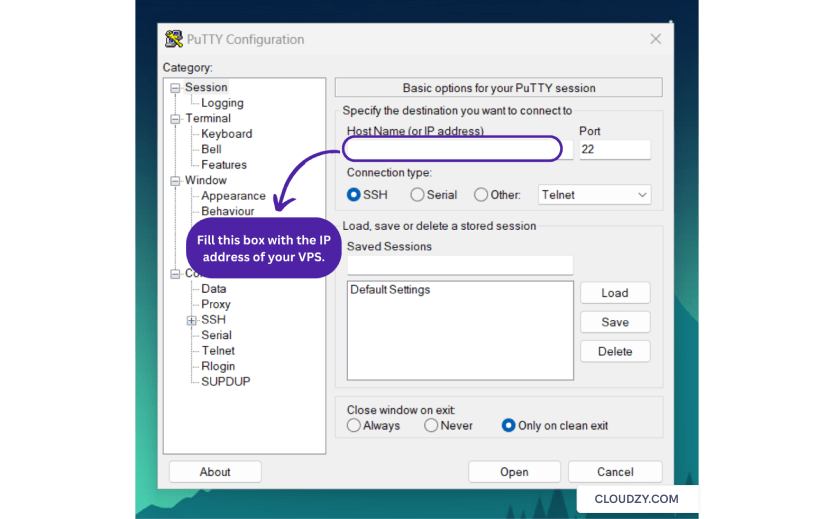
Nejdříve zadejte IP adresu svého VPS.
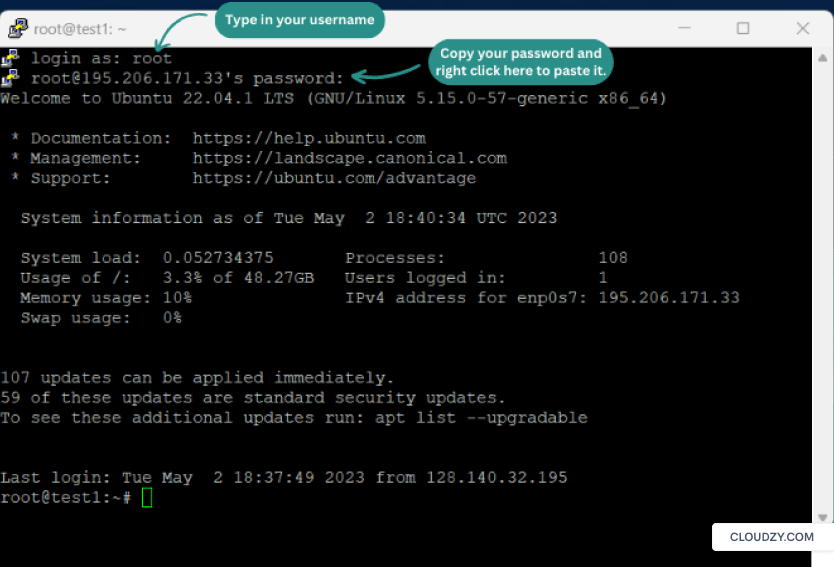
Měl by se vám zobrazit terminál PuTTY. Do terminálu zadejte přihlašovací údaje svého VPS. Najděte si své uživatelské jméno a heslo na webu svého poskytovatele VPS a vložte je do terminálu PuTTY. Informace vložíte kliknutím pravým tlačítkem v terminálu.
Chcete-li používat příkazový řádek, potřebujete Subsystém Windows pro Linux nainstalovaný na počítači. Pak se snadno připojíte k serveru přes SSH zadáním tohoto příkazu:
ssh username@IPaddress

Jakmile se úspěšně přihlásíte k serveru, pokračujte dalšími kroky.
2. Aktualizujte server:
Vždy doporučujeme aktualizovat balíčky vašeho VPS. V terminálu PuTTY zadejte tento příkaz:
sudo apt update
sudo apt upgrade
3. Stáhněte a nainstalujte SteamCMD a jeho závislosti:
Pokud chcete stáhnout SteamCMD na 64bitový systém Linux, spusťte postupně každý z těchto příkazů:
sudo add-apt-repository multiverse
sudo apt install software-properties-common -y
sudo dpkg --add-architecture i386
sudo apt update
sudo apt install lib32gcc-s1 steamcmd -y
Nyní máte všechny závislosti.
4. Úprava souborů:
Aby váš Ark server fungoval správně, musíte nejdříve provést určité změny v souborech serveru.
Nejdříve zadejte tento příkaz a otevřete soubor:
sudo nano /etc/sysctl.conf
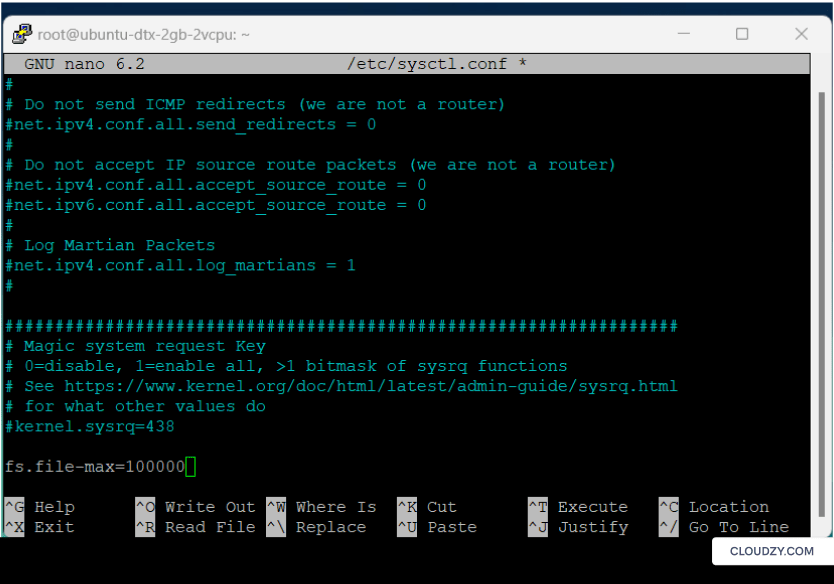
Posuňte se v souboru dolů pomocí šipky dolů. Na konec souboru přidejte tento řádek:
fs.file-max=100000
Po zadání tohoto řádku by váš soubor měl vypadat takto:
Nyní stiskněte Ctrl+x, stiskněte Ya stiskněte Enter pro uložení změn.
Chcete-li změnit další soubor, zadejte tento příkaz:
sudo nano /etc/security/limits.conf
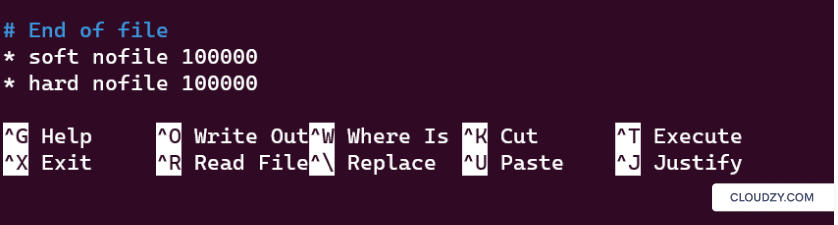
Pojeďte na konec souboru a přidejte tyto dva řádky:
*  soft nofile 100000
*  hard nofile 100000
Nyní stiskněte Ctrl+x, stiskněte Ya stiskněte Enter pro uložení změn.
A pro změnu posledního typu souboru v tomto příkazu:
sudo nano /etc/pam.d/common-session
Pojeďte na konec souboru a zadejte tento řádek:
session required pam_limits.so
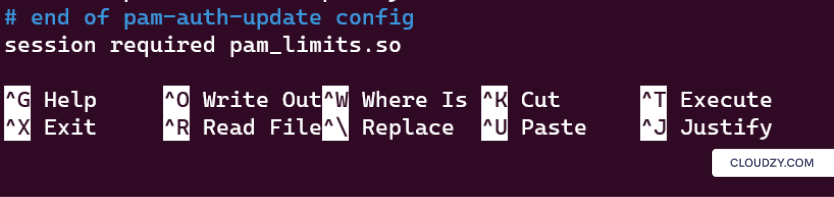
Nyní stiskněte Ctrl+x, stiskněte Ya stiskněte Enter pro uložení změn.
A je to! Upravili jste všechny potřebné soubory. Nyní restartujte systém a přihlaste se znovu.
5. Otevření portů (volitelné):
V tomto volitelném kroku se ujistíme, že náš server umožňuje porty používané Arkem. Tento krok je poměrně jednoduchý, stačí postupovat podle těchto řádků:
sudo ufw enable
sudo ufw allow 27015
sudo ufw allow 7777
6. Vytvoření nového uživatele:
Přidejte na server nového uživatele a pojmenujte jej Steam:
sudo useradd -s /usr/bin/bash steam
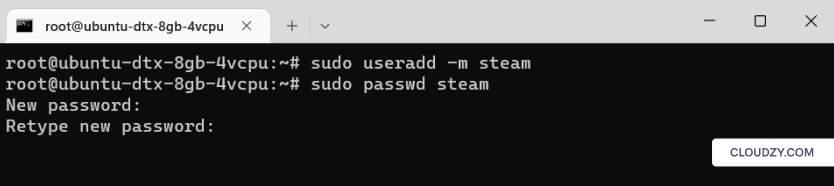
Přepnout na nového uživatele:
su - steam
7. Vytvoření nového adresáře:
Tento řádek vytvoří nový adresář:
mkdir arkserver
Nyní změňte adresář na tuto novou složku:
cd arkserver/
Typ pwd abyste získali váš pracovní adresář. Zkopírujte si výstup tohoto řádku, protože jej budete potřebovat o několik kroků dále.
8. Inicializovat SteamCMD:
V aktuálním adresáři zadejte steamcmd a počkejte, až se stáhnou všechny soubory.
Poté zadejte tento řádek následovaný pracovním adresářem, který jste si zkopírovali:
force_install_dir [paste the directory]
Zadejte tento řádek pro přihlášení do Steamu:
login anonymous
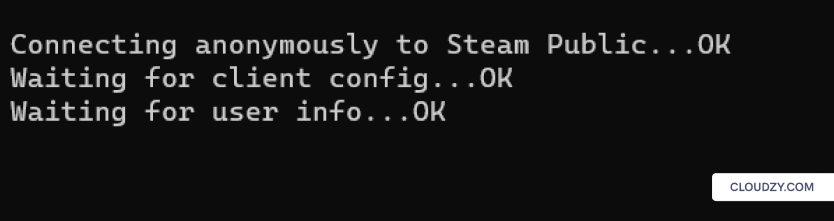
Toto je poslední krok, na který jsme čekali. Zadejte tento řádek kódu:
app_update 376030 validate
A buď trpělivý, dokud se nestáhnou všechny tvé soubory Ark serveru.
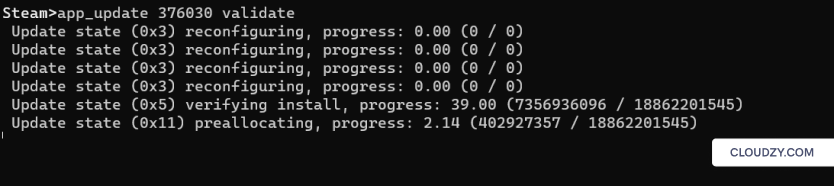
Zadejte exit pro zavření Steamu.
9. Vytvoření konfiguračního souboru serveru:
Změňte adresář na toto umístění:
cd ShooterGame/Binaries/Linux
Na tomto umístění vytvořte nový soubor:
nano startserver.sh
Vyplňte otevřený soubor tímto textem:
ulimit -n 100000
./ShooterGameServer TheIsland?listen -server -log
Nyní stiskněte Ctrl+x, stiskněte Ya stiskněte Enter pro uložení změn. Chcete-li soubor zpustit, zadejte tento příkaz:
chmod a+x startserver.sh
Nyní zadejte tento příkaz pro otevření obrazovky:
screen -S server
Poté zadejte tento příkaz pro spuštění souboru s nastavením serveru, který jste právě vytvořili:
./startserver.sh
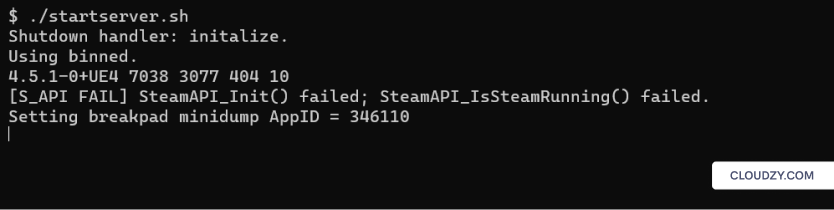
Váš Ark server je nyní v provozu. Pokud chcete obrazovku zavřít, stiskněte Ctrl+a+d.
10. Konfigurace vašeho Ark serveru:
Chcete-li dále přizpůsobit svůj Ark server, změňte adresář a přejděte na toto umístění:
arkserver/ShooterGame/Saved/Config/LinuxServer
Pokud zadáte ls v tomto adresáři najdete seznam všech existujících souborů, které můžete upravit dle svých potřeb.

Například můžete otevřít GameUserSettings.ini pro změnu uživatelských nastavení.
11. Spuštění serveru jako služby (volitelné):
V tomto posledním volitelném kroku vám poskytneme alternativu k aplikaci Screen. Screen je skvělý nástroj pro spuštění a správu Ark serveru. Umožňuje serveru běžet na pozadí jako proces i po zavření okna terminálu. Spuštění serveru jako systemd soubor však poskytuje lepší kontrolu nad serverem a efektivnější správu. Chcete-li tuto možnost použít, měli byste vytvořit soubor jednotky služby, který obsahuje všechny informace potřebné pro spuštění, správu a případný restart serveru.
Zde je service unit soubor, který můžeš použít pro spuštění Ark serveru:
Krok 1:
nano /etc/systemd/system/shootergameserver.service
Krok 2:
Vyplňte otevřený soubor těmito informacemi:
[Unit]
Description=ark server steam

[Service]
Type=simple
User=steam
Group=steam
DefaultLimitNOFILE=100000
ExecStart=/home/steam/arkserver/ShooterGame/Binaries/Linux/ShooterGameServer TheIsland?listen -server -log
TimeoutStartSec=0

[Install]
WantedBy=multi-user.target
Krok 3:
Spusťte tyto tři řádky, aby byl váš soubor spustitelný:
systemctl daemon-reload
systemctl restart shootergameserver.service
systemctl enable shootergameserver.service
Kroky 9 a 10 na sebe navazují, ale oba lze provést i po kroku 11.
Co potřebuje Ark server ohledně správy a údržby serveru?
Pokud jde o správu a údržbu Ark serveru, je třeba zvážit několik klíčových aspektů. Při výběru poskytovatele Ark serveru je navíc nutné pamatovat na konkrétní funkce. Zde jsou důležité body, na které se zaměřit z hlediska správy serveru a výběru poskytovatele:
1. Ovládací panel:
Uživatelsky přívětivý control panel nebo rozhraní pro správu serveru může být skvělým nástrojem pro zjednodušení správních úkolů. Hledejte poskytovatele, který nabízí snadno ovladatelný control panel s funkcemi jako nastavení serveru, správa modů, správa hráčů a monitoring serveru.
2. Konfigurace serveru:
Schopnost snadno měnit nastavení serveru je velmi důležitá. Hledejte poskytovatele, který nabízí přístup root ke konfiguračním souborům, což vám umožní přizpůsobit různé aspekty serveru, jako jsou sazby, pravidla hry a limity počtu hráčů.
3. Řešení zálohování:
Zálohování dat serveru je zásadní pro ochranu dat vašeho serveru v případě neočekávaných problémů nebo ztráty dat. Zkontrolujte, zda poskytovatel nabízí možnosti automatické nebo manuální zálohy. Takto můžete v případě nežádoucího problému obnovit svůj server do předchozího stavu.
4. Bezpečnostní opatření:
Bezpečnost serveru je důležitým aspektem prevence neoprávněného přístupu a ochrany vašeho Ark serveru před potenciálními zneužitími. Hledejte poskytovatele, kteří implementují bezpečnostní opatření, jako je DDoS ochrana, firewally a pravidelné bezpečnostní aktualizace, aby byla zajištěna bezpečnost vašeho serveru a jeho dat.
Kromě všech těchto faktorů by dobrý poskytovatel Ark serverů měl nabízet vysoce výkonné servery, které jsou spolehlivé a jejich dostupnost je garantována. Velký počet serverů na různých místech je také zásadní pro výkon vašeho serveru. Aby se snížila latence a prodlevy dat, měli byste zvolit server umístěný co nejblíže vám.
Pokud očekáváte růst počtu hráčů, výběr poskytovatele, který umožňuje snadné rozšiřování, je moudrá volba. Dobrý poskytovatel Ark serverů má flexibilní plány, které vám umožní rozšířit vaše prostředky podle potřeby.
A nakonec byste měli hledat poskytovatele s ochotnou a znalou zákaznickou podporou. To zajistí, že můžete rychle vyřešit jakékoli problémy nebo technické obtíže, které se mohou vyskytnout.
Hostujte herní servery bez lagů s vysokorychlostním NVMe VPS hostingem.
VPS pro hraníKdyž vezmeme v úvahu všechny tyto důležité vlastnosti, Cloudzy ARK VPS plány mají vše, co potřebujete, a nabízí všechny tyto funkce v nejfunkčnější podobě. Náš ARK VPS je dodáván s 24/7 podporou, zárukou 99,95 % dostupnosti a rychlou a snadnou instalací. Nejdůležitější je, že je vytvořen na špičkové technologii, která vám zajistí infrastrukturu serverů nejvyšší úrovně, kterou si zasloužíte. Neváhejte tedy a založte Ark server na Cloudzy VPS!
Shrnutí
V tomto příspěvku jsme vám představili základy Ark serverů a vysvětlili jsme, jak vytvořit Ark server. Provozování vlastního herního serveru by nemělo být drahé luxusní záležitostí. Ve skutečnosti si můžete vybrat vhodného poskytovatele VPS a zlepšit svůj herní zážitek za rozumnou cenu.
Často kladené otázky
Můžete hrát Ark na vlastním dedikovaném serveru?
Ano, když se naučíte, jak provozovat Ark server, nejen že můžete hrát Ark s lepší kvalitou, ale také můžete pozvat přátele a rodinu na váš server a vytvořit si personalizované herní prostředí.
Kolik stojí privátní Ark server?
Cena privátního Ark serveru závisí na poskytovateli a na VPS plánu, který si vyberete. Obecně se cena pohybuje mezi 4 až 120 dolary za měsíc.
Proč bych měl provozovat privátní Ark server?
Vezměte si seznam všech důležitých faktorů, které přispívají k výkonu Ark serveru, jako jsou bezpečnost, soukromí, rychlá a bezproblémová připojení, kontrola serveru atd. Když se naučíte provozovat Ark server, můžete zlepšit kvalitu všech těchto faktorů a zároveň si užívat bezpečnější a hladší herní zážitek.



Diskuse
Komentáře
Přihlaste se a zapojte se do diskuse.