

Chyba 504 gateway timeout je stavový kód HTTP, typ kódu, který server vrací jako odpověď na příchozí požadavek, když nebyl schopen splnit požadavek. Určitě jste se s touto chybou setkali během prohlížení, i když není tak běžná jako ostatní chyby řady 5xx, například chyba 500 internal server error nebo chyba 502 bad gateway.chyba 502 bad gatewayV tomto průvodci vysvětlujeme, co tato chyba znamená a jak ji můžete opravit v WordPress.
Když uživatel navštíví váš web, vytvoří a odešle HTTP požadavky vašemu WordPress webovému serveru, na kterém je váš web spuštěn. Na každý přijatý požadavek váš server vrátí HTTP stavový kód s požadovanými zdroji z vašeho webu. Uživatel to obvykle nevidí, pokud něco nefunguje správně, a pak uvidí chybový kód, HTTP stavový kód, který naznačuje, co se pokazilo.

Spusťte rychlejší WordPress VPS s okamžitým nasazením.
Získat WordPress VPSCo je chyba 504 Gateway Timeout?
Jde o stavový kód řady 5xx. Kódy řady "5" označují chyby na straně serveru, takže problém musí vyřešit administrátor. Existuje zhruba několik chybových kódů a každý má různá řešení (například si prohlédněte náš průvodce rychlým řešením chyby HTTP 505). Jak víte, chyba se může vyskytnout kdekoli podél spojení - v prohlížeči uživatele, v jeho internetovém připojení, kdekoli cestou, nebo na vašem serveru. Pokud se chyba vyskytne mimo sféru uživatele, jde o chybu na straně serveru. Objevuje se, když se požadavek nepodaří dokončit kvůli špatné komunikaci mezi několika servery.
Existuje několik způsobů, jak se může tato chyba zobrazit uživateli (nebo vám při procházení internetu). Například:
- 504 Gateway Timeout
- 504 Chyba brány Timeout nginx
- Chyba Gateway Timeout
- Chyba HTTP 504
- 504 Gateway Time-out – Server neodpověděl včas
- Tato stránka nefunguje. Doména reagovala příliš dlouho
- Chyba HTTP 504 – Gateway Timeout
- Gateway Timeout (504)
- HTTP 504
- Chyba 504
Ale co to znamená?
Co způsobuje chybu 504?
Chyba 504 Gateway Timeout se zobrazí, když server neobdrží včasnou odpověď od jiného serveru, který funguje jako brána nebo proxy mezi uživatelem a vaší webovou stránkou. Jednoduše řečeno znamená, že byl odeslán požadavek na vaši webovou stránku, ale čas na čekání na odpověď vypršel.
Některé z nejčastějších příčin této chyby jsou problémy s konektivitou:
- Špatné internetové připojení na straně uživatele, což vede k chybné komunikaci a tedy neobdržení odpovědi.
- Problémy s kompatibilitou prohlížeče, opět způsobuje miskomunikaci a timeout na odpovědi.
- Nesprávné nastavení proxy, které v podstatě brání požadavku v dosažení serveru, a tedy neobdržení odpovědi.
Není však vyloučeno, že je problém skutečně na straně serveru. Pokud pro hostování vaší webové stránky WordPress používáte slabé zařízení nebo server, váš server si možná nestihne odpovědět na požadavky včas, především při špičkovém provozu. To způsobuje pomalý výkon webu což vede k vypršení čekání na odpovědi.
V podobném případě, pokud používáte sdílené hostování plán, stačí, aby jen jeden nebo dva weby hostované na sdíleném serveru dosáhly špičkového provozu a zpomalily by každý jediný web běžící na tom serveru. Důvod je ten, že jak název napovídá, na sdíleném hostingu si všechny zdroje dělí všichni klienti najednou na rozdíl od VPS, kde máte dedikované zdroje pouze pro sebe. To je vlastně ten největší důvod, proč se rozhodnout pro WordPress VPS místo sdíleného hostingu.
Chyba 504 gateway timeout se může objevit také když je chyba v konfiguraci brány firewall na vašem serveru. To se stává často, zvláště když používáte Content Delivery Network nebo CDN k rychlejšímu doručování obsahu uživatelům. CDN je síť proxy serverů, která stojí mezi vaším webovým serverem a uživatelem a snaží se doručit nejčastěji požadovaná statická data ze serveru z bližšího bodu v síti. Tím se zkracuje latence a snižuje se zatížení vašeho webového serveru. Vaše brána firewall však může blokovat některé požadavky přicházející přes síť CDN, například Cloudflare.
Další častou příčinou chyby 504 je Chyba DNS. Pokud nesprávně nakonfigurujete nastavení DNS nebo se stane chyba na veřejném serveru DNS týkající se vaší webové stránky, požadavky uživatelů se k vám nemusí dostat, protože nemohou najít váš server a dojde k chybě timeout. Může se to stát také kvůli nesprávnému nastavení DNS na straně uživatele nebo jejich proxy serveru.
Spusťte rychlejší WordPress VPS s okamžitým nasazením.
Získat WordPress VPSJak opravit chybu 504 Gateway Timeout?
Jak jsme už řekli, ačkoli se chyba 504 klasifikuje jako chyba na straně serveru, existuje možnost, že někteří uživatelé narazí na tuto chybu kvůli chybám na své straně. Když se vám na webu hlášení chyby 504 objeví, můžete se pokusit trasovat možnou příčinu pomalu od uživatelské strany k serverové straně.
Než se pustíte do způsobů opravy této chyby na vašem webu WordPress, nezapomeňte, že některé z těchto metod vyžadují změny souborů serveru a jeho nastavení. Důrazně se doporučuje nejdřív vytvořit řádnou zálohu vašeho webu a všeho, co byste mohli změnit.
1. Obnovit nebo znovu načíst stránka
Ujistěte se, že problém skutečně existuje a nebyla to jen chyba, která se objevila na chvíli. Někdy je server chvíli přetížený a obnovení webové stránky ji načte správně. Počkejte pár minut a pak klikněte na tlačítko Obnovit, nebo stiskněte Ctrl+R (v Windows) nebo cmd+R (na Macu).
2. Tzkuste jiný prohlížeč.
Někdy je problém v konkrétním prohlížeči, který používáte. Zkuste jiný a podívejte se, zda se chyba objevuje i tam.
3. CZkontrolujte různá místa.
Zatímco čekáte pár minut na obnovení stránky, můžete si ověřit, zda je problém na vaší straně nebo na straně serveru, a to pomocí webové stránky. Existují různé služby, které vám umožňují kontrolovat váš web z různých míst. Web si můžete otestovat pomocí Vypnuto pro všechny nebo jen pro mě nebo Je to právě teď vypnuté?
Pokud je problém na straně uživatele, může být chyba v prohlížeči uživatele, jeho internetovém nastavení, bráně firewall, proxy serveru nebo připojení. Někdy restartování zařízení nebo síťových zařízení problém vyřeší.
4. Vyprázdnit mezipaměť DNS
Chyba 504 gateway timeout se někdy může vyskytnout kvůli nesprávné nebo zastaralé keši DNS, ale vymazání ji je snadné. Způsob se však liší v závislosti na vašem operačním systému.
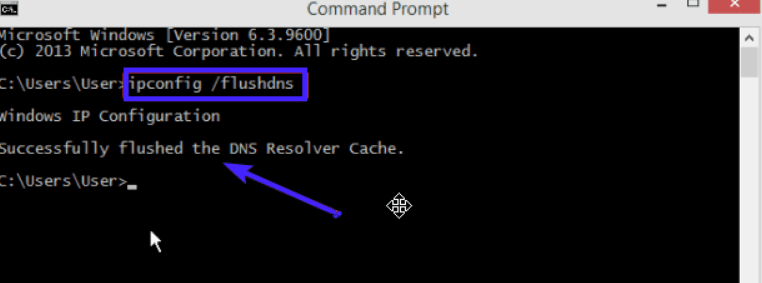
Chcete-li vyprázdnit všechny záznamy DNS v systému Windows OS, otevřete příkazový řádek (cmd) a zadejte níže uvedený kód. Stisknutím klávesy Enter jej spusťte:
ipconfig /flushdns
Jakmile se příkaz spustí, měli byste vidět řádek s výsledkem, jako na tomto obrázku:
Pokud používáte Mac OSX, otevřete terminál a chcete-li vymazat záznamy DNS vašeho systému, zadejte níže uvedený kód:
sudo killall -HUP mDNSResponder
Pokud používáte Linux, otevřete okno terminálu a zadejte níže uvedený kód:
sudo/etc/init.d/nscd restart
Tímto se vyprazdňuje DNS na straně uživatele. Pokud je problém na straně serveru, doteď popsané kroky jej pravděpodobně nevyřeší. Je čas pokusit se opravit problém na vašem serveru WordPress.
5. Problémy se DNS
Pokud jste nedávno změnili nastavení DNS na svém webovém serveru, může trvat až 24 hodin, než se tyto změny projeví všude na internetu. Mezitím se uživatelé připojující se z určitých sítí nebudou moci připojit k vaší webové stránce.
Dočasně můžete přepnout server DNS na veřejný DNS Google DNS a zkontrolovat, zda se stavový kód HTTP zobrazí v důsledku problému s DNS. Jedná se však o řešení pro pokročilejší uživatele.
Spusťte rychlejší WordPress VPS s okamžitým nasazením.
Získat WordPress VPS6. Zkontrolovat chybový protokol
Chyba 504 gateway timeout se může vyskytnout také v důsledku nedávných změn nebo aktualizací webu. Rychlý způsob, jak to zjistit, je zkontrolovat chybový protokol a podívat se, zda můžete najít příčinu. Na vašem webu WordPress můžete povolit záznam chybových zpráv přidáním těchto řádků do souboru wp-config.php:
define( 'WP_DEBUG', true );
define( 'WP_DEBUG_LOG', true );
define( 'WP_DEBUG_DISPLAY', false );
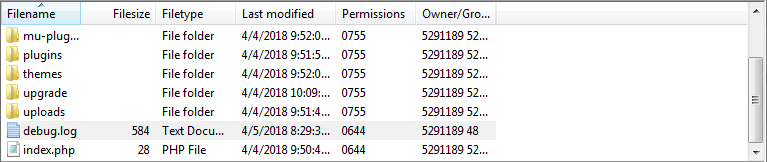
Po dokončení se všechny generované protokoly zaznamenají do souboru wp-contents/debug.log.
7. Zkontrolovat pluginy
Často je příčinou chyby 504 timeout chybný plugin. Zastaralé nebo nekompatibilní pluginy a rozšíření mohou způsobovat různé problémy a chyby v WordPress. V tomto případě může být problém s pluginem související s cachováním. Problém je, že obvykle nevíte, který z nich je viníkem.
Chcete-li zjistit, zda kterýkoli z vašich pluginů WordPress způsobuje chybu 504 gateway timeout, musíte deaktivovat všechny pluginy WordPress a pak je opět aktivovat jeden po druhém, abyste zjistili, který z nich může způsobit chybu 504 timeout.
Přejděte na řídicí panel WP admin a klikněte na doplňky kartu. Zde zaškrtněte políčko vedle položky "Pluginy" a vyberte všechny pluginy. Poté v nabídce "hromadné akce" vyberte deaktivovat a klikněte na použít.
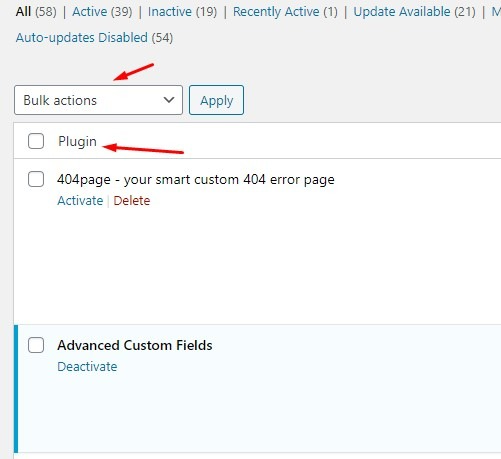
Pokud deaktivace všech pluginů problém vyřeší, znamená to, že jeden z vašich pluginů jej mohl způsobit. Začněte pluginy opět aktivovat jeden po druhém a zkontrolujte, zda se problém vrátí. Jakmile zjistíte, který plugin je viníkem, zakažte ho nebo ho odstraňte a vrátit ostatní pluginy do jejich původního stavu.
8. Zkontrolovat síť pro doručování obsahu (CDN)
Pokud k rychlejšímu doručování obsahu webu používáte CDN, musíte zkontrolovat, zda je vše v pořádku i na jejich straně. Cloudflare je jedním z nejčastěji používaných řešení CDN pro malé až střední weby a funguje jako CDN i jako systém pro zmírnění bezpečnostních útoků DDoS.
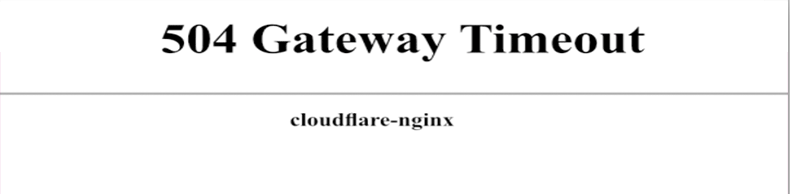
Výše uvedená verze chyby 504 se zobrazí, když se na straně Cloudflare něco pokazilo. Mohli byste kontaktovat podporu Cloudflare nebo ji zcela deaktivovat. Pokud se rozhodnete ji deaktivovat, může trvat několik hodin, než se změní záznamy DNS.
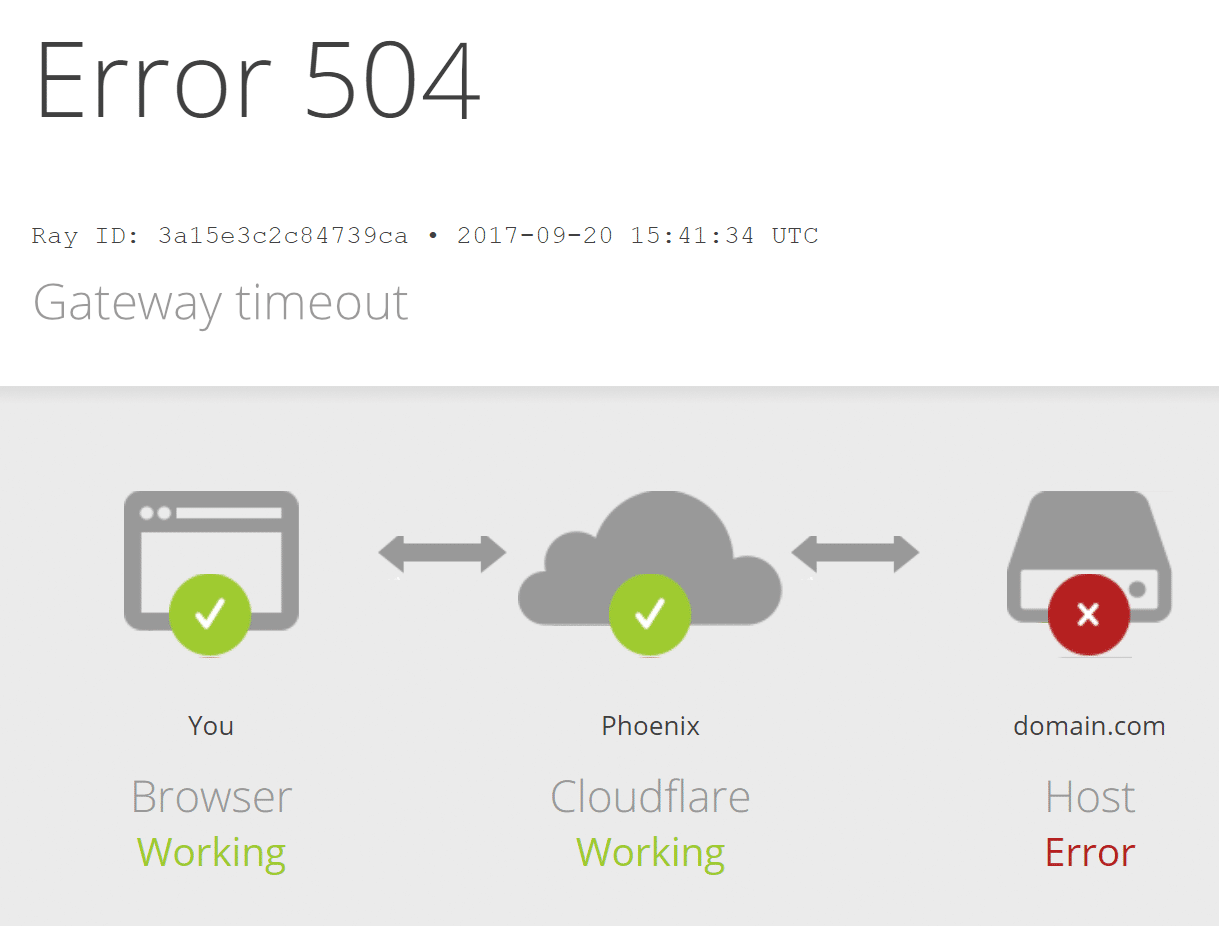
Je však běžnější vidět chybu 504 níže. Tento režim znamená, že CDN Cloudflare nemůže přijmout odpověď z vašeho webového serveru.
9. Zkontrolovat nastavení brány firewall
Správné nastavení brány firewall je velmi důležité pro fungování webu a odpovídání na požadavky. Zvláště když používáte CDN k doručování obsahu, může brána firewall příchozí požadavky ze stejných uzlů CDN označit jako nežádoucí provoz a zablokovat je.
Chcete-li to napravit, musíte na bráně firewall webu přidat na seznam povolených všechny IP adresy z CDN. Obvykle najdete seznam IP adres CDN na jejich webových stránkách.
IP adresu můžete přidat na seznam povolených v souboru .htaccess na serveru. Chcete-li to provést, postupujte takto:
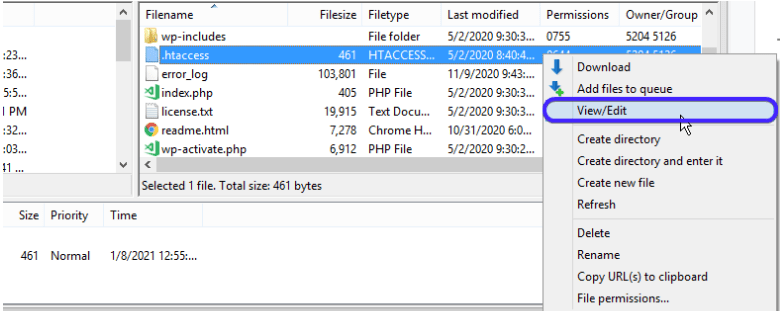
- Připojte se k webovému serveru pomocí klienta FTP, jako je FileZilla, a přejděte do kořenového adresáře obsahujícího soubory vaší webové stránky.
- Dvojitým kliknutím na soubor .htaccess si stáhněte jeho zálohu.
- Poté klikněte pravým tlačítkem na soubor .htaccess na serveru a vyberte Zobrazit/Upravit.
Zkopírujte a vložte následující kód do souboru:
<RequireAny>
Require all granted
Require ip 127.0.0.1
</RequireAny>
Nahraďte adresu 127.0.0.1 IP adresou, kterou chcete přidat na whitelist. Pro každou IP adresu, kterou chcete whitelistovat, zkopírujte tento řádek, vložte ho pod předchozí řádek a změňte IP adresu na tu, kterou potřebujete.
10. Změňte konfiguraci serveru
Pokud pro svůj web používáte hosting WordPress VPS, máte několik možností, jak vyřešit chybu 504 gateway timeout. Budete muset upravit některá nastavení serveru a konfigurace a zvýšit konkrétní limity zdrojů. Ale jak vždy, nezapomeňte nejdřív zálohuj všechno.
Pro tuto metodu potřebujete mít přístup SSH k vašemu VPS. Pokud webserver na vašem VPS používá Apache, můžete se připojit přes SSH do souboru httpd.conf a zvýšit výchozí hodnotu timeout. Do souboru přidejte následující kód:
# Timeout: The number of seconds before receives and sends time out.

Timeout 600
Dalším populárním webovým serverem je NGINX. Pokud používáte NGINX, můžete upravit soubor timeout.conf umístěný v /etc/nginx/conf.d/timeout.conf
Přidejte kód níže do souboru:
proxy_connect_timeout 600;
proxy_send_timeout 600;
proxy_read_timeout 600;
send_timeout 600;
11. Upgraďte svůj plán hostingu
Pokud provozujete úspěšný web WordPress s rostoucím provozem, dříve nebo později vám budou chybět serverové prostředky, což může vést k chybám 504 timeout pro vaše uživatele. Doporučujeme upgradovat váš hostingový plán v souladu s objemem provozu vašeho webu.
Spusťte rychlejší WordPress VPS s okamžitým nasazením.
Získat WordPress VPSZávěr
Chyba 504 Gateway Timeout je chyba na straně serveru, ale v podstatě znamená, že se uživatel nemůže připojit k serveru nebo neobdrží odpověď. Příčina může být kdekoli - od uživatelova prohlížeče, internetového připojení až po váš vlastní webový server.
Chcete-li problém najít a vyřešit, zkontrolujte jej postupně a zjistěte, co vede k řešení. Pak proveďte trvalou opravu. Pokud vám žádný z těchto kroků nepomohl s chybou 504 na webu, kontaktujte podporu svého hostingu. Požádejte je o pomoc.



Diskuse
Komentáře
Přihlaste se a zapojte se do diskuse.