

Nejrychlejší způsob, jak otevřít Správce úloh v Připojení ke vzdálené ploše, je pomocí klávesových zkratek. Můžete také kliknout pravým tlačítkem na hlavní panel nebo použít dialog Spustit. Co lidi často překvapí: Ctrl+Alt+Delete v distančních relacích nefunguje. Tento příkaz otevře Správce úloh na vašem místním počítači, ne na vzdáleném.
Tato příručka vám ukáže tři spolehlivé metody pro otevření Správce úloh na Připojení ke vzdálené ploše. Dozvíte se také, co dělat, když standardní zkratky selžou. Tyto techniky fungují na všech verzích Windows, ať už potřebujete zkontrolovat výkon systému nebo zavřít zamrzlé programy.
Co je Správce úloh vzdálené plochy?
Správce úloh vzdálené plochy je vestavěný nástroj Windows pro správu spuštěných programů a kontrolu systémových prostředků během distančních relací. Zobrazuje vám údaje o výpočetní kapacitě, využití paměti, diskové aktivitě a šířce pásma sítě v reálném čase.
Správce úloh organizuje informace do několika záložek, které si můžete prohlédnout. Záložka Procesy ukazuje všechny spuštěné programy a aktivitu na pozadí spolu s tím, kolik výpočetní kapacity každý z nich spotřebovává. Záložka Výkon vám dá celkový přehled o stavu vašeho systému. Záložka Uživatelé zobrazuje všechny osoby aktuálně připojené ke vzdálené ploše.
Záložka Spuštění ukazuje, které programy se spustí automaticky při startu Windows. Záložka Služby zobrazuje služby Windows na pozadí a informaci, zda běží.
Trh se vzdáleným softwatem prozrazuje zajímavý příběh o tom, jak moc se lidé na tyto nástroje spoléhají. Podle údajů Fortune Business Insights byl globální trh oceňován na 3,33 miliardy dolarů v roce 2024 a má dosáhnout 11,98 miliardy dolarů do roku 2032.
Pokud se vaše vzdálená plocha zpomalí nebo přestane reagovat, musíte vědět, jak získat Správce úloh na Připojení ke vzdálené ploše pro řešení problémů. Kvalitní server RDP zabrání většině problémů s výkonem. Mnozí odborníci si vybírají koupit RDP od poskytovatelů jako Cloudzy, aby zajistili stabilní výkon a předešli zpomalení během distančních prací.
Proč Ctrl+Alt+Delete v Připojení ke vzdálené ploše nefunguje
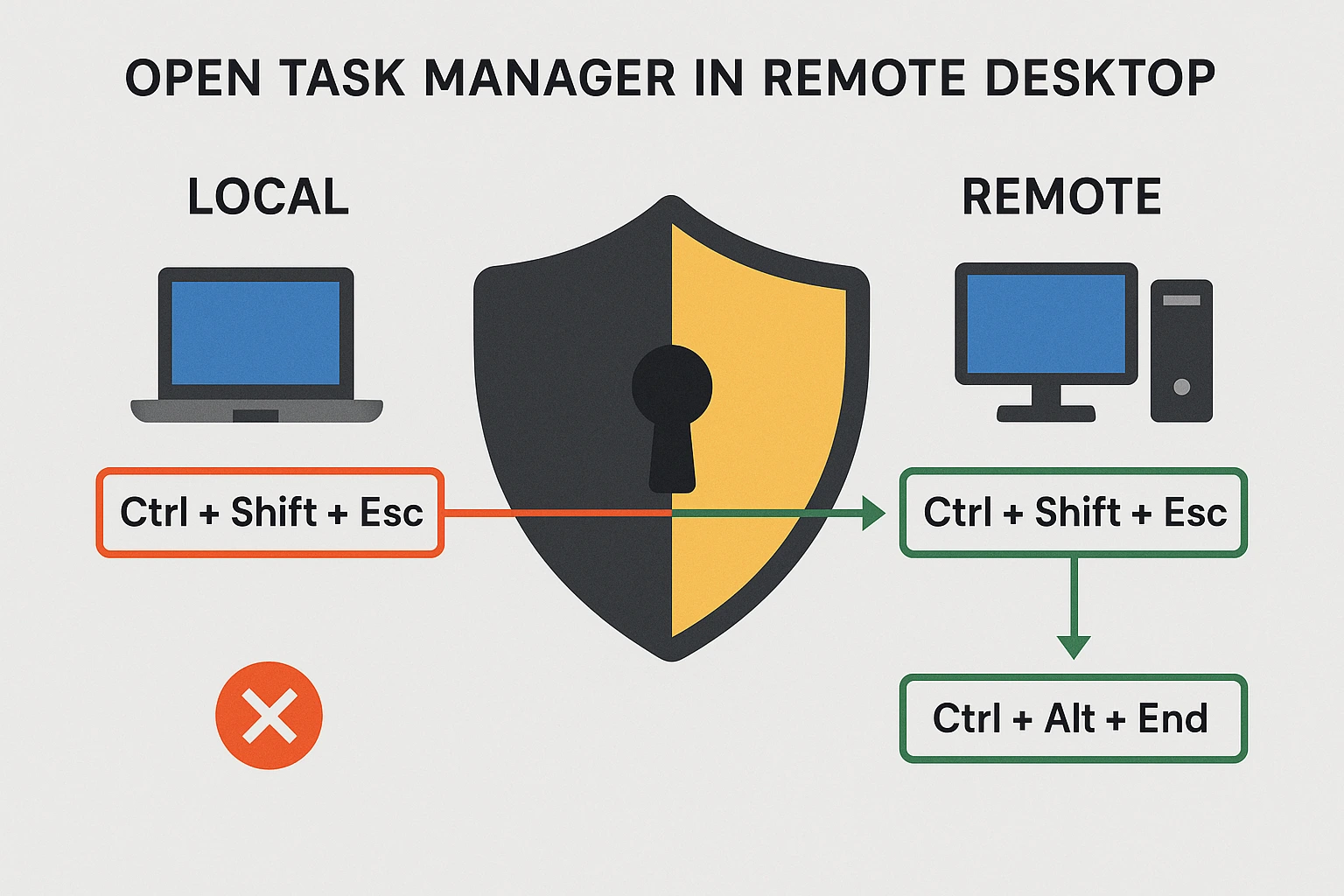
Tradiční zkratka Ctrl+Alt+Delete v Připojení ke vzdálené ploše nefunguje podle očekávání, protože Windows z bezpečnostních důvodů tento příkaz vždy aplikuje na váš vlastní počítač. Tato bezpečnostní funkce zabrání distančním relacím převzít kontrolu nad kritickými funkcemi systému na vašem místním počítači.
Když stisknete Ctrl+Alt+Delete během distanční relace, Windows otevře bezpečnostní obrazovku na vašem fyzickém počítači, který je před vámi, nikoli na vzdáleném počítači, který ovládáte. Tento návrh chrání oba počítače před neoprávněným přístupem. Toto omezení vysvětluje, proč potřebujete různé metody pro otevření Správce úloh v Připojení ke vzdálené ploše.
Technické informace o procesech Správce úloh vzdálené plochy najdete v oficiální dokumentaci Microsoftu.
3 způsoby, jak otevřít Správce úloh v Připojení ke vzdálené ploše
Otevření Správce úloh v Připojení ke vzdálené ploše funguje jinak než na místním počítači. Výzkum z Americký úřad pro statistiku práce ukazuje pozitivní korelaci mezi adopcí distančních prací a růstem produktivity v různých průmyslech, čímž se spolehlivé nástroje pro vzdálené plochy stávají stále důležitějšími.
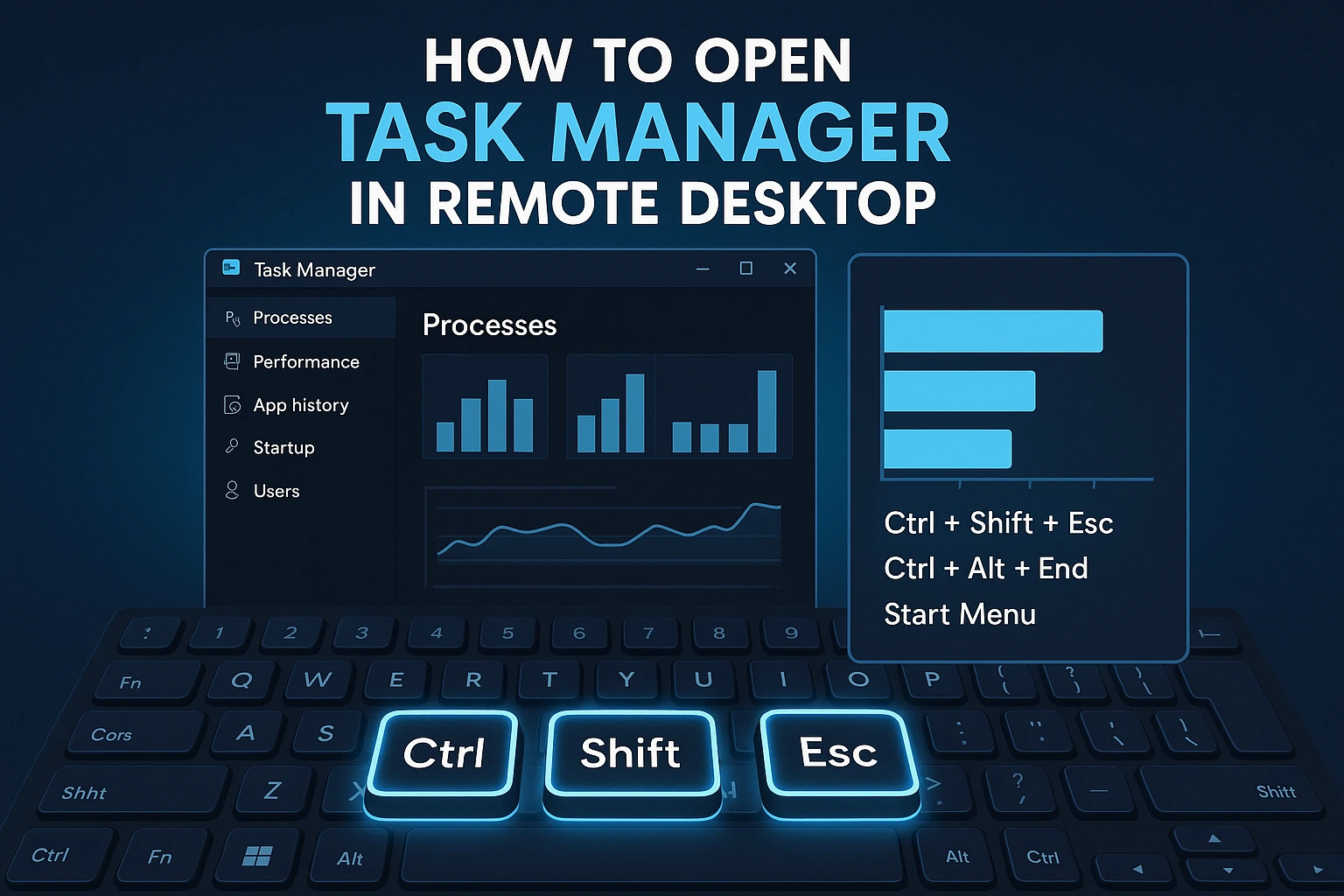
Zde jsou tři osvědčené metody, které fungují spolehlivě na všech verzích Windows. Můžete si vybrat zkratku Správce úloh vzdálené plochy, která se vám bude nejlépe používat.
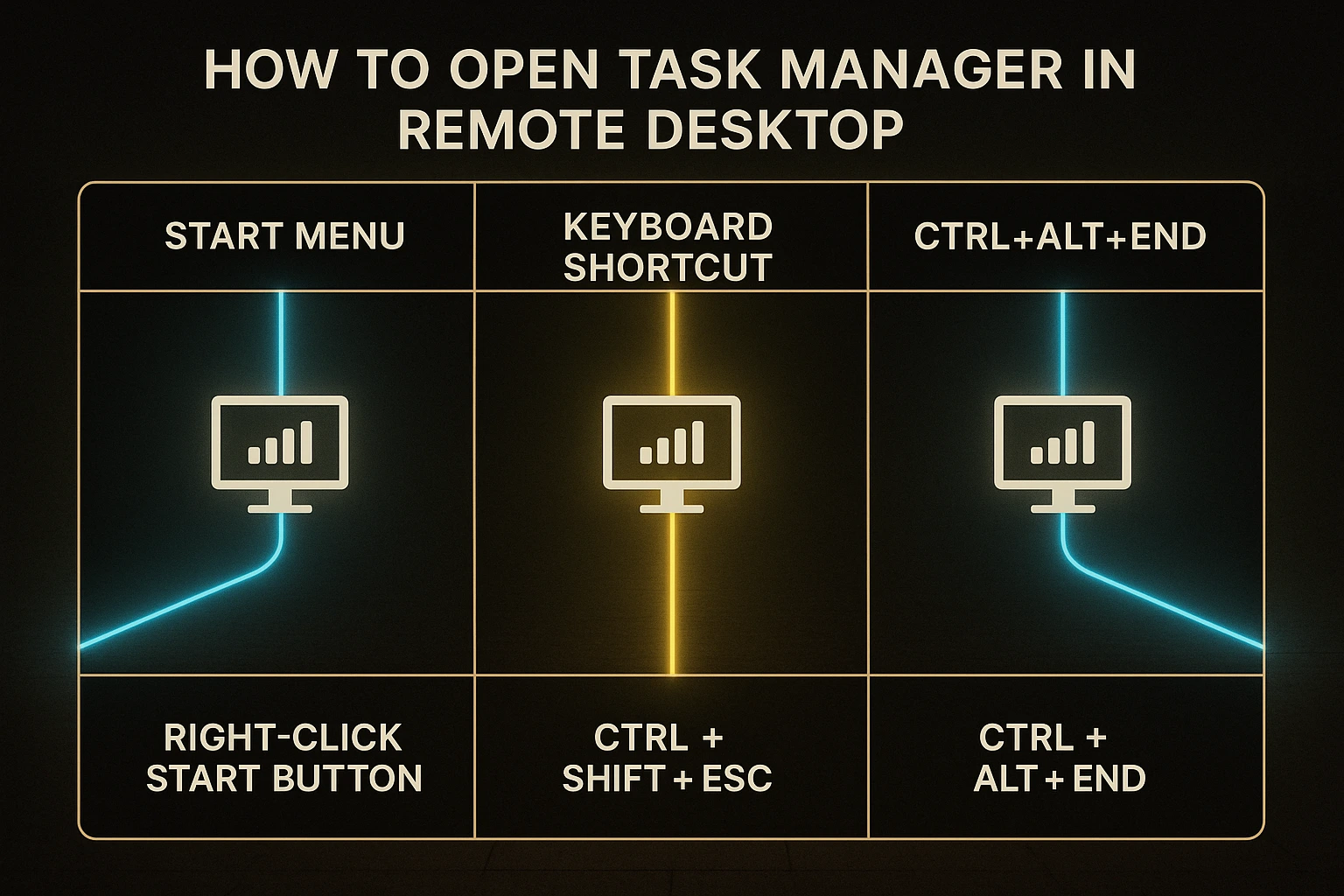
Způsob 1: Klávesové zkratky
Klávesové zkratky jsou nejrychlejší volbou, jakmile je znáte. Několik kombinací kláves funguje specificky pro vzdálené relace a pomáhá vám rychle přistoupit ke Správci úloh.
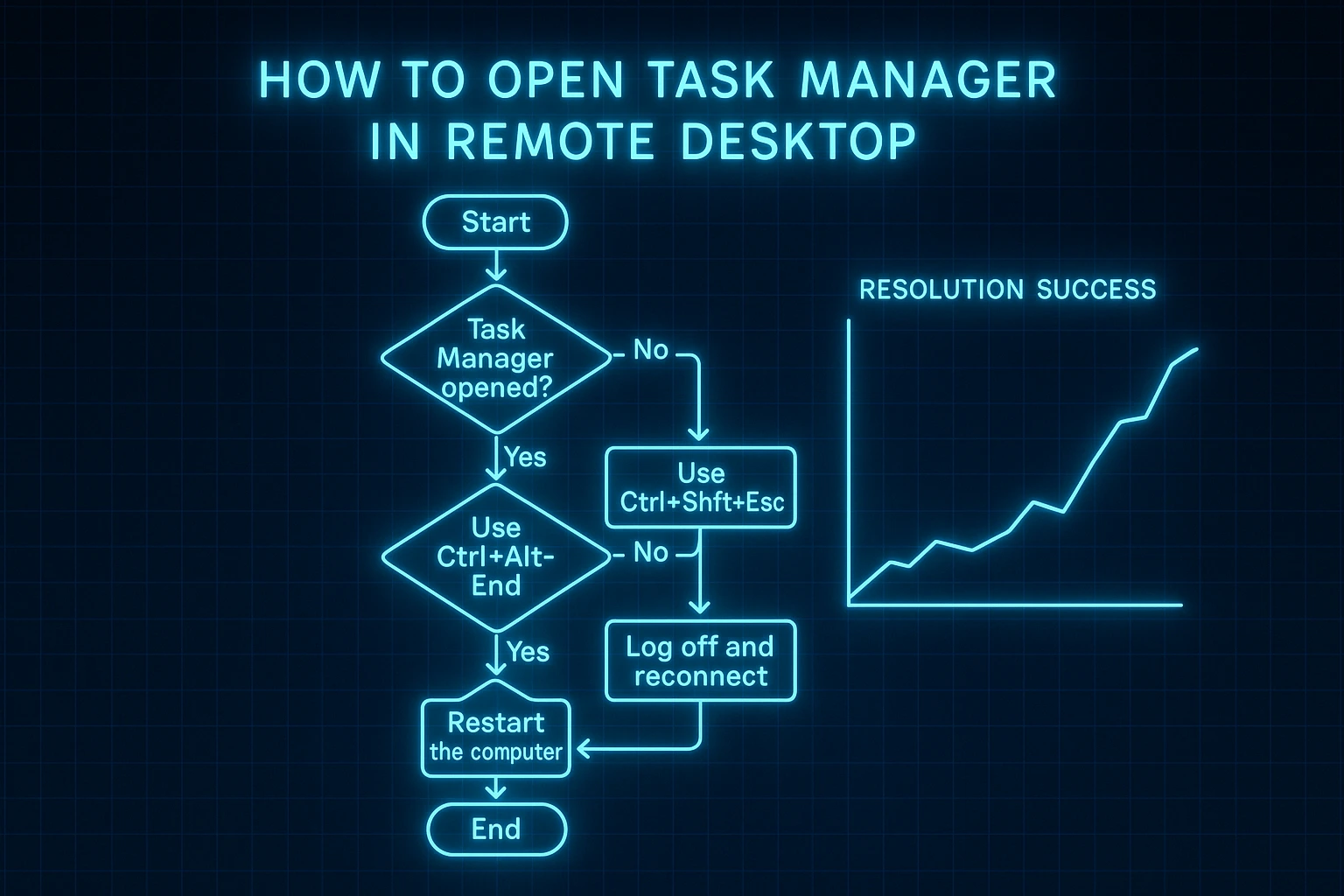
Ctrl+Shift+Esc otevře Správce úloh přímo, bez zobrazení dalších obrazovek. Tato zkratka funguje nejlépe, když okno vzdálené plochy vyplňuje celou obrazovku (režim na celou obrazovku). Pokud se vzdálená plocha zobrazuje v běžném okně na vašem pracovním stole, může tato zkratka místo toho otevřít Správce úloh na vašem počítači.
Ctrl+Alt+End je vzdálená verze Ctrl+Alt+Delete. Tato kombinace otevře obrazovku Security na vzdáleném počítači, kde kliknutím na "Správce úloh" jej otevřete. Tato metoda funguje, ať je vzdálená plocha na celou obrazovku nebo v okně.
Windows Key + X otevře rychlou nabídku na Windows 10 a 11. V nabídce klikněte na "Správce úloh" a otevře se okamžitě. Tato zkratka funguje spolehlivě bez ohledu na velikost okna.
Pokud zkratky nefungují, stisknutím Ctrl+Alt+Break přepněte mezi režimem okna a režimem na celou obrazovku. Změna režimu často pomáhá, aby zkratky fungovaly správně, když potřebujete Správce úloh.
Způsob 2: Navigace pravým tlačítkem
Pravé tlačítko myši poskytuje přístup pomocí myši, když jsou klávesové zkratky nevhodné. Přesný postup pro přístup ke Správci úloh na vzdálené ploše závisí na verzi Windows, kterou vzdálený počítač používá.
- Windows XP: Klikněte pravým tlačítkem na panel úloh (pruh v dolní části obrazovky) a v nabídce klikněte na "Správce úloh".
- Windows 7 a 8: Klikněte pravým tlačítkem na panel úloh a v nabídce klikněte na "Spustit Správce úloh".
- Windows 10 a 11: Klikněte pravým tlačítkem na tlačítko Start (logo Windows v levém dolním rohu) a v nabídce klikněte na "Správce úloh". Funguje to stejně jako stisknutí Windows Key + X.
Tento přístup je skvělý pro zařízení se dotykovou obrazovkou, jako jsou tablety nebo chytré telefony připojené k vzdálené ploše, kde není připravena klávesnice. Je také užitečný, když nastavení klávesnice způsobuje problémy se standardními zkratkami a potřebujete přístup pomocí myši.
Způsob 3: Příkazový řádek a okno Spustit
Metody založené na příkazech vám nabízejí další spolehlivou možnost, když selžou ostatní přístupy. Dialogové okno "Spustit" je malé okno, kde zadáte příkazy, které má Windows provést. Tady je postup, jak otevřít Správce úloh na vzdálené ploše na všech verzích Windows.
Metoda okna Spustit: Stisknutím Windows Key + R otevřete okno Spustit. Zadejte "taskmgr" a stiskněte Enter. Správce úloh se otevře na vzdáleném počítači.
Okno Spustit můžete také otevřít prostřednictvím nabídky Start. Klikněte na Start, do vyhledávacího pole zadejte "Spustit", když se program Spustit zobrazí, klikněte na něj, zadejte "taskmgr" a stiskněte Enter.
Metoda Průzkumníka souborů: Otevřete Průzkumníka souborů (ikona složky v panelu úloh) a přejděte na C:\Windows\System32. Zde Windows ukládá důležité systémové soubory. Najděte soubor "taskmgr.exe" a otevřete Správce úloh dvojitým kliknutím.
Metoda příkazového řádku: Otevřete příkazový řádek zadáním "cmd" do vyhledávacího pole nabídky Start. Na černé obrazovce s textem zadejte "taskmgr" a stiskněte Enter.
Tyto přístupy založené na příkazech jsou zvláště cenné pro správce systému, kteří potřebují otevřít Správce úloh, když tlačítka a nabídky nereagují.
Řešení problémů: Co dělat, když se Správce úloh neotevře
Někdy standardní metody nefungují z důvodu vašeho nastavení nebo dočasných problémů se systémem. Tyto kroky řešení problémů vám pomáhají, když máte potíže.
Přepnout do režimu na celou obrazovku
Některé klávesové zkratky fungují jinak v závislosti na tom, zda vaše vzdálená plocha vyplňuje celou obrazovku nebo se zobrazuje v běžném okně. Stisknutím Ctrl+Alt+Break nastavíte vzdálenou plochu tak, aby vyplnila celou obrazovku. V režimu na celou obrazovku Ctrl+Shift+Esc spolehlivě otevře Správce úloh na vzdáleném počítači místo vašeho vlastního.
Toto řešení funguje obzvlášť dobře, když používáte běžné okno pro vzdálenou plochu a zkratky stále otevírají programy na vašem místním počítači místo toho vzdáleného.
Zkontrolujte nastavení kombinace kláves Windows
Vaše připojení ke vzdálené ploše má nastavení, která určují, kam se klávesové zkratky odesílají. Před připojením klikněte na "Zobrazit možnosti" v okně Připojení ke vzdálené ploše. Přejděte na kartu "Místní prostředky" a vyhledejte sekci "Klávesnice".
Rozbalovací nabídka "Použít klávesové zkratky Windows" má tři možnosti. "Na tomto počítači" posílá zkratky vašemu počítači. "Na vzdáleném počítači" je posílá na vzdálený stroj. "Pouze v režimu na celou obrazovku" mění chování v závislosti na tom, zda je vaše okno na celou obrazovku.
Změňte toto nastavení na "Na vzdáleném počítači", aby všechny vaše zkratky fungovaly správně na vzdálené ploše. Toto nastavení zajistí, že můžete spolehlivě přistupovat ke Správci úloh.
Vyzkoušejte alternativní metody
Pokud klávesové zkratky nefungují, vyzkoušejte místo toho metodu kliknutí pravým tlačítkem. Pokud kliknutí pravým tlačítkem nefunguje, použijte dialogové okno Spustit zadáním "taskmgr". Máte-li více metod, můžete k tomuto nástroji vždy přistupovat. Po opětovném připojení byste měli chránit své připojení tím, že se naučíte “jak zabezpečit RDPsprávně.
Různé metody používají různé části systému, takže vyzkoušení různých přístupů zvyšuje vaše šance na úspěch, když potřebujete otevřít Správce úloh v prostředí vzdálené plochy.
Porozumění “jak zabránit útokům na RDP hrubou silou“ chrání vaše vzdálené prostředí.
Restartujte relaci vzdálené plochy
Jako poslední možnost se odpojte a znovu připojte ke své vzdálené ploše. Úplně zavřete program Připojení ke vzdálené ploše a poté se znovu připojte od začátku. Nový start často vyřeší dočasné problémy nebo uvízlé programy, které brání otevření Správce úloh.
Bezpečnost zůstává kritická vzhledem k rozsahu hrozeb cílících na vzdálená připojení. Výzkum z BleepingComputer odhalil, že jediný systém RDP honeypot zaznamenal za pouhé tři měsíce 3,5 milionu pokusů o přihlášení hrubou silou, přičemž roční počet dosáhl 13 milionů útoků z více než 1 500 IP adres.
Závěr
Naučit se "jak otevřít Správce úloh ve vzdálené ploše" funguje jinak než u místních počítačů kvůli tomu, jak Windows zpracovává klávesové zkratky ve vzdálených relacích. Tři pokryté metody vám dávají spolehlivé způsoby na všech verzích Windows: zkratky jako Ctrl+Shift+Esc a Ctrl+Alt+End, kliknutí pravým tlačítkem na hlavní panel nebo nabídku Start a psaní příkazů v dialogovém okně Spustit.
Když opravujete problémy nebo kontrolujete výkon systému na dálku, má přístup k Správci úloh několika způsoby znamená, že nikdy nebudete bez tohoto důležitého nástroje. Pro podniky potřebující konzistentní výkon vzdálené plochy bez zpomalení jsou k dispozici profesionální řešení. Můžete koupit VPS server možnosti zahrnující optimalizovaný přístup RDP s garantovanou dostupností a vynikajícím výkonem.
Zvládněte tyto techniky, abyste efektivně kontrolovali běžící programy, vyřešili zpomalení systému a udrželi si vzdálenou plochu v dobrém stavu bez ohledu na vaši verzi Windows nebo na to, jak se připojujete.



Diskuse
Komentáře
Přihlaste se a zapojte se do diskuse.