

Správa uživatelů v Ubuntu je zásadní dovednost. Porozumění rolím uživatelů a oprávněním je klíčové - určují, kdo má přístup k čemu a kdo co smí dělat v systému. Ukážeme ti, jak přepínat uživatele v Ubuntu přes Command Line Interface (CLI) i Graphical User Interface (GUI), s přesnými krok za krokem pokyny. Ať už jsi zkušený správce nebo teprve začínáš s Ubuntu, tahle příručka ti pomůže efektivně spravovat uživatelské účty. Od práv superuživatele až po flexibilitu standardních účtů - zvládnutí přepínání uživatelů zlepší jak funkčnost, tak bezpečnost systému.
Porozumění oprávněním uživatelů v Ubuntu
Správa oprávnění uživatelů je základem bezpečnosti a funkčnosti Ubuntu. Uživatelé se dělí na tři kategorie: root uživatel, standardní uživatelé a guest účty. Každá kategorie má různé úrovně přístupu a kontroly nad systémem.
Root vs. standardní vs. guest uživatelé: srovnění Ubuntu
- Root uživatel: Root účet se také nazývá superuser a má neomezený přístup ke všem příkazům a souborům. Je to nejsilnější uživatel v Ubuntu - může provádět změny na úrovni celého systému, včetně těch, které se týkají bezpečnosti a hardwaru.
- Standardní uživatelé: Tito uživatelé mají omezená přístupová práva. Jsou primárně omezeni na své vlastní soubory a adresáře. Software mohou instalovat a přistupovat k systémovým souborům pouze s výslovným souhlasem, obvykle prostřednictvím sudo příkaz.
- Hosté: Účty hostů jsou dočasné a mají nejnižší oprávnění. Jsou ideální pro uživatele, kteří potřebují krátkodobý přístup bez možnosti měnit nastavení systému nebo přistupovat k datům jiných uživatelů.
Role oprávnění při přepínání uživatelů
Pochopení důležitosti oprávnění je zásadní, když se chcete naučit přepínat uživatele v Ubuntu. Pouze uživatelé s příslušnými oprávněními mohou spouštět určité příkazy a akce. Například přepnutí na administrátora nebo jiného standardního uživatele vyžaduje různé úrovně přístupu.
Vzdálený sudo příkaz hraje klíčovou roli. Umožňuje oprávněnému uživateli spouštět příkazy s bezpečnostními oprávněními jiného uživatele, standardně administrátora. Tyto základní znalosti rolí uživatelů a oprávnění jsou nezbytné pro efektivní správu uživatelských účtů.

Změna uživatele přes Command Line Interface (CLI)
V Ubuntu je jedním z nejúčinnějších způsobů, jak přepnout uživatelský účet, rozhraní příkazového řádku (CLI). Mnoho uživatelů preferuje tuto metodu pro její rychlost a přímou kontrolu. V této části se podíváme na to, jak změnit uživatele v Ubuntu pomocí příkazů CLI, konkrétně se zaměřením na su a sudo příkazy. Tyto příkazy jsou nedílnou součástí Linux a nabízejí jednoduchý způsob, jak přepnout uživatelský účet v Ubuntu.
Základní CLI příkazy pro přepínání uživatelů
Vzdálený su příkaz (substitute user) se používá k přepnutí na jiný uživatelský účet. Ve výchozím stavu, pokud neuvedete jméno uživatele, přepne se na administrátora. Příkaz sudo umožňuje oprávněnému uživateli spustit příkaz jako administrátor nebo jako jiný uživatel určený zásadami zabezpečení.
Přepnutí na jiného uživatele
Chcete-li přepnout na jiného uživatele, zadejte su – [username]Nahradit [username] s požadovaným jménem uživatele.
Budete vyzváni k zadání hesla uživatele, na kterého přecházíte.
Přepnutí na root uživatele
Stačí napsat su a stiskněte Enter. Po zobrazení výzvy zadejte heslo administrátora. To vám umožní přístup k účtu administrátora a provádění administrativních úloh.
Návrat k původnímu uživateli
Chcete-li se vrátit na svůj původní účet, zadejte exit nebo stiskněte Ctrl+D. Tím se odhlásíte z aktuální relace uživatele.
Podle těchto kroků můžete snadno přepínat uživatele v Ubuntu pomocí CLI, což je metoda, která je rychlá, účinná a rozšířeně používaná správci systémů a pokročilými uživateli. Dále se podíváme na to, jak přepnout uživatele v Ubuntu pomocí grafického rozhraní (GUI).
Přepínání uživatelů přes Graphical User Interface (GUI)
Pro uživatele, kteří preferují vizuálnější přístup, Ubuntu nabízí možnost přepínat uživatelské účty prostřednictvím svého grafického rozhraní (GUI). Tato metoda je uživatelsky přívětivá a ideální pro ty, kteří jsou méně obeznámeni s operacemi z příkazového řádku. V této části vás provedeme kroky, jak změnit uživatele Ubuntu pomocí GUI.
Přístup k uživatelským účtům
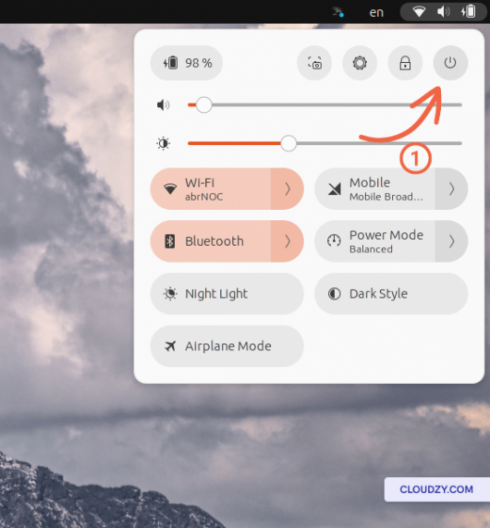
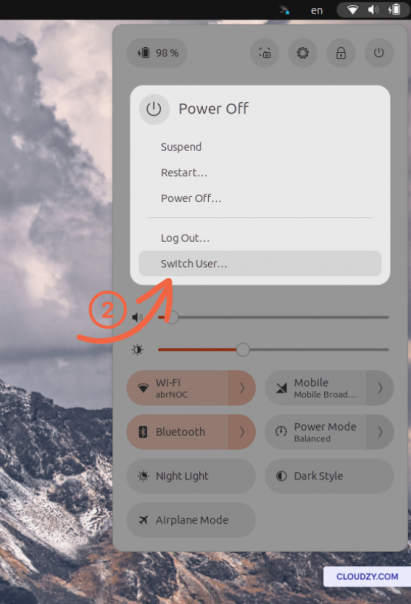
Klikněte na systémovou nabídku v pravém horním rohu obrazovky. Zde najdete možnost Vypnout. Chcete-li přepnout uživatele v Ubuntu, klikněte na možnost Vypnout. V nabídce Vypnout klikněte na možnost Přepnout uživatele. Můžete také vybrat možnost Odhlásit se. Tím se vrátíte na přihlašovací obrazovku.
Použití funkce rychlého přepínání uživatelů
Ubuntu také nabízí funkci pro rychlé přepínání mezi uživateli. To vám umožní přepínat mezi uživateli bez odhlášení. V systémové nabídce vyberte uživatele, na kterého se chcete přepnout, přímo. Tím se obejde potřeba zadávat heslo, pokud jste se přihlásili dříve.
Tato metoda GUI pro přepínání uživatelů v Ubuntu nabízí jednoduchý a účinný způsob správy více uživatelských účtů, zejména pro ty, kteří preferují grafické rozhraní oproti nástrojům příkazového řádku. Je důležité si všimnout, že zatímco metoda GUI je pohodlná, nemusí nabízet stejnou úroveň kontroly jako metoda CLI, zejména pro pokročilé úkoly.

Vytvoření nového uživatele v Ubuntu
Mohou nastat situace, kdy potřebujete přidat nového uživatele do vašeho systému Ubuntu. Ať už jde o nového člena týmu, samostatný účet pro různé úkoly nebo pro testovací účely, znalost vytvoření nového uživatele je cenná dovednost. V této části se zaměříme na metody CLI i GUI pro vytváření nového uživatele v Ubuntu s jasnými pokyny pro jednotlivé přístupy.
Metoda CLI: Přidání nového uživatele v Ubuntu
Rozhraní příkazového řádku nabízí rychlý způsob, jak přidat nové uživatele v Ubuntu. Chcete-li vytvořit nového uživatele, otevřete Terminál a použijte adduser příkaz následovaný požadovaným jménem uživatele.
sudo adduser [newusername]
Systém vás vyzve k zadání a potvrzení hesla pro nového uživatele a vyplnění dodatečných informací, které jsou volitelné. Po dokončení těchto kroků budete mít nový uživatelský účet.
GUI metoda: vytvoření uživatele přes nastavení systému
Pokud preferujete grafické rozhraní, Ubuntu umožňuje vytváření uživatelů přímo v nastavení systému.
Přejděte do Go do nabídky systému a vyberte 'Nastavení'. Navigujte na kartu 'Uživatelé'. Klikněte na tlačítko 'Přidat uživatele' nebo 'Odemknout' (možná budete muset zadat heslo). Vyplňte potřebné údaje pro nového uživatele, včetně uživatelského jména a hesla, a nastavte typ účtu (Standardní nebo Správce). Potvrďte vytvoření nového uživatelského účtu.
Nastavení oprávnění pro nové uživatele
Je důležité zvážit oprávnění a úroveň přístupu nového uživatele. Standardní uživatel má přístup pouze k osobním souborům a nastavením. Pokud nový uživatel potřebuje administrativa, můžete mu nastavit typ účtu na 'Administrator'. To mu umožní provádět systémové změny a přistupovat k chráněným oblastem systému. Podle těchto kroků můžete efektivně vytvořit nového uživatele v Ubuntu, a to buď přes CLI nebo GUI.

Stavte na Linux VPS s root přístupem, NVMe a výkonem AMD EPYC.
Zobrazit Linux plányZávěr
Shrnutí: Zvládnutí přepínání uživatelů v Ubuntu, ať už přes příkazový řádek nebo grafické rozhraní, je důležitá dovednost pro každého uživatele Linux. Pochopení uživatelských oprávnění a schopnost vytvářet nové uživatele zvyšují bezpečnost a flexibilitu vašeho systému.
Pro ty, kteří chtějí posunout svou Ubuntu zkušenost dál, Cloudzy's Linux VPS nabízí výkonné řešení, které funguje hned bez složitého nastavování. Plány jsou dostupné s různými předinstalovanými linuxovými distribucemi – Cloudzy zajišťuje, že máte ideální prostředí pro vaše projekty, ať už jsou osobní nebo profesionální. Užívejte si podporu 24 hodin denně, 7 dní v týdnu, záruku vrácení peněz na 30 dní a konkurenční ceny, abyste maximálně využili svůj Linux. Cloudzy Linux VPS není jen služba – je to brána k tomu podívat se na plný potenciál Ubuntu s důvěryhodností a jednoduchostí.
Často kladené otázky
Jak přepnu uživatele na Linux?
Přepínání uživatelů v prostředí Linux je jednoduchý proces. Chcete-li přejít na jiného uživatele, použijte příkaz su. Otevřete terminál a zadejte příkaz su: zadejte su následované uživatelským jménem účtu, na který se chcete přepnout. Po zadání hesla budete přihlášeni jako tento uživatel. Chcete-li se vrátit k původnímu uživateli, jednoduše v terminálu zadejte exit.
Jak spustím příkaz jako jiný uživatel v Ubuntu?
Spuštění příkazů jako jiný uživatel v Ubuntu je jednoduché. Otevřete si terminál. Zadejte su -c 'command' [username], nahraďte příkaz příkazem, který chcete spustit, a [username] jménem uživatele. Například: su -c 'apt update' john. Budete muset zadat heslo uživatelského účtu, pod kterým se má příkaz spustit.
Jak se v Ubuntu přepnu z rootu na běžného uživatele?
Přechod z uživatele root na standardního uživatele v Ubuntu je běžná praxe, která vám pomůže vyhnout se rizikům spojeným s provozem jako root. Otevřete si terminál s oprávněními root. Zadejte su – [username], přičemž místo [username] zadejte název uživatelského účtu, na který chcete přepnout. Například su – john. Zadejte heslo uživatele. Tato akce vás odhlásí z root účtu a přihlásí vás jako zadaný uživatel, čímž se zvýší bezpečnost vašeho systému.



Diskuse
Komentáře
Přihlaste se a zapojte se do diskuse.