


Jak se váš počítač spouští, pořadí spouštění a třeba chování, kompatibilita či zabezpečení systému – to všechno řeší a určuje firmware vašeho počítače, ať už je to UEFI nebo BIOS.
Co je to vlastně UEFI a jak se liší od klasického BIOSu, který jsme si zamilovali? Pokud vás kdysi zajímalo, jaké funkce UEFI oproti BIOSu nabízí, nebo jste se ptali, jak tyto systémy ovlivňují výkon vašeho počítače, tento článek vám pomůže snadno se v debatě BIOS vs UEFI orientovat.
Co je BIOS a jak funguje?
BIOS, což znamená Základní vstupně-výstupní systém, je firmware, který umožňuje vašemu počítači se spustit. Je uložen na čipu na základní desce a začíná pracovat hned poté, co počítač zapnete.
počítač zapnout. Probuzení hardware, spuštění několika testů a předání kontroly operačnímu systému. Je to prostě první věc, která se stane při spuštění systému.
BIOS se poprvé objevil na začátku 80. let s IBM PC a původně žil v paměti ROM, která vyžadovala výměnu hardwaru při aktualizacích. Přechod na flash paměť usnadnil aktualizace, ale jeho omezení se brzy projevila, což vedlo k nástuptu UEFI a k diskusi, kterou vedeme dodnes.
BIOS spustí POST (Power-On Self-Test), který zkontroluje váš hardware, najde zaváděcí zařízení a načte operační systém. Umožňuje také základní úpravy, například změnu pořadí spouštění nebo systémového času, přes jeho jednoduchou nabídku.
Přestože BIOS dlouhá desetiletí tvořil základ počítačových systémů, postupně jej nahrazuje UEFI, které nabízí moderní funkce jako lepší výkon a zabezpečení.
Pochopení těchto rozdílů je klíčové při srovnávání BIOS a UEFI v současných systémech. Když jsme si BIOS vysvětlili, pojďme si detailně představit UEFI a jak tento firmware funguje.
Co je UEFI a jak funguje?
UEFI, nebo Jednotné rozšiřitelné rozhraní firmware, je moderní náhrada BIOS. Stejně jako BIOS jde o standard firmwaru, který propojuje hardware vašeho počítače s jeho operačním systémem. Pokud jste si kdy kladli otázku "Co je UEFI a proč je důležité?", představte si jej jako výraznější a schopnější nástupce BIOS.
UEFI bylo poprvé představeno v roce 2007 společností Jednotné fórum EFI, a UEFI funguje na širokém spektru zařízení. Prakticky každý počítač nebo notebook vyrobený od roku 2015 jej používá místo BIOS. Jako u téměř všech nových technologií jej modernější architektura UEFI činí mnohem efektivnějším. Výrazným zlepšením jsou rychlejší časy spouštění a podpora větších úložných zařízení.
Kromě efektivnosti se UEFI výrazně zlepšilo i v oblasti zabezpečení. Jak? UEFI používá pokročilou kryptografickou ochranu, která zajistí, že se při spouštění načítá pouze důvěryhodný software. To je klíčový rozdíl mezi BIOS a UEFI.
Abych byl spravedlivý, UEFI bylo kritizováno jako příklad syndromu druhého systému, kdy se stalo příliš složitým v pokusu řešit omezení BIOS. Tato složitost kontrastuje s jednodušším a modulárnějším designem BIOS, kde mohly být pokročilé zavaděče jako GRUB přidány podle potřeby.
Přesto je UEFI v moderních systémech obecně více přijímáno než BIOS, ačkoliv někteří odborníci oprávněně prosazují alternativní řešení. Vraťme se tedy k hlavnímu tématu: v čem se přesně BIOS a UEFI liší? A co UEFI činí výrazně efektivnějším?
UEFI vs BIOS: Klíčové rozdíly
Nyní, když chápete oba systémy, je čas věnovat se podrobnému srovnání BIOS vs UEFI. Říci jen tak, že UEFI startuje rychleji nebo je bezpečnější, by bylo povrchní.
| Funkce | BIOS | UEFI |
| Datum vydání | 1975 | 2002 |
| Režim Provozu | 16bitový | 32bitový/64bitový |
| Uživatelské rozhraní | Navigace pouze klávesnicí | Grafické rozhraní s podporou myši |
| Podpora dělení | Až čtyři fyzické oddíly | Až 128 fyzických oddílů |
| Limit velikosti oddílu | 2 TB | Přes 18 exabajtů (~18,8 milionu terabajtů) |
| Výkon | Optimalizováno pro starší 16bitové systémy | Rychlejší spouštění a lepší výkon |
| Úložiště | Uloženo v dedikovaném čipu na základní desce | Uloženo jako .efi soubor na disku |
| Zabezpečení | Ochrana heslem | Bezpečné spouštění a pokročilé funkce zabezpečení |
Výkon a režim provozu
- BIOS běží v 16bitový režim a má přístup pouze do 512 KB až 1 MB paměti.
- UEFI běží buď v 32bitovém režimu nebo v 64bitový a má přístup do 4 MB to 32 MB.
- UEFI se spustí 2-3krát rychleji než BIOS.
- BIOS funguje dobře na starších zařízeních, ale na moderních zařízeních je pomalý. UEFI je naopak navržen pro moderní zařízení.
Dělení a úložiště
- BIOS používá Záznam hlavního spuštění (MBR) schéma
- BIOS je omezen na 2.2 TB a jen čtyři primární oddíly.
- UEFI používá Tabulka oddílů GUID (GPT) schéma
- UEFI podporuje více než 18 exabajtů a až do 128 oddílů.
Uživatelské rozhraní
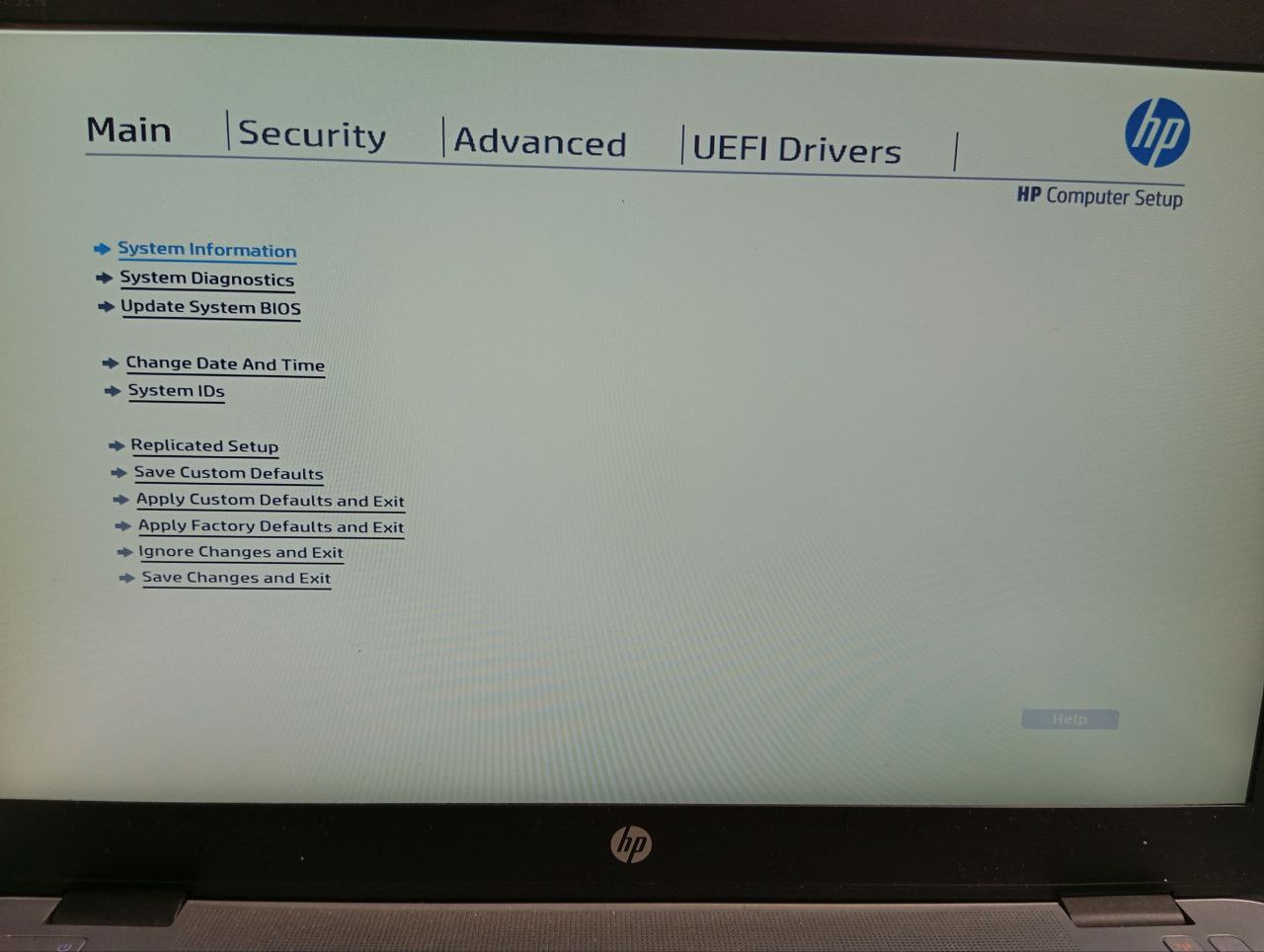
- BIOS používá zastaralou textové rozhraní.
- BIOS rozhraní lze ovládat pouze pomocí klávesnice, myš není podporována.
- BIOS rozhraní je jednoduché, ale může být obtížné na ovládání.
- UEFI používá grafické uživatelské rozhraní (GUI).
- UEFI podporuje zadávání prostřednictvím klávesnice i myši.
- UEFI rozhraní je intuitivní, ale může být složité.
Bezpečnostní funkce
- UEFI i BIOS používají základní ochranu pomocí hesla.
- UEFI také nabízí Bezpečné spuštění, které umožňuje spouštět pouze důvěryhodný software při startu.
- Secure Boot může způsobit problémy při instalaci Linux nebo jiných operačních systémů než Windows vedle Windows.
Sítě a vzdálený přístup
- UEFI podporuje síťový a vzdálený přístup funkce, které BIOS nepodporuje.
- Funkce UEFI Prostředí pro spouštění před zavádění (PXE boot), které umožňuje spuštění počítače ze síťového serveru.
- UEFI obsahuje technologie pro vzdálenou správu a diagnostiku, jako je HTTP boot a iSCSI.
- Síťové a vzdálené přístupové funkce UEFI mohou být ohromující.
Kompatibilita
- BIOS je podporován pouze na starších operačních systémech (Windows 7 a starší).
- BIOS nemůže startovat z GPT disků.
- BIOS je podporován téměř všemi Linux distribucemi ale ne na macOS.
- UEFI je podporován na Windows 7 (s CSM) a všech novějších operačních systémech (včetně macOS).
- UEFI podporují pouze moderní distribuce (Ubuntu 12.10+ atd.).
Závěrečné shrnutí: Přechod z BIOS na UEFI a co to znamená pro vás
Teď, když víte, jak se tyto dva firmware liší, můžeme si povídat o tom, který z nich je pro vás lepší. I když se UEFI zdá být zřejmě lepší volbou, všechno záleží na tom, s jakým systémem pracujete. U starších systémů může UEFI způsobit potíže. Je skvělý pro moderní hardware, ale pokud používáte starší operační systémy nebo hardware, můžete narazit na problémy.
Starší systémy mají například potíže s podporou pokročilých funkcí UEFI, jako je práce s velkými disky nebo boot ze systémů, které nejsou s UEFI kompatibilní. Pokud používáte systém starší než 2010, přechod může být komplikovaný, protože tyto starší počítače nemusejí UEFI nebo novější požadavky na ovladače plně podporovat, zvlášť u věcí jako NVMe disky.
UEFI má určitě spoustu výhod - rychlejší boot, bezpečné spouštění a podporu disků větších než 2TB - ale ne každý systém je na to připravený. Mnoho starších destiček nemá potřebnou firmware podporu pro UEFI, což může způsobit problémy při upgradu z BIOS. Legacy Mode v UEFI vám umožňuje emulovat BIOS, ale může to mírně zpomalit systém.
Do roku 2020, Intel se oficiálně rozloučil s BIOS, čímž potvrdil pozici UEFI jako standardního firmware. Giganti jako AMD a Microsoft také přijali UEFI, což jim dává výkon potřebný pro dnešní náročný hardware a software.
Na druhou stranu BIOS funguje bez problémů u starších nastavení a nabízí jednoduchost. Je to prostředek, který je hojně podporován, a skvěle funguje s MBR. Ale pokud pracujete s moderním hardwarem, UEFI je jasným vítězem - je rychlejší, bezpečnější a navržený pro dnešní technologie. Pokud máte starší systém nebo máte obavy z kompatibility, BIOS může být stále vaší nejlepší volbou.
Často kladené otázky
Co se stane, když změním BIOS na UEFI?
Přechod z BIOS na UEFI obvykle zahrnuje převod systémového disku z MBR na GPT. To vám může poskytnout rychlejší boot a podporu pro větší disky. Přechod však může vyžadovat reinstalaci operačního systému a je důležité se ujistit, že váš hardware a operační systém jsou s UEFI kompatibilní.
Měl bych pro Windows 10 použít UEFI nebo BIOS?
Obvykle je nejlepší nainstalovat Windows v novějším režimu UEFI, protože nabízí mnohem více bezpečnostních funkcí oproti staršímu režimu BIOS. Pokud však startujete ze sítě, která podporuje pouze BIOS, budete muset v té chvíli použít starší režim BIOS. Jakmile je Windows nainstalován, zařízení se automaticky spustí pomocí stejného režimu, který byl použit během instalace.
Používá můj počítač BIOS nebo UEFI?
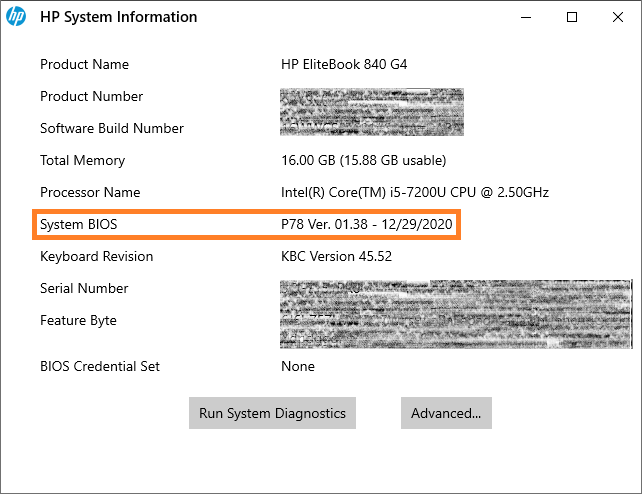
Stačí kliknout na ikonu Hledat na panelu nástrojů Windows a napsat "msinfo32" a stisknout Enter. Otevře se okno Informace o systému, kde můžete kliknout na položku Souhrn systému. Odtud už jenom vyhledejte Režim BIOS a zjistěte, zda je Legacy nebo UEFI.



Diskuse
Komentáře
Přihlaste se a zapojte se do diskuse.