

Hledáte verzi operačního systému Windows nebo Linux na vašem počítači? Děje se to mnohem častěji, než byste si mysleli. Například loni jsem musel zjistit verzi Windows 10, abych zjistit, jestli mohu nainstalovat některé Microsoft serverové utility. Vím, že používání příkazového řádku (jako je příkazový řádek nebo CMD v Windows nebo Terminál v Linux) může být zastrašující. Ale ve skutečnosti je to docela jednoduché, zvlášť když budete postupovat podle tohoto průvodce, jak zjistit verzi OS pomocí příkazového řádku.
Tento článek vás provede tím, jak zjistit verzi OS pomocí příkazového řádku. Existuje totiž mnoho variant operačních systémů, jako jsou Windows OS a Linux OS (a jejich distribuce). Možná si kupujete nový program pro svůj počítač nebo chcete aktualizovat své ovladače.
V tomto případě se můžete ptát na verzi operačního systému, který používáte na svém zařízení. Tato informace je pro mnoho potřeb počítače velmi důležitá. Naštěstí vám příkazové řádkové nástroje zobrazí verzi Windows běžící na počítači. Totéž platí pro Terminál Linux. Obvykle tam je více podrobností než jen verze. V závislosti na OS můžete najít další informace, jako je číslo service packu nebo kontrola verze jádra. Prozatím se zaměřme na zjištění verze OS.
✅Jak zjistit verzi OS pomocí příkazového řádku pro Windows?
Zjistit verzi Windows 10 a číslo Service Pack z CMD není obtížné. Jak jsme zmínili, příkazverzepomáhá zjistit verzi Windows 10. Přejděte na příkazový řádek a zadejte následující příkaz:
ver
Příklad:

Obvykle však potřebujete i další důležité informace, jako je číslo service packu.

Přistupujte k Windows 10 VPS odkudkoli s plnou administrátorskou kontrolou.
Windows Desktop VPSTen "verzenezobrazuje číslo service packu, když zjistíte verzi Windows 10, takže používáme příkazinformace o systémupříkaz pro kontrolu verze Windows 10 z příkazového řádku. AleInformace o systémuvypíše také spoustu dalších informací, když kontrolujete verzi Windows 10 z příkazového řádku, což můžeme filtrovat pomocífindstrpříkaz:
Krok 1: Otevřete dialogové okno
Stiskněte Windows Key+R pro otevření dialogového okna Spustit.

Krok 2: Přejděte na příkazový řádek
Napište "cmd" (bez uvozovek) a klikněte na OK. Měl by se otevřít Příkazový řádek.
První řádek, který vidíte v Příkazovém řádku, je vaše verze Windows OS. Chcete-li vědět více informací o operačním systému,
postupujte podle tohoto příkazu:
systeminfo | findstr /B /C: "OS Name" /C:"OS Version"
Příklad:
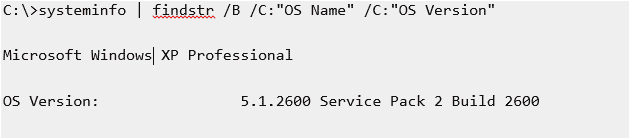
Poznámka:
Tento příkaz funguje také na XP, Vista, a Windows 7 stejně jako v edici Server.
Pro Windows 7.
Pro Windows 7:
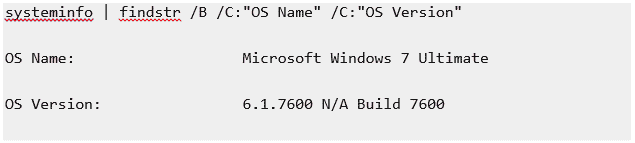
Poznámka: Výstup by byl trochu odlišný pro Windows 7 SP1:
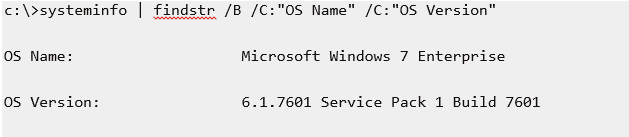
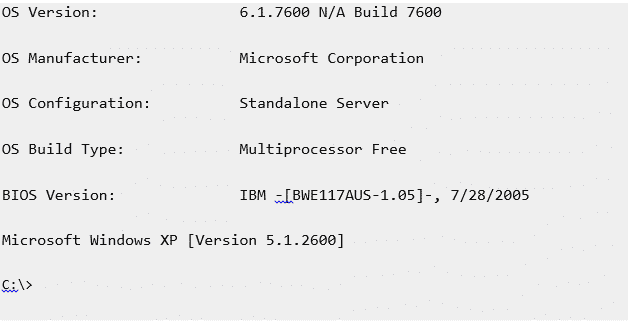
Chcete-li vytisknout více podrobností, můžete jednoduše použít 'OS' vfindstrvzorc hledání. Níže uvedený příklad je pro Server 2008. Všimněte si, že tento příkaz nezobrazuje verzi v systému Windows 7.
✅Jak zjistit verzi OS z příkazového řádku pro Linux?
Krok 1: Otevřete aplikaci Terminál
Otevřete aplikaci terminálu (Linux shell bash) pro kontrolu verze příkazu Linux.
Poznámka: Chcete-li se přihlásit na vzdálený server přes ssh:
ssh user@server-name
Krok 2: Zadejte následující příkazy
Zadejte jeden z následujících příkazů, abyste viděli, jak zkontrolovat příkaz verze Linux a zjistit verzi a název:
cat /etc/os-releaselsb_release –ahostnamectl
Poznámka: Chcete-li zkontrolovat příkaz verze Linux, zadejte následující:
uname –r
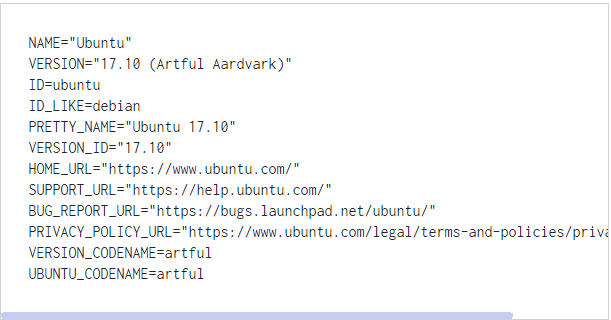
Podívejte se na následující příklad pro kontrolu verze Linux:

Stavte na Linux VPS s root přístupem, NVMe a výkonem AMD EPYC.
Zobrazit Linux plány✅Zjistěte verzi OS pomocí příkazového řádku v CentOS/Ubuntu
Krok 1: Použití cat-release příkazů
Dříve vysvětlené příkazy se dají také použít pro CentOS a Ubuntu.
Pokud chceš zkontrolovat Linux Chcete-li zjistit verzi distribuce a hlavní verzi vydanou na vašem serveru, použijte následující příkaz k otevření souboru verze.
cat /ets/os-release
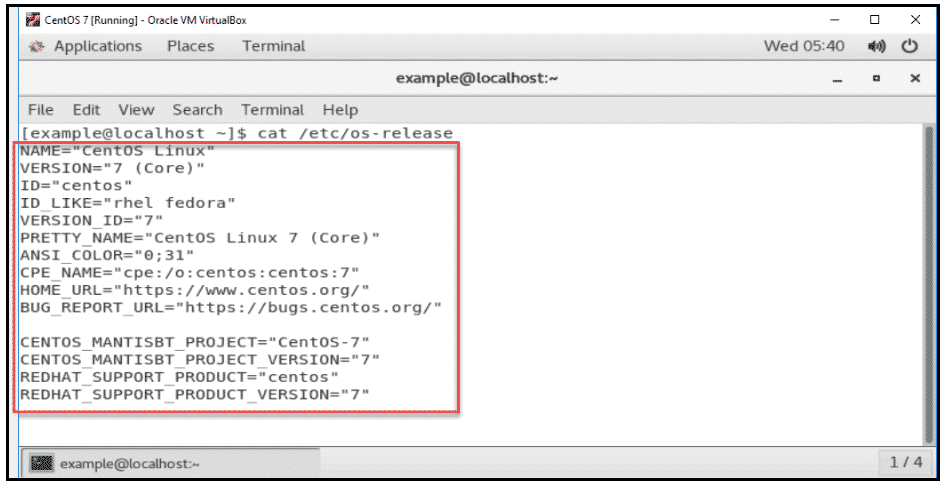
Když spustíte příkaz pro kontrolu verze Linux, výstup vám ukáže název vašeho operačního systému. Navíc se dozvíte hlavní verzi vydání a další specifikace. Zde je vizuální znázornění toho, jak to funguje, když zkontrolujete verzi Linux na Ubuntu.
Poznámka: Pokud chcete zkontrolovat verzi Linux Ubuntu a celou verzi vydání, použijte následující příkaz.
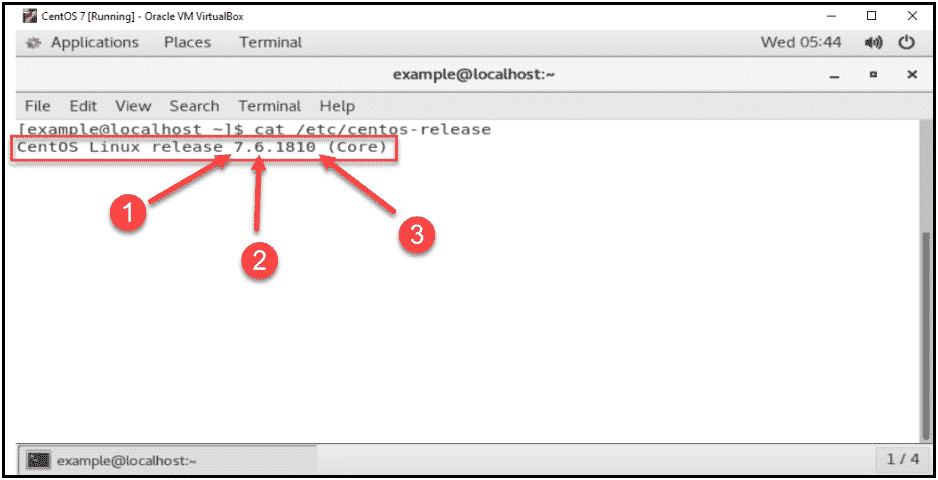
cat /etc/centos-release
Když spustíte tento příkaz pro kontrolu verze Linux ubuntu, jeho výstup ukáže úplné vydání vaší operačního systému. Bude obsahovat následující čísla vydání:
- Číslo hlavní verze
- Číslo vedlejší verze
- Číslo asynchronního nasazení
Krok 2: Použijte příkaz hostnamectl
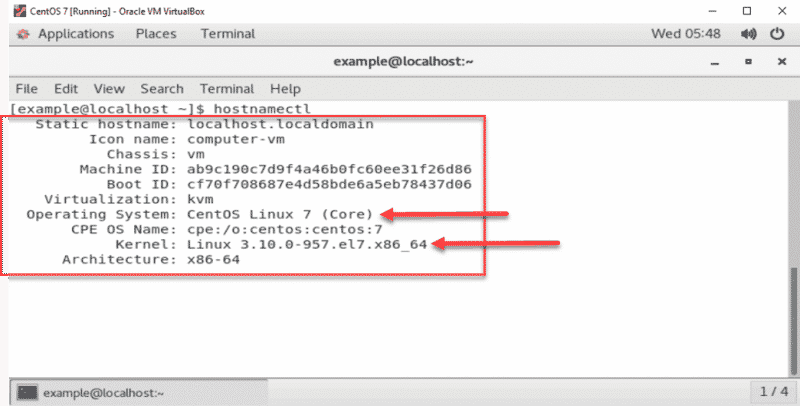
Jak jsme uvedli dříve, můžete místo ostatních příkazů použít také příkaz "hostnamectl" pro Linux version command line. Uvedeme také příklad s použitím hostnamectl. Příkaz "hostnamectl" umožňuje zobrazit a změnit hostname a další související nastavení pro Linux version command line.
Zobrazuje informace ze souboru "/etc/centos-release", souboru "uname –a" a dalších. Kromě čísla verze ukazuje, který kernel Linux váš systém používá. Chcete-li vidět tyto podrobnosti, použijte následující příkaz pro zjištění verze Linux z příkazové řádky:
hostnamectl

Vytvořte si CentOS prostředí na pár kliknutí.
Zobrazit CentOS plányZávěr
Bez ohledu na to, který operační systém používáte, zjistíte si jeho verzi různými způsoby. Není to složitý proces a jak vidíte, stačí jen pár kliknutí nebo příkazů. Znalost verze vašeho OS se vám hodí v mnoha situacích, třeba když chcete na systém nainstalovat aplikaci. Tak máte toto všechno na mysli – podařilo se vám zkontrolovat verzi OS pomocí postupů, které jsme vám ukázali?
Často kladené otázky
Co je verze operačního systému?
Vaše počítače běží na nějakém operačním systému, který dostává pravidelně aktualizace. S každou aktualizací se změní verze – tomu se říká verze operačního systému.
Je Microsoft operační systém?
Microsoft sám o sobě není operační systém, ale poskytuje jeden z nejčastěji používaných operačních systémů nazvaný Microsoft Windows.
Který operační systém je nejlepší pro slabší počítač?
Ubuntu je operační systém, který funguje na všech typech počítačů. Existuje více jeho verzí, které běží na majority počítačů. Zná-li jste ale konkrétní verzi předtím, než ji začnete používat pravidelně, dosáhnete lepších výsledků.



Diskuse
Komentáře
Přihlaste se a zapojte se do diskuse.