
Změna rozlišení obrazovky RDP
Pokud máte problémy s nastavením rozlišení obrazovky RDP
na vašem Windows VPS, tato příručka vám pomůže upravit rozlišení
připojení ke vzdálené ploše z Windows, macOS, Androidu a
iOS.
Změna
Rozlišení vzdálené plochy v systému Windows
Pokud používáte operační systém Windows, můžete snadno změnit
rozlišení vzdálené plochy pomocí integrované aplikace Připojení
ke vzdálené ploše. Postupujte podle těchto kroků a přizpůsobte rozlišení:
vaše předvolby:
Krok 1: Spuštění
Připojení ke vzdálené ploše
Začněte spuštěním aplikace Připojení ke vzdálené ploše. Můžete to
udělat jedním z těchto způsobů:
Stiskněte klávesu Windows, zadejte Vzdálená plocha
Connection nebo mstsc do vyhledávacího pole a
stiskněte Enter.
Krok 2: Otevřete pokročilá nastavení
Možnosti
Jakmile se otevře okno Připojení ke vzdálené ploše, klikněte na tlačítko
Zobrazit možnosti . Zobrazí se další
nastavení a konfigurace vaší relace vzdálené plochy.
Krok 3: Konfigurace
Nastavení zobrazení
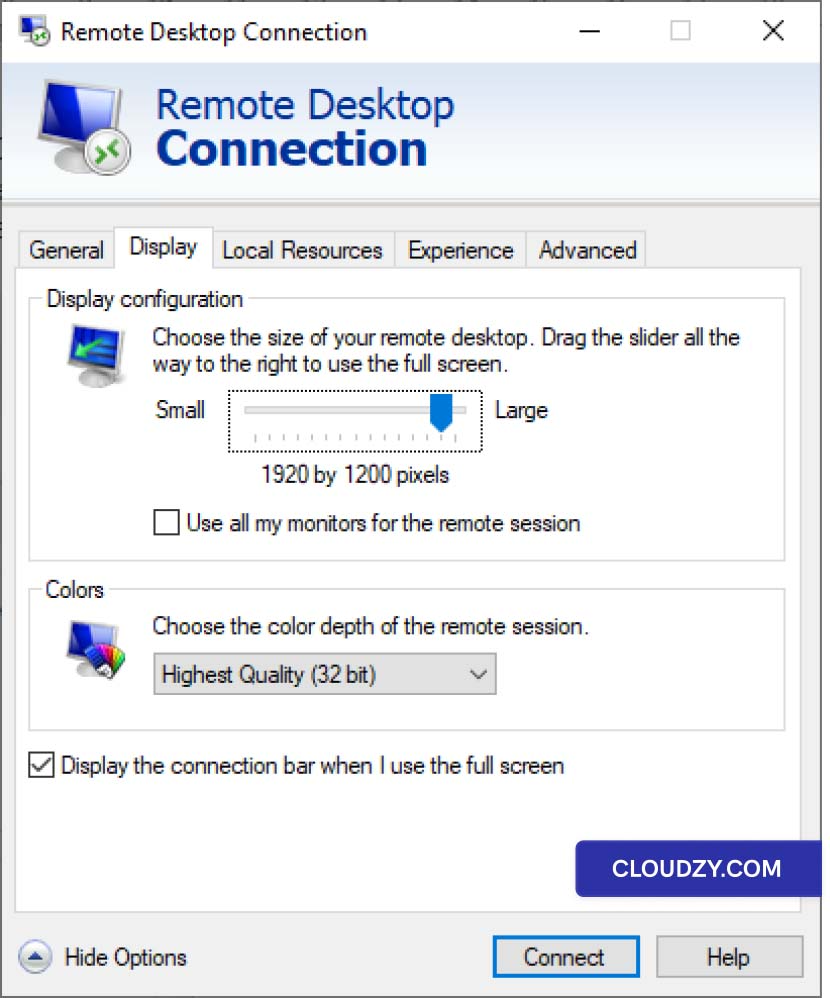
Přejděte na Displej kartu v okně Připojení ke
vzdálené ploše. Zde najdete různá nastavení související s zobrazením,
která můžete upravit.
Krok 4: Úprava
Rozlišení
Chcete-li přizpůsobit rozlišení pro vaši relaci vzdálené plochy, použijte
posuvník v sekci Konfigurace displeje. Posunutím si vyberte požadované
rozlišení, které lze přizpůsobit možnostem vašeho zařízení
a vašim preferencím pro zobrazení.
Úprava
Rozlišení vzdálené plochy v systému macOS
Uživatelé systému macOS, kteří již mají profil Vzdálené plochy, mohou
upravit rozlišení připojení RDP přímo v aplikaci Microsoft Remote
Desktop, stejné aplikaci, kterou používáte pro připojení k systému Windows
VPS:
-
Spusťte aplikaci Microsoft Remote Desktop na zařízení macOS
ze složky Aplikace. -
V aplikaci klikněte na ••• (tři tečky)
tlačítko na hlavní obrazovce a vyberte Upravit. -
V Upravit vzdálené plochy okně vyberte
připojení vzdálené plochy, které chcete upravit. -
Klikněte na Upravit tlačítko (ikona tužky) v
dolní části okna a upravte nastavení pro toto
spojení. -
V Upravit vzdálenou plochu okno, přejít na
Displej Kartu. -
Zajistit Použít všechny monitory možnost není zaškrtnuta
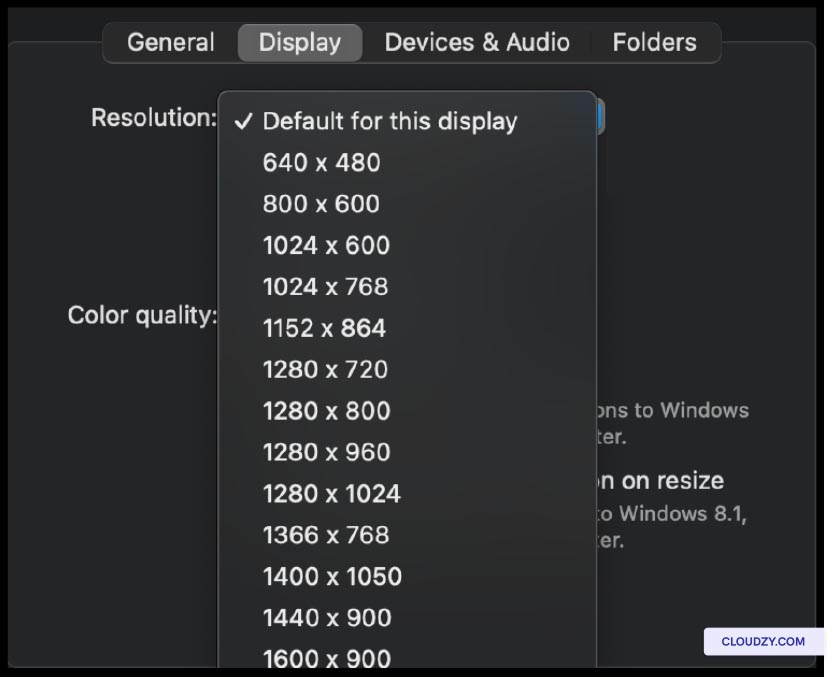
a nastavte vlastní rozlišení obrazovky pro vzdálenou plochu.
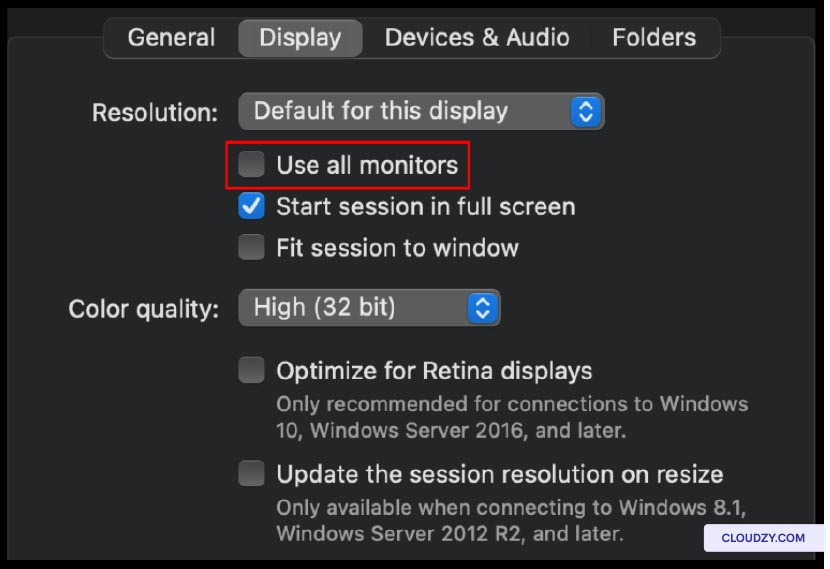
- Zde najdete možnost přizpůsobit nastavení displeje. Použijte
posuvník k nastavení preferovaného rozlišení vzdálené plochy
relace
-
Volitelně můžete upravit také další nastavení související s displejem, jako
je hloubka barvy a měřítko, podle svých preferencí. -
Po konfiguraci nastavení displeje klikněte na
Uložit tlačítko a uložte své změny.
Úprava
Rozlišení vzdálené plochy z iOS
Pro uživatele iOS je proces změny rozlišení vzdálené plochy
je následující:
Krok 1:
Spuštění aplikace Vzdálená plocha
Spusťte aplikaci Vzdálená plocha na vašem zařízení iOS. Jedná se o
stejnou aplikaci, kterou používáte pro připojení k vašemu Windows VPS.
Krok 2: Přístup
Nastavení
Jakmile je aplikace otevřena, klepněte na tlačítko ••• (tři tečky) umístěné v
levém horním rohu obrazovky. Otevře se nabídka s různými
možnosti
Krok 3: Konfigurace
Nastavení zobrazení
V nabídce vyberte Nastavení pro přístup k
možnosti konfigurace vašich relací vzdálené plochy. Jakmile se dostanete do
sekce nastavení, přejděte na Displej kategorie.
Krok 4: Vyberte
Vaše Upřednostňované Rozlišení
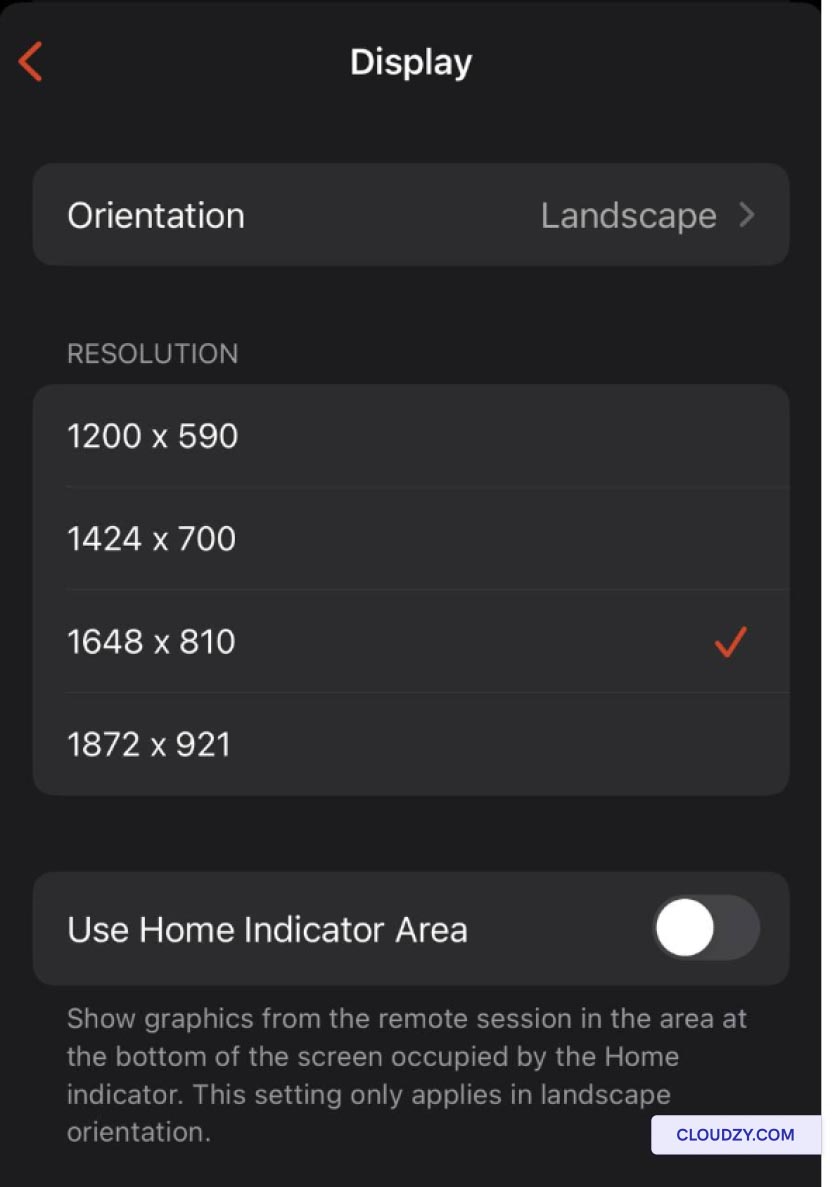
V Displej sekci, najdete zde možnost
zvolte vaše upřednostňované rozlišení. Klepnutím na toto nastavení se zobrazí seznam
dostupných rozlišení. Vyberte rozlišení, které nejlépe odpovídá vašemu zařízení iOS
a vašim preferencím zobrazení.
Úprava
Rozlišení Vzdálené Plochy z Androidu
Uživatelé Androidu mohou postupovat podle těchto kroků a změnit rozlišení Vzdálené Plochy
rozlišení:
Krok 1: Přizpůsobení
Rozlišení Displeje
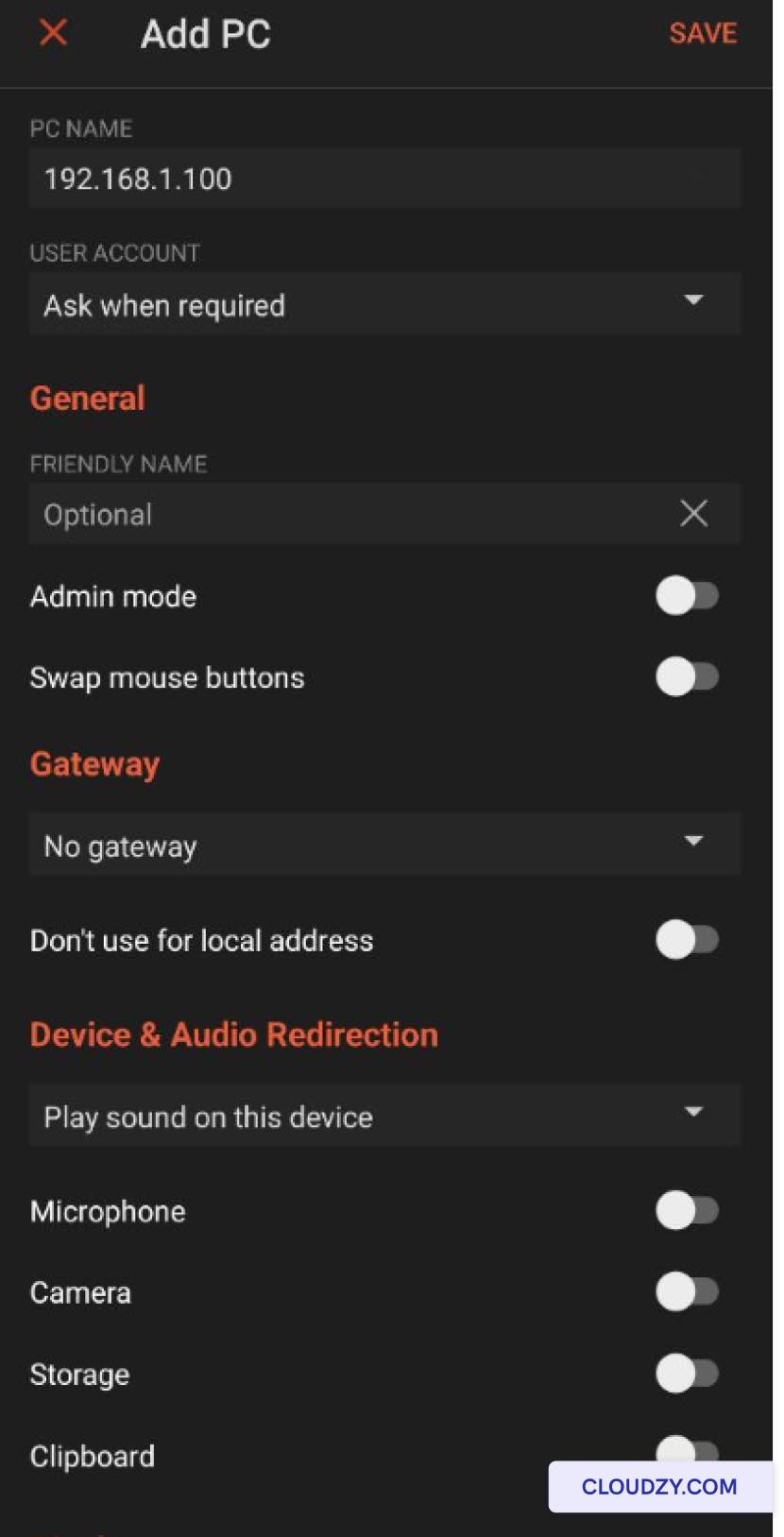
Z aplikace Microsoft Remote Desktop, kterou používáte pro připojení k
vašemu VPS, v dolní sekci stránky najděte
Přizpůsobení rozlišení zobrazení možnost. Přepněte ji z
Vypnout to On pro umožnění přizpůsobení
rozlišení zobrazení.
Krok 2: Zvolte Své
Rozlišení
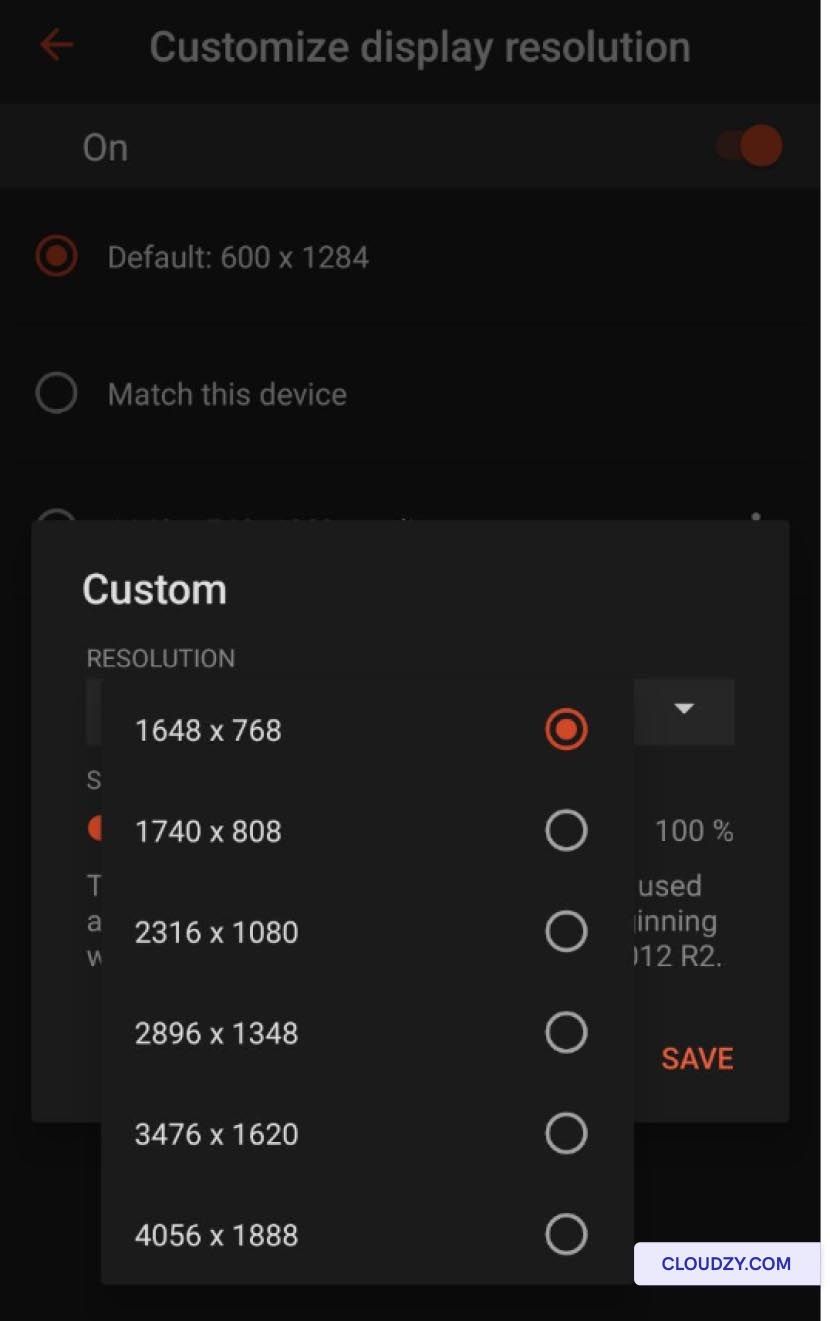
Po povolení Přizpůsobení rozlišení zobrazení, a
rozbalovací nabídka se zobrazí s různými možnostmi rozlišení. Vyberte
rozlišení, které nejlépe odpovídá vašim potřebám a možnostem vašeho
Zařízení Android.
Krok 3: Uložit
konfigurace a připojení
Po výběru upřednostňovaného rozlišení se ujistěte, že jste uložili
nastavení konfigurace. Poté se vraťte na domovskou stránku aplikace.
Z domovské stránky se nyní můžete připojit k vašemu VPS výběrem
nakonfigurovaného připojení. Tím se vytvoří relace vzdálené plochy se
zvoleným nastavením rozlišení.
<BlogFAQSection data={[ { title: 'Proč je důležité upravit
rozlišení vzdálené plochy?', odpověď: 'Úprava rozlišení vzdálené
rozlišení je zásadní pro zajištění přesného a přizpůsobeného zobrazení
při vzdáleném přístupu k vašemu počítači z různých zařízení.
Bez správného nastavení rozlišení se vám zobrazení může zdát stísněné
nebo příliš velkých prvků, které vám brání v produktivitě.', }, { title: 'Mohu
vrátit se na výchozí nastavení rozlišení, pokud je to potřeba?', odpověď: 'Ano, můžete
lze v případě potřeby vrátit na výchozí nastavení rozlišení. Většina Remote
Desktopové aplikace a operační systémy ti umožňují přepnout zpět na
výchozí nastavení v případě potřeby, což zajišťuje flexibilitu a
adaptability.', }, { title: 'Máte nějaké další tipy pro
optimizaci prostředí Vzdálené plochy?', odpověď: 'Spolu s
při nastavování rozlišení zvažte faktory jako hloubka barev, škálování,
a nastavení kvality pro další zlepšení vašeho prostředí Remote Desktop.
Vyzkoušejte tato nastavení a najděte konfiguraci, která vám nejvíce vyhovuje
vaše potřeby a preference.', }, ]} />
Také v Windows / RDP
Související návody.
Potřebuješ pomoc s něčím jiným?
Medián doby odezvy pod 1 hodinu. Skuteční lidé, ne boti.