
Připojení k linuxovému VPS z macOS
V tomto průvodci prozkoumáme, jak generovat klíče SSH v
macOS Terminal, importovat je do Cloudzy Portal a vytvořit
bezpečné připojení k Linux VPS. Klíče SSH vám umožní posílit
zabezpečení serveru, zjednodušit vzdálený přístup a efektivně spravovat VPS
přes příkazový řádek macOS.
Pochopení Terminálu v
macOS
Terminal slouží jako emulátor terminálu na macOS a poskytuje uživatelům
textový příkazový řádek Unix shellu. Tento mocný
nástroj umožňuje přímou interakci s operačním systémem, což
širokou škálu úloh a systémových operací.
Chcete-li otevřít terminál macOS, postupujte následovně:
- Otevřete Finder a v Aplikacích vyberte Nástroje
složka. - V seznamu Utility najdete Terminal a otevřete ho.
Generování SSH klíčů na macOS
SSH klíče se skládají z páru soukromého a veřejného klíče, kde soukromý
klíč musí být utajován a veřejný klíč umožňuje bezpečné přihlášení na
Vaše zřízené virtuální počítače Linux. Chcete-li generovat klíče SSH v macOS, postupujte takto
kroky:
- Spusťte aplikaci Terminál v systému macOS.
- V okně Terminálu spusťte následující příkaz:
ssh - keygen - t rsaProces generování klíče vás vyzve k určení umístění úložiště
pro klíče. Přijměte výchozí umístění stisknutím klávesy ENTER
a nastavte přístupový kód pro zvýšenou bezpečnost (nedoporučujeme ho přeskakovat)
tento krok).
⚠️Upozornění! Budete muset zadat přístupovou frázi dvakrát
pokračovat.
Po potvrzení přístupového kódu systém vygeneruje pár klíčů
pár
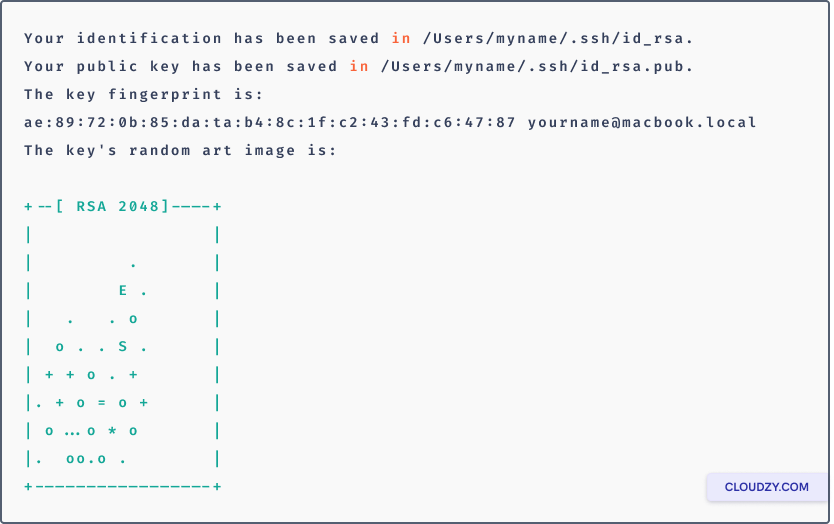
Váš privátní klíč je uložen v souboru id_rsa v adresáři .ssh,
zatímco veřejný klíč je uložen v id_rsa.pub.
⚠️Důležité: Nikdy nesdělujte svůj privátní klíč nikomu!
Uložte veřejný klíč do schránky spuštěním tohoto příkazu:
pbcopy < ~/.ssh/id_rsa.pubImport vašeho SSH
Klíč k portálu Cloudzy
Teď importuj zkopírovaný SSH klíč do Cloudzy Portal pro bezpečné
správa serverů:
Po zkopírování klíče SSH do schránky se vraťte na Cloudzy
stránka účtu
V levém postranním panelu zvolte SSH Keys a klikněte na NEW SSH KEY v
vpravo nahoře.
Pojmenuj svůj klíč popisně a vlož obsah id_rsa.pub do
oblasti Public Key.
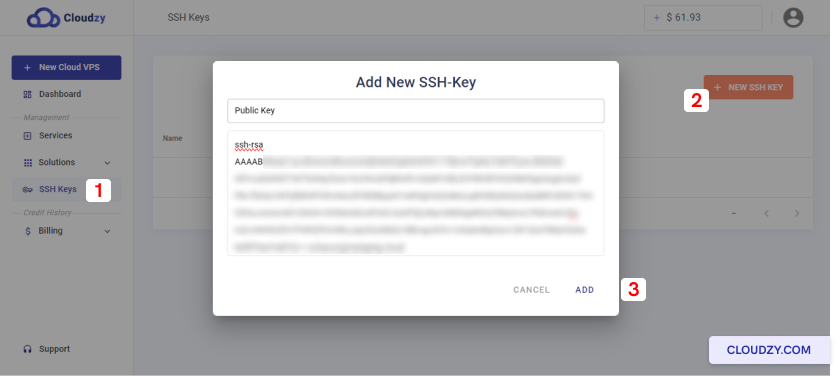
Klíč SSH byl úspěšně importován a jste připraveni na
zjednodušená tvorba VPS a zvýšená bezpečnost serveru.
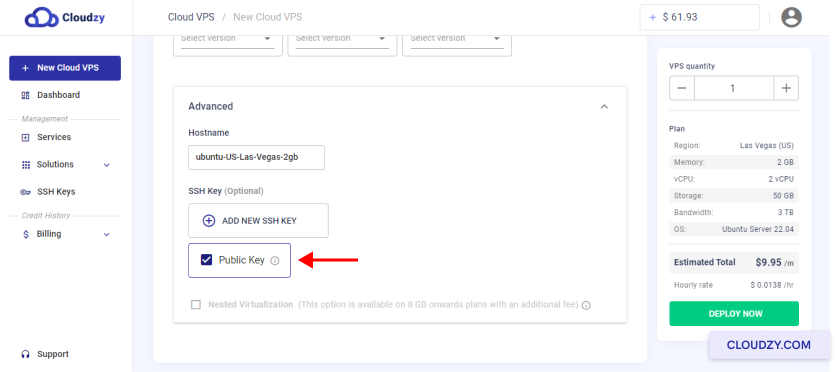
Připojení k vašemu VPS přes
Terminál
Pojďme se podívat, jak navázat bezpečné připojení k
vašemu serveru VPS pomocí terminálu macOS a lépe pochopit
volbu SSH -i pro zvýšenou bezpečnost:
- Spusťte aplikaci Terminál v systému macOS.
- Zadejte do terminálu následující příkaz. Nahraďte
username jménem uživatele vašeho serveru a
"your_server_ip" IP adresou nebo doménou serveru:
ssh username @your_server_ip- Pokud se jedná o vaše první připojení, budete vyzváni k potvrzení
totožnosti hostitele a následně zadání hesla, které jste
nastavili pro klíč SSH během jeho vytvoření.
Volba -i: Chcete-li zvýšit bezpečnost připojení,
můžete použít volbu -i následovanou cestou k vašemu
privátnímu klíči SSH. Tento přístup se opírá o ověřování pomocí klíče,
které přidává další vrstvu ochrany tím, že přístup umožňuje
pouze těm, kdo mají přidružený privátní klíč.
server.
ssh - i / home / username /.ssh / id_rsa username @your_server_ipPoužitím volby -i a zadáním úplné cesty k vašemu
privátnímu klíči SSH zvýšíte bezpečnost svého připojení.
Nyní víte, jak se snadno připojit k serveru VPS Linux z terminálu macOS pomocí
klíčů SSH. Máte-li jakékoli otázky, neváhejte se obrátit na naši podporu
agenti podle odeslání tiketu.
<BlogFAQSection data={[ { title: 'Je nastavení hesla během
generování klíče SSH nutné?', answer: 'Přestože nastavení hesla je
volitelné, důrazně se doporučuje pro zvýšenou bezpečnost. Heslo
poskytuje dodatečnou vrstvu ochrany pro váš privátní klíč. Pokud
tento krok přeskočíte, každý, kdo má přístup k vašemu privátnímu klíči, může
potenciálně neoprávněně přistupovat k vašemu serveru VPS.', }, { title: 'Mohu používat svůj klíč SSH
pro více virtuálních privátních serverů?', odpověď: 'Ano, můžete použít
stejný klíč SSH pro přístup k více serverům. Jakmile jste importovali váš SSH
klíč k portálu Cloudzy můžete vybrat v rozšířených možnostech
při vytváření nových instancí VPS vám umožňuje spravovat více serverů
bez potíží.', }, { title: 'Je bezpečné uložit můj soukromý klíč na
macOS system?', answer: 'Je nezbytné udržovat váš soukromý klíč v bezpečí
a důvěrné. Ve výchozím nastavení je váš privátní klíč uložen v souboru id_rsa
soubor v adresáři .ssh na vašem systému macOS. Ujistěte se, že
sdílet nebo vystavit váš soukromý klíč neoprávněným osobám, protože
uděluje přístup k vašim instancím VPS.', }, { title: 'Mohu odvolat nebo
smazat můj klíč SSH z portálu Cloudzy?', answer: "Ano, máte
možnost spravovat vaše SSH klíče na portálu Cloudzy. V případě potřeby můžete
odebrat nebo smazat klíče SSH z vašeho účtu. Je ale důležité
Pamatujte, že zrušení klíče SSH z portálu Cloudzy
automaticky odebrat klíč ze skutečného VPS, kterému byl přiřazen.
Možná bude třeba ručně odvolat klíč přímo z VPS, aby byla zajištěna
že neoprávněný přístup je znemožněn.
Také v Linux / SSH
Související návody.
Potřebuješ pomoc s něčím jiným?
Medián doby odezvy pod 1 hodinu. Skuteční lidé, ne boti.