
Připojení k linuxovému VPS přes xrdp
XRDP je implementace RDP na dalších operačních systémech, v našem
případě na serveru Linux, který uživateli poskytuje stejné funkce jako RDP.
Tato příručka vysvětluje, jak se připojit k serveru Linux pomocí
xRDP.
Instalovat
a připojení k serveru Linux s XRDP
V tomto tutoriálu vám ukážeme, jak nainstalovat a připojit se k serveru Linux,
konkrétně Ubuntu, s XRDP.
Krok
1: Instalace GNOME nebo prostředí Xfce Desktop
Jako přípravný krok budeme instalovat desktopové prostředí
(DE) na Ubuntu, protože chceme komunikovat se serverem Linux nejen
pomocí příkazové řádky.
Poznámka: Přeskočte tento krok, pokud máte desktop
verze Ubuntu.
Poznámka: Abyste úspěšně nainstalovali DE, musíme nejdřív
přidat sudo uživatele na Ubuntu a spustit příslušné příkazy s
administrativními právy.
GNOME je výchozím DE v Ubuntu 20.04, stačí spustit
několik příkazů k instalaci.
sudo apt update
sudo apt install ubuntu-desktop
Po spuštění poslední řádky se vás systém zeptá, zda chcete
pokračovat nebo zrušit instalaci, protože bude potřeba 2111 MB volného místa na disku
bude použito.

Zadejte Y a stiskněte Entera čekej
během stahování balíčků GUI.
Druhá možnost je desktopové prostředí Xfce, které je
rychlé a vizuálně přitažlivé. Spusťte následující příkazy a zbytek
procesu je podobný instalaci GNOME.
sudo apt update && sudo apt install xubuntu-desktop
Krok 2: Instalace XRDP
Ubuntu již obsahuje balíčky XRDP. Zadejte následující
příkaz pro jejich instalaci.
sudo apt install xrdpXRDP se začne používat ihned po skončení
instalace, ale stav XRDP si můžete ověřit spuštěním
následujících příkazů.
sudo systemctl status xrdpXRDP zatím nefunguje správně. Skupiny Linux byly
nastaveny z bezpečnostních důvodů, takže určitým uživatelům je
odepřen přístup k určitým souborům. Uživatelům můžeme ručně udělit potřebný přístup
pokud potřebují dodatečná oprávnění.
V tomto případě musí XRDP číst
"/etc/SSL/private/ssl-cert-snakeoil.key", ale není členem
přidružené skupině. Pouze členové skupiny "ssl-cert" mají povolení
použijte tento soubor. Měli byste udělit oprávnění uživatelům XRDP. Udělejte to
spuštěním následujícího příkazu:
sudo adduser xrdp ssl-certRestartujme XRDP, aby se nastavení projevilo.
sudo systemctl restart xrdpHotovo! Instalace XRDP je dokončena.
Krok 3: Zkontrolujte
IP adresa v Ubuntu
Existuje spoustu způsobů, jak zjistit svou IP adresu. Jeden z nejjednodušších
to execute this means not including distracting information
příkaz.
hostname -IKrok 4:
RDP připojte se na Local Windows nebo Linux
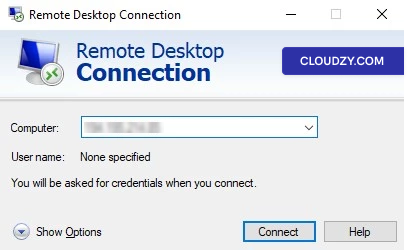
Teď máme položit poslední kostičku do naší parádní stavby
pro připojení ke vzdálenému stroji Linux. Pokud je váš lokální počítač na
Windows, můžete použít výchozí Připojení ke vzdálené ploše k vytvoření
connection. Stačí otevřít RDC, což je Remote Desktop Protocol,
zadejte IP adresu vzdáleného serveru a klikněte na
Připojit.
Později budete vyzváni k zadání přihlašovacích údajů a je hotovo! Jste uvnitř
kontrolu vzdáleného serveru Linux. Pokud je váš lokální počítač na Linux
(Ubuntu), můžete si vybrat GNOME Krabice nastavit RDP.
Zadejte následující příkazy:
sudo apt install gnome-boxesPo dokončení instalace spusťte GNOME Boxes a postupujte následovně
vidíte na obrázku níže.
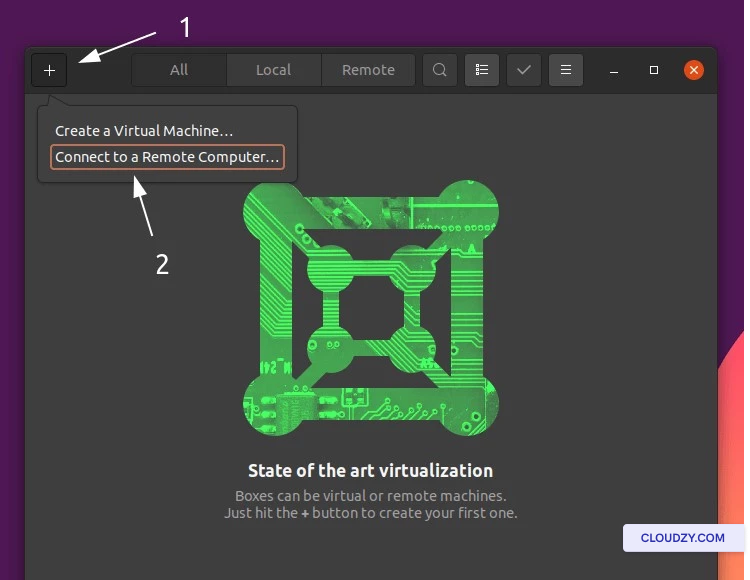
Poté zadejte IP adresu vzdáleného stroje a klikněte na
Připojit.
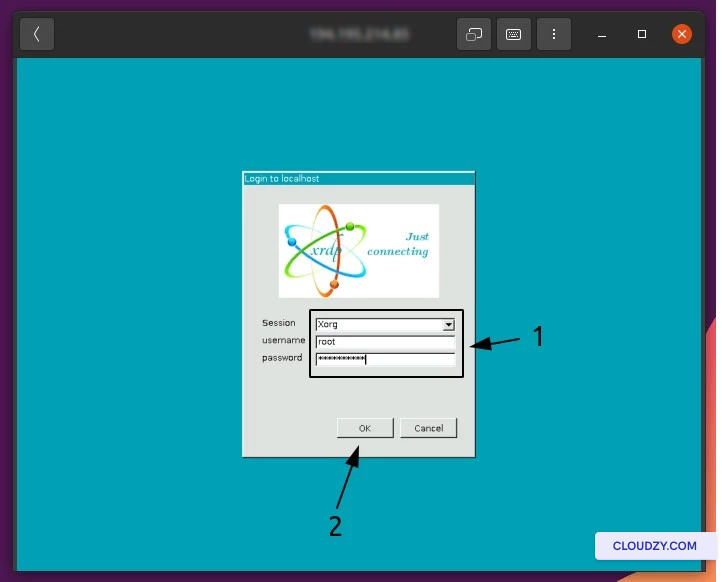
Na obrázku níže je relace by měl zůstat
Xorg. Můžete také zadat přihlašovací údaje vzdáleného počítače a klikněte na
přihlašovací údaje a klikněte na OK pokračovat.
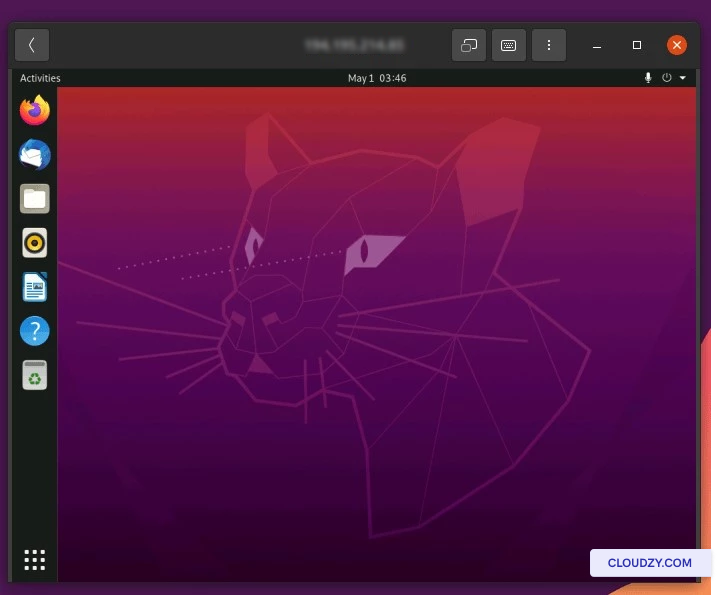
Nyní jste připojeni k serveru Linux.
Gratulujeme! Máte-li jakékoli otázky, neváhejte nás kontaktovat prostřednictvím
odesláním
lístek.
Také v Linux / SSH
Související návody.
Potřebuješ pomoc s něčím jiným?
Medián doby odezvy pod 1 hodinu. Skuteční lidé, ne boti.