
Připojení k Windows VPS z Androidu
Protokol vzdálené plochy (RDP)
řadu software, který poskytuje snadné připojení
mezi vaším počítačem Windows a jakýmkoli jiným operačním systémem.
Aplikace Microsoft Remote Desktop v obchodě Google Play Store umožňuje
ovládat váš Windows VPS na zařízení Android. Existuje několik
jednoduchých kroků k instalaci této užitečné aplikace do vašeho mobilního telefonu. Pojďme
je vysvětlit.
Krok 1: Stáhněte si
Aplikace
Prvním krokem při používání jakékoli aplikace je její stažení, pokud se nejedná
o webovou aplikaci. Nejdůležitější rada je stáhnout aplikaci
z důvěryhodného zdroje.
Webová stránka nebo aplikace Google Play Store by byla dobrá volba
pro stažení Vzdálený
Desktopová aplikace.
Krok 2: Otevřete
Aplikace
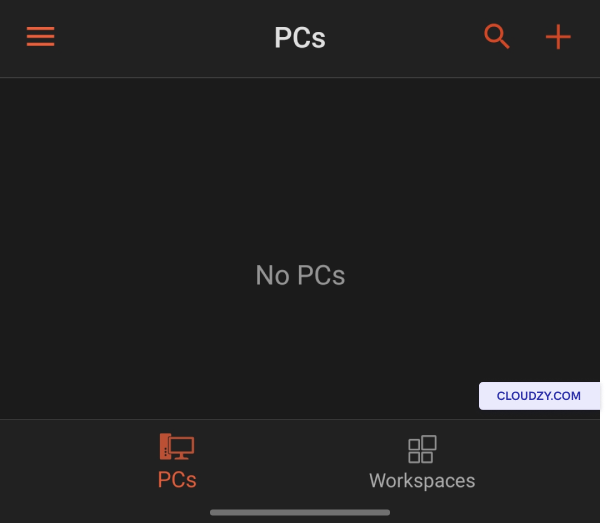
Po stažení otevřete aplikaci. Uvidíte No
Počítače podle obrázku níže.
Krok 3: Přidejte nový
Connection
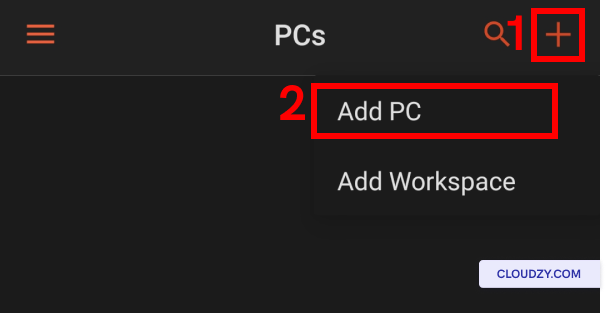
Klepněte na tlačítko plus nebo + tlačítko a pak vyberte
Přidat počítač.
Krok 4: Zadejte
Přihlašovací údaje
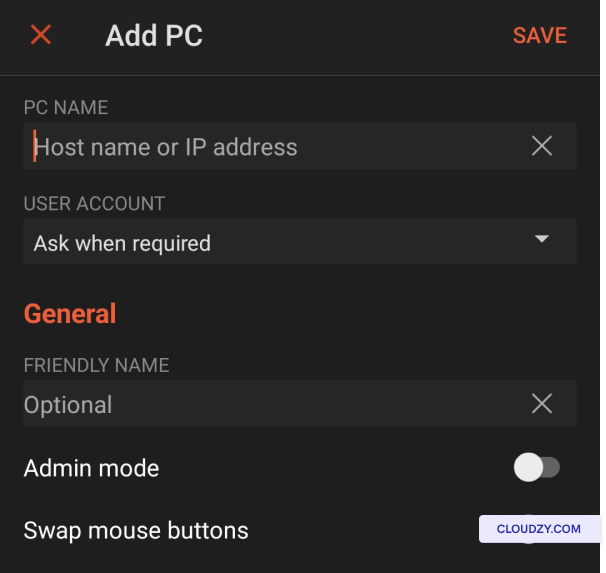
V tomto kroku musíte přidat vaše přihlašovací údaje Windows VPS. Pokračujte Go
a do prvního pole zadejte IP adresu serveru, pak vyplňte zbývající
možnosti podle vašich potřeb.
Krok 5: Připojení k
VPS
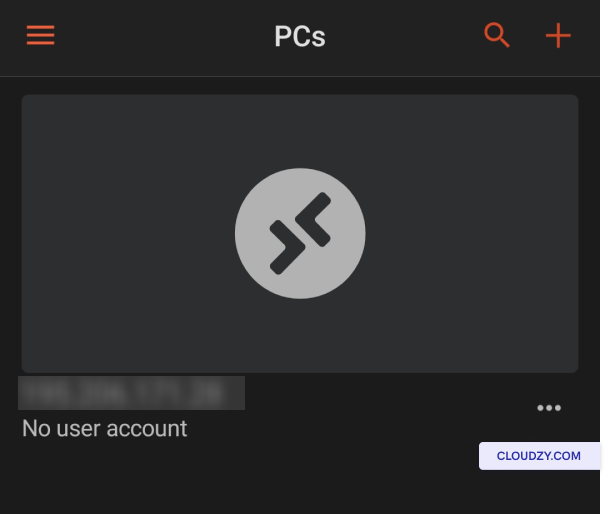
Nyní vidíte, že váš Windows VPS je přidán do seznamu počítačů. Klikněte na
a zahájit připojení.
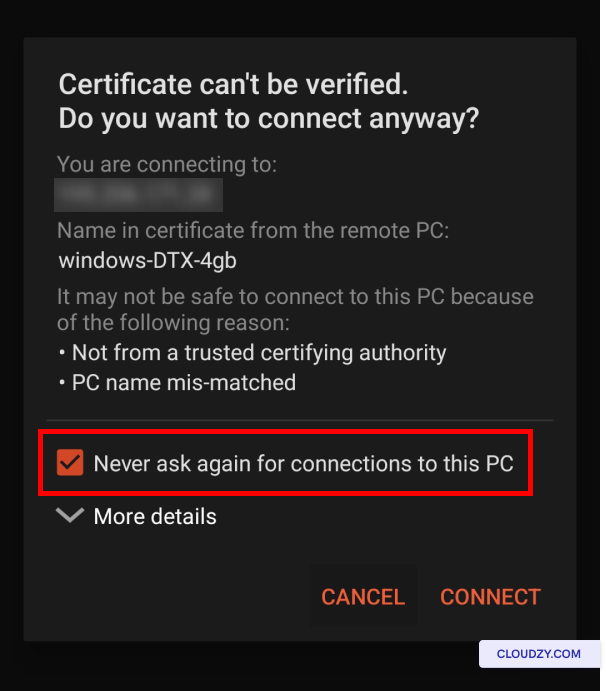
V tomto novém okně se ujistěte, že je Nevyptávat se znovu na
připojení k tomuto počítači možnost zaškrtnuta, a pak klikněte na
PŘIPOJIT.
Krok 6: Začněte používat váš
VPS
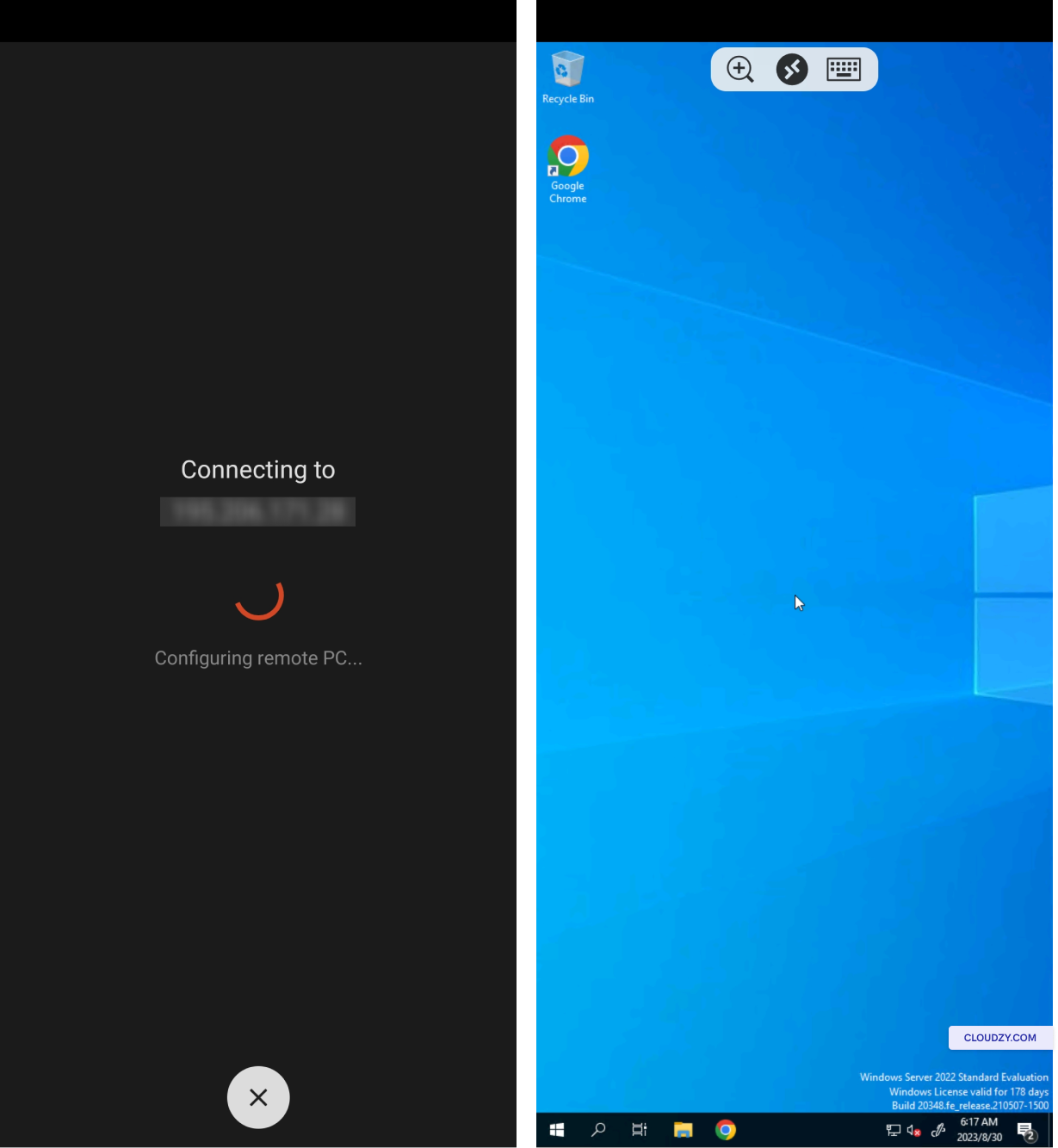
Jak vidíte, nyní se připojujete k vašemu VPS a můžete začít
jej používat na svém zařízení Android!
Máte-li jakékoli otázky, neváhejte se obrátit na náš tým podpory na
odesláním
lístek.
Také v Windows / RDP
Související návody.
Potřebuješ pomoc s něčím jiným?
Medián doby odezvy pod 1 hodinu. Skuteční lidé, ne boti.