
Nabízíme dva způsoby, jak si vytvořit vlastní Cloud VPS. První
je výběr jednoho z Cloud VPS plánů na webu Cloudzy a
podání objednávky. Druhý způsob je v panelu Cloudzy pro nasazení
Cloud VPS s vašimi požadovanými specifikacemi. Oběma způsoby můžete
získat požadovanou VPS s flexibilním oceňováním. V následujících
sekcích vás provedeme krok za krokem každou metodou, abyste si mohli
vybrat nejlepší plán podle vašich požadavků a preferencí.
1. Procházet Cloud
Plány VPS ze stránky Ceny
Krok 1: Zvolte Svůj Plán
Plán
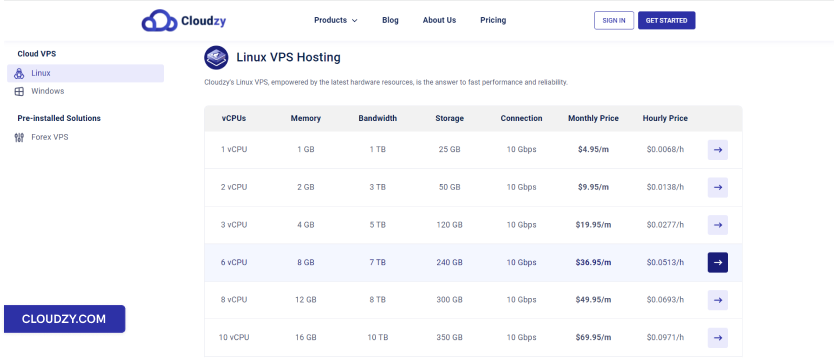
Objevte plány na stránce cen Cloudzy a vyberte
plán, který odpovídá vašim potřebám. V tomto příkladu si vybíráme 8 GB RAM
Linux VPS.
Krok 2: Vytvořte Účet
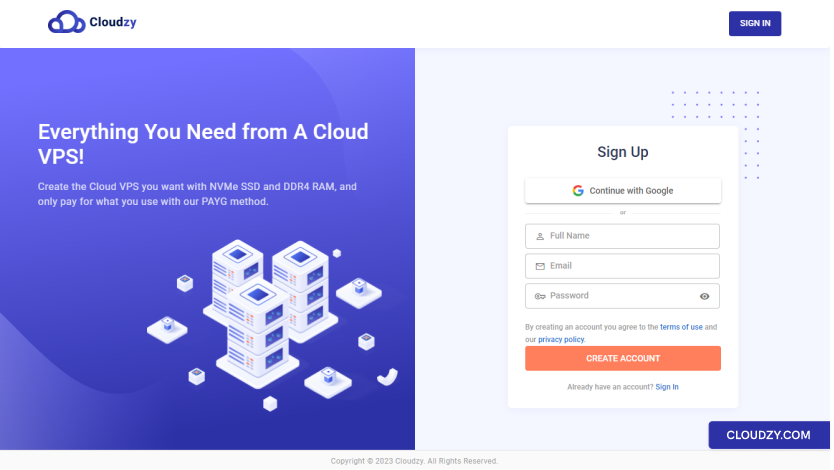
Před dokončením objednávky si musíte vytvořit účet. Vyplňte registrační
formulář se svým jménem, e-mailovou adresou a silným heslem. Můžete se
také zaregistrovat prostřednictvím svého účtu Google tím, že
výběr Pokračovat s Google volba
Krok 3:
Zvolte Umístění Serveru, OS a Pokročilé Možnosti
Po přihlášení do svého účtu můžete:
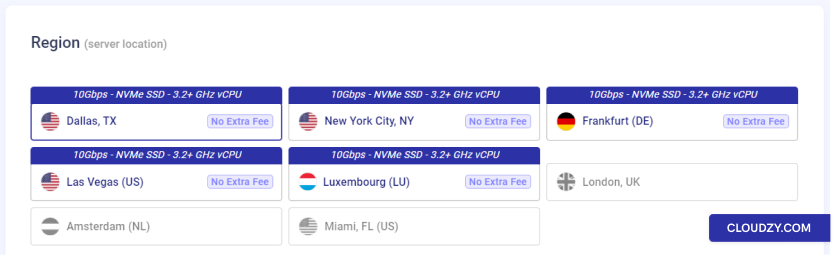
a. Vyberte Umístění Serveru
V Oblast v sekci (umístění serveru) vyberte
oblast, kde chcete vytvořit svůj Cloud VPS.
b. Zvolte Operační Systém Vaší Cloud VPS
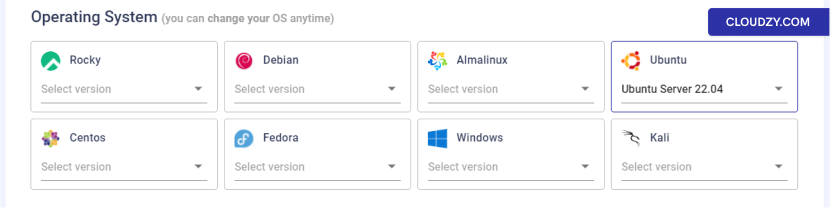
Dále si můžete vybrat verzi operačního systému, kterou chcete
použít.
Poznámka: Svůj OS můžete kdykoli změnit.
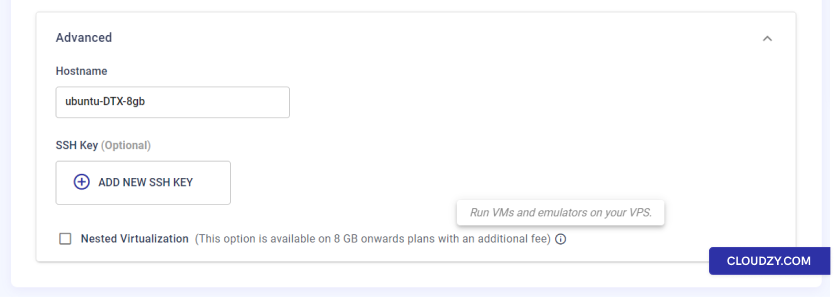
c. Pokročilé Možnosti (Volitelné)
Můžete si vybrat název hostitele, který bude přiřazen vaší Cloud VPS.
Ve výchozím nastavení proces vytváření přiřadí silné heslo vašemu VPS
které nebude uloženo v našich databázích. Doporučujeme však používat SSH
páry klíčů namísto přihlašování pomocí hesla ke správě vašeho VPS. Pokud
raději používáte SSH klíč, můžete přidat SSH klíče v této sekci.
Můžete zaškrtnout Vnořená virtualizace zaškrtávací políčko
(pouze pro plán 8GB a vyšší), pokud chcete spouštět VM a emulátory na
vašem Cloud VPS.
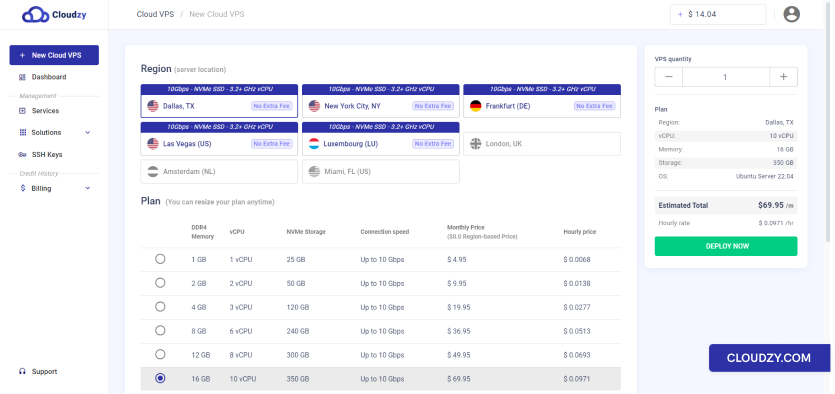
Nasadit nyní
Po dokončení všech těchto nastavení můžete kliknout na
NASADIT NYNÍ tlačítko.
Krok 4: Přidání kreditu
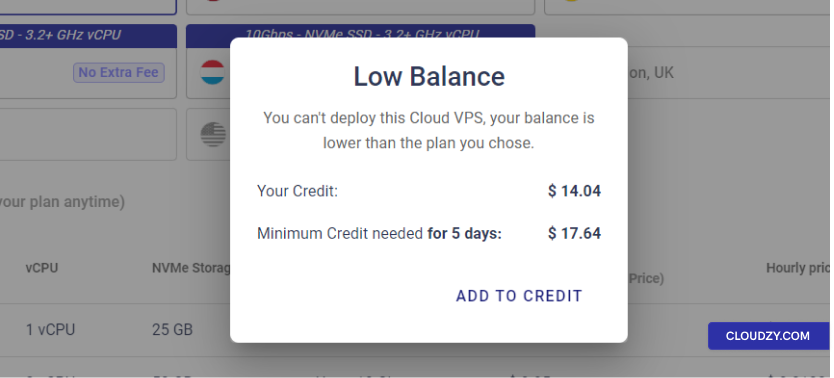
Pokud nemáte dostatek kreditu, zobrazí se Nízký zůstatek
vyskakovací okno a můžete kliknout na Přidat do
Kredit.
Krok 5: Způsoby platby a
Kupóny
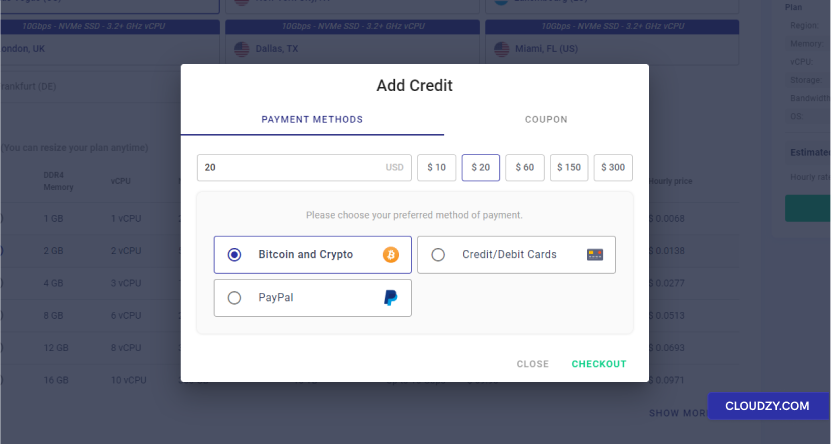
Nyní budete muset dobít zůstatek svého účtu, aby byl nasazen váš Cloud
VPS. Jak bylo uvedeno v Nízký zůstatek pop-up v
předchozím kroku, minimální kredit, který můžete přidat, je minimální kredit
požadovaný na 5 dní používání. Můžete zadat požadovanou částku k dobití
vašeho účtu nebo si vybrat z přednastavených možností. Pokud máte nějaké kupóny,
přidejte je z Kupón sekce. Nakonec si
můžete vybrat preferovaný způsob platby a kliknout na
POKLADNA tlačítko pro přechod na platební bránu
stránka.
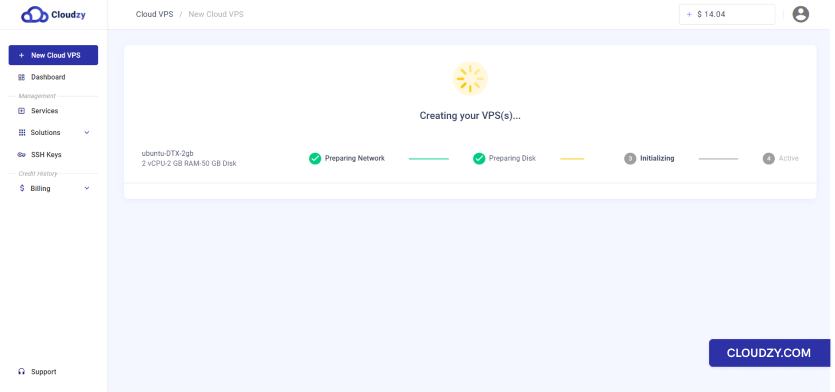
Krok 6: Nasazení vašeho Cloud VPS
Jakmile bude vaše platba zpracována, váš Cloud VPS bude nasazen
automaticky. V závislosti na zvoleném operačním systému může nasazení
trvat až 5 minut.
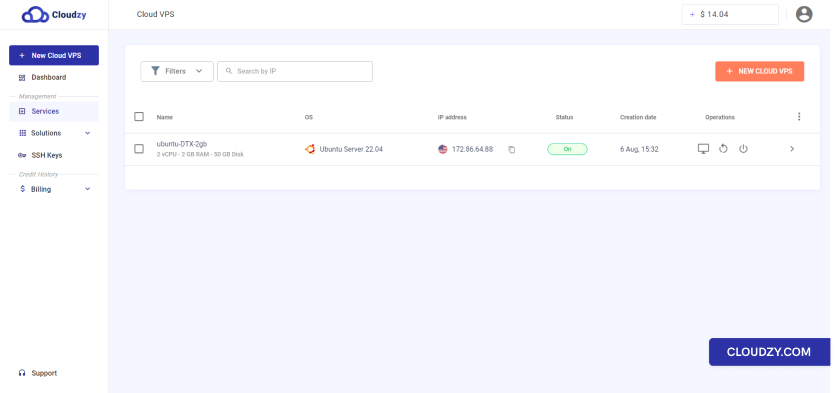
Krok 7: Přístup k vašemu Cloud VPS
Ke svému Cloud VPS získáte přístup poté, co se proces nasazení dokončí
(z Služby v postranním panelu). Informace o
Cloud VPS, který jste vytvořili, vám budou zaslány e-mailem.
Poznámka: Aby byl váš Cloud VPS chráněn, uchovávejte
heslo, které jste obdrželi, na bezpečném a soukromém místě.
2. Nasaďte Cloud VPS
V panelu
Cloudové virtuální privátní servery se v panelu
Cloudzy snadno spravují a udržují. Chcete-li vytvořit svůj vlastní Cloud VPS, postupujte podle
těchto kroků:
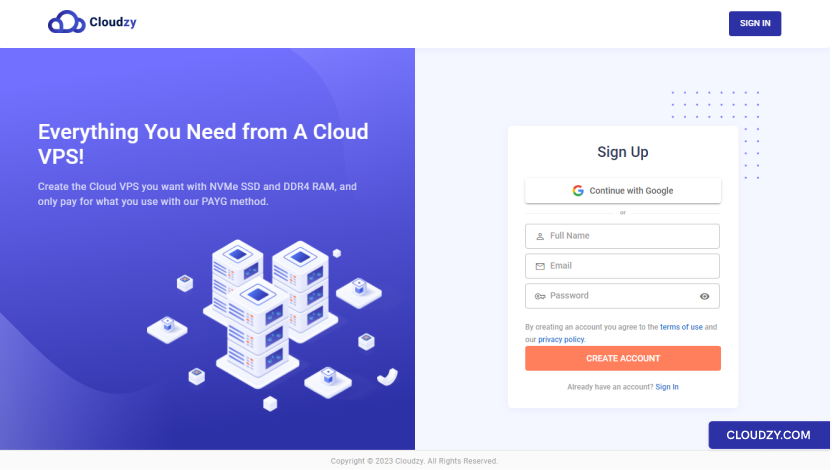
Krok 1: Vytvořte účet
Pokud nemáte účet, můžete si jej vytvořit na Cloudzy. Jakmile si účet vytvoříte,
budete muset zvýšit kredit vašeho účtu, aby bylo
možné vytvořit požadovaný Cloud VPS (o tomto se zmíníme
dále).
Krok 2: Přejděte na
kartě Nový Cloud VPS
Po přihlášení do svého účtu přejděte na Nový
Cloud VPS Kartu.
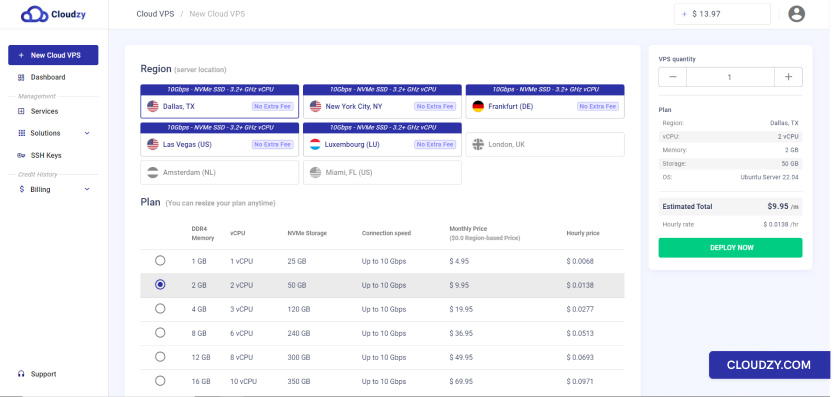
Krok 3: Zvolte
Specifikace Cloud VPS
a. Vyberte Umístění Serveru
V Oblast v sekci (umístění serveru) vyberte
oblast, kde chcete vytvořit svůj Cloud VPS.
b. Vyberte plán s požadovanými
Specifikace
Nyní si můžete zvolit plán s konkrétním množstvím paměti (RAM),
úložiště a jader CPU pro váš Cloud VPS.
Poznámka: Váš vybraný plán můžete kdykoli změnit
chcete.
c. Zvolte operační systém
Dále si můžete vybrat operační systém, který chcete používat.
Poznámka: Svůj OS můžete kdykoli změnit.
d. Pokročilé možnosti (volitelné)
Můžete si vybrat název hostitele, který bude přiřazen vaší Cloud VPS.
Ve výchozím nastavení proces vytváření přiřadí silné heslo vašemu VPS
které nebude uloženo v našich databázích. Doporučujeme však používat SSH
páry klíčů namísto přihlašování pomocí hesla ke správě vašeho VPS. Pokud
raději používáte SSH klíč, můžete přidat SSH klíče v této sekci.
Můžete zaškrtnout Vnořená virtualizace zaškrtávací políčko
(pouze pro plán 8GB a vyšší), pokud chcete spouštět VM a emulátory na
vašem Cloud VPS.
Nasadit nyní
Po dokončení všech těchto nastavení můžete kliknout na
NASADIT NYNÍ tlačítko z pravého panelu.
Krok 4: Přidání kreditu
Pokud nemáte dostatek kreditu, Nízký zůstatek vyskakovací okno
zobrazí se a můžete kliknout na Přidat na kredit.
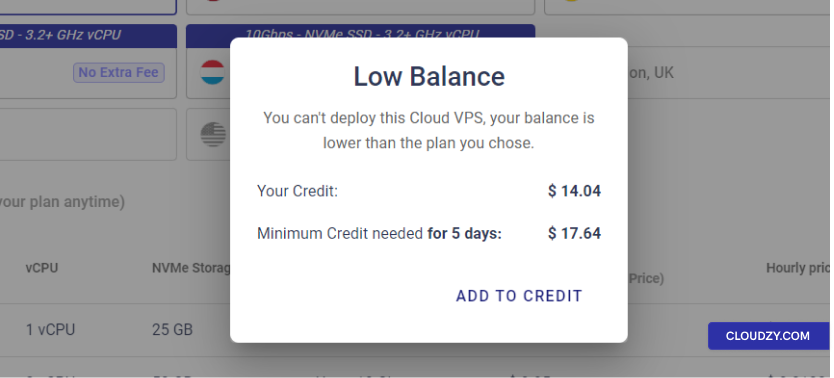
Krok 5: Způsoby platby
a Kupóny
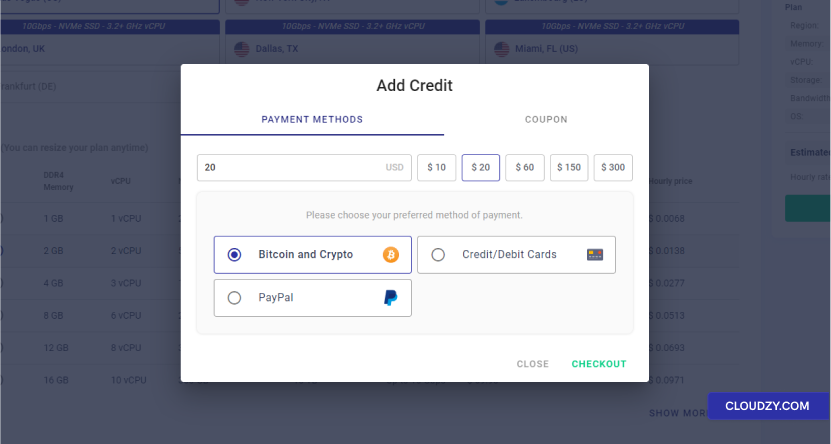
Nyní budete muset dobít zůstatek svého účtu, aby byl nasazen váš Cloud
VPS. Jak bylo uvedeno v Nízký zůstatek pop-up v
předchozím kroku, minimální kredit, který můžete přidat, je minimální kredit
požadovaný na 5 dní používání. Můžete zadat požadovanou částku k dobití
vašeho účtu nebo si vybrat z přednastavených možností. Pokud máte nějaké kupóny,
přidejte je z Kupón sekce. Nakonec si
můžete vybrat preferovaný způsob platby a kliknout na
POKLADNA tlačítko pro přechod na platební bránu
stránka.
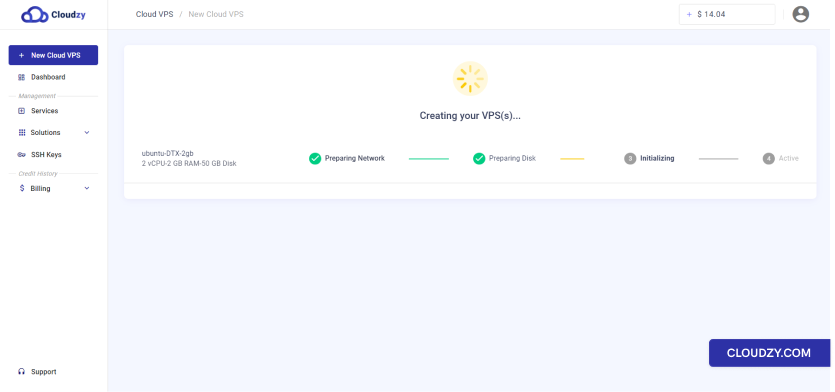
Krok 6: Nasazení vašeho cloudu
VPS
Jakmile bude vaše platba zpracována, váš Cloud VPS bude nasazen
automaticky. V závislosti na zvoleném operačním systému může nasazení
trvat až 5 minut.
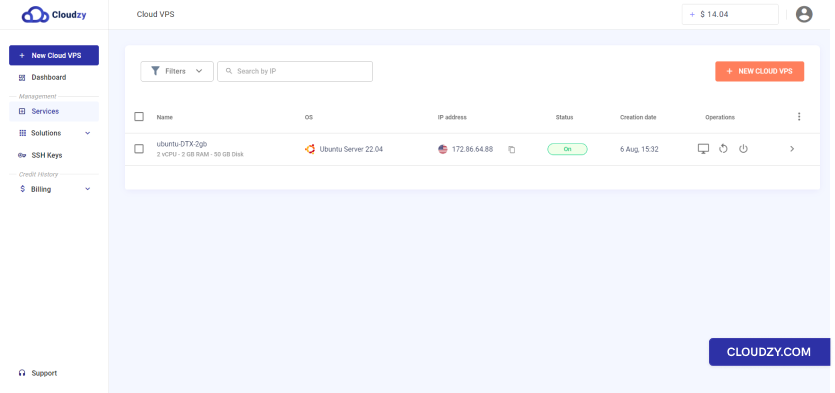
Krok 7: Přístup k vašemu cloudu
VPS
K vašemu cloudu VPS se můžete připojit, jakmile bude proces nasazení
dokončen. Informace o cloudu VPS, který jste vytvořili, vám budou zaslány
na vás e-mailem.
Poznámka: Aby byl váš Cloud VPS chráněn, uchovávejte
heslo, které jste obdrželi, na bezpečném a soukromém místě.
Doufáme, že vám tato příručka pomůže snadno koupit službu Cloud VPS,
kterou potřebujete. Pokud máte otázky nebo narazíte na problémy během
procesu objednávky, neváhejte nás vytvořit lístek
a kontaktujte náš tým zákaznické podpory.
Také v Nasazení a nastavení
Související návody.
Potřebuješ pomoc s něčím jiným?
Medián doby odezvy pod 1 hodinu. Skuteční lidé, ne boti.