
Nastavení hostname VPS
Pochopení a nastavení názvu instance nebo hostname pro váš
Virtual Private Server (VPS) je důležité pro správu serveru a
identifikaci v síti. Hostname poskytuje lidsky čitelný odkaz
na server a hraje významnou roli v síťování a bezpečnosti.
Tato příručka vysvětluje, co je název instance, a poskytuje jednoduché
průvodce nastavením nebo změnou hostname serveru VPS v panelu Cloudzy
Panel.
Předpoklady
Než začnete nastavovat nebo měnit hostname Cloud serveru VPS, ujistěte se,
že máte připraveno:
-
Přístup do panelu Cloudzy: Přihlaste se do panelu Cloudzy
Panel, kde je váš server VPS hostován. -
Aktivní VPS: Ujistěte se, že váš server VPS je aktivní. Hostname můžete
změnit i když je server VPS spuštěný nebo vypnutý.
vypnutý. -
Platné jméno hostitele: Zvolte vhodný hostname.
Měl by být kompatibilní s DNS, neobsahovat speciální znaky, začínat
písmenem a být kratší než 63 znaků. Příklady zahrnují
node01.example.com nebo
database-london.example.net.
Krok
1: Přístup do panelu Cloudzy pro konfiguraci hostname
- Přihlášení:
Přejděte na webové stránky panelu Cloudzy a zadejte své přihlašovací údaje.
Přihlášení. Přehledová stránka vám zobrazí přehled vašeho serveru VPS
instance.
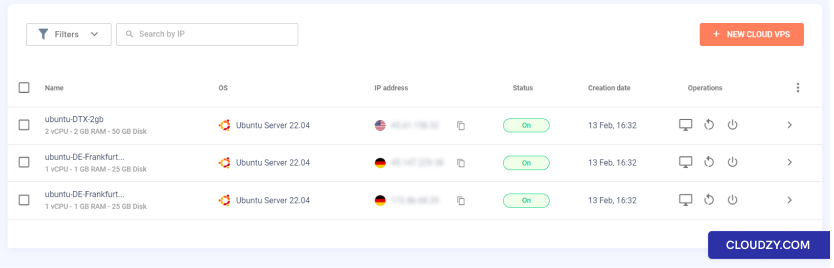
- Vyberte váš VPS:
Ze seznamu dostupných instancí serveru VPS vyberte tu, u níž chcete
změnit hostname. Snadno ji identifikujete podle jejího
aktuálního jména nebo IP adresy.
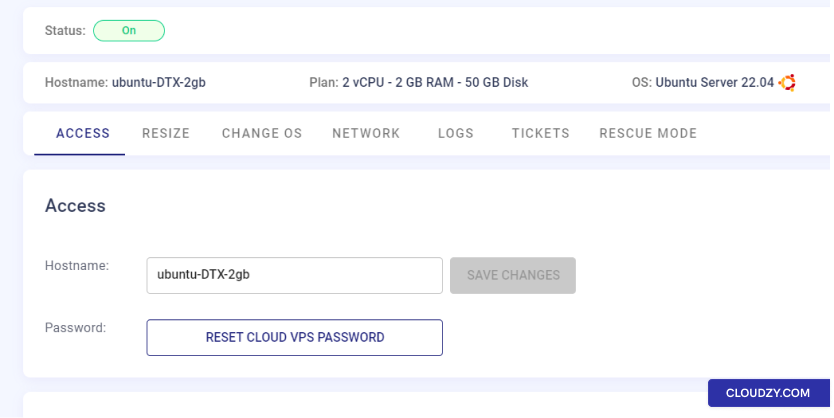
- Vyhledejte sekci Přístup:
Na stránce pro správu serveru VPS vyhledejte Přístup Kartu.
Zde najdete možnosti pro úpravu nastavení vašeho serveru VPS,
včetně hostname.
Krok
2: Změna hostname serveru VPS prostřednictvím panelu Cloudzy
- Přejděte na Nastavení hostname:
V Přístup sekce správy vašeho VPS na
panelu Cloudzy vyhledejte pole hostname.
- Zadejte nový hostname:
Do pole zadejte svůj nový hostname, například
server01.yourdomain.com nebo
server01.
- Uložit a potvrdit změny:
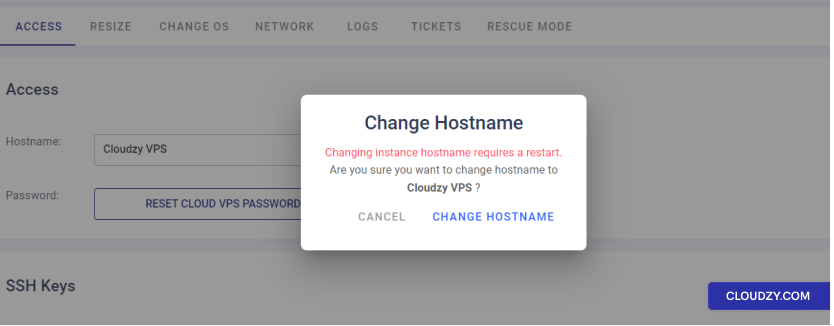
Kliknutím na tlačítko Uložit změny odešlete svůj nový hostname. Zobrazí se
potvrzovací dialog s informací, že VPS bude restartován
jako součást procesu změny hostname.
- Restart pro aktivaci nového hostname:
Potvrďte akci, aby se spustil restart. VPS se
restartuje a aktualizuje své systémové a síťové konfigurace novým
název hostitele
Postupováním podle těchto kroků úspěšně aktualizujete hostname svého VPS,
což se projeví poté, co se VPS restartuje a vrátí se
online. Pokud potřebujete další informace nebo pomoc, kontaktujte nás prosím
kontaktovat náš tým podpory na odesláním
lístek.
Také v Nasazení a nastavení
Související návody.
Potřebuješ pomoc s něčím jiným?
Medián doby odezvy pod 1 hodinu. Skuteční lidé, ne boti.