
Nasaďte VPS z vlastního ISO
Cloudzy umožňuje uživatelům nahrávat a používat vlastní ISO
soubory, což poskytuje větší svobodu při konfiguraci virtuálního privátního
serveru (VPS). Tato funkce je zvlášť užitečná pro uživatele, kteří
potřebují specifické operační systémy nebo konfigurace, které nejsou
dostupné v předdefinovaných šablonách. Postupováním podle této příručky
se naučíte nahrávat vlastní ISO, nasadit VPS z nahraného
ISO a efektivně spravovat váš VPS. Ať jste zkušený IT
profesionál nebo začátečník, tento podrobný návod vám pomůže plně
využít možnosti vlastního ISO na Cloudzy.
Předpoklady
Než začnete používat vlastní ISO na Cloudzy, ověřte, že máte
následující předpoklady:
-
Aktivní účet Cloudzy: Musíte mít aktivní
účet u Cloudzy. -
Dostatečné kredity: Ověřte, že váš účet má
dostatek kreditů na vytvoření a nasazení virtuálních privátních serverů. -
Znalosti instalace vlastního OS a sítě
Konfigurace: Seznamitost s instalací operačních systémů
a konfigurací nastavení sítě je nezbytná. -
Veřejně dostupný odkaz HTTPS na soubor ISO:
Získejte odkaz HTTPS na soubor ISO, který chcete použít. Soubor ISO
musí být veřejně přístupný, aby se mohl úspěšně nahrát.
Jak nahrát
Custom ISO na Cloudzy
Nahrávání vlastního ISO na Cloudzy je přímočarý proces.
Chcete-li začít, postupujte podle těchto kroků:
Přístup k vlastnímu ISO
Funkce
-
Přihlaste se ke svému účtu Cloudzy.
-
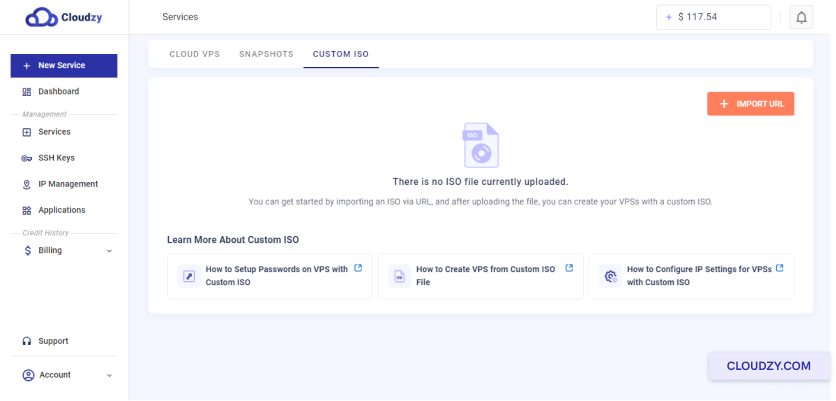
Přejděte na Služby stránku a klikněte na
Vlastní ISO Kartu.
Spuštění nahrávání
Proces
Klikněte na Importovat URL tlačítko pro otevření okna nahrávání
okno.
Zadejte podrobnosti ISO
-
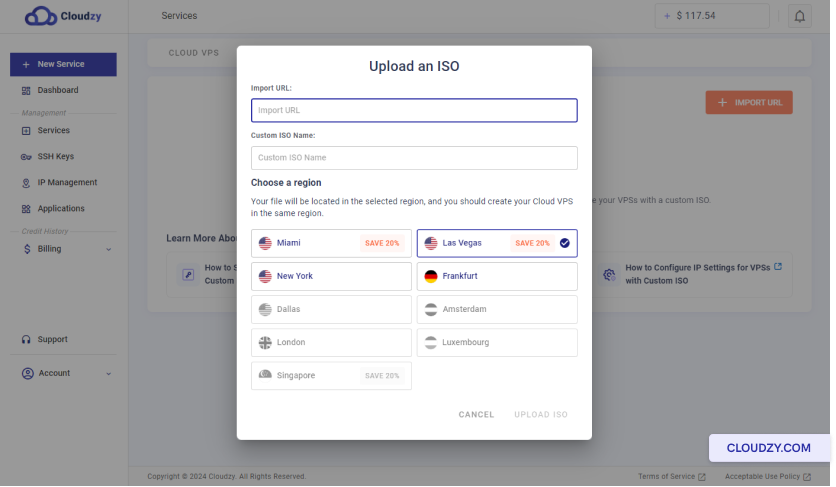
V okně nahrávání zadejte URL souboru ISO, který chcete
nahrát. Ujistěte se, že URL je odkaz HTTPS a je veřejně dostupný
dostupný. -
Zadejte název souboru ISO. Měl by končit na
.iso (např., linux.iso).
Vyberte oblast
Vyberte oblast, kam chcete ISO nahrát. Tato oblast
by měla být stejná jako místo, kde plánujete vytvořit VPS.
Dokončení nahrávání
-
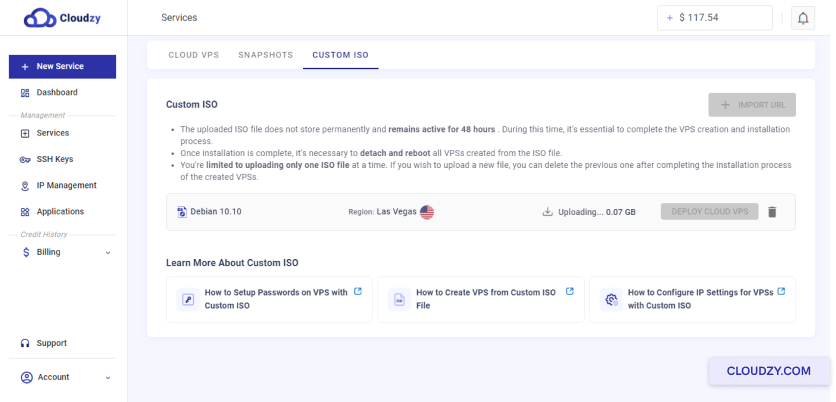
Klikněte na Nahrát ISO tlačítko pro zahájení
proces nahrávání -
Počkejte na dokončení nahrávání. Průběh můžete sledovat v
the Vlastní ISO Kartu.
Ověření nahrávání
Jakmile je nahrávání dokončeno, nahraný soubor ISO bude uveden
pod Vlastní ISO Kartu.
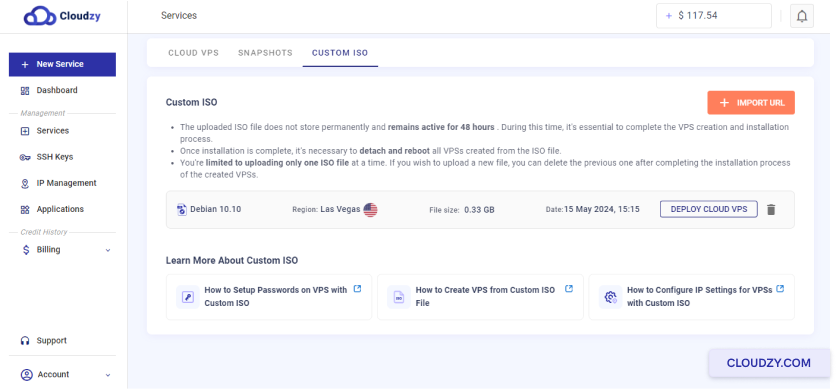
Nyní můžete toto ISO použít k nasazení vaší Cloud VPS.
Pomocí těchto kroků můžete snadno nahrát vlastní ISO do svého
účtu Cloudzy a připravit ho na nasazení nového VPS.
Jak nasadit
VM s použitím vlastního ISO
Nasazení virtuálního stroje (VM) s vlastním ISO na Cloudzy je možné
provést pomocí několika metod. Postupujte podle níže uvedených kroků k nasazení vaší VM
úspěšně.
Metoda 1:
Nasazení Cloud VPS z karty Custom ISO
- Přejděte na kartu Custom ISO:
-
Přihlaste se ke svému účtu Cloudzy.
-
Jdi na Služby stránku a klikněte na
Vlastní ISO Kartu.
- Nasaďte VPS:
-
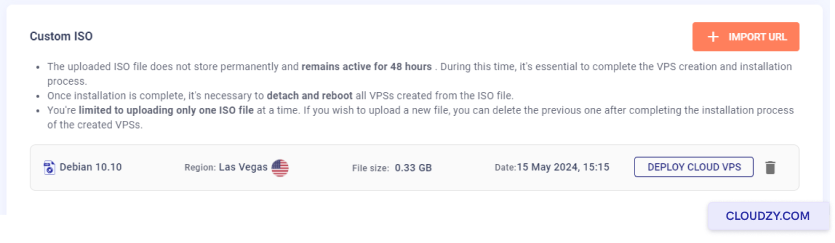
Najděte nahraný soubor ISO v Vlastní ISO
Kartu. -
Klikněte na Nasadit cloudový VPS tlačítko vedle
ISO soubor.
- Nakonfigurujte VPS:
-
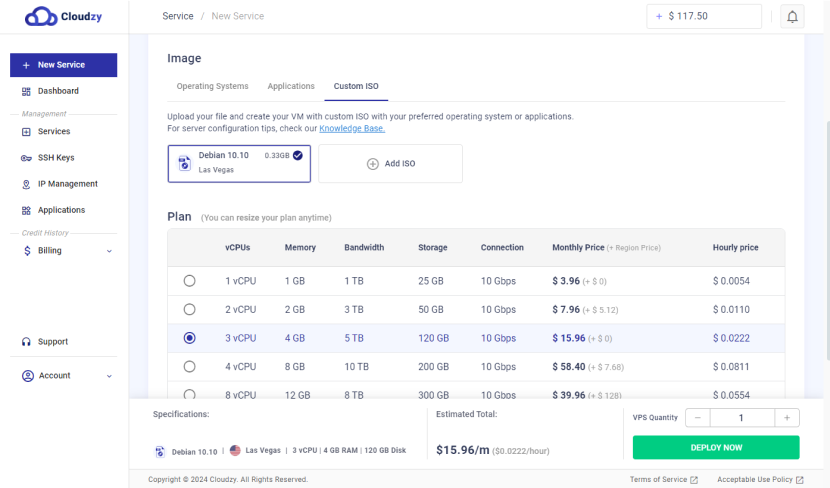
Vyberte region, kde byl ISO soubor nahrán.
-
Zvolte požadovaný plán (vCPUs, paměť, úložiště a
šířka pásma). -
Zadejte název hostitele pro VPS.
-
Klikněte Nasadit nyní pro vytvoření VPS.
Metoda
2: Nasazení nového VM ze stránky Služby přes Custom ISO
- Přístup na stránku Create Cloud VPS:
-
Přihlaste se ke svému účtu Cloudzy.
-
Klikněte na Nová služba tlačítko na
levý panel
- Vyberte Custom ISO:
-
Na Vytvořit Cloud VPS stránka, vyberte
Vlastní ISO Kartu. -
Zvolte nahraný soubor ISO ze seznamu.
- Nakonfigurujte VPS:
-
Ujistěte se, že region odpovídá tomu, kde byl ISO nahrán.
nahrané. -
Zvolte požadovaný plán (vCPUs, paměť, úložiště a
šířka pásma). -
Zadejte název hostitele pro VPS.
-
Klikněte Nasadit nyní pro vytvoření VPS.
Další kroky
- Přístup ke konzoli VPS:
Jakmile je VPS nasazen, můžete použít tlačítko VNC pro přístup ke
konzoli VPS a pokračovat v nastavení OS.

- Odpojit a restartovat:
Po dokončení nastavení OS klikněte na Odpojit &
Restartování tlačítko pro odebrání souboru ISO a restart VPS.

- Ověření a správa:
Vraťte se na Služby stránku a na
Vlastní ISO kartu pro zobrazení seznamu virtuálních strojů vytvořených z
ISO.
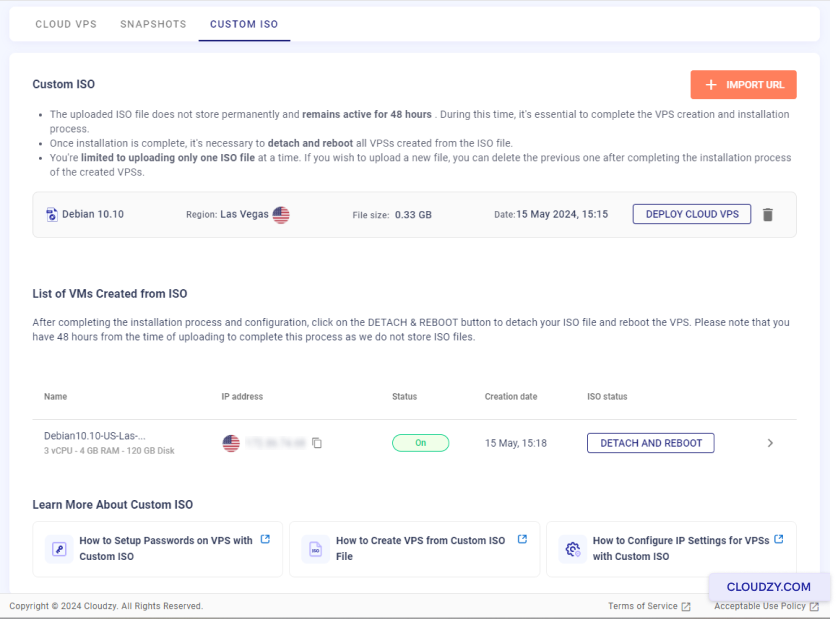
Svými virtuálními stroji můžete spravovat, včetně restartování a odpojení ISO
souboru z této části.
Důležité poznámky
- Omezení regionu:
Virtuální stroj VPS lze nasadit pouze v regionu, kde byl ISO soubor
nahrán. Pokud potřebujete nasadit v jiném regionu, musíte nejdříve smazat
aktuální ISO a znovu jej nahrát do požadovaného regionu.
- Časové omezení:
Máte 48 hodin od doby nahrání do
dokončení procesu nasazení a nastavení, protože Cloudzy neuchovává ISO
soubory trvale a váš ISO soubor bude smazán po 48 hodinách.
Pomocí těchto metod můžete nasadit virtuální stroj s vlastním ISO na
Cloudzy a zajistit si tak přizpůsobené a flexibilní nastavení VPS podle vašich potřeb.
specifické potřeby.
Konfigurace
IP adresa a DNS pro nové vlastní VPS
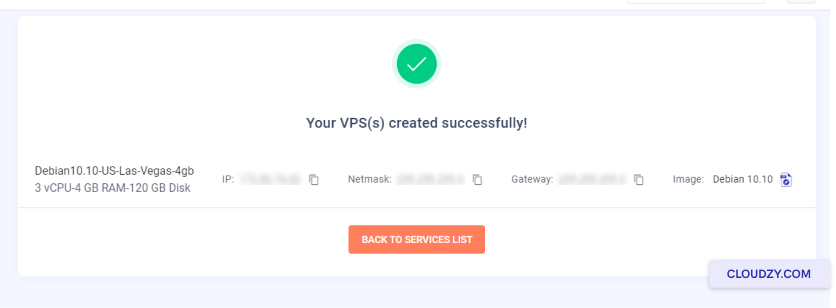
Nové vlastní virtuální privátní servery nemusí přijít s
předkonfigurovanou IP adresou. Nezapomeňte si poznamenat IP adresu, masku podsítě a
výchozí bránu poskytnuté během procesu vytváření VPS. Později použijte
tlačítko VNC dostupné na panelu Cloudzy pro přístup ke konzoli VPS a
konfiguraci IP adresy.
Pro konfiguraci DNS můžete použít veřejné servery DNS, jako jsou:
Google Public DNS:
-
Primární: 8.8.8.8
-
Sekundární: 8.8.4.4
Cloudflare DNS:
-
Primární: 1.1.1.1
-
Sekundární: 1.0.0.1
OpenDNS:
-
Primární: 208.67.222.222
-
Sekundární: 208.67.220.220
Konfigurací těchto nastavení zajistíte, aby váš VPS měl správné
síťové připojení a rozlišování DNS. Máte-li jakékoli otázky, kontaktujte
je zdarma nás kontaktovat na odesláním
lístek.
Také v Nasazení a nastavení
Související návody.
Potřebuješ pomoc s něčím jiným?
Medián doby odezvy pod 1 hodinu. Skuteční lidé, ne boti.