

Du hast also einen VPS und alles läuft rund. Aber was, wenn du unterwegs bist, einen Spaziergang machst, und plötzlich nachschauen möchtest, was dein Server treibt? Das ist durchaus sinnvoll, besonders wenn du deinen VPS für Forex- oder Krypto-Trading nutzt. Warum solltest du nicht ab und zu einen Blick darauf werfen? Die Frage ist nur: Wie geht das?
Wenn du einen Cloudzy Windows VPS (oder auch einen Cloudzy Linux VPS) hast, reicht es, das Control Panel deines Cloudzy VPS im Browser aufzurufen. Grundsätzlich gibt es aber auch die Möglichkeit, über die Microsoft Remote Desktop App auf deinen VPS zuzugreifen. Dieser Artikel zeigt dir, wie du dich mit deinem iOS-Gerät mit deinem VPS verbindest - entweder über den Browser (funktioniert nur mit einem Cloudzy VPS) oder über eine App.
So verbindest du dich mit Microsoft Remote Desktop zu deinem Windows VPS
Diese Methode funktioniert natürlich genauso für Cloudzy Windows VPS wie für andere Server. Wenn du deinen Windows VPS regelmäßig mit deinem iPhone oder einem anderen iOS-Gerät im Blick behalten möchtest, ist es sinnvoll, die App zu installieren und diese Methode zu nutzen.

Greifen Sie von überall auf einen Windows-10-VPS mit voller Administratorkontrolle zu.
Windows-Desktop-VPSSchritt 1: Microsoft Remote Desktop aus dem App Store installieren
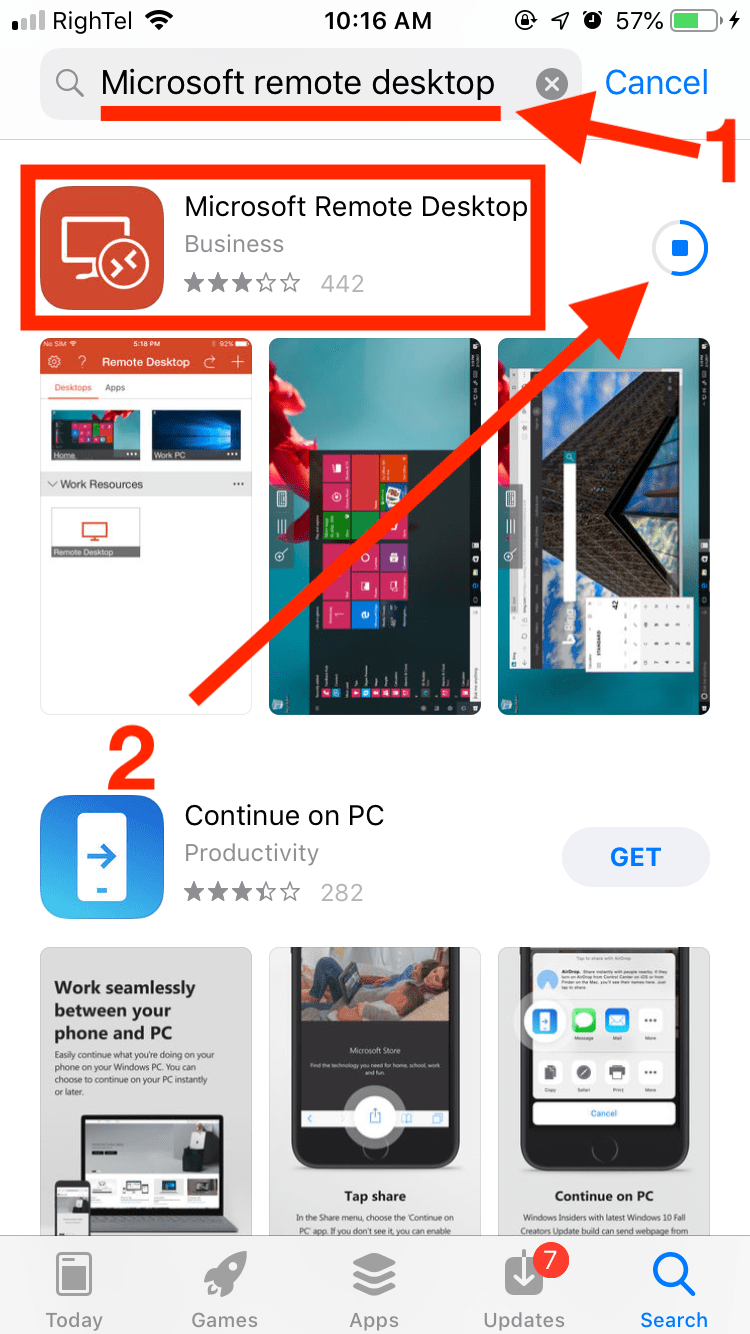
Öffne den App Store auf deinem iOS-Gerät und installiere Remotedesktop von Microsoft. Sobald die Installation abgeschlossen ist, öffnen Sie die App über das Anwendungsmenü.
Schritt 2: Deinen VPS hinzufügen
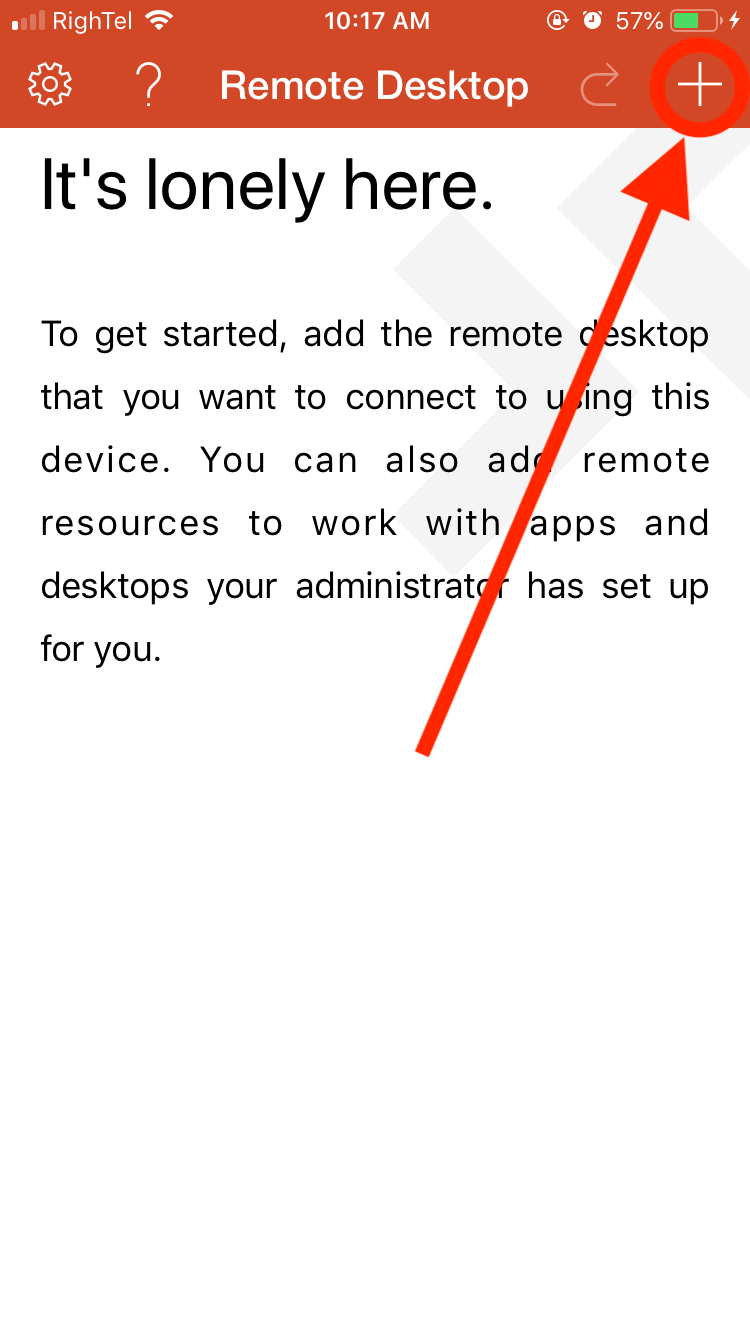
Nutze die + Schaltfläche rechts und wähle im angezeigten Menü "PC oder Server hinzufügen".
Schritt 3: Verbindungsdaten deines VPS eingeben
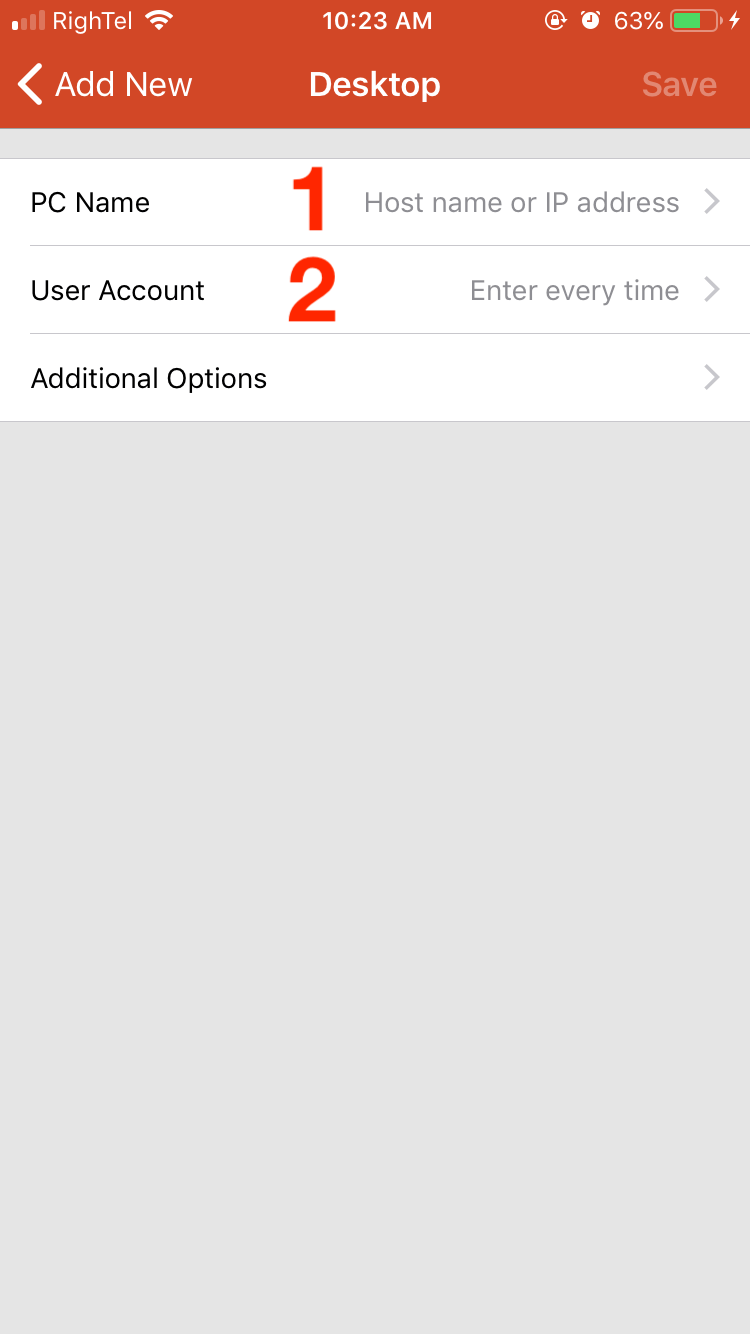
Gib im nächsten Bildschirm den Hostnamen deines VPS sowie deine Zugangsdaten ein. Diese Informationen hast du bei der Einrichtung deines Servers von deinem VPS-Anbieter erhalten.
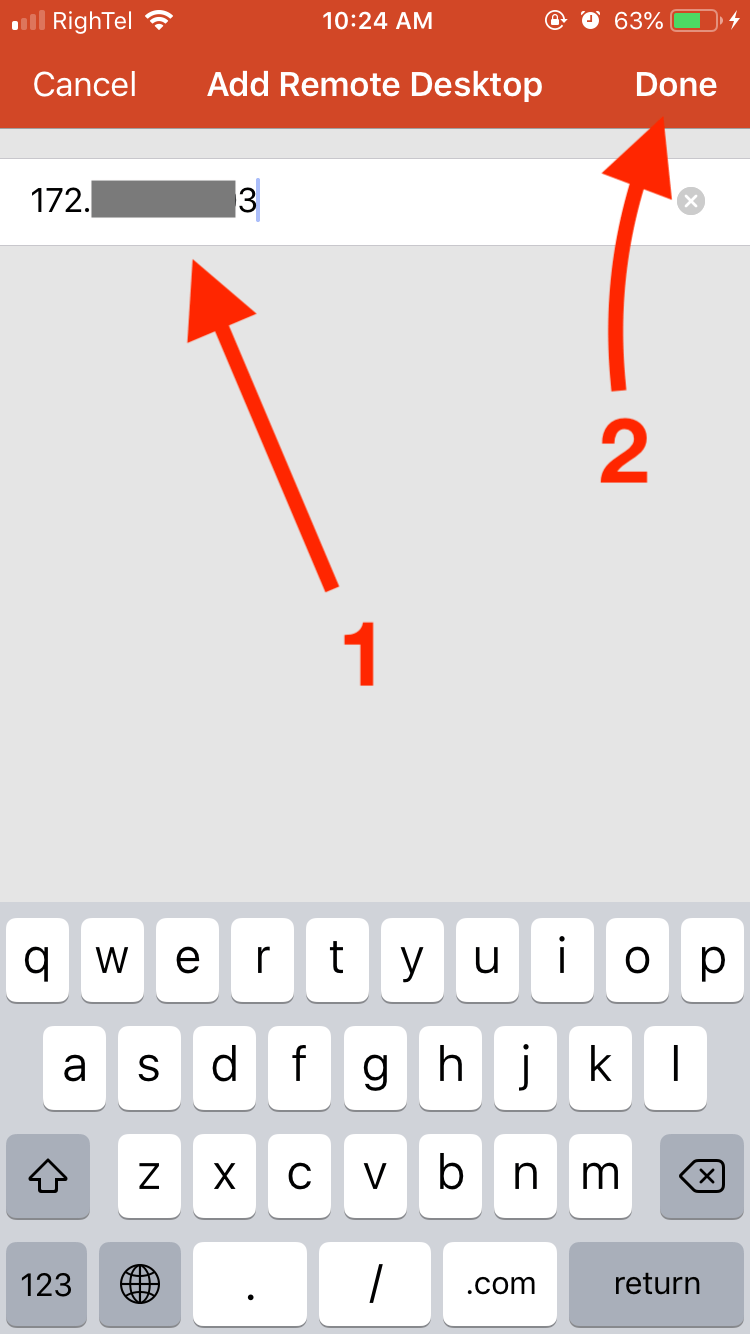
Schritt 4: Konfiguration speichern
Klicken Sie auf Speichern, um den Remote Desktop mit der gerade eingegebenen Konfiguration zu erstellen.
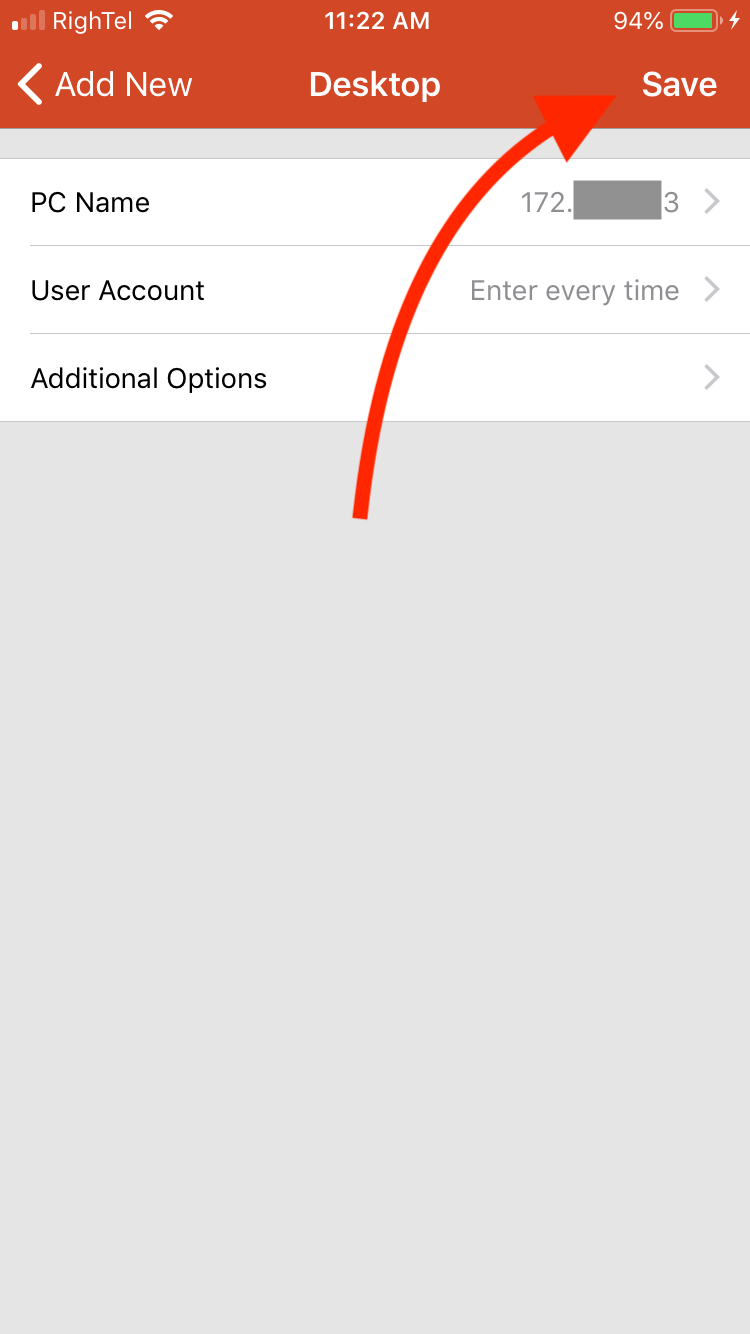
Schritt 4: VPS öffnen
Auf dem App-Bildschirm wird jetzt ein Symbol für deinen VPS unter "Meine Desktops" angezeigt. Tippe darauf, um deine Remote-Sitzung zu starten. Bei der ersten Verbindung mit deinem VPS musst du Microsofts Nutzungsbedingungen akzeptieren. Danach wird die Verbindung hergestellt.
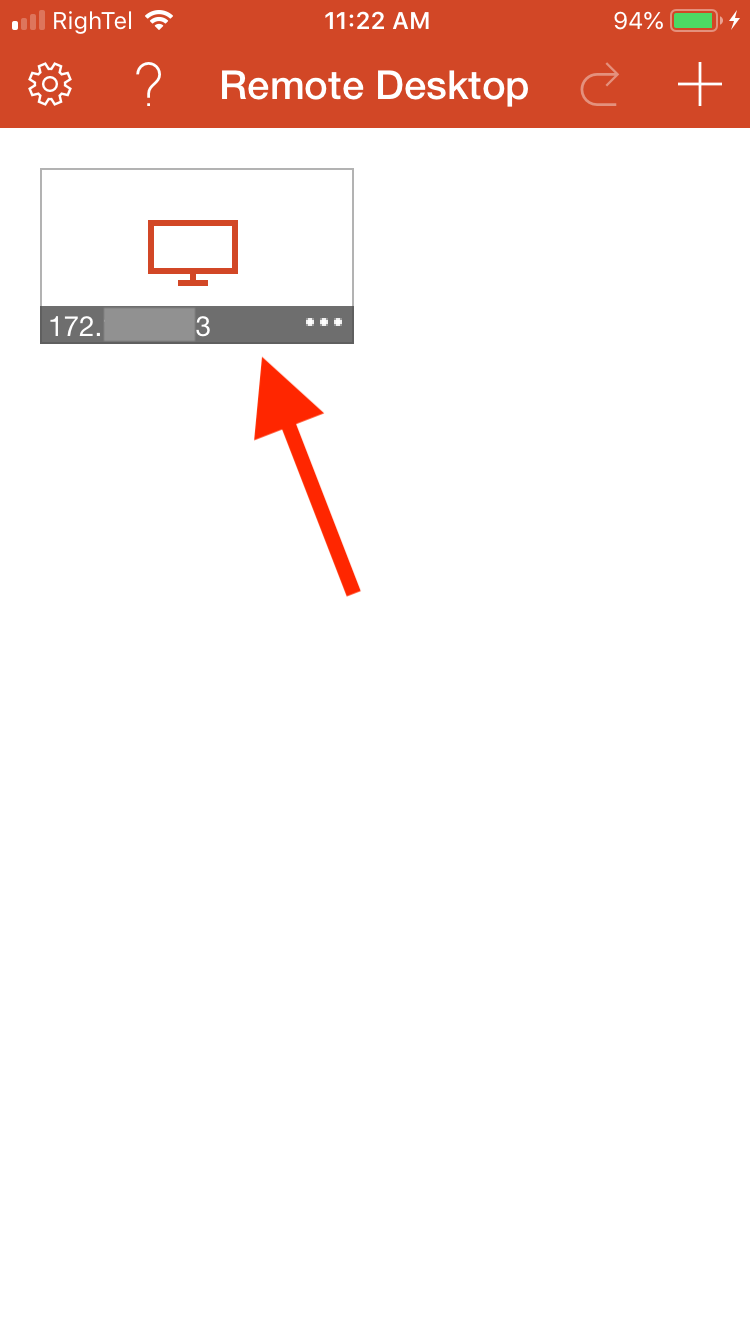
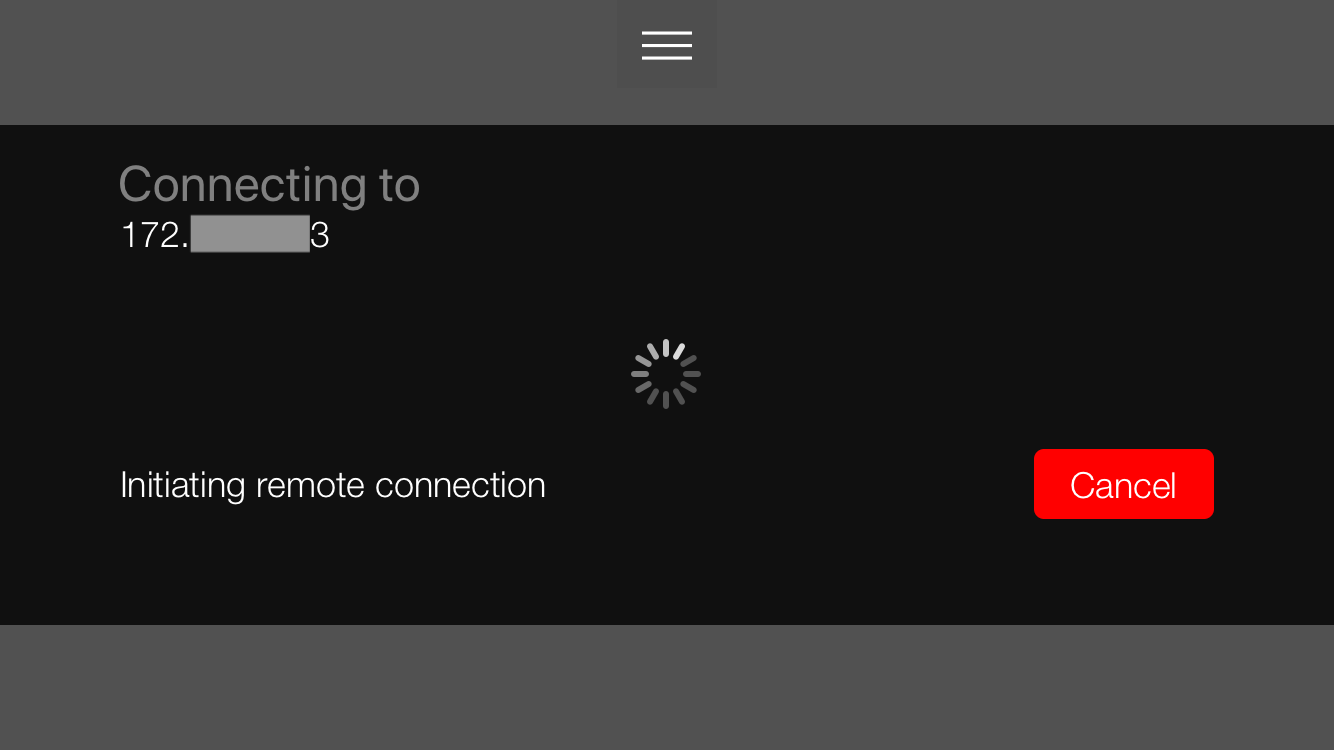
Schritt 5: VPS prüfen
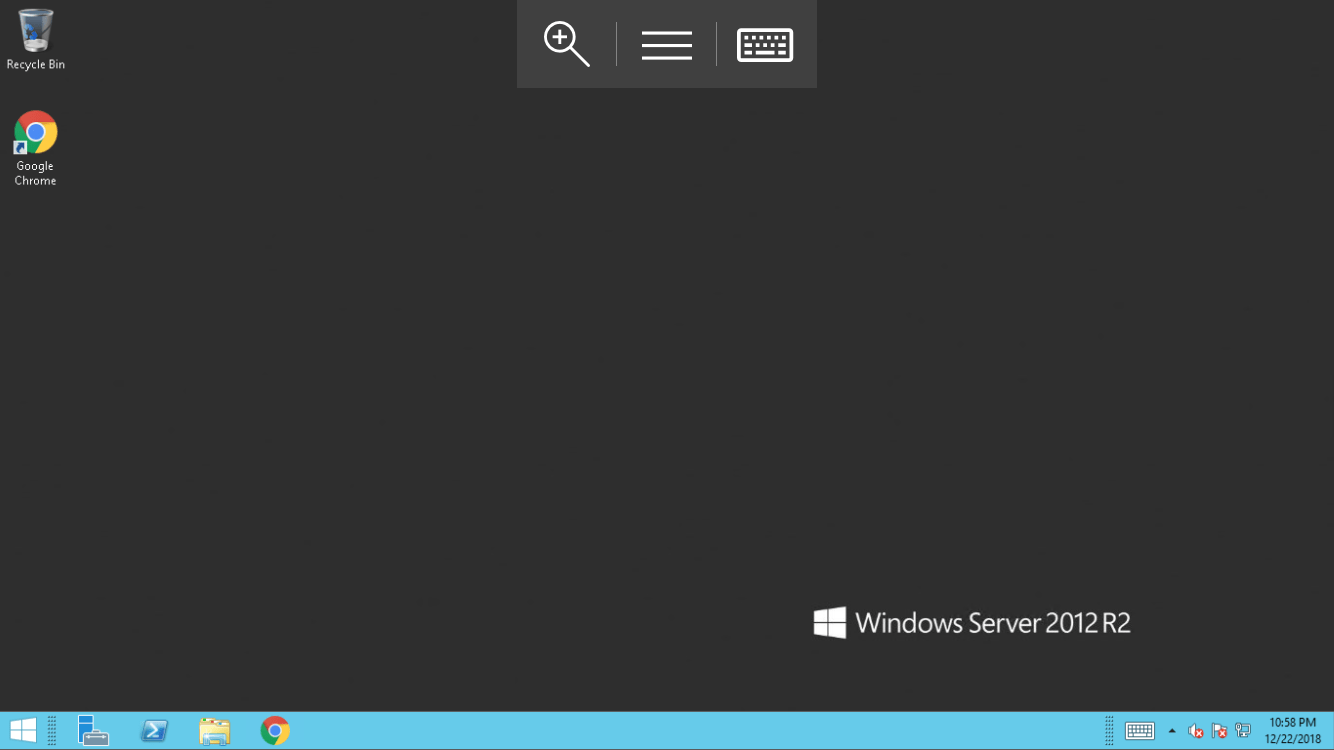
Sie sollten nun den Windows VPS-Bildschirm vor sich sehen. Herzlichen Glückwunsch – Sie haben sich erfolgreich von Ihrem iOS-Gerät aus mit Ihrem VPS verbunden.
📱Mit deinem VPS über Safari oder Chrome verbinden (nur Cloudzy VPS)
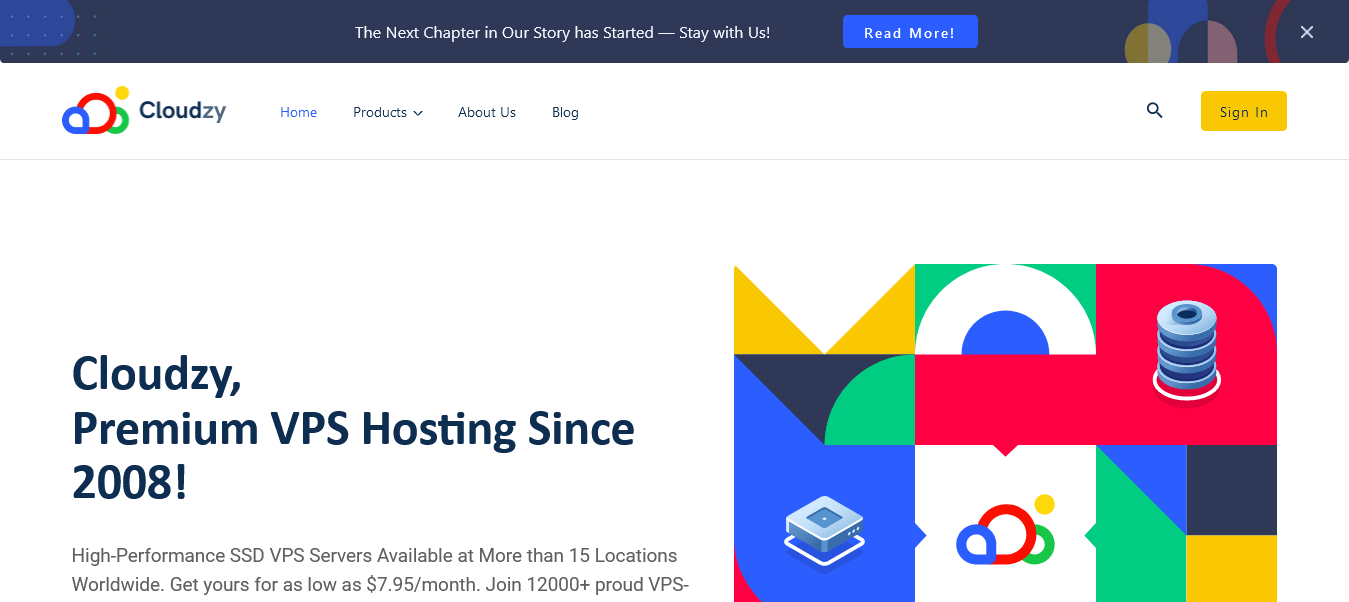
Schritt 1: Cloudzy.com aufrufen
Besuchen Sie die Website von Cloudzy und klicken Sie auf der Startseite auf die Schaltfläche "Anmelden".
Schritt 2: Einloggen
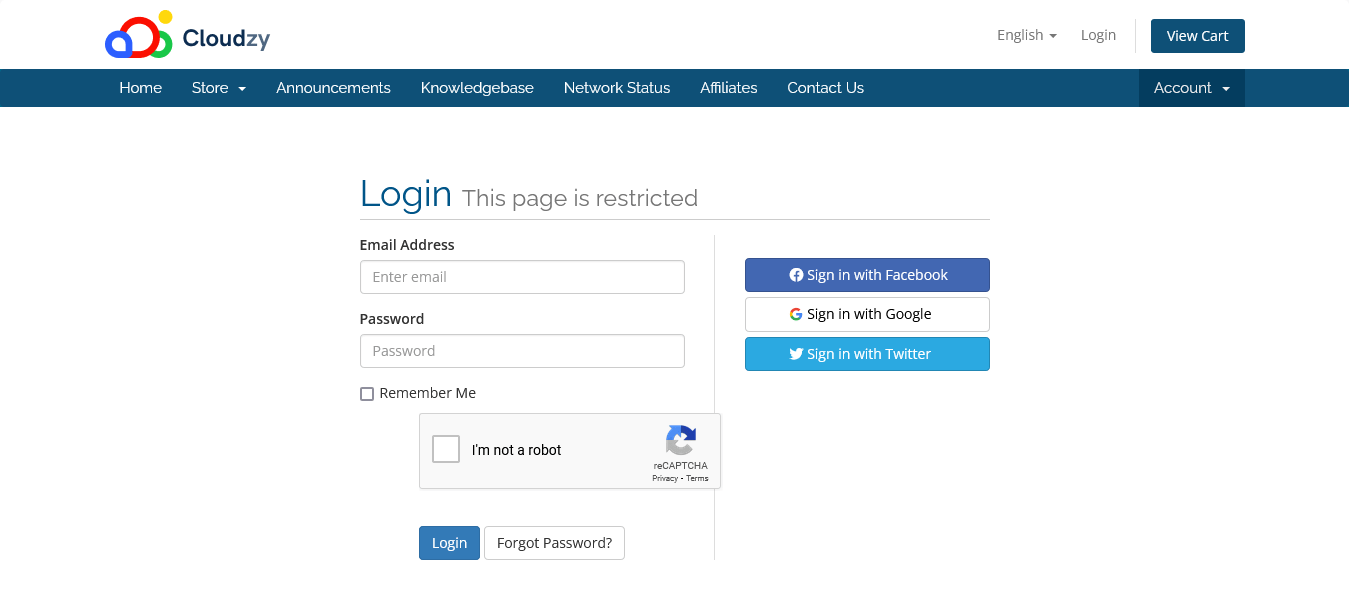
Gib auf der Login-Seite deine Cloudzy-Zugangsdaten ein und melde dich an.
Schritt 3: Deinen VPS-Dienst auswählen
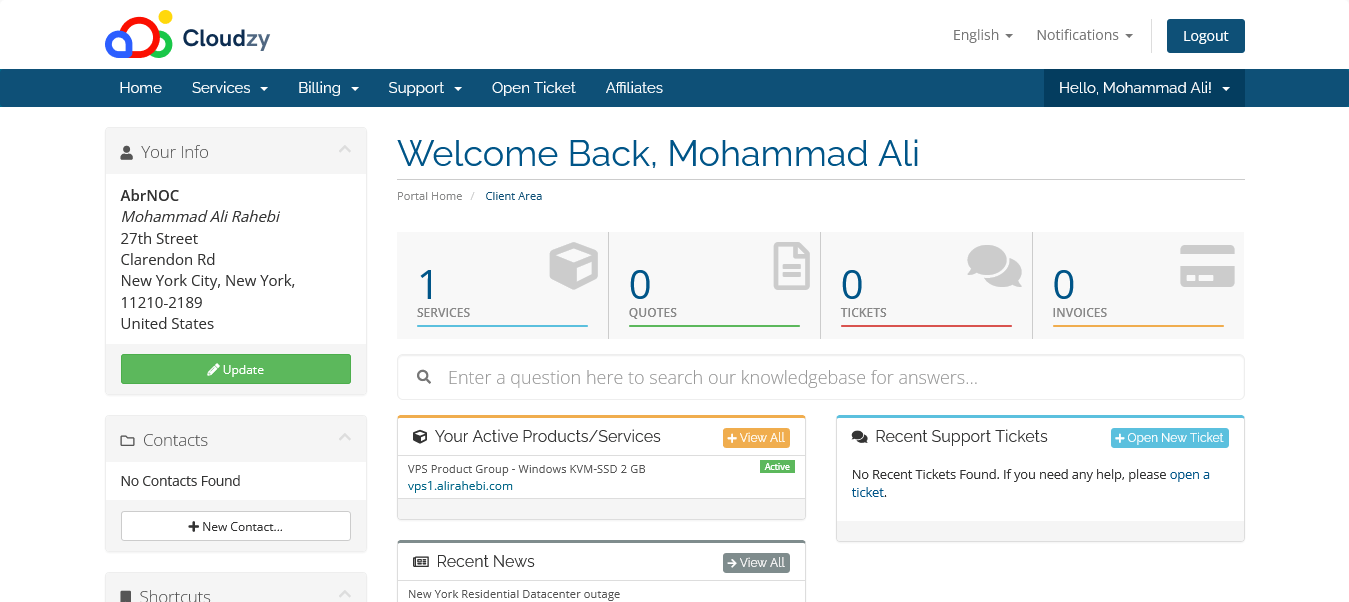
Wählen Sie in Ihrem Kontrollbereich den VPS-Dienst aus, auf den Sie zugreifen möchten. DeinSie VPS-Service(s) werden unter „Ihre aktiven Produkte/Dienste" aufgelistet.
Schritt 4: VNC-Panel öffnen
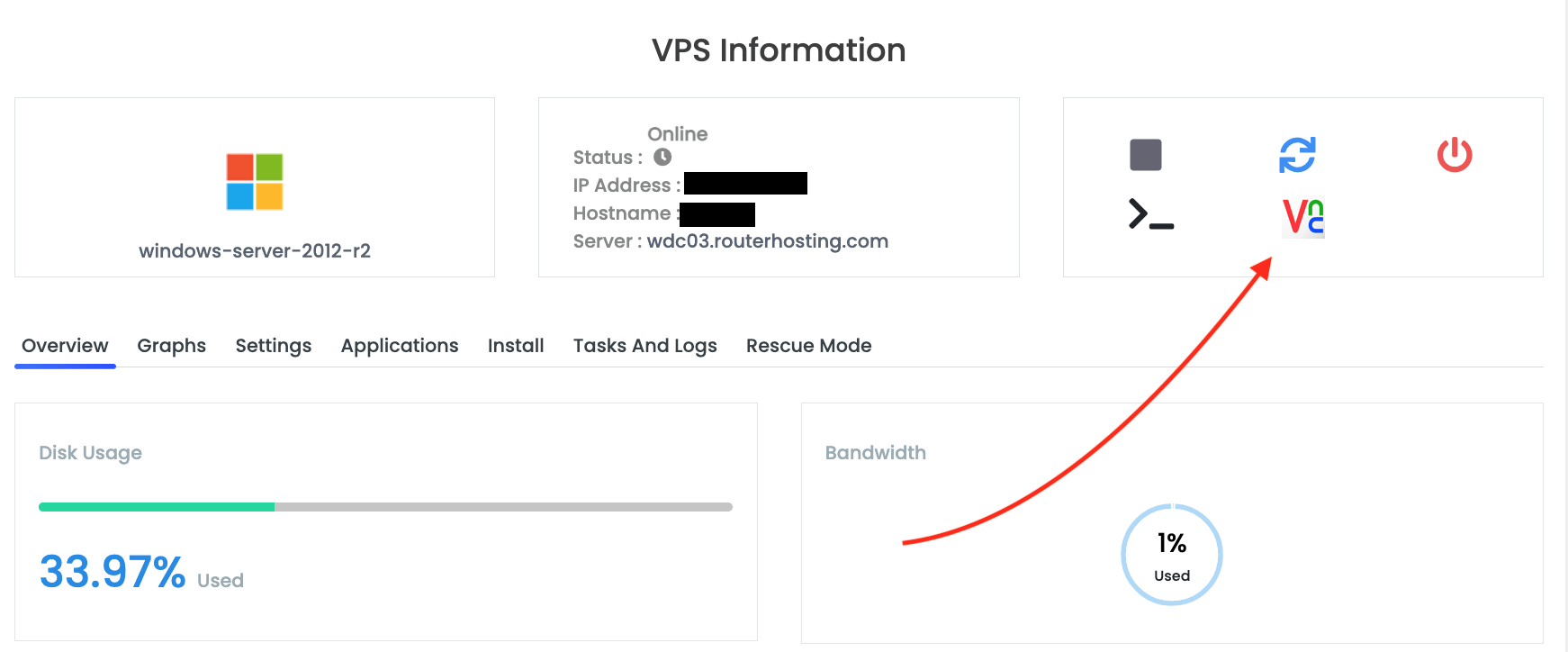
Klicken Sie in Ihrem VPS-Kontrollpanel auf die Schaltfläche "Verbindung via VNC", um das VNC-Panel zu öffnen.
Schritt 5: VNC Viewer starten
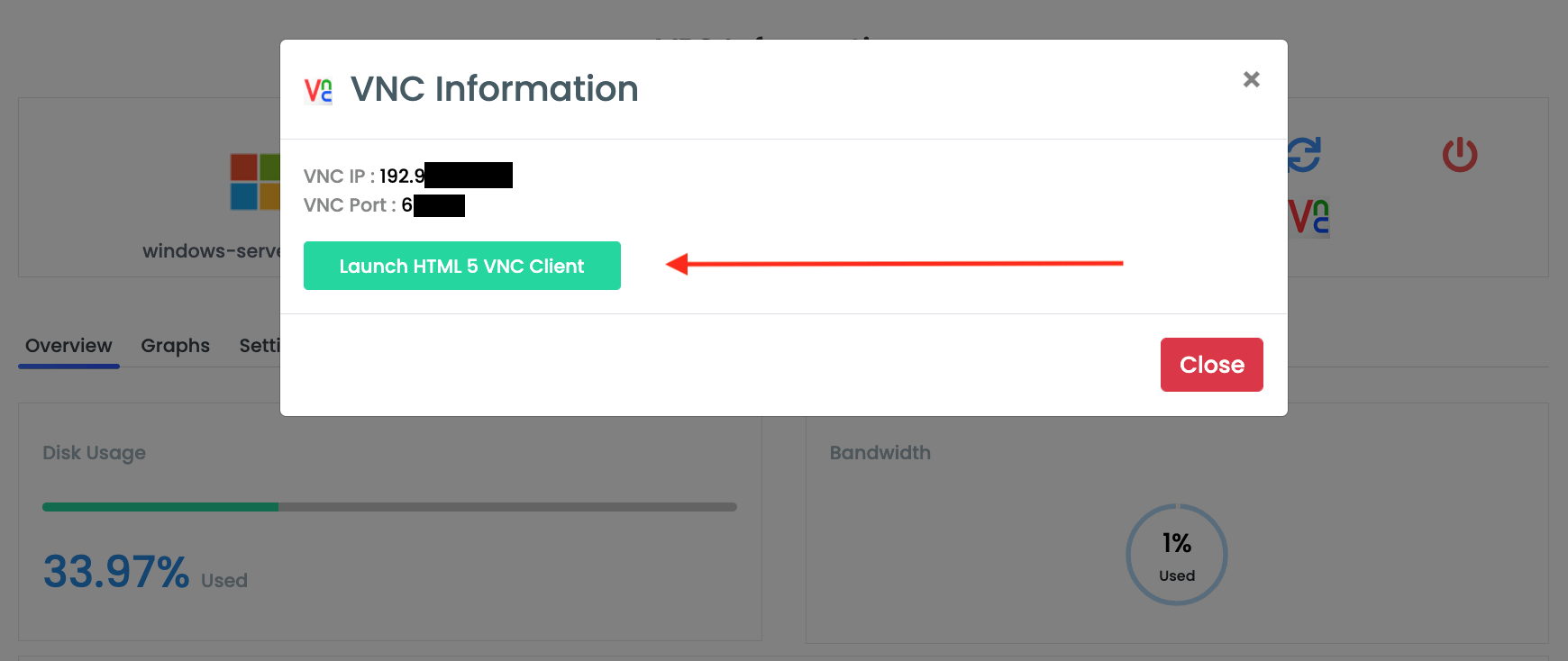
Klicken Sie auf die Schaltfläche „Launch HTML5 VNC Client", um den browserbasierten VNC-Remote-Desktop-Viewer zu starten.
Schritt 6: VPS prüfen
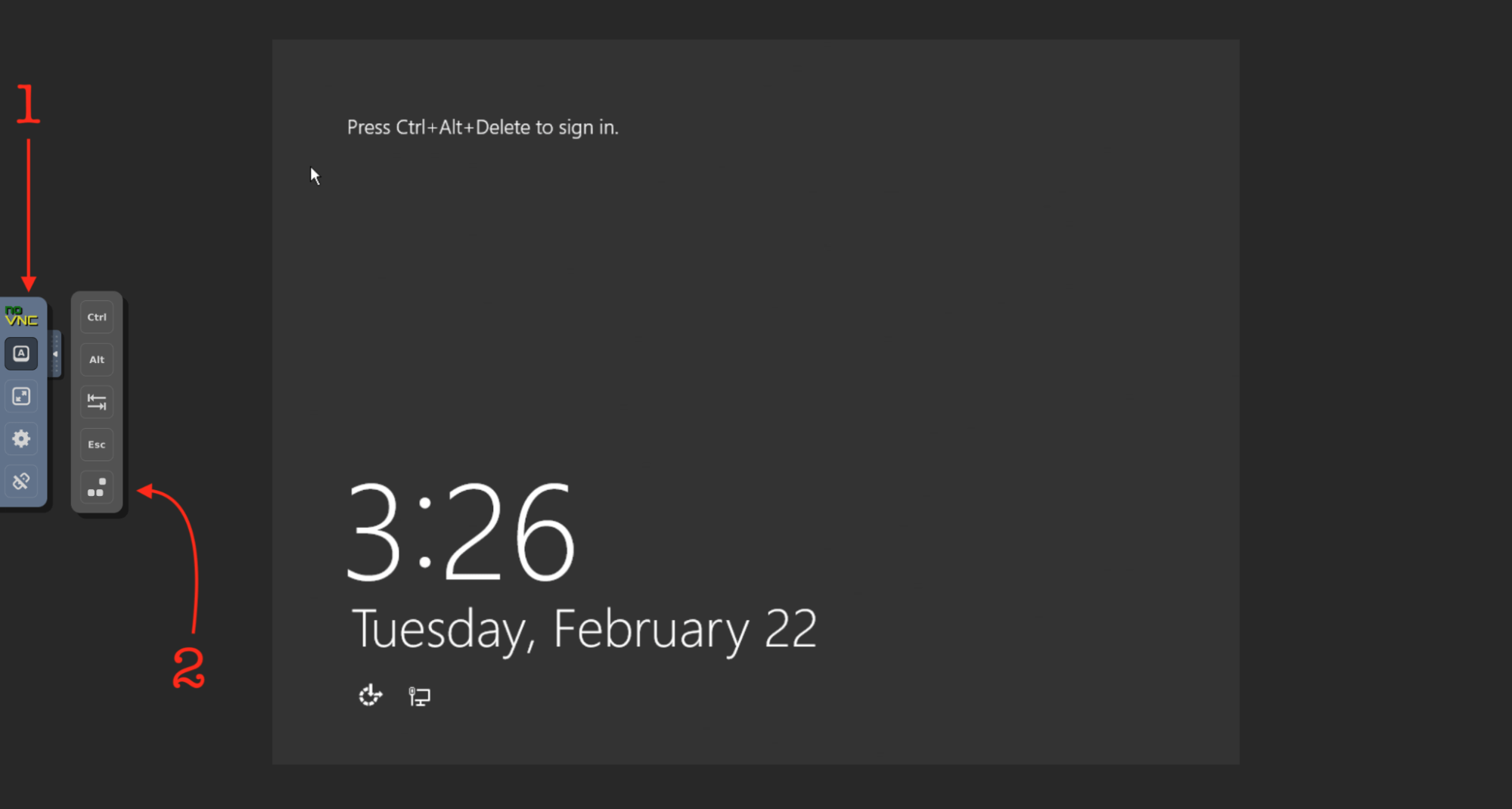
Auf dem neuen Bildschirm kannst du dein Cloudzy Windows VPS (oder Cloudzy Linux VPS) anzeigen und damit interagieren.
Die beste Remote-Desktop-Erfahrung auf iOS
Jetzt, wo du dich von einem iOS-Gerät aus mit VPS verbunden hast, lohnt es sich, über Möglichkeiten nachzudenken, die Verbindung und die Leistung deines VPS zu verbessern. Das gilt natürlich nur, wenn du noch keinen Cloudzy Windows VPS hast. Nach einen Cloudzy VPS kaufen, kannst du sicher sein, dass du die bestmögliche Konnektivität und Leistung für jeden VPS erhältst. Mit NVMe-Speicher, DDR4 RAMS und 1 Gbps Bandbreite sind Cloudzys Windows VPS-Pläne zuverlässig, leistungsstark und stabil genug, dass du dich gar nicht erst darum kümmern musst.



Diskussion
Kommentare
Melden Sie sich an, um mitzudiskutieren.