

Irgendwie sind Sie bei einem minimalen CentOS 7 gelandet – also einer reinen Kommandozeile ohne grafische Benutzeroberfläche. Das passiert. Vielleicht haben Sie die GUI bei der Installation nicht ausgewählt, oder Maybe kam Ihr Server mit einem "günstigen" Linux-Hosting-Paket ohne Desktop-Umgebung. Was auch immer der Fall sein mag (vielleicht brauchst du gar nicht CentOS, sondern Ubuntu, auf dem du eine GUI-Desktop-Umgebung installieren möchtest? Lies meinen Leitfaden zu GUI auf dem Ubuntu Server installieren), haben Sie jetzt ein Betriebssystem ohne grafische Oberfläche auf Ihrem Server.
Erfahrene Linux-Entwickler und Server-Admins kommen oft gut ohne GUI aus – aber wenn du gerade erst anfängst oder auf mittlerem Niveau arbeitest, macht eine grafische Oberfläche wie GNOME das Leben deutlich einfacher. Eine GUI auf CentOS 7 zu installieren ist dabei gar nicht so kompliziert. Wir zeigen dir den Vorgang Schritt für Schritt. Zur Orientierung: Du startest mit einem minimalen CentOS 7, das in etwa so aussieht:
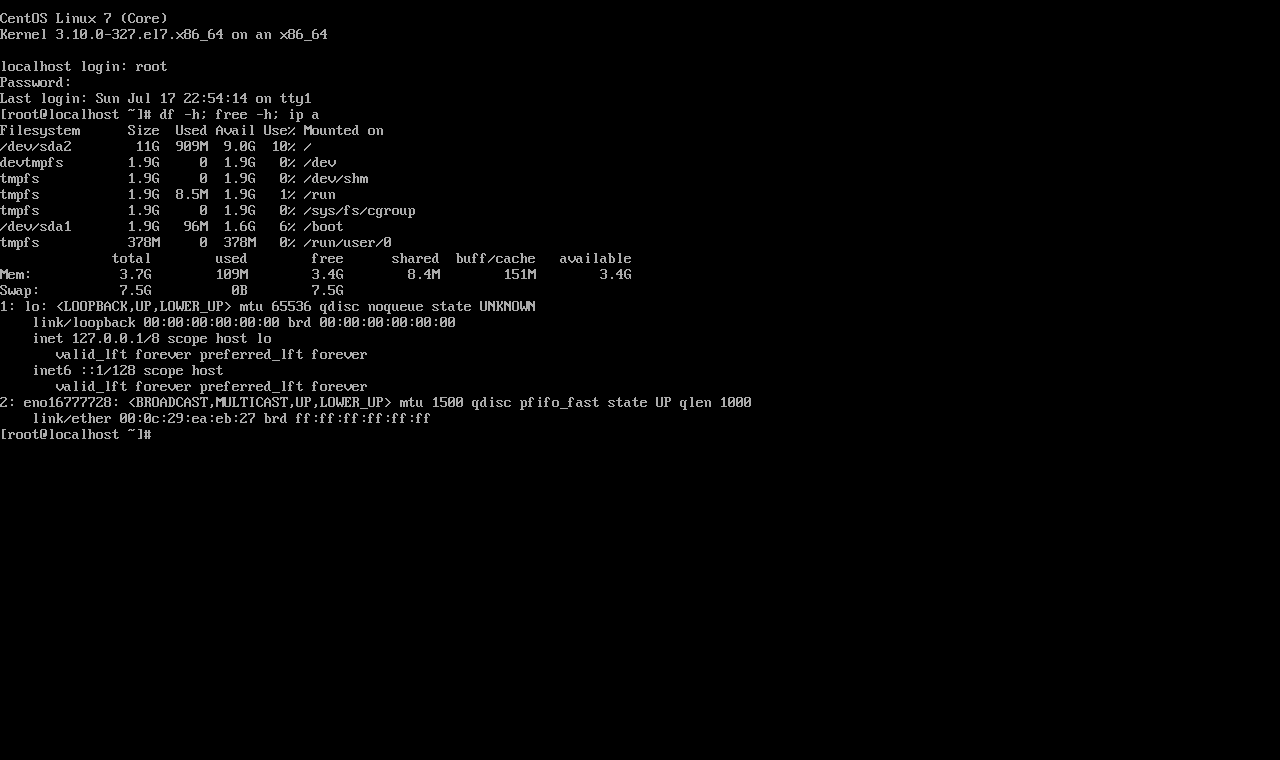
Das ist ein Command-Line Interface, kurz CLI – eine rein textbasierte Umgebung. Für die Installation der GUI brauchst du nur eine funktionierende Internetverbindung. Folge einfach den nachstehenden Schritten. Für deinen CentOS-Server stehen verschiedene GUIs zur Wahl, jede mit eigenem Design und eigenen Funktionen.
Welche Desktop-Umgebung du für deinen CentOS-Server nimmst, liegt bei dir. Wir stellen drei gängige Optionen vor. Den Anfang macht der GNOME-Desktop, eine beliebte Wahl für viele Linux-Distributionen. Wichtig: Du musst als Root-Benutzer angemeldet sein oder über einen Benutzer mit "sudo"-Rechten verfügen, um die GUI auf CentOS 7 installieren zu können.

Erstellen Sie Ihre CentOS-Umgebung mit nur wenigen Klicks.
CentOS-Pläne ansehenWie installiert man eine GUI auf CentOS 7?
Im Folgenden zeigen wir dir, wie du GUI auf CentOS 7 mit 3 verschiedenen Oberflächen installierst. Wähle einfach die Option, die am besten zu deinen Anforderungen passt.
GNOME installieren
GNOME gehört zu den ersten GUIs, die für Unix-ähnliche Systeme wie verschiedene Linux-Distributionen, FreeBSD und andere veröffentlicht wurden – und ist vollständig Open-Source. GNOME ist für einen CentOS-Server eine gute Wahl, da es ressourcenschonend ist und dabei auch noch ordentlich aussieht. Um GNOME auf CentOS 7 zu installieren, musst du zunächst deine Pakete aktualisieren. Dafür verwendest du yum, den nativen Paketmanager von CentOS – vergleichbar mit dem apt-Befehl unter Debian. Führe dazu folgenden Befehl im CLI aus:
sudo yum update
Jetzt, da alles aktualisiert ist, geht es an die eigentliche Installation von GNOME – was ehrlich gesagt ganz einfach ist. Führe nach Abschluss des Updates folgenden Befehl aus, um den GNOME-Desktop herunterzuladen und zu installieren:
sudo yum -y groups install "GNOME Desktop"
Je nach Internetverbindung kann das etwas dauern, da die Installationsdateien für den GNOME-Desktop mit rund 700 bis 800 MB nicht gerade klein sind. Nach Abschluss von Download und Installation landest du wieder an der gewohnten Kommandozeile – als wäre nichts gewesen. Damit tatsächlich etwas passiert, müssen wir das X Window System konfigurieren und starten, das für die Ausführung der GUIs zuständig ist. Dafür verwenden wir den Befehl startx – aber zuerst müssen wir festlegen, welche Desktop-Umgebung gestartet werden soll. Natürlich weisen wir hier die neu installierte GNOME-Shell zu. Dazu ist folgender Befehl nötig:
echo "exec gnome-session" >> ~/.xinitrc
Das X Window System weiß nun, dass es den GNOME-Desktop laden soll. Damit ist die Installation abgeschlossen.
Außerdem lesenswert: KDE vs. GNOME vs. Xfce
GNOME starten
Jetzt starten wir GNOME und prüfen, ob alles geklappt hat – mit dem Befehl zum Starten des X Window Systems:
startx
Wenn alles nach Plan gelaufen ist, begrüßt dich gleich dein brandneuer GNOME-Desktop. Siehst du etwas wie das hier, kannst du aufatmen: Die GUI auf CentOS 7 ist erfolgreich installiert.
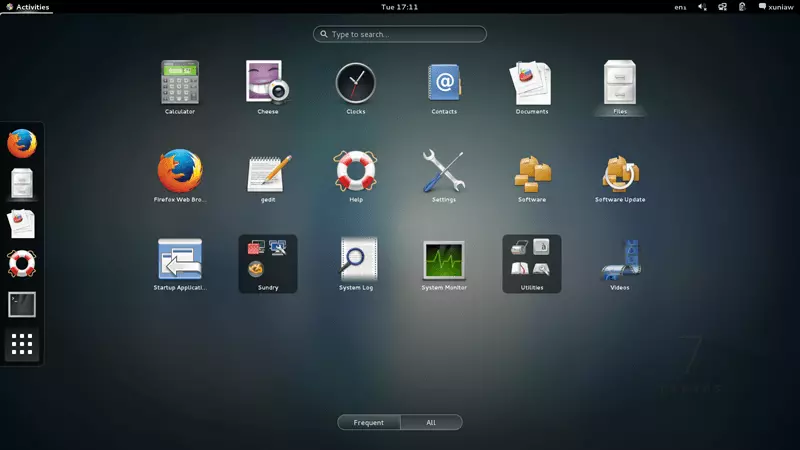
Standard-GUI-Anmeldung
Aber was passiert beim nächsten Mal, wenn du dich am Server anmeldest? Musst du dann bei jedem Neustart von CentOS den startx Befehl erneut ausführen? Im Prinzip ja – aber das lässt sich beheben. Wenn du nicht bei jeder Anmeldung auf die kahle CLI-Textansicht starren möchtest, öffne dein Terminal (u. a. mit CTRL + ALT + T) und führe folgenden Befehl aus:
systemctl set-default graphical.target
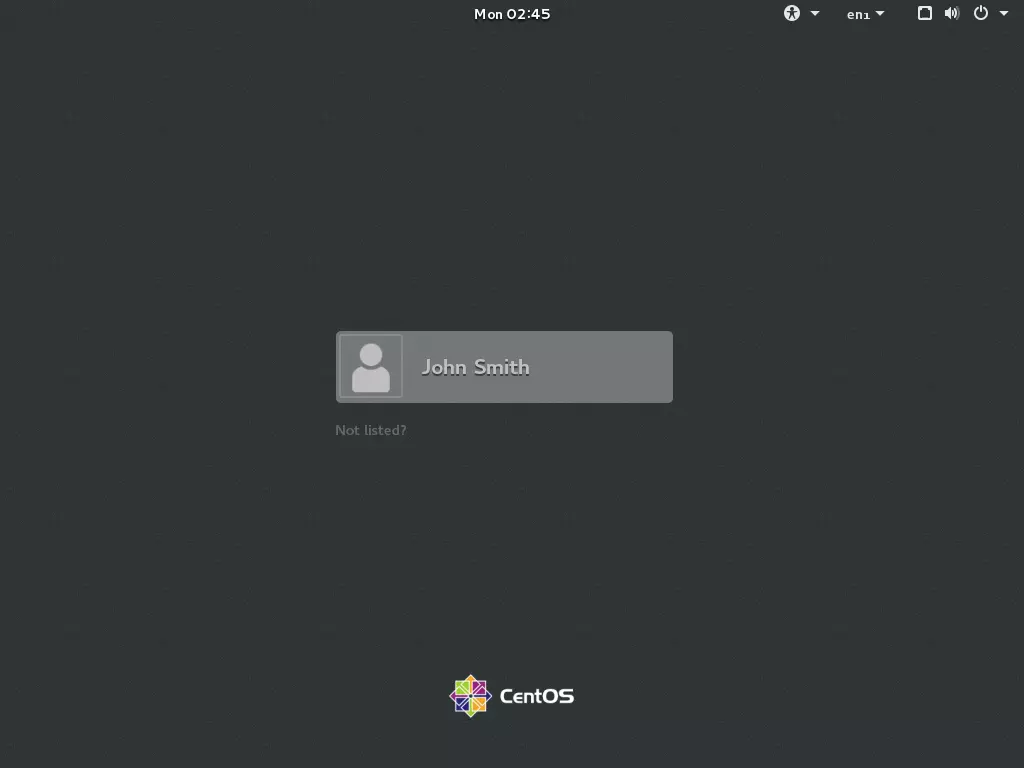
Das weist CentOS an, beim Hochfahren automatisch die aktuelle GUI-Shell zu laden und zu starten – in diesem Fall den GNOME-Desktop. Teste das jetzt und starte den Server neu. Einen Befehl brauchst du dafür nicht, das geht direkt über die GUI. Sobald CentOS wieder läuft, sollte dich der GUI-Anmeldebildschirm empfangen, der in etwa so aussieht (der Name "John Smith" ist natürlich nur ein Beispiel).
Ganz einfach, oder? Du hast jetzt eine benutzerfreundliche GUI auf deinem minimalen CentOS 7 – das damit nicht mehr wirklich minimal ist. Aber was, wenn GNOME nicht dein Ding ist? Kein Problem: Wir zeigen dir auch, wie du KDE und MATE installierst. Als nächstes kommt KDE mit verschiedenen Themes.
Außerdem lesenswert: Wie installiert man PPTP VPN auf CentOS 8?
Anleitung zur Installation einer GUI auf CentOS 7: KDE Plasma
Die Schritte sind im Wesentlichen dieselben wie bei der Installation von GNOME. Beginne auch hier mit der Aktualisierung von yum:
sudo yum update
Führe anschließend folgenden Befehl aus, um KDE herunterzuladen und zu installieren:
sudo yum -y groups install "KDE Plasma Workspaces"
Dies kann je nach Systemspezifikationen und Internetverbindung einige Zeit dauern, da zunächst eine große Installationsdatei heruntergeladen und anschließend eingerichtet wird. Wenn der Vorgang abgeschlossen ist, führen Sie folgenden Befehl aus, um es dem X Window System bekannt zu machen:
echo "exec startkde" >> ~/.xinitrc
Jetzt bleibt nur noch, KDE Plasma zu starten und zu prüfen, ob die bisherigen Schritte korrekt funktioniert haben. Starten Sie das X Window System mit:
startx
Nach kurzer Zeit sollte dieser Startbildschirm erscheinen:
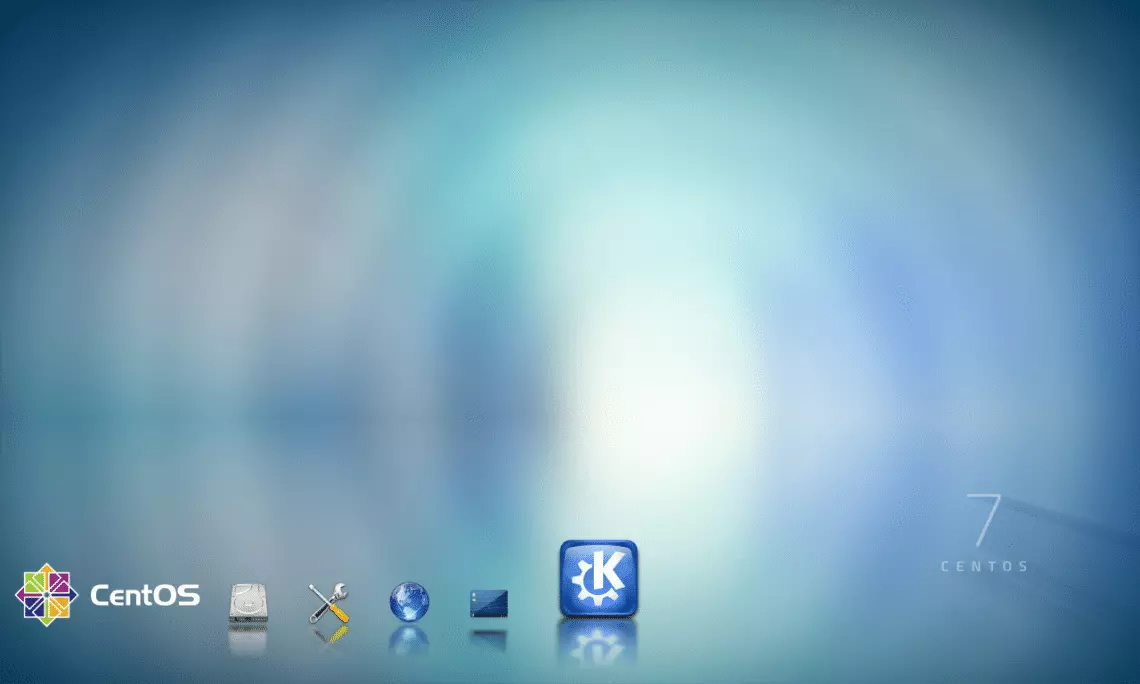
Glückwunsch, Sie haben erfolgreich eine GUI auf CentOS 7 installiert! Damit KDE Ihre Standard-GUI wird und CentOS sie beim Systemstart automatisch lädt, führen Sie folgenden Befehl aus, wie Sie es bereits mit GNOME getan haben:
systemctl set-default graphical.target
Ab sofort melden Sie sich bei jedem Start über Ihre neue GUI an. Kommen wir nun zu MATE, einer weiteren beliebten Desktop-Umgebung und der letzten, die wir Ihnen hier vorstellen.
Außerdem lesenswert: Gnome auf CentOS 8 installieren
GUI auf CentOS 7 installieren: MATE
MATE ist eine optisch ansprechende Shell und eine ausgezeichnete Wahl für alle, denen das Design wichtig ist. Installation und Einrichtung verlaufen nahezu identisch wie bei GNOME und KDE, daher halten wir uns hier kürzer. Aktualisieren Sie zunächst Ihre Serverpakete mit:
sudo yum update
Wenn das erledigt ist, laden wir MATE herunter und installieren es:
sudo yum --enablerepo=epel -y groups install "MATE Desktop"
Das dauert einen Moment. Sobald es fertig ist, schließen Sie die Installation ab, indem Sie MATE als aktive Desktop-Umgebung festlegen:
echo "exec /usr/bin/mate-session" >> ~/.xinitrc
Starten Sie nun, wie bei den anderen Installationen, das X Window System, um die neue GUI zu testen:
startx
Wenn Sie die folgende Ansicht sehen, haben Sie die MATE-GUI erfolgreich auf CentOS 7 installiert.
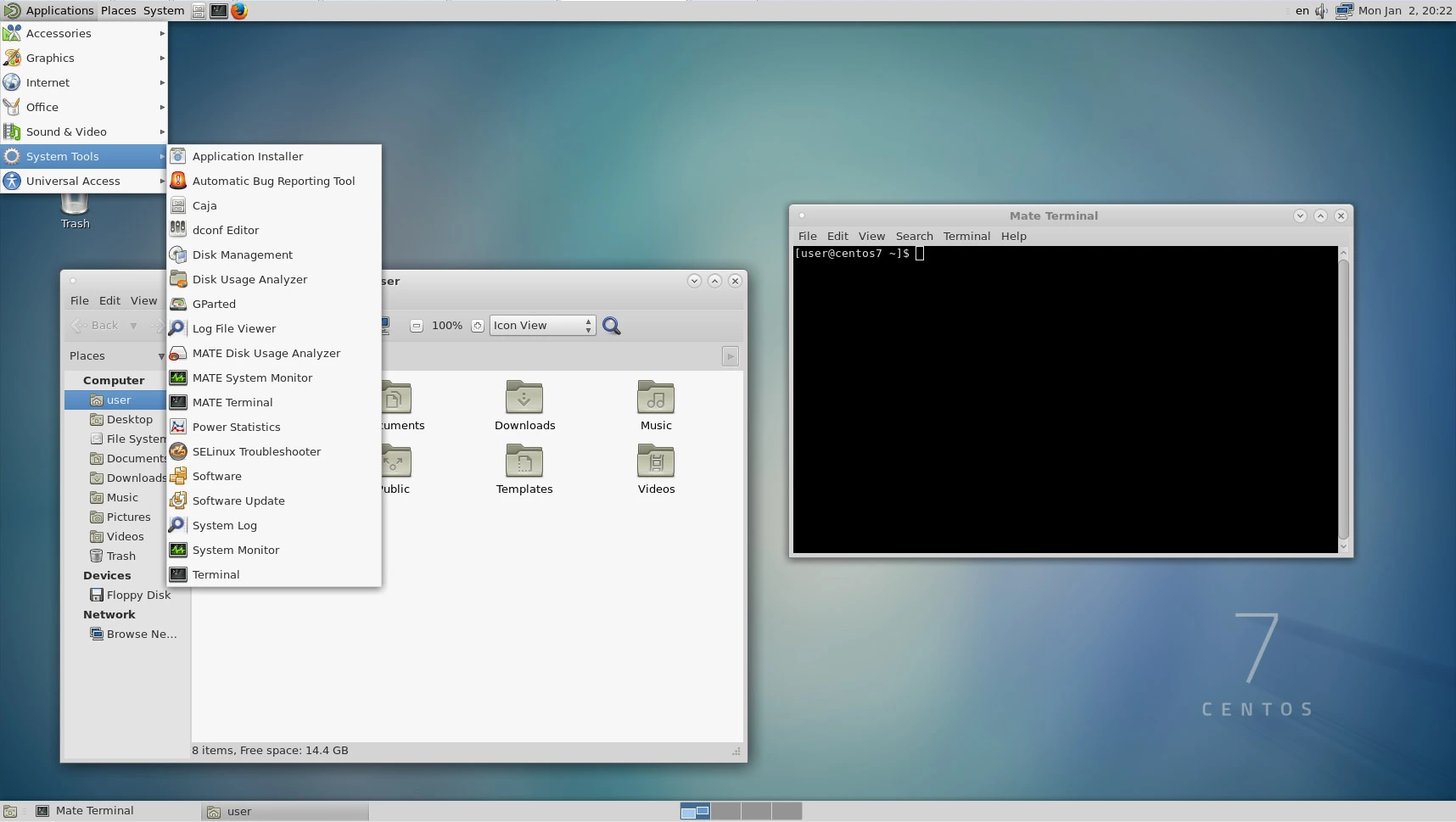 Jetzt müssen Sie nur noch sicherstellen, dass MATE bei jedem Neustart Ihres CentOS 7-Servers automatisch geladen wird. Führen Sie dazu folgenden Befehl aus:
systemctl set-default graphical.target
Erstellen Sie Ihre CentOS-Umgebung mit nur wenigen Klicks.
CentOS-Pläne ansehenFazit
Sie wissen jetzt, wie Sie eine GUI auf CentOS 7 installieren, wenn Sie mit einer minimalen Nur-Text-Installation gestartet sind. Ein großer Vorteil von Linux-Distributionen wie CentOS 7 ist, dass Sie sogar alle drei Desktop-Umgebungen gleichzeitig betreiben können und beim Anmeldebildschirm einfach die gewünschte auswählen.
Wenn Sie sich Gedanken über CentOS EoLmachen, stehen wir Ihnen bei den nächsten Schritten zur Seite. Diese Freiheit, genau die Funktionen zu wählen, die Sie für Ihren Server benötigen, ist nur einer der Vorteile, die Linux bietet. Mit einem kostengünstigen Linux-Hosting-Tarif, wie einem zuverlässigen Linux VPS, und einer auf Ihre Bedürfnisse zugeschnittenen Konfiguration erzielen Sie optimale Leistung, ohne für hochpreisige dedizierte Server mit Funktionen zu zahlen, die Sie nie nutzen werden.



Diskussion
Kommentare
Melden Sie sich an, um mitzudiskutieren.