

Gaming-Overclocking-Anleitungen teilen eine Annahme: Sie wollen den höchsten Single-Core-Takt, den Ihre CPU während eines Benchmarks für ein paar Sekunden halten kann. Für Gaming trifft das zu. Für Blender-Renderings, Kernel-Kompilierungen und FEA-Simulationen nicht. Die OC-Methodik aus dem Gaming auf professionelle Workloads zu übertragen, kann Ihre Leistung verschlechtern statt verbessern.
Der Vorgang ist derselbe: Sie erhöhen die Taktfrequenz der CPU per Firmware über die Werksspezifikation. Doch worauf Sie optimieren, wie Sie Stabilität validieren und welche thermischen Effekte zählen, unterscheidet sich deutlich, sobald Ihr Workload Stunden statt Minuten läuft.
Dieser Leitfaden behandelt Rendering (Blender Cycles), Kompilierung (GCC, Clang, Rust) und CAD (SolidWorks, Fusion 360): was Overclocking mit jedem Workload konkret macht, wann es hilft, wann es schadet und wie Sie die AMD- und Intel-Einstellungen für den professionellen Einsatz bei lang laufenden Workloads richtig setzen.
Kurzfassung
- Rendering: CPU-Overclocking kann die Renderzeit in Blender Cycles verkürzen, wenn die CPU höhere effektive Takte ohne thermisches oder Power-Throttling hält. Testen Sie dieselbe Szene mit Werkseinstellungen und übertaktet.
- Kompilierung: CPU-limitierte parallele Builds können von höheren Dauertakten profitieren, doch Arbeitsspeicher, Storage, Linking und serielle Build-Phasen mindern den echten Gewinn. Führen Sie die komplette Testsuite aus, bevor Sie ein OC für Produktions-Builds einsetzen.
- CAD: Höhere Single-Core-Leistung kann manche interaktiven Vorgänge beschleunigen. Ein SolidWorks-Test von 2017 maß auf seinem konkreten System einen durchschnittlichen Zuwachs von 5,9 bis 7,9 %, doch erwarten Sie nicht dasselbe Ergebnis von jeder CPU oder jedem CAD-Workload.
- Simulation: Verwenden Sie kein ungeprüftes Overclocking für produktive FEA- oder CFD-Arbeit. Stabilität und Wiederholbarkeit zählen mehr als ein kleiner Geschwindigkeitsgewinn.
- AMD: Die Ergebnisse von PBO und Curve Optimizer hängen von CPU, Mainboard, Kühlung, Firmware und Workload ab. Einen universell stabilen negativen Offset gibt es nicht.
- Intel: XTU 7.14 unterstützt entsperrte Core-Prozessoren der 14. Generation und ältere Modelle. XTU 10.0 unterstützt entsperrte Core Ultra Series 2 Prozessoren und neuere Modelle. AI Assist ist derzeit auf Core i9-14900K, 14900KF und 14900KS beschränkt.
- Validierung: Nutzen Sie einen Dauerlast-Benchmark als erste Hürde. Die eigentliche Hürde ist Ihr realer Workload, lange genug ausgeführt, um thermische oder Stabilitätsprobleme sichtbar zu machen.
Gaming-Overclocking optimiert auf Spitzenlast: Was sich bei professionellen Workloads ändert
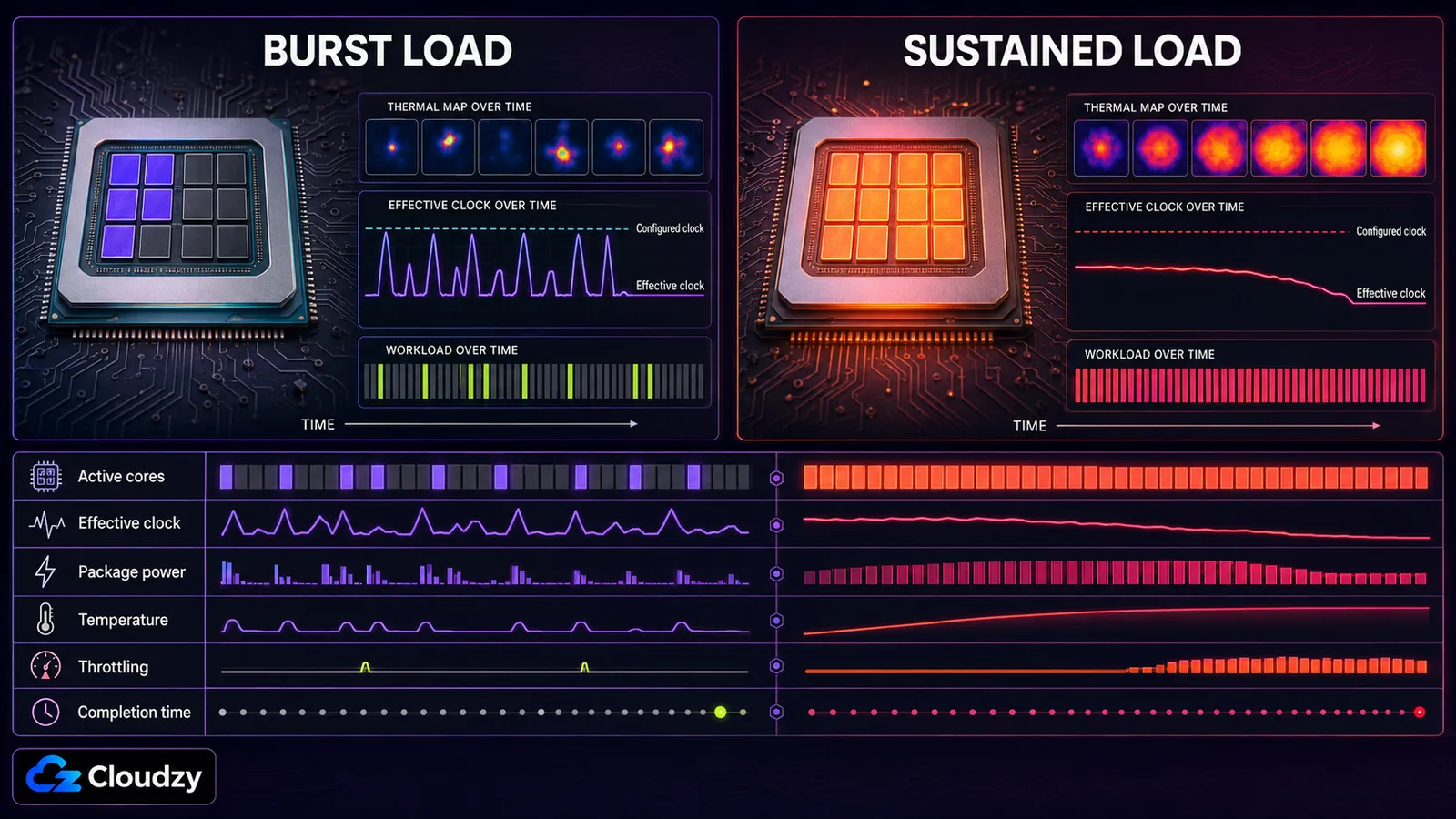
Gaming-Lasten wechseln oft zwischen schwach parallelisierter Aktivität und kurzen Phasen höherer CPU-Anforderung. Rendering, große parallele Builds und Ingenieurs-Solver halten viele Kerne lange genug beschäftigt, dass Kühlung, Power-Limits, Stromlimits und Mainboard-Einstellungen den tatsächlich gehaltenen Takt bestimmen.
Der beworbene maximale Boost-Takt einer CPU ist eine Spitzenfrequenz, die unter bestimmten Last-, Temperatur- und Leistungsbedingungen erreicht wird, oft nur auf einem oder wenigen Kernen. Es gibt weder eine feste Dauer, wie lange der maximale Boost anliegt, noch einen allgemeingültigen Prozentsatz, um den der Takt fallen muss. Moderne AMD- und Intel-CPUs passen die Frequenz laufend an Last und verfügbaren Spielraum an.
Deshalb zählt die Basismessung mit Werkseinstellungen mehr als der beworbene Boost-Takt. Erfassen Sie effektive Takte, Package-Leistung, Temperatur, Throttling-Indikatoren und Laufzeit, während Sie den echten Workload mit Werkseinstellungen ausführen. Wiederholen Sie denselben Test nach dem Übertakten.
Ein kurzer Benchmark kann bestehen, bevor Kühler, Spannungsversorgung des Mainboards und Gehäuseluft ihre Beharrungstemperatur erreichen. Ein aggressives OC kann schlechter abschneiden als Werkseinstellungen, sobald Throttling oder Instabilität auftritt.
Synthetische Benchmarks sind die erste Stabilitätshürde. Die letzte Hürde muss der professionelle Workload sein, verglichen mit einer reproduzierbaren Basismessung ab Werk.
Rendering: Blender Cycles und CPU-Renderer
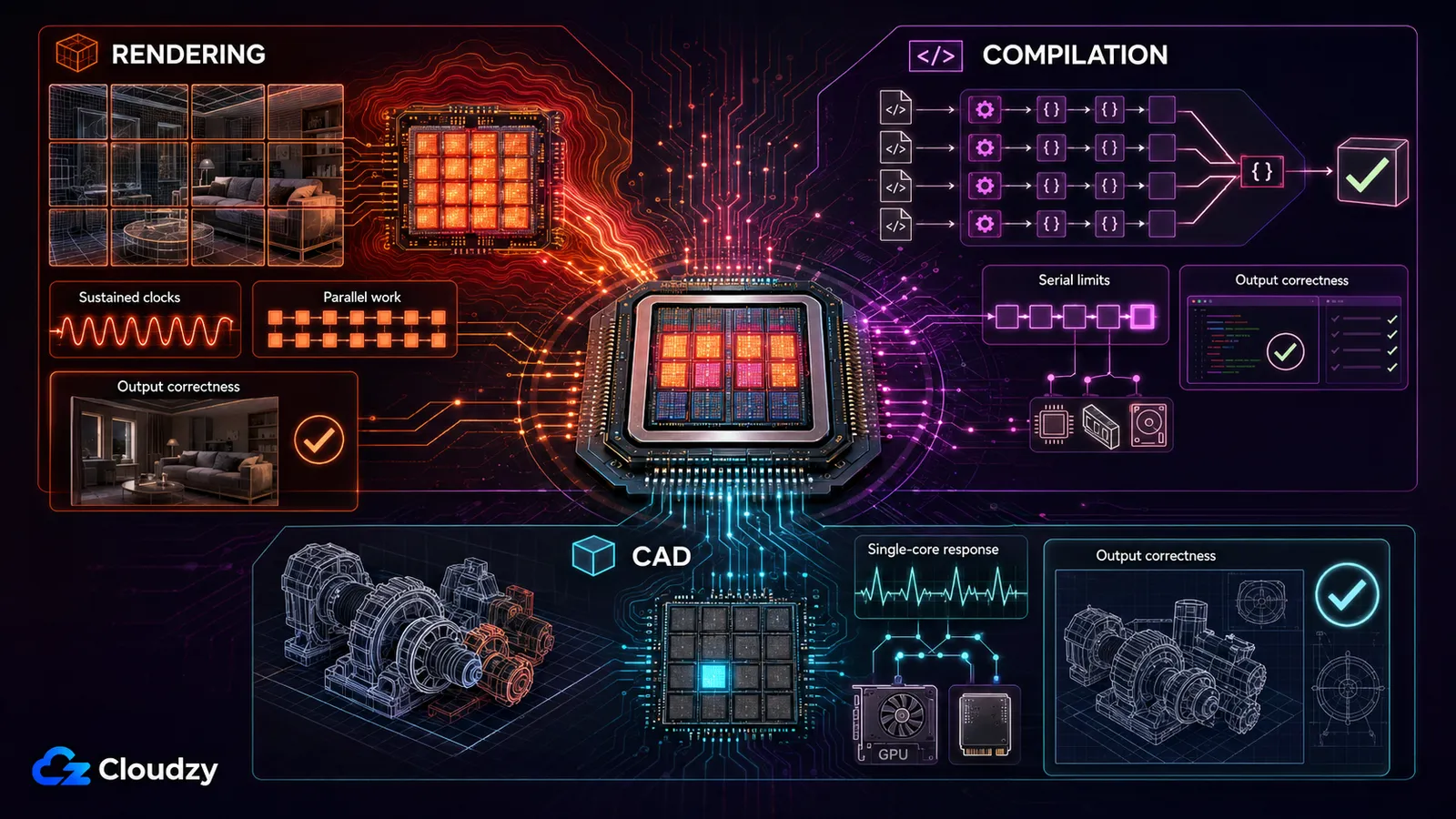
CPU-Rendering in Blender Cycles profitiert oft stärker von zusätzlichen Kernen als von einer kleinen Takterhöhung pro Kern. Ein Overclock kann trotzdem helfen, aber nur wenn die CPU höhere effektive Takte ohne thermisches oder Power-Limit-Throttling hält. Wird sie nach dem Aufheizen langsamer, kann derselbe Render später fertig werden als mit Werkseinstellungen.

Wie Blender Ihre CPU nutzt
Blender Cycles kann CPU-Rendering auf die verfügbaren Render-Threads verteilen, doch die Skalierung ist nicht perfekt linear. Mehr Kerne und höhere Dauertakte erhöhen den Durchsatz, während Szenenkomplexität, Speicherverhalten, Render-Einstellungen und Scheduling-Overhead den Gewinn schmälern. Steigt der Durchsatz dauerhaft um 10 %, sinkt die Renderzeit um rund 9,1 %, nicht um volle 10 %. Entscheidend ist der über die gesamte Szene gehaltene effektive Takt, nicht der im BIOS eingetragene Multiplikator.
Cycles kann zudem optimierte Vektorbefehlspfade nutzen, die ein anderes Leistungs- und Temperaturprofil erzeugen als Gaming. Manche Intel-CPUs und Mainboards bieten AVX-bezogene Taktregler, doch einen universellen AVX-Offset für jedes System gibt es nicht. Behandeln Sie ihn als modellspezifische Einstellung und validieren Sie ihn mit dem echten Render.
Wann OC beim Rendering hilft
Auf einem gut gekühlten System mit echtem thermischen Spielraum kann ein konservatives OC die CPU-Renderzeit senken. Behalten Sie es nur, wenn alle drei Bedingungen erfüllt sind:
- Die CPU schließt einen Dauerrender ohne thermisches oder Power-Limit-Throttling ab.
- Die effektiven All-Core-Takte bleiben in derselben Szene höher als beim Werksergebnis.
- Der Render ist schneller fertig und liefert das erwartete Ergebnis.
Prüfen Sie die Herstellerangaben zur maximalen Betriebstemperatur genau Ihrer CPU. Übertragen Sie kein einzelnes AMD- oder Intel-Temperaturlimit auf jedes Modell. Dasselbe gilt für AVX-Offsets: Wenn CPU und Mainboard diesen Regler anbieten, verändern Sie ihn in kleinen Schritten und validieren Sie jede Änderung am echten Workload.
Wann OC dem Rendering schadet
Der Fehlermodus ist thermisches oder Power-Limit-Throttling. Statt eine einzige Temperaturschwelle für jede AMD- oder Intel-CPU zu verwenden, prüfen Sie die für genau Ihr Modell angegebene maximale Betriebstemperatur und beobachten Sie die Throttling-Anzeigen für Temperatur und Leistung in HWiNFO. Liefert das OC niedrigere effektive Takte oder eine längere Renderzeit als die Werkseinstellung, schadet es der Leistung.
Bei einem mehrstündigen Render kann sich das verschärfen, sobald Kühler, Spannungsversorgung des Mainboards und Gehäuseluft ihre Beharrungstemperatur erreichen. Ein OC, das anfangs sauber wirkt, kann später im Job throtteln.
Profi-Tipp: Starten Sie einen 30-minütigen Render mit Werkseinstellungen und notieren Sie in HWiNFO den All-Core-Takt sowie die Gesamtrenderzeit. Übernehmen Sie danach Ihr OC und führen Sie denselben Render mit denselben Messwerten aus. Ist der Render mit OC bei ähnlichen oder niedrigeren Temperaturen schneller, behalten Sie es. Schnellen die Temperaturen hoch und bleibt die Renderzeit gleich oder wird länger, schadet Ihnen das OC.
Ein OC fürs Rendering validieren
Beginnen Sie mit einem Multi-Core-Benchmark unter Dauerlast als erster Stabilitätshürde.
- Eine konfigurierbare Mindestlaufzeit kann sinkende Takte oder Punktzahlen sichtbar machen, während sich das System aufheizt. Näheres dazu: die Cinebench-Benchmark-Seite von Maxon. Beobachten Sie während des gesamten Tests effektive Takte, Package-Temperatur, Package-Leistung und Throttling-Anzeigen.
- Rendern Sie anschließend dieselbe Blender-Szene mit Werkseinstellungen und übertaktet. Nehmen Sie eine Szene, die lang genug ist, damit Kühlsystem und Gehäusetemperatur den Beharrungszustand erreichen. Dreißig Minuten sind ein brauchbarer Ausgangspunkt, doch ein vierstündiger Produktionsrender kann einen deutlich längeren Validierungslauf verlangen.
- Vergleichen Sie Laufzeit, effektive Takte, Temperaturen, Throttling-Anzeigen und die Korrektheit der Ausgabe.
Ein bestandener Cinebench beweist keine Blender-Stabilität, denn beide Lasten erzeugen nicht exakt dasselbe Leistungs-, Speicher- und Befehlsprofil. Der Render-Job ist der letzte Prüfstein.
Kompilierung: GCC, Clang, Rust, Kernel-Builds
Ein stabiles, moderates CPU-Overclocking kann die Kompilierzeit senken, wenn der Build vor allem CPU-limitiert ist und genug parallele Arbeit bietet. Der echte Gewinn fällt meist kleiner aus als der Taktzuwachs, denn Preprocessing, Linking, Storage-Zugriffe, Speicherbandbreite, Abhängigkeitsreihenfolge und serielle Build-Phasen skalieren nicht alle mit der CPU-Frequenz. Ein dauerhaftes Leistungsplus von 10 % ergibt theoretisch 9,1 % kürzere Laufzeit, noch bevor diese Grenzen einbezogen sind.
Parallele Build-Tools wie Ninja können viele Kerne auslasten, wenn das Projekt genug unabhängige Arbeit enthält, und GNU Make mit einer an die Kernzahl angepassten Job-Anzahl ebenso: make -j$(nproc)
Messen Sie den vollständigen Clean Build, statt anzunehmen, dass allein der Takt das Ergebnis vorhersagt.
Eine instabile CPU- oder Speicherkonfiguration kann Abstürze, Compilerfehler, Dateisystemschäden oder falsche Berechnungen verursachen. Dennoch sollten die Optimierungsdurchläufe von GCC und Clang nicht pauschal als AVX-intensiv beschrieben werden, und subtil fehlerhafte Binaries nicht als Regelergebnis eines grenzwertigen OC dargestellt werden. Der praktische Punkt ist einfacher: Ein Produktions-Build-Rechner braucht validierte Hardwarestabilität.
Profi-Tipp: Validieren Sie das OC mit einem Clean Build der echten Codebasis und einem Durchlauf der vollständigen automatisierten Testsuite. Vergleichen Sie Artefakt-Prüfsummen nur, wenn das Projekt reproduzierbare Builds unterstützt. Normale Binaries können Zeitstempel, Pfade, Build-IDs oder andere wechselnde Daten enthalten, die den Prüfsummenvergleich unzuverlässig machen.
AMD- und Intel-Einstellungen fürs Kompilieren
Für AMD: Auf unterstützten CPUs können PBO und Curve Optimizer die Dauerfrequenz und das Spannungsverhalten verändern. Ein stärker negativer Curve-Optimizer-Wert ist beim Kompilieren nicht automatisch besser oder stabiler. Zu starkes Undervolting kann workload-spezifische Fehler erzeugen, selbst wenn Gaming stabil wirkt. Nehmen Sie kleine Anpassungen vor und verringern Sie den Betrag des negativen Offsets, sobald Fehler auftreten.
Für Intel: Nutzen Sie auf einer entsperrten CPU mit kompatiblem Chipsatz die für diese Prozessorgeneration angegebene XTU-Version oder nehmen Sie vorsichtige Änderungen im BIOS vor. Unterstützung und Verhalten des AVX-Offsets hängen von CPU und Mainboard ab, ein universeller Wert lässt sich also nicht empfehlen. Führen Sie einen Clean Build und die komplette Testsuite aus, bevor Sie die Konfiguration als produktionsstabil einstufen.
CAD: SolidWorks, Fusion 360, Siemens NX
Viele interaktive SolidWorks-Vorgänge hängen stark von einem oder wenigen CPU-Threads ab, auch wenn sich das Verhältnis zwischen CPU, GPU, Storage und Netzwerk je nach Vorgang verschiebt. Eine SolidWorks-Studie von Puget Systems aus dem Jahr 2017 maß im Schnitt 5,9 bis 7,9 % mehr Leistung, nachdem das Testsystem mit Core i7-7700K auf 4,7-4,8 GHz übertaktet wurde. Das ist ein historisches Ergebnis aus einer einzigen Hardware- und Softwarekonfiguration, kein garantierter Gewinn für heutige Systeme.
Wie CAD Ihre CPU nutzt
SolidWorks-Vorgänge wie das Neuaufbauen des Feature-Baums, Verknüpfungsberechnungen sowie Teile des Dateiöffnens und Modellierens hängen stark von der Single-Thread-Leistung der CPU ab. Die Viewport-Leistung hängt zugleich stark von GPU, Grafiktreiber, Anzeigeeinstellungen und Baugruppenkomplexität ab und sollte daher nicht als rein CPU-limitierte Aufgabe behandelt werden.
Ein höherer dauerhafter Single-Thread-Takt kann CPU-limitierte interaktive Vorgänge beschleunigen, doch das Ergebnis muss innerhalb der konkreten CAD-Anwendung gemessen werden. Fusion nutzt je nach Vorgang lokale und Cloud-Berechnung, ein lokales CPU-Overclocking kann also manche Modellieraufgaben beschleunigen und bei Jobs, die Autodesks Cloud-Dienste übernehmen, kaum etwas bewirken.
Das Risiko für die Simulationsgenauigkeit
Bei FEA- und CFD-Arbeit kann eine instabile CPU- oder Speicherkonfiguration Abstürze, fehlgeschlagene Solver-Prüfungen oder falsche Berechnungen verursachen. Ein durchgelaufener Job allein ist kein Beweis dafür, dass die Hardwarekonfiguration zuverlässig ist.
Warnung: Produktive Ingenieurssimulationen leben von Wiederholbarkeit und validierten Ergebnissen. Belassen Sie das System bei Werkseinstellungen, sofern das Overclocking nicht gegen bekannte Referenzfälle geprüft wurde und die Organisation das Risiko nicht ausdrücklich akzeptiert hat. Brauchen Sie mehr Simulationsleistung, priorisieren Sie zuerst Kernanzahl, Speicherkapazität und Speicherbandbreite, bevor Sie den Takt erhöhen.
Für interaktive CAD-Arbeit auf einem Rechner, der nicht für produktive Simulation dient, kann ein validiertes, auf Single-Core ausgerichtetes OC CPU-limitierte Vorgänge beschleunigen. Öffnen Sie Ihre schwerste Baugruppe, starten Sie einen Feature-Rebuild und wiederholen Sie dieselbe Viewport-Last mit Werkseinstellungen und übertaktet. Dieser Vergleich zählt mehr als ein synthetischer Punktwert.
Hinweise zur GPU-Auswahl je nach Software finden Sie in den GPU-Leitfaden für CAD von Cloudzy.
AMD vs. Intel: die richtigen Einstellungen für professionelle Workloads
Bei professionellen Workloads sind sowohl die AMD- als auch die Intel-Regler modellspezifisch. PBO und Curve Optimizer können das Boost-Verhalten bei AMD verändern, während XTU die unterstützten Intel-Regler bereitstellt. Keiner der beiden Wege garantiert Stabilität, und feste AVX-Offsets lassen sich nicht gefahrlos zwischen CPUs, Mainboards, Kühlsystemen oder Workloads übertragen.
AMD: PBO + Curve Optimizer
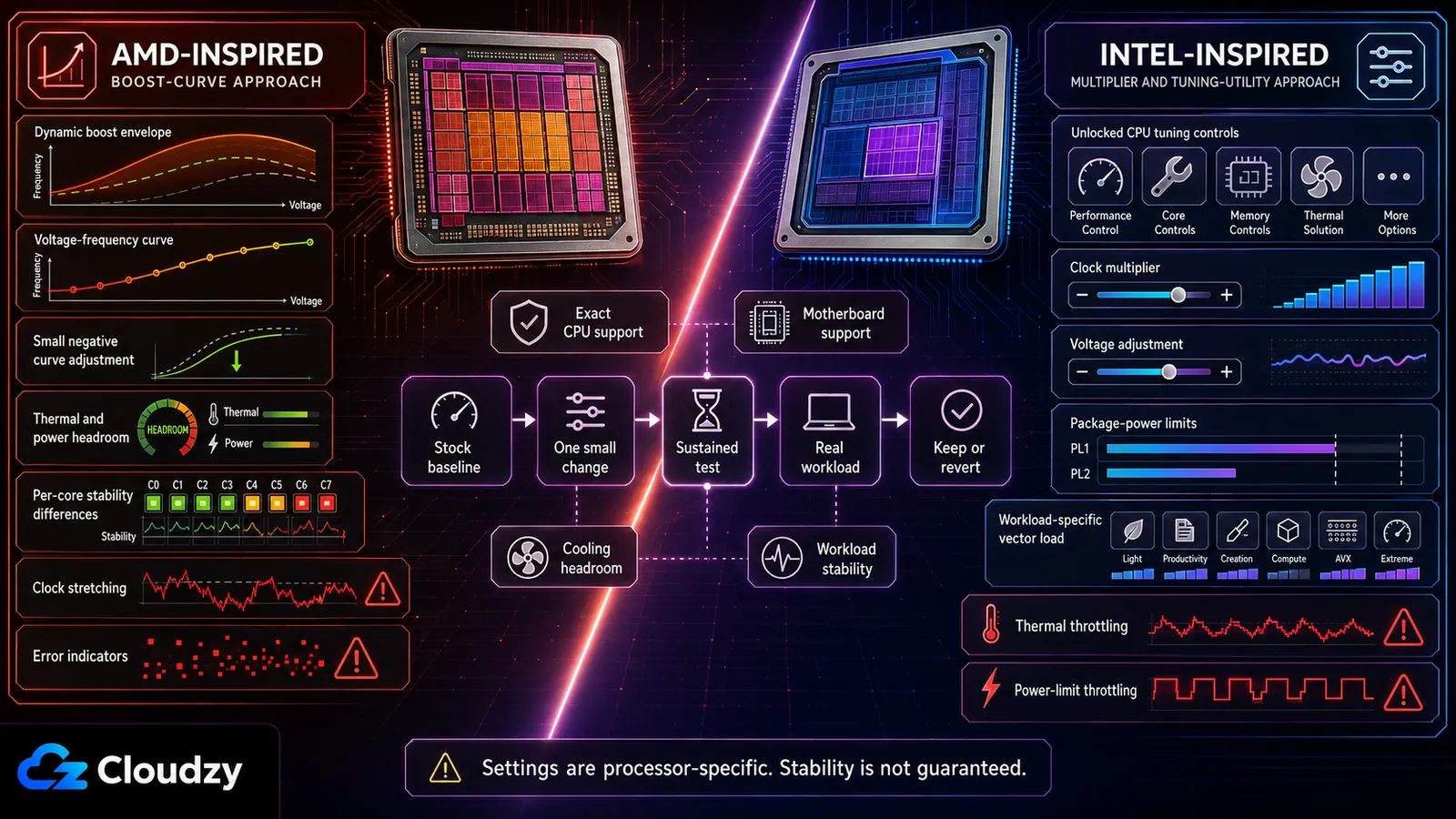
Laut AMDs Beschreibung von Precision Boost Overdrive erlaubt PBO einer unterstützten CPU den Betrieb jenseits ihrer Standardgrenzen für Sockelleistung und -strom, bis zu den Grenzen, die Mainboard und Kühlumgebung vorgeben. Es hebt nicht jedes Limit auf und entspricht nicht dem Werksverhalten von Precision Boost.
Curve Optimizer verschiebt die Spannungs-Frequenz-Kurve der CPU. Ein negativer Wert fordert an einem bestimmten Punkt dieser Kurve weniger Spannung an. Bleibt das konkrete CPU-Exemplar stabil, kann das die Effizienz verbessern und mehr Boost-Spielraum schaffen. Die verfügbaren Regler unterscheiden sich je nach Prozessor.
Ein konservatives Vorgehen sieht so aus:
- Erfassen Sie eine Basismessung des Workloads mit Werkseinstellungen.
- Aktivieren Sie PBO nur, wenn CPU und Mainboard es unterstützen.
- Nehmen Sie eine kleine Curve-Optimizer-Anpassung vor.
- Testen Sie Dauerlast, schwach parallelisierte Arbeit, Leerlaufübergänge und den echten professionellen Workload.
- Verringern Sie den Betrag des Offsets, wenn Sie Fehler, Neustarts, Clock Stretching oder geringere Leistung sehen.
Eine Abstimmung pro Kern kann ein besseres Ergebnis liefern als ein einziger All-Core-Wert, verlangt aber deutlich mehr Validierung. Gehen Sie nicht davon aus, dass bevorzugte Kerne stets größere negative Offsets vertragen oder einen festen Leistungsgewinn versprechen. Siliziumgüte, Kühlung, Firmware, Mainboard-Limits und Workload-Verhalten bestimmen das Ergebnis.
Intel: XTU-Kompatibilität und Validierung am Workload
XTU 7.14 unterstützt entsperrte Core-Prozessoren der 14. Generation und ältere Modelle, XTU 10.0 dagegen entsperrte Core Ultra Series 2 Prozessoren und neuere Modelle. Beide setzen eine kompatible Plattform voraus, einschließlich eines Mainboard-Chipsatzes, der vollständiges Overclocking erlaubt. Prüfen Sie Ihr genaues Modell vor der Installation auf der XTU-Download- und Kompatibilitätsseite von Intel.
Intel führt AI Assist als Vorschaufunktion für Core i9-14900K, 14900KF und 14900KS. Diese CPUs gehören zum Kompatibilitätszweig XTU 7.14, nicht zu XTU 10.0. Das Werkzeug schlägt Einstellungen für das jeweilige System vor, doch diese Einstellungen erfordern weiterhin Temperatur-, Stabilitäts- und Workload-Tests, wie erläutert auf der Intel-Supportseite zu AI Assist für XTU.
Vermeiden Sie beim manuellen Tuning universelle Multiplikatoren, Spannungswerte, Spannungsschritte oder AVX-Offsets. Stabile Einstellungen hängen von der genauen CPU, dem Mainboard, dem BIOS, dem Kühlsystem und dem Workload ab. Erfassen Sie eine Werksbasismessung, nehmen Sie jeweils nur eine vorsichtige Änderung vor und vergleichen Sie effektive Takte, Throttling-Anzeigen, Laufzeit und Korrektheit der Ausgabe.
Validierungsmethodik für professionelle Workloads
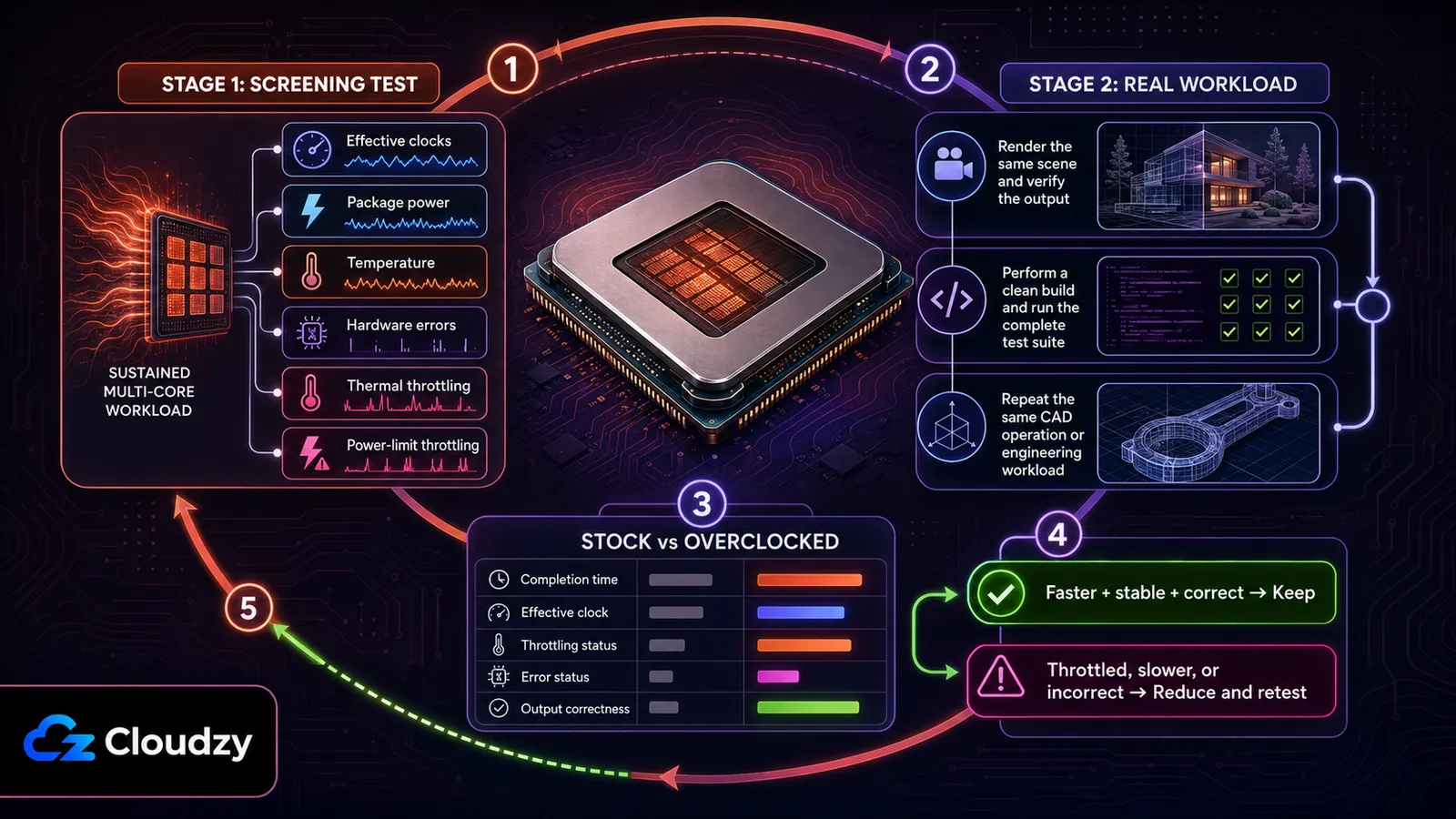
Die Validierung eines professionellen Workloads braucht sowohl einen reproduzierbaren Screening-Test als auch den echten Workload. Keiner von beiden beweist dauerhafte Stabilität, gemeinsam decken sie aber mehr Probleme auf als ein kurzer Benchmark allein.
Stufe 1. Screening-Test: Führen Sie einen Multi-Core-Benchmark unter Dauerlast aus und beobachten Sie dabei effektive Takte, Package-Leistung, Temperatur, gemeldete Hardwarefehler sowie thermisches oder Power-Limit-Throttling. Nutzen Sie die dokumentierte maximale Betriebstemperatur genau Ihrer CPU statt einer allgemeinen AMD- oder Intel-Schwelle.
Stufe 2. Workload-Test: Führen Sie den echten Render, Build oder CAD-Vorgang lange genug aus, um sein übliches thermisches Verhalten zu reproduzieren. Vergleichen Sie ihn mit einer identischen Werksbasismessung. Das übertaktete System sollte schneller fertig werden, frei von gemeldeten Fehlern und Throttling bleiben und das erwartete Ergebnis liefern.
Beim Kompilieren führen Sie die komplette Testsuite aus und vergleichen Artefakte nur, wenn der Build reproduzierbar ist. Beim Rendering nehmen Sie dieselbe Szene und dieselben Einstellungen. Bei CAD wiederholen Sie dieselbe Baugruppe, denselben Rebuild oder dieselbe Simulationsprozedur. Scheitert das System an einer der beiden Stufen, verringern Sie je nach Fall Multiplikator, Spannungsanpassung, Power-Limits oder den Betrag des Curve-Optimizer-Offsets. Danach wiederholen Sie beide Tests.
Wann Sie für professionelle Workloads NICHT übertakten sollten
Verzichten Sie aufs Übertakten, wenn Sie produktive FEA- oder CFD-Simulationen fahren, eine Renderfarm oder geteilte Infrastruktur nutzen, nur wenig Kühlreserve haben oder ein Notebook tunen wollen, dessen Firmware und Kühlkonzept das nicht vorsehen.
Produktive Simulation: Das Risiko für die Fließkommagenauigkeit durch jede noch so geringe Instabilität ist bei Ingenieurssimulationen, die Konstruktionsentscheidungen tragen, nicht hinnehmbar. Arbeiten Sie mit Werkseinstellungen.
Renderfarmen und geteilte Infrastruktur: Im großen Maßstab zählen Zuverlässigkeit und Wiederholbarkeit mehr als ein kleiner Taktzuwachs pro Node. Selbst eine niedrige Fehlerrate wird über Dutzende oder Hunderte Maschinen teuer. Erhöhen Sie den Durchsatz über die richtige CPU-Wahl, die Node-Anzahl, das Scheduling und die Kühlung, bevor Sie an Overclocking pro Node denken.

On-Demand-Cloud-VPS auf AMD-EPYC-Prozessoren mit NVMe-Speicher.
Cloud-VPS stündlich kaufenUnzureichende Kühlung: Erreicht das System schon mit Werkseinstellungen während des echten Workloads seine Temperatur- oder Leistungsgrenzen, wird Overclocking kaum einen dauerhaften Gewinn bringen. Verbessern Sie die Kühlung oder senken Sie die Power-Limits für diesen Workload, bevor Sie weiter tunen.
Die praktische Standardwahl: Belassen Sie die CPU bei Werkseinstellungen und lassen Sie AMD Precision Boost 2 oder Intel Turbo Boost die Frequenz im normalen Betriebsrahmen des Prozessors regeln. PBO ist nicht dasselbe wie das werkseitige Precision Boost, und XTU ist ein Tuning-Werkzeug, kein Standard-Boost-Modus. Nutzen Sie beides nur, wenn Sie den oben beschriebenen vollständigen Validierungsprozess durchziehen können.
Häufig gestellte Fragen
Hilft Overclocking beim Blender-Rendering?
Ja, aber nur wenn die CPU über den gesamten Render höhere effektive Takte ohne thermisches oder Power-Limit-Throttling hält. Vergleichen Sie dieselbe Szene mit Werkseinstellungen und übertaktet und beobachten Sie dabei Takte, Temperatur, Leistungsaufnahme und Laufzeit. Throttelt das OC oder wird es später fertig, hilft es nicht.
Beschleunigt Overclocking meine Kompilierzeiten?
Ja, wenn der Build überwiegend CPU-limitiert ist und genug parallele Arbeit bietet, doch der Gewinn bleibt meist kleiner als der Taktzuwachs. Validieren Sie das mit einem Clean Build und der kompletten Testsuite. Vergleichen Sie Prüfsummen nur, wenn das Projekt reproduzierbare Builds unterstützt.
Ist CPU-Overclocking für SolidWorks oder CAD sicher?
Bei interaktiver CAD-Arbeit kann ein validiertes OC CPU-limitierte Vorgänge beschleunigen, einen allgemeingültigen Gewinn von 5 bis 8 % gibt es aber nicht. Bei produktiver FEA- oder CFD-Simulation sind Werkseinstellungen die sicherere Standardwahl, denn Zuverlässigkeit und Wiederholbarkeit zählen mehr als ein kleiner Geschwindigkeitsgewinn.
Was ist der Unterschied zwischen AMD PBO und Intel XTU bei professionellen Workloads?
AMDs PBO und Curve Optimizer verändern Boost-Grenzen und die Spannungs-Frequenz-Kurve auf unterstützten Ryzen-CPUs. Intel XTU liefert Regler für kompatible entsperrte Prozessoren, während AI Assist Einstellungen für Core i9-14900K, 14900KF und 14900KS vorschlägt. Der kompatible Zweig für diese Prozessoren der 14. Generation ist XTU 7.14, nicht XTU 10.0. Keiner der beiden Ansätze garantiert Stabilität oder ist automatisch sicherer als manuelles Tuning. Beide verlangen eine modellspezifische Temperatur- und Workload-Validierung.



Diskussion
Kommentare
Melden Sie sich an, um mitzudiskutieren.