
Sie suchen danach, wie Sie Ihre GPU sicher übertakten, öffnen einen gut platzierten Ratgeber, und jede Zahl darin ist eine Bilder-pro-Sekunde-Zahl. Kerntakt anheben, den FPS-Zähler steigen sehen, fertig. Aber Ihre GPU verbringt den Großteil ihres Lebens nicht in einem Spiel. Sie rendern in Blender, Sie führen ein Modell lokal aus, Sie streamen, oder Sie machen von allem etwas, und der Ratgeber hat dazu nichts zu sagen. Er behandelt eine Grafikkarte so, als gäbe es nur die eine Arbeitslast, an die er gerade dachte.
Genau diese Lücke ist der Grund für diesen Ratgeber. Übertakten gibt es seit Jahrzehnten und es ist für Spieler gründlich dokumentiert, doch der eine Gedanke, der es für alle anderen neu rahmt, schafft es fast nie auf die Seite: Was Sie übertakten, zählt genauso viel wie wie stark. Kerntakt und Speichertakt helfen nicht derselben Arbeit. Greifen Sie für Ihre Arbeitslast zum falschen Hebel, bekommen Sie Hitze, Instabilität und einen Benchmark, der sich kaum bewegt. Passen Sie den Regler an den gemessenen Engpass an, und die Änderung bringt mit deutlich höherer Wahrscheinlichkeit eine messbare Verbesserung.
Dies ist also ein Verfahren, um eine GPU sicher zu übertakten, gefolgt von einem Blick Arbeitslast für Arbeitslast auf Gaming, Rendering, KI-Inferenz, Streaming und Notebooks bei NVIDIA, AMD und Intel Arc. Die allgemeine Testmethode bleibt gleich, der Engpass, die verfügbaren Regler und der mögliche Nutzen nicht.
Die Kurzfassung
Der wichtigste Punkt: Es gibt keine universell sichere GPU-Übertaktung. Beginnen Sie bei den Werkseinstellungen, ändern Sie jeweils nur eine Variable, und halten Sie bei jedem Fehler, jedem Temperaturproblem, jeder Leistungsverschlechterung oder bei wiederholt vom Power-Limit gebremsten Boost-Takten inne.
Kern gegen Speicher: Ein höherer Kerntakt kann Arbeitslasten helfen, die durch Shader oder Rechenleistung begrenzt sind, ein höherer Speichertakt jenen, die durch Bandbreite begrenzt sind. Spiele, Renderer und KI-Lasten können zwischen diesen Engpässen wechseln, testen Sie die beiden Takte daher getrennt, statt anzunehmen, einer sei immer wichtiger.
Temperaturen: Nutzen Sie die maximalen GPU- und Hotspot-Temperaturen, die für genau Ihre Karte oder Ihr Notebook veröffentlicht sind. Lassen Sie Betriebsspielraum unterhalb dieser Grenzen, statt einen einzigen Temperaturbereich für jede GPU als sicher zu betrachten.
Vorgehen: Erfassen Sie eine Werks-Baseline, takten Sie den Kern in kleinen Schritten hoch, kehren Sie zu den Werkswerten zurück und takten Sie den Speicher getrennt, kombinieren Sie dann die stabilen Einstellungen und validieren Sie sie mit mehreren Tests und Ihrer echten Arbeitslast.
Werkzeuge: Beginnen Sie mit dem aktuellen NVIDIA-, AMD- oder Intel-Tool für Ihre GPU. MSI Afterburner bleibt für herstellerübergreifendes manuelles Tuning nützlich, sofern Treiber und Firmware die nötigen Regler freigeben.
Was dieser Ratgeber nicht abdeckt
Es geht hier um sicheres, alltägliches Übertakten mit herkömmlicher Luft- oder Wasserkühlung und den von der Software freigegebenen Reglern. Einige angrenzende Themen bleiben bewusst außen vor, weil sie andere Risiken bergen und ein anderes Publikum ansprechen:
- Extremes Übertakten mit flüssigem Stickstoff und anderer Kühlung unter Umgebungstemperatur, ein anderer Sport mit anderen Regeln.
- BIOS-Flashen und das Entsperren des Power-Limits über das hinaus, was die Hersteller-Tools freigeben, zu riskant für einen allgemeinen Ratgeber.
- Tuning fürs Krypto-Mining, ein anderes Optimierungsziel (Effizienz pro Watt, nicht Spitzenleistung).
- AI Training -Übertaktung: Training belastet die Karte anders als Inferenz, deshalb behandelt dieser Ratgeber auf der KI-Seite nur Inferenz.
Was bewirken Kerntakt, Speichertakt und Power-Limit tatsächlich?
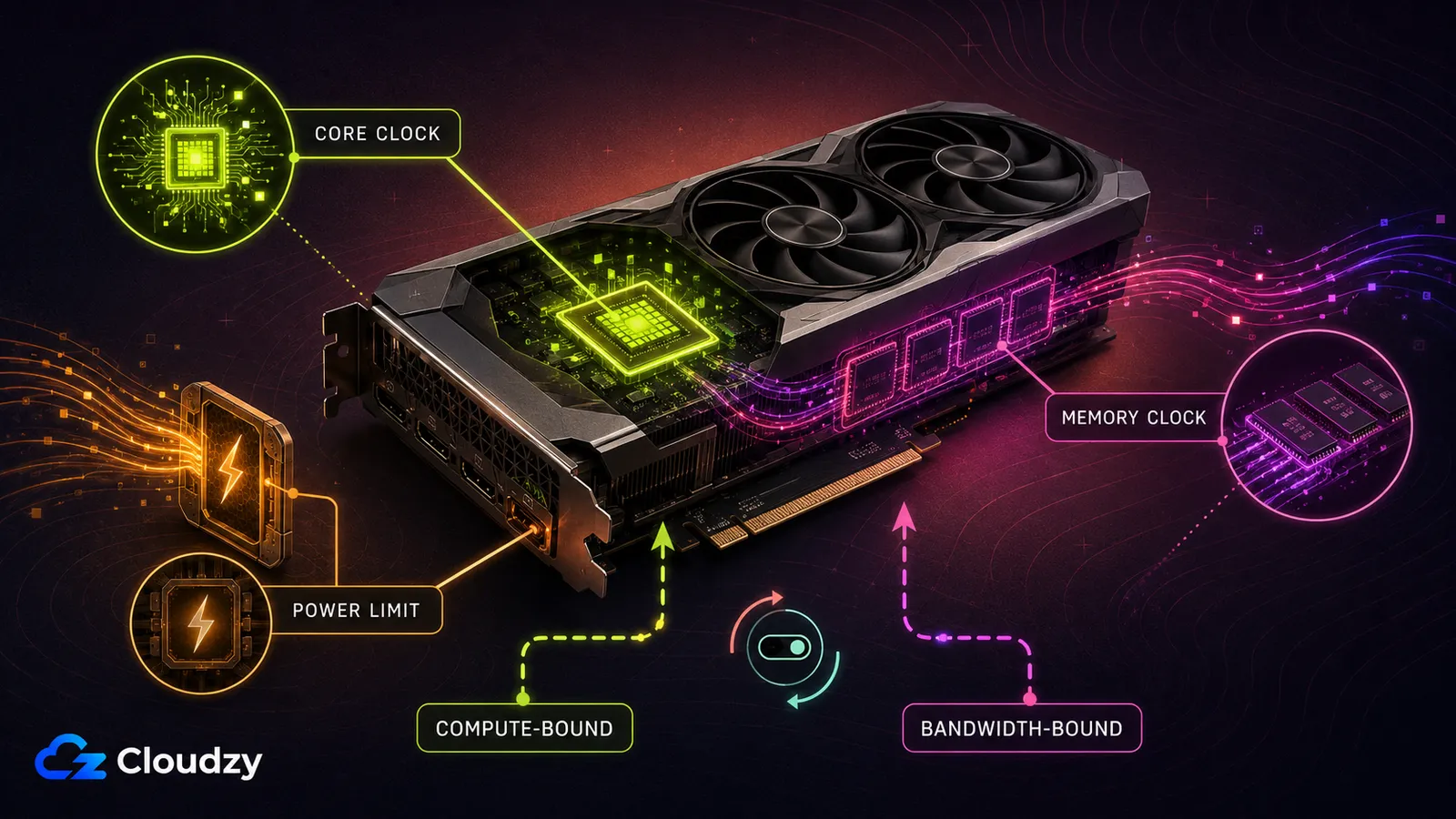
Der Kerntakt steuert die Betriebsfrequenz der Recheneinheiten der GPU. Der Speichertakt steuert die effektive Übertragungsrate des VRAM. Das Power-Limit legt fest, wie viel Boardleistung die GPU nutzen darf, bevor ihr Boost-Verhalten die Frequenz senken muss. Keiner dieser Regler garantiert für sich genommen mehr Leistung.
Eine Arbeitslast ist rechenbegrenzt, wenn die Recheneinheiten der GPU der Hauptengpass sind. Sie ist bandbreitenbegrenzt, wenn das Bewegen von Daten zwischen VRAM und GPU der limitierende Faktor ist. Das sind keine festen Etiketten: Der Engpass kann sich zwischen Spielen, Szenen, Modellen, Inferenzphasen, Einstellungen und Batch-Größen verschieben.
Beginnen Sie mit dem Standard-Power-Limit. Zeigt das Monitoring, dass das Power-Limit die Boost-Takte der Karte wiederholt bremst, und lassen Netzteil, Kühlung und Kartenspezifikationen genug Spielraum, können Sie es innerhalb des Bereichs anheben, den das zugelassene Tuning-Tool freigibt. Es auf Maximum zu stellen ist keine Voraussetzung für eine sichere Übertaktung, und Einsteiger sollten die Spannung auf dem Standardwert belassen.
Fazit des Abschnitts: Ermitteln Sie den Engpass durch Messungen. Nehmen Sie nicht an, jedes Spiel brauche mehr Kerntakt oder jede Rendering- und KI-Last mehr Speichertakt.
Welches GPU-Übertaktungstool sollten Sie 2026 nutzen?
MSI Afterburner bleibt ein offiziell verfügbares, herstellerübergreifendes Tuning- und Monitoring-Tool. Welche Regler es freigibt, hängt allerdings von GPU, Treiber, Firmware und Softwareversion ab. Besonders relevant ist das bei frisch erschienenen GPUs und Intel-Arc-Karten, prüfen Sie also vor dem Anwenden eines Profils, ob genau Ihr Modell unterstützt wird.
Die aktuellen Hersteller-Tools sind NVIDIA App, AMD Software: Adrenalin Edition und Intel Graphics Software. NVIDIA App bietet Automatic Tuning, das laut NVIDIA die GPU nicht beschädigt und ihre Garantie nicht erlöschen lässt. AMD Adrenalin bietet automatisches und manuelles Tuning von GPU, VRAM, Lüftern und Leistung auf unterstützten Radeon-Karten. Intel gibt Tuning bei ausgewählten Arc-Desktop-Produkten frei; mobile Intel-Arc-GPUs lassen sich über Intels unterstützte Methode nicht übertakten.
Nutzen Sie mehr als einen Stabilitätstest. FurMark eignet sich gut, um das Kühl- und Leistungsverhalten unter sehr hoher Last offenzulegen, sollte aber nicht Ihr einziger Stabilitätstest sein. Kombinieren Sie einen Benchmark oder Stresstest wie OCCT, 3DMark oder Unigine mit den Spielen, Renderings oder Rechenaufgaben, die Sie tatsächlich ausführen.
Automatisches Tuning ist meist einfacher zu handhaben, manuelles Tuning bietet mehr Kontrolle. Es gibt keinen verlässlichen festen Prozentsatz, um den manuelles Tuning das automatische übertrifft, vergleichen Sie beide Methoden also auf Ihrer eigenen Karte und Arbeitslast.
| Tool | Unterstützte Hardware | Garantiehinweis | Bester Einsatz |
|---|---|---|---|
| MSI Afterburner | Mehrere Marken, sofern die Regler freigegeben sind | Hängt vom Kartenhersteller und der Ursache eines Schadens ab | Manuelle Offsets, Lüfterkurven, Monitoring und V/F-Tuning |
| NVIDIA App | Unterstützte NVIDIA-GPUs | NVIDIA sagt, Automatic Tuning lässt die Garantie nicht erlöschen | Konservatives Tuning per Klick |
| AMD Software: Adrenalin Edition | Unterstützte AMD-Radeon-GPUs | AMD sagt, ein Betrieb jenseits der Werksspezifikationen lässt die AMD-Produktgarantie erlöschen | Natives Tuning von Radeon-GPU, VRAM, Lüftern und Leistung |
| Intel Graphics Software | Ausgewählte Intel-Arc-Desktop-GPUs | Intel sagt, das Übertakten einer Karte der Marke Intel damit lässt die Garantie nicht erlöschen; für Partnerkarten gilt der Platinenhersteller | Unterstütztes Arc-Performance-Tuning |
| OCCT, 3DMark, Unigine und FurMark | Hängt vom jeweiligen Test ab | Keine Tuning-Tools | Tests zu Temperatur, Leistungsaufnahme, Benchmark, VRAM und Stabilität |
Wie übertaktet man eine GPU Schritt für Schritt?
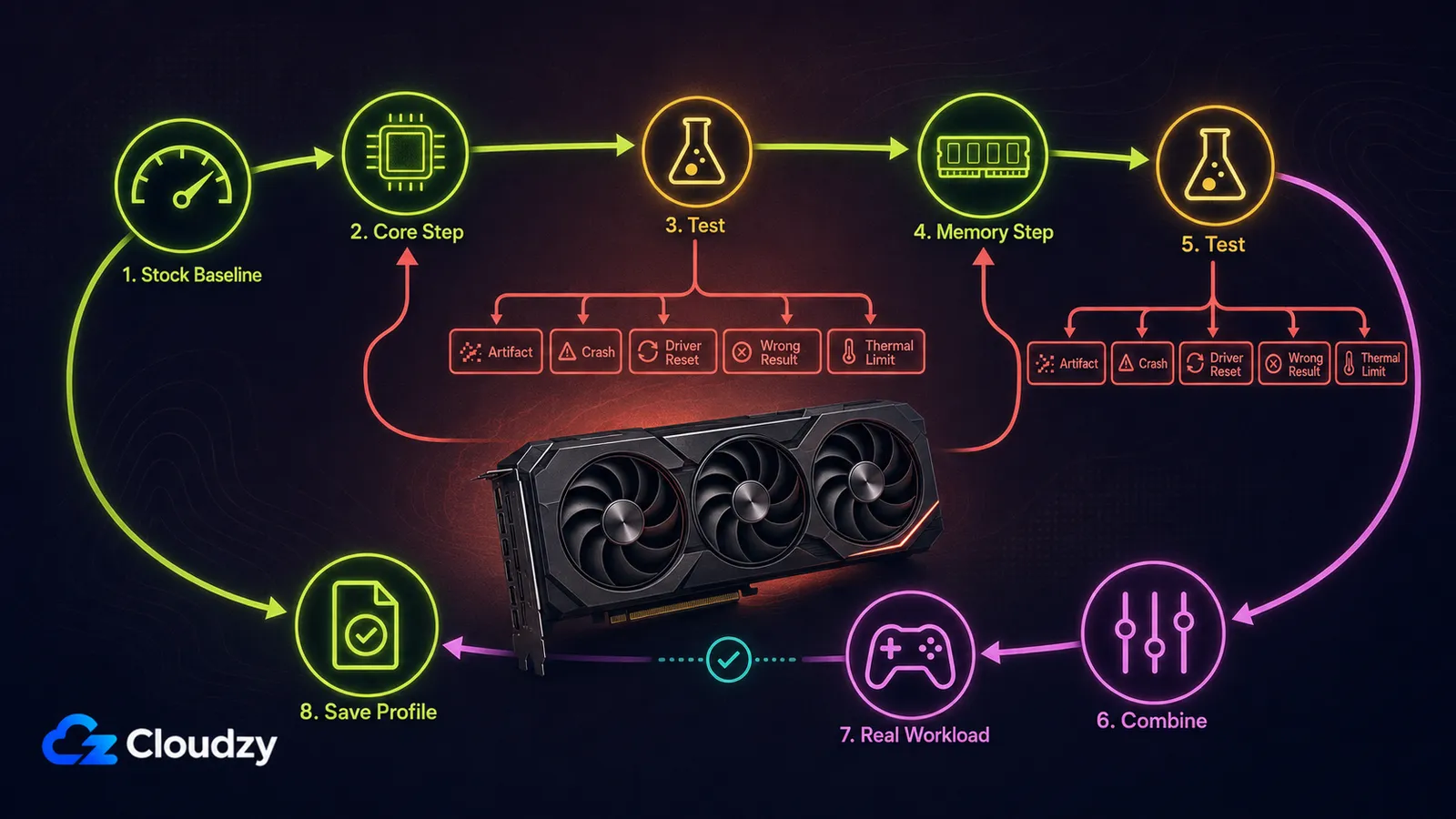
Die sichere Methode: eine Werks-Baseline festlegen, jeweils einen Regler anpassen, jede Änderung testen und eine Reserve unterhalb der ersten instabilen Einstellung lassen. Wenden Sie eine Übertaktung nicht automatisch beim Systemstart an, solange sie die Abschlussvalidierung nicht bestanden hat.
- Prüfen Sie, ob Tuning unterstützt wird. Aktualisieren Sie GPU-Treiber und Tuning-Tool, ermitteln Sie die Temperatur- und Leistungsangaben des Herstellers, und stellen Sie sicher, dass Netzteil und Kühlsystem ausreichen. Setzen Sie alle Tuning-Regler auf die Werkswerte zurück.
- Erfassen Sie eine Werks-Baseline. Führen Sie denselben Benchmark bzw. dieselbe Arbeitslast aus, die Sie beim Tuning verwenden werden, und lassen Sie die GPU eine stabile Temperatur erreichen. Notieren Sie Punktzahl oder Laufzeit, Dauertakt, Temperatur, sofern verfügbar die Hotspot-Temperatur, Leistungsaufnahme und Lüfterdrehzahl.
- Bereiten Sie Kühl- und Leistungseinstellungen vor. Passen Sie bei Bedarf die Lüfterkurve an. Lassen Sie die Spannung auf Werkseinstellung. Erhöhen Sie das Power-Limit nur, wenn das Monitoring zeigt, dass es die Boost-Takte wiederholt bremst und die Karte genug thermischen und elektrischen Spielraum hat.
- Stellen Sie den Kerntakt ein. Erhöhen Sie ihn in kleinen Schritten, üblicherweise 15 bis 25 MHz, und wiederholen Sie danach einen kurzen Test. Fahren Sie fort, bis ein Fehler, Absturz, Treiber-Reset, Artefakt, Temperaturproblem oder ein niedrigerer Wert auftritt. Kehren Sie zur letzten stabilen Einstellung zurück und senken Sie sie leicht, um eine Reserve zu lassen.
- Stellen Sie den Speicher getrennt ein. Setzen Sie den Kern auf Werkswerte zurück und erhöhen Sie dann den Speicher in kleinen angezeigten Schritten, üblicherweise etwa 50 bis 100 MHz. Verschiedene Tools und Speichergenerationen geben Offsets unterschiedlich an, übernehmen Sie also keinen Wert von einem anderen Tool oder einer anderen GPU. Prüfen Sie auf Bildfehler, Anwendungsfehler, falsche Ergebnisse und Leistungseinbrüche.
- Kombinieren Sie die stabilen Kern- und Speichereinstellungen. Eine Kern- und eine Speichereinstellung, die einzeln bestehen, können in Kombination scheitern, weil sie sich Leistungs- und Temperaturspielraum teilen. Senken Sie eine der beiden, wenn das kombinierte Profil instabil ist.
- Führen Sie die Abschlussvalidierung durch. Nutzen Sie mehr als einen Benchmark oder ein Lastmuster, gefolgt von einer vollständigen Sitzung Ihres echten Spiels, Renderings, Streams oder Rechenauftrags. Bauen Sie bei Rendering- und Rechenarbeit eine wiederholbare Korrektheitsprüfung ein, statt sich nur darauf zu verlassen, ob die Anwendung abstürzt.
Speichern Sie das Profil oder aktivieren Sie „beim Start anwenden“ erst, nachdem die kombinierten Einstellungen die Abschlussvalidierung bestanden haben.
Profi-Tipp: Artefakte identifizieren die instabile Komponente nicht eindeutig. Kerninstabilität, Speicherinstabilität, unzureichende Stromversorgung, zu hohe Hitze und Treiberprobleme können allesamt Bildfehler oder Abstürze verursachen. Tritt ein Fehler auf, kehren Sie zur letzten als gut bekannten Einstellung zurück und isolieren Sie die Variablen erneut.
Wie wirkt sich Übertakten auf Ihre konkrete Arbeitslast aus?
Der Nutzen unterscheidet sich stark je nach Arbeitslast. Kurz gesagt: GPU-limitiertes Gaming profitiert oft am meisten vom Kerntakt; Rendering kann durch Rechenleistung, Speicherbandbreite, VRAM-Kapazität oder einen anderen Teil der Pipeline begrenzt sein; KI-Inferenz kann zwischen rechenintensivem Prefill und bandbreitensensitivem Decode wechseln; die Qualität des Hardware-Encoders verbessert sich durch keinen der beiden Takte; und Zugewinne auf Notebooks sind oft thermisch begrenzt oder vom Hersteller gesperrt.
| Arbeitslast | Potenzial des Kerntakts | Potenzial des Speichertakts | Realistische Erwartung |
|---|---|---|---|
| GPU-limitiertes Gaming | Oft nützlich | Kann bei bandbreitenintensiven Einstellungen zählen | Meist bescheiden; benchmarken Sie jedes Spiel und jede Einstellung |
| Blender/Cycles-Rendering | Kann wichtig sein | Hängt von Szene und Backend ab | Kein universeller Prozentsatz; testen Sie die echte Szene |
| LLM-Inferenz | Eher relevant für die Prompt-Verarbeitung | Oft relevanter für Decode bei kleinen Batches | Hängt von Modell, Batch-Größe, Kontext und Runtime ab |
| Streaming mit Hardware-Encoder | Kann den Spielraum im Spiel verbessern | Kein direkter Nutzen für die Encoding-Qualität | Die Encoding-Qualität verbessert sich durch eine Übertaktung nicht |
| Notebook-GPU | Abhängig von OEM und Kühlung | Abhängig von OEM und Kühlung | Oft gesperrt oder thermisch begrenzt |

Wie viele FPS bringt Übertakten in Spielen?
In einem wirklich GPU-limitierten Spiel bringt ein höherer Kerntakt oft den deutlichsten Vorteil, während der Speichertakt bei hohen Auflösungen oder Einstellungen mit stärkerem Speicherverkehr zählen kann. Ein CPU- oder Engine-limitiertes Spiel zeigt möglicherweise kaum eine Verbesserung. Vergleichen Sie identische Durchläufe des integrierten Benchmarks und sehen Sie sich neben den durchschnittlichen FPS auch die Frametimes an, denn ein höherer Durchschnitt nützt nichts, wenn die Übertaktung Ruckler oder Instabilität mitbringt.
Beschleunigt Übertakten Blender und das Rendering?
Kann sein, aber große Szenen sind nicht automatisch durch die Speicherbandbreite begrenzt. Blender Cycles kann je nach Szene und Backend durch Shader- und Raytracing-Rechenleistung, VRAM-Bandbreite, VRAM-Kapazität oder einen anderen Teil der Rendering-Pipeline begrenzt sein. Mehr Speichertakt erhöht die VRAM-Kapazität nicht, kann eine zu große Szene also nicht passend machen.
Testen Sie Kern und Speicher getrennt mit derselben Blender-Szene und demselben Rendering-Backend. Behalten Sie die Einstellung, die die Renderzeit messbar verkürzt, ohne das Ergebnis zu verändern oder Fehler zu verursachen. Betrachten Sie jeden anderswo gelesenen festen Renderzeit-Gewinn als unbestätigt, sofern er nicht mit Kartenmodell, Szene, Backend, Werksergebnis, getuntem Ergebnis und einem reproduzierbaren Benchmark daherkommt. Als Hilfe bei der Auswahl der Hardware siehe den Cloudzy-Leitfaden zu GPUs für CAD.
Hilft Übertakten bei KI-/LLM-Inferenz?
Manchmal, aber welche Einstellung nützt, hängt von der Inferenzphase ab. Die Prompt-Verarbeitung, also Prefill, ist im Allgemeinen rechenintensiv, während die autoregressive Token-Erzeugung, also Decode, üblicherweise durch die Speicherbandbreite begrenzt wird bei kleinen Batch-Größen. Größere Batches, lange Kontexte, Quantisierung, Attention-Kernel und die Inferenz-Runtime können dieses Gleichgewicht verschieben.
Eine Speicherübertaktung kann die Decode-Geschwindigkeit verbessern, während eine Kernübertaktung eher der Prompt-Verarbeitung zugutekommt. Messen Sie die Zeit bis zum ersten Token und die Ausgabetoken pro Sekunde getrennt. Verlassen Sie sich nicht auf einen bestimmten Speicheroffset für die RTX 4090, der als fester Token-pro-Sekunde-Gewinn genannt wird; messen Sie ihn mit genau Ihrem Modell, Ihrer Runtime, Ihrer Quantisierung, Ihrer Batch-Größe und Ihrer Kontextlänge.
Tuning-Anleitungen für Consumer-Karten sollten auch nicht auf Rechenzentrumsbeschleuniger wie die A100 angewendet werden. Bei Cloud- und gehosteten GPUs bleiben Takt- und Leistungsregler üblicherweise in der Hand des Administrators oder Anbieters.
Verbessert Übertakten die Streaming-Qualität?
Nein, Übertakten verbessert die Qualität des Hardware-Encoders nicht direkt. NVIDIA NVENC und AMDs Hardware-Encoder, der über AMF angesprochen wird, nutzen dedizierte Encoding-Hardware. Die Streamqualität bestimmen vor allem Encoder-Generation, Codec, Bitrate, Auflösung, Preset und die Streaming-Einstellungen.
Eine Übertaktung kann die Bildrate des Spiels verbessern, wenn dieses GPU-limitiert ist, sie kann einen langen Stream aber auch instabiler machen. Validieren Sie die komplette Kombination aus Spielen und Streamen, statt nur das Spiel zu testen.
Lässt sich eine Notebook-GPU übertakten?
Manchmal, aber der Zugriff hängt von der GPU und vom Notebook-Hersteller ab. Intel gibt an, dass mobile Intel-Arc-Grafik nicht übertaktet werden kann mit ihrer unterstützten Tuning-Methode. Bei NVIDIA und AMD unterscheiden sich die Notebook-Regler je nach OEM, Firmware, GPU-Leistungskonfiguration und Kühlkonzept.
Betrachten Sie 95 bis 100 °C nicht als universellen Normalbereich für Notebook-GPUs. Nutzen Sie die für genau Ihr Notebook und Ihre GPU dokumentierten Grenzwerte, und umgehen Sie keine Firmware-Sperre. Bei thermisch begrenzten Notebooks bringen das Reinigen der Kühlung, besserer Luftstrom, ein angepasstes Lüfterprofil oder ein unterstütztes Undervolting oft mehr Dauerleistung als eine Übertaktung.
Wie stark können Sie Ihre GPU sicher übertakten?
Es gibt keinen Offset auf Architekturebene, der für jede Karte sicher wäre. Zwei Karten mit derselben GPU können unterschiedliche Werkstakte, Board-Power-Limits, Kühler, Firmware, VRAM-Module und Siliziumgüte haben. Ein Offset, der auf einer RTX 4090, RX 7900 XTX oder Arc B580 läuft, kann auf einer anderen scheitern.
Beginnen Sie jeden Takt bei null und ermitteln Sie die Grenze der einzelnen Karte durch Tests. Offset-Werte sind zwischen MSI Afterburner, AMD Adrenalin und Intel Graphics Software zudem nicht direkt vergleichbar.
Fazit des Abschnitts: Eine sichere Übertaktung ist ein getestetes Ergebnis für genau eine Karte, keine aus einer Architekturtabelle abgeschriebene Zahl.
| Einstellung | Sicherer Ausgangspunkt | Nur ändern, wenn | Standardempfehlung |
|---|---|---|---|
| Kerntakt | Offset 0 | Der Werksbetrieb ist stabil und die Temperaturen sind im Griff | In kleinen, getesteten Schritten erhöhen |
| Speichertakt | Offset 0 | Die Kerntests sind abgeschlossen und der Speicher lässt sich isolieren | Vor dem Kombinieren getrennt testen |
| Power-Limit | Standardwert | Das Power-Limit bremst die Boost-Takte wiederholt und es bleibt genug Spielraum | Nicht automatisch aufs Maximum stellen |
| Spannung | Standardwert | Der Nutzer versteht V/F-Tuning und akzeptiert das zusätzliche Risiko | Für Einsteiger-Tuning unverändert lassen |
| Beim Start anwenden | Deaktiviert | Das kombinierte Profil besteht die Abschlussvalidierung | Erst nach vollständiger Validierung aktivieren |
Welche Temperaturen und Anzeichen sagen Ihnen, dass die Übertaktung sicher ist?
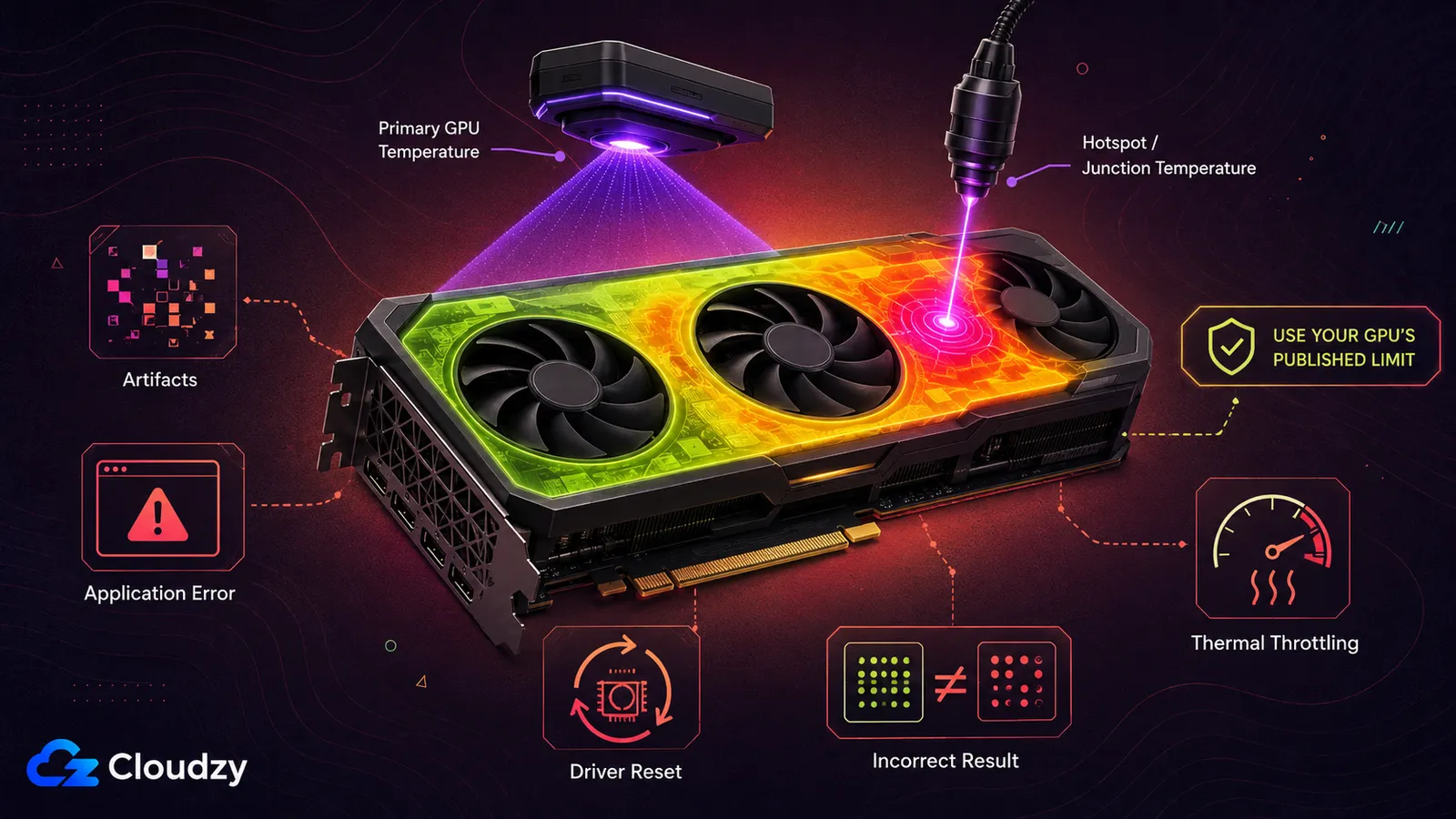
Keine einzelne Temperaturgrenze ist für jede GPU sicher. Die verlinkten NVIDIA-GeForce-Spezifikationen liefern nur ein modellspezifisches Beispiel: Die maximale GPU-Temperatur unterscheidet sich je nach Karte. Nutzen Sie die vom Hersteller genau Ihrer Karte oder Ihres Notebooks veröffentlichten Grenzwerte für GPU, Hotspot und Junction. Behandeln Sie diese Werte als Grenzen, nicht als Betriebsziele, und lassen Sie genug Spielraum für Änderungen der Raumtemperatur, Staubansammlung, alternde Lüfter und längere Arbeitslasten.
Monitoring-Tools können eine primäre GPU-Temperatur und eine Hotspot- oder Junction-Temperatur ausgeben. Hersteller berechnen und verwenden diese Werte unterschiedlich, nehmen Sie also nicht an, der Primärwert sei ein Mittel über den ganzen Die oder eine universelle Eingangsgröße der Temperaturregelung. Die Hotspot- oder Junction-Temperatur bildet auf unterstützten GPUs meist die heißeste gemeldete Sensorposition ab. Sie liegt normalerweise höher, beurteilen Sie aber beide Messwerte und ihren Abstand anhand der Spezifikationen und des Normalverhaltens genau Ihres Modells.
Instabilität kann sich als Artefakte, Blackscreens, Anwendungsfehler, Treiber-Resets, Neustarts, falsche Benchmark-Ergebnisse oder als geringere Leistung durch Throttling zeigen. Kern- und Speicherinstabilität erzeugen überlappende Symptome, ein Bildfehler beweist also nicht, dass allein der Kerntakt verantwortlich ist.
Erreicht die GPU wiederholt ihr eingestelltes Temperaturlimit, verringern Sie die Übertaktung oder verbessern Sie die Kühlung. Seien Sie skeptisch bei jedem Ratgeber, der 80 bis 85 °C als universell sicher, 88 bis 90 °C als allgemeine Warnzone oder 95 bis 100 °C als normal für jedes Notebook bezeichnet.
Erlischt durch Übertakten die Garantie Ihrer GPU?
Für das Übertakten gibt es keine herstellerübergreifend einheitliche Garantieregel. NVIDIA sagt, Automatic Tuning in der NVIDIA App die GPU nicht beschädigt und ihre Garantie nicht erlöschen lässt. AMD erklärt, dass der Betrieb eines beliebigen AMD-Prozessors jenseits seiner Werksspezifikationen die geltende AMD-Produktgarantie erlöschen lässt, auch wenn AMDs eigene Hardware oder Software diese Regler bereitstellt. Intel sagt, dass das Übertakten einer Arc-Desktop-Karte der Marke Intel mit Intel Graphics Software ihre Garantie nicht erlöschen lässt, warnt zugleich aber, dass Übertakten die Karte dennoch beschädigen oder ihre Lebensdauer verkürzen kann. Bei einer Arc-Karte eines anderen Herstellers verweist Intel auf die Richtlinie dieses Platinenherstellers. Notebook-Hersteller, Händler und Systemintegratoren können zusätzliche Bedingungen stellen.
Gehen Sie nicht von der milden Lesart aus, der Schutz sei nur dann gefährdet, wenn sich nachweisen lässt, dass der Schaden von der Übertaktung stammt. Maßgeblich sind die Garantiebedingungen genau Ihrer Karte. Wenn Ihnen der Garantieschutz wichtig ist, nutzen Sie das vom Hersteller unterstützte Tuning-Tool, verzichten Sie auf BIOS-Flashen und nicht unterstützte Spannungsänderungen, sichern Sie die Werkskonfiguration, und lesen Sie vor dem Tuning die Garantie der konkreten Karte oder des konkreten Notebooks.
Fazit
Sicheres GPU-Übertakten heißt nicht, online einen Offset zu finden und ihn zu übernehmen. Es ist ein kontrollierter Test: eine Werks-Baseline festlegen, eine Variable ändern, das Ergebnis messen und eine Reserve unterhalb der ersten instabilen Einstellung lassen. Die richtige Balance aus Kerntakt, Speichertakt, Leistung und Kühlung hängt von der konkreten Karte und Arbeitslast ab.
Bringt eine Übertaktung nur eine winzige Verbesserung, mehr Hitze oder unsichere Ergebnisse, kehren Sie zu den Werkseinstellungen zurück. Stabilität und korrekte Ergebnisse zählen mehr als ein Benchmark-Wert. Und wenn die eigentliche Grenze zu wenig VRAM oder Rechenkapazität ist, behebt das keine Übertaktung: Dann ist eine größere lokale GPU oder ein GPU-VPS das passendere Upgrade.
Häufig gestellte Fragen
Ist es sicher, eine GPU zu übertakten?
In der Regel ja, wenn Sie unterstützte Software verwenden, jeweils eine Einstellung ändern, die Temperatur- und Leistungsgrenzen genau Ihrer GPU im Blick behalten und gründlich testen. Nicht unterstützte Spannungsänderungen, BIOS-Modifikationen, unzureichende Kühlung und ungetestete Startprofile erhöhen das Risiko erheblich.
Sollte ich den Kerntakt oder den Speichertakt übertakten?
Testen Sie beide getrennt. Der Kerntakt kann rechenbegrenzter Arbeit helfen, der Speichertakt bandbreitenbegrenzter. Da Spiele, Renderer und KI-Inferenz zwischen Engpässen wechseln können, stützen Sie sich auf Messungen mit der echten Arbeitslast.
Funktioniert MSI Afterburner 2026 noch?
Ja. MSI verteilt Afterburner weiterhin. Welche Regler verfügbar sind, hängt von GPU, Treiber, Firmware und Softwareversion ab. Prüfen Sie bei frisch erschienener Hardware die Unterstützung oder nutzen Sie das aktuelle Tuning-Tool des GPU-Herstellers.
Wie stark kann ich meine GPU übertakten?
Kein universeller Offset ist sicher, nicht einmal für zwei Karten mit derselben GPU. Beginnen Sie bei null, erhöhen Sie einen Takt in kleinen Schritten, gehen Sie beim ersten Fehler, Temperaturproblem, Leistungsrückgang oder bei Instabilität zurück, und validieren Sie dann das kombinierte Profil mit der echten Arbeitslast.
Woran erkenne ich, dass meine GPU nach dem Übertakten stabil ist?
Nutzen Sie mehrere Tests. Prüfen Sie Temperaturen, Takte, Power-Limits, Artefakte, Treiberfehler, die Konstanz der Benchmarks und die Korrektheit der Ergebnisse, und lassen Sie dann die echte Arbeitslast in voller Länge laufen. Wenden Sie das Profil erst beim Systemstart an, wenn es das besteht.



Diskussion
Kommentare
Melden Sie sich an, um mitzudiskutieren.