

Wenn du SSH schon einmal für eine sichere Verbindung zu einem Server oder einem anderen Rechner genutzt hast, weißt du vermutlich, was SSH-Schlüssel sind. Kurz gesagt: Ein SSH-Schlüssel dient zur Authentifizierung und baut eine sichere, verschlüsselte Verbindung zu einem anderen System auf. SSH-Schlüssel müssen jedoch erst generiert werden. Wie geht das unter Windows 10? Diese Frage ist häufiger als man denkt, denn viele Nutzer bevorzugen einen Linux-VPS gegenüber einem Dual-Boot-Setup oder einer Migration von Windows. In diesem Artikel zeige ich, wie du einen SSH-Schlüssel unter Windows 10 generierst. Wir verwenden dafür den bekannten Windows-SSH-Client PuTTY. Bevor wir ins Technische gehen, klären wir zunächst ein paar Grundbegriffe, damit du die Schritte besser nachvollziehen kannst.
SSH-Schlüssel unter Windows 10 mit PuTTY generieren
Fangen wir mit SSH an. Was ist SSH, und was hat es mit Schlüsseln zu tun? Secure Shell (SSH) ist ein weit verbreitetes Protokoll für sichere, verschlüsselte Verbindungen. SSH-Schlüssel sind Standardkomponenten des SSH-Protokolls: Sie authentifizieren beide Seiten und bauen sichere Shell-Sitzungen auf. Sie kommen bei Verbindungen zwischen verschiedensten Betriebssystemen und Plattformen zum Einsatz. Ob du dich mit einem Linux-VPS oder einem dedizierten Server mit der aktuellen Windows-Server-Edition verbindest - du benötigst immer SSH-Schlüssel. Bevor wir SSH-Schlüssel im Detail erklären und zeigen, wie du sie unter Windows 10 generierst, werfen wir zunächst einen Blick auf das SSH-Protokoll.
„Auch interessant: Mit SSH eine Verbindung zu einem Remote-Server herstellen ”
Was ist das SSH-Protokoll?
SSH ist ein weit verbreitetes Protokoll, das vor allem IT-Experten und Systemadministratoren kennen. Es ermöglicht den sicheren Zugriff auf andere Systeme über ein unsicheres Netzwerk und unterstützt sowohl Public-Key- als auch passwortbasierte Authentifizierung. Mit diesem Protokoll lassen sich Anwendungen und Systeme fernverwalten, Dateien zwischen Systemen übertragen und Befehle ausführen. Das SSH-Protokoll lauscht standardmäßig auf TCP Port 22.
Was sind SSH-Keys?
Im Kontext des SSH-Protokolls sind SSH-Schlüssel Zugangsdaten, mit denen sich sowohl Hosts als auch Benutzer authentifizieren. Ein weiterer Anwendungsfall ist die Kommunikation von Maschine zu Maschine oder von System zu System. SSH-Schlüssel machen eine automatisierte Authentifizierung möglich, wie sie in computergestützten Umgebungen und modernen Cloud-Diensten benötigt wird.
SSH-Schlüssel gibt es in verschiedenen Größen. Die gängigste Wahl ist eine RSA-2048-Bit-Verschlüsselung. Funktional gesehen verwalten SSH-Schlüssel Passwörter, erteilen Zugriff und steuern die Zugriffsebene. Es gibt mehrere Möglichkeiten, SSH unter Windows 10 zu aktivieren oder zu erstellen. Im Folgenden erklären wir, wie man einen SSH-Schlüssel unter Windows mit PuTTY generiert. Zuerst prüfen wir jedoch, ob bereits ein SSH-Schlüssel unter Windows vorhanden ist.

Greifen Sie von überall auf einen Windows-10-VPS mit voller Administratorkontrolle zu.
Windows-Desktop-VPSVorhandene SSH-Schlüssel unter Windows 10 prüfen
Bevor du einen SSH-Schlüssel generierst, solltest du prüfen, ob bereits ein Schlüssel vorhanden ist. Gehe dazu wie folgt vor:
- Öffne die Windows-Eingabeaufforderung, indem du cmd in das Suchfeld der Windows-Taskleiste eingibst.
- Gib in der Eingabeaufforderung folgenden Befehl ein: ssh-keygen
- Wenn ssh-keygen nicht installiert ist, erscheint diese Meldung:
'ssh-keygen' is not recognized as an internal or external command, operable program, or batch file
- Das Standardverzeichnis für deine SSH-Schlüssel sieht in etwa so aus:
/c/Users/YourUserName/ .ssh/id_rsa.pub
Hinweis: Wenn du Git mit Bash installiert hast, öffne git Bash anstelle von cmd.
SSH-Schlüssel unter Windows mit PuTTY generieren
PuTTY ist eine kostenlose Open-Source-Anwendung zur Terminal-Emulation auf PCs mit Microsoft Windows. Sie unterstützt mehrere Protokolle, darunter SSH, Telnet, SCP, rlogin und Raw-Socket-Verbindungen. Mit PuTTY kannst du unter Windows 10 einen SSH-Schlüssel über das Windows-Terminal generieren. Führe dazu die folgenden Schritte aus:
„Auch interessant: Mit deiner Website via SSH verbinden”
Schritt 1: PuTTY herunterladen
Wenn PuTTY noch nicht auf deinem System installiert ist, kannst du es hier herunterladen: Link. Installiere es nach dem Herunterladen.
Schritt 2: PuTTY installieren
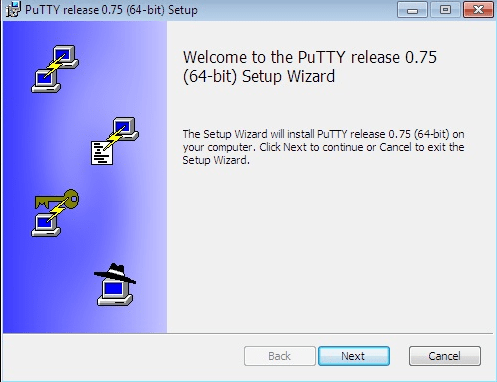
Starte die Installation durch einen Doppelklick auf die heruntergeladene Datei. Weitere Informationen findest du in diesem Artikel: Mit einem Linux-Server via PuTTY verbinden Alternativ folge einfach dem Installationsassistenten. Klicke auf der ersten Seite auf Weiter.
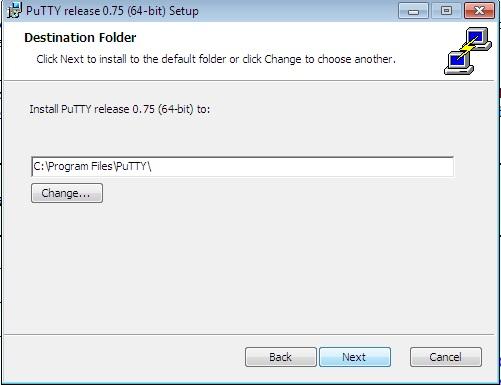
Wähle anschließend den Zielordner aus. Standardmäßig ist das C:\Programme\PuTTY\. Du kannst den Pfad nach Bedarf ändern.
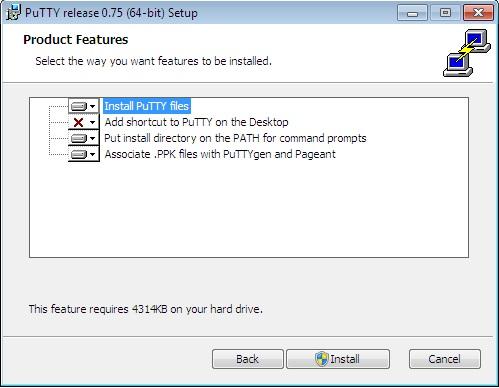
Jetzt kannst du auswählen, welche Komponenten installiert werden sollen. Wenn du keine besonderen Anforderungen hast, übernimm die Standardauswahl und klicke auf Installieren, um fortzufahren.
Herzlichen Glückwunsch. PuTTY ist installiert und du hast den ersten Schritt zur Generierung eines SSH-Schlüssels unter Windows 10 abgeschlossen. Weiter zum nächsten Schritt.
Schritt 3: PuTTY SSH Key Generator starten
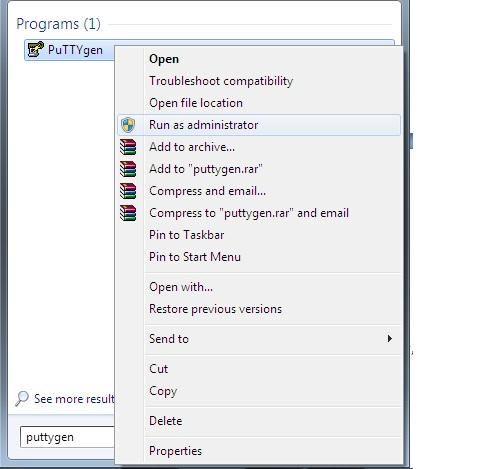
- Drücke die Windows-Taste auf deiner Tastatur.
- Geben Sie in der Suchleiste PuTTYgen ein (alternativ können Sie auch cmd öffnen und PuTTYgen eingeben).
- Klicken Sie mit der rechten Maustaste auf PuTTYgen und wählen Sie Als Administrator ausführen.
- Wenn Sie dazu aufgefordert werden, wählen Sie JA.
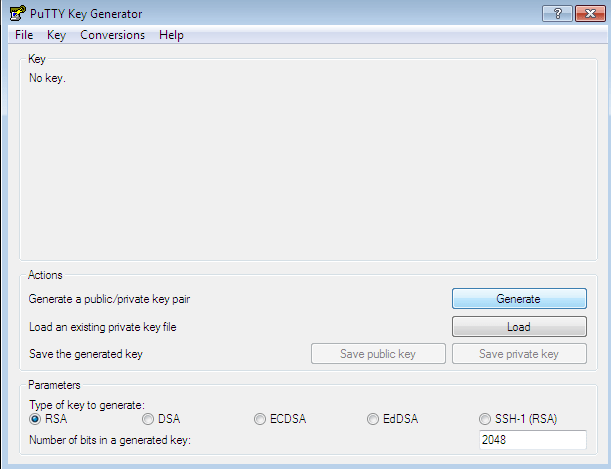
Schritt 4: SSH-Schlüssel unter Windows 10 mit PuTTY generieren
Um unter Windows 10 einen SSH-Schlüssel zu erzeugen, mach Folgendes:
- Klicken Sie auf der PuTTY-Generator-Seite auf Generate.
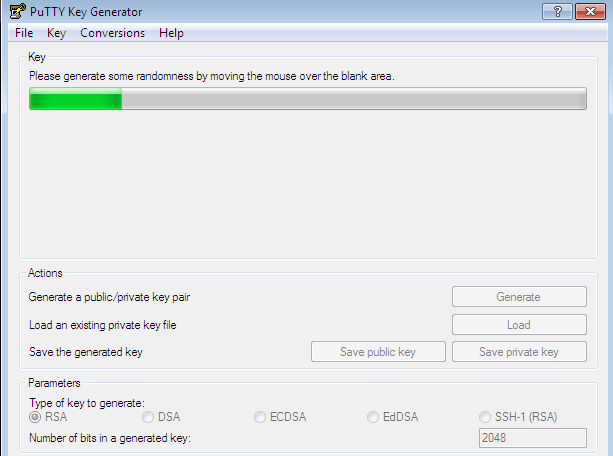
- Der Teil mit dem Cursor ist natürlich ein Witz – also keine Mühe machen. Warte einfach, bis der Fortschrittsbalken vollständig grün ist.
- Speichern Sie den öffentlichen Schlüssel, indem Sie auf Öffentlichen Schlüssel speichern Schaltfläche. Wählen Sie einen Speicherort für diesen Schlüssel und vergeben Sie einen Namen.
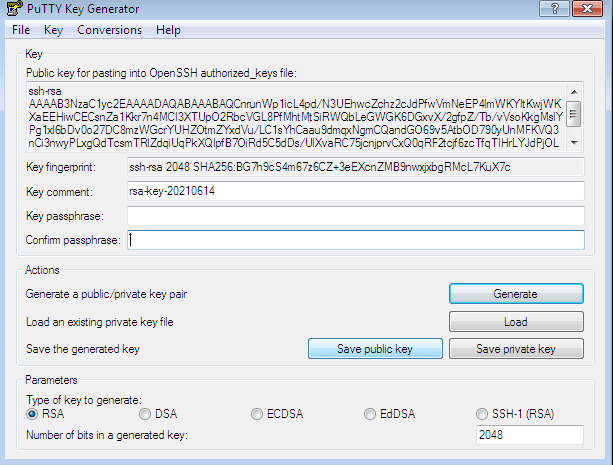
- Um den privaten Schlüssel zu speichern, klicken Sie auf Gespräch Menü.
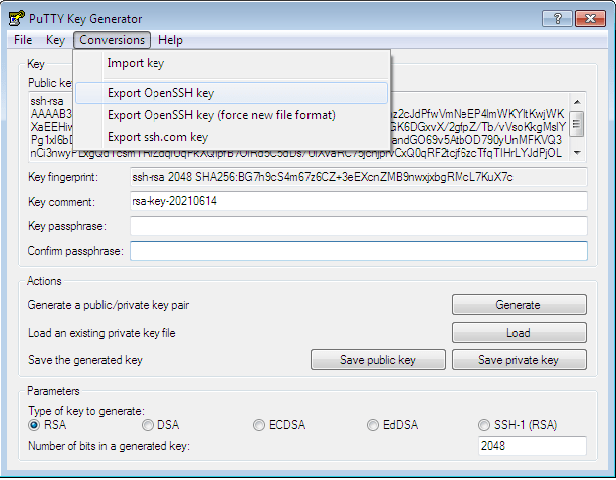
- Wenn du auf OpenSSH Key exportieren klickst, wirst du gefragt: "Möchtest du den Schlüssel wirklich ohne Passphrase speichern?" Wähle "Ja".
- Wähle einen Speicherort für den Schlüssel aus.
- Gib deinem privaten Schlüssel einen Namen.
Herzlichen Glückwunsch. Du hast den gewünschten SSH-Schlüssel mit PuTTY erstellt, einem der beste SSH-Clients für Windows. Natürlich kannst du Keys auch mit OpenSSH generieren, dem nativen Client für Windows 10, aber der App fehlen einige wichtige Features, weshalb die meisten PuTTY oder Alternativen dazu verwenden.
Außerdem lesenswert: MikroTik CHR auf VPS installieren (mit PuTTY)
Reichen SSH-Schlüssel für die Server-Sicherheit aus?
Also, die Verbindung zu Ihrem Server ist mit einem sicheren Schlüssel geschützt – soweit, so gut. Aber wie sieht es mit dem Server selbst aus? Ist der wirklich sicher? Ohne einen Anbieter, der Sicherheit ernst nimmt, ist all die Mühe, die Sie gerade in die SSH-Sicherheit gesteckt haben, umsonst. Cloudzy beispielsweise weiß, wie wichtig Sicherheit für seine Nutzer ist, und bietet auf allen seinen Angeboten eine KI-gestützte Firewall sowie intelligenten DDoS-Schutz. Linux VPS Pläne. Wenn du also mit einer beliebigen Linux-Distribution arbeiten möchtest, ohne dein Laptop durch Dual-Boot zu gefährden, solltest du dir unsere Linux VPS Pläne.



Diskussion
Kommentare
Melden Sie sich an, um mitzudiskutieren.