

Wissen, wie man Mit deiner Website via SSH verbinden ermöglicht den Aufbau gesicherter Verbindungen zwischen einem lokalen Rechner und einem Remote-Host. Heutzutage nutzen viele Unternehmen neue Technologien, um ihre Leistung zu steigern und Kosten zu senken - und SSH ist ein fester Bestandteil dieser Entwicklung.
Neue Fortschritte bringen neue Anforderungen mit sich, und moderne Sicherheitstechnologie kann veraltete und ineffektive Methoden ablösen. Genau deshalb lohnt es sich, die SSH-Lösung genauer zu betrachten.
Lesen Sie weiter und erfahren Sie, was Sie über SSH wissen müssen - für sichere und zuverlässige Verbindungen. Bevor wir erklären, wie Sie Ihre Website per SSH verbinden, klären wir zunächst, was SSH überhaupt ist.
Was ist SSH?
SSH steht für Secure Shell und ist ein sicheres Kommunikationsprotokoll, das verschlüsselte Netzwerkverbindungen über HTTP (Hypertext Transfer Protocol) aufbaut. HTTP überträgt Website-Daten zwischen Computern, und SSH ergänzt dies um eine starke Verschlüsselung für den Zugriff auf entfernte Ressourcen.
SSH unterstützt verschiedene Arten der Serversicherheit, darunter Dateiübertragung und -synchronisierung, FTP über SSH, sichere Dateiübertragung und privaten Netzwerkzugriff auf den Server mit OpenSSH. So können Sie Ihre Website über einen SSH-Client verbinden und Daten sicher per GUI oder Kommandozeile übertragen.
Zunächst sollten Sie den SSH-Port zu ändern vom Standardwert ändern um es wirklich abzusichern.
Außerdem lesenswert: Port-Forwarding auf Windows VPS
Tipp: Da Linux und macOS integrierte SSH-Schnittstellen mitbringen, ist kein separater SSH-Client erforderlich.

Starten Sie einen schnelleren WordPress-VPS mit sofortiger Bereitstellung.
WordPress-VPS holenSo verbinden Sie sich per SSH mit einem Host
Um Ihre Website per SSH zu verbinden, benötigen Sie die richtigen Werkzeuge. Als erstes sollten Sie sich per SSH über ein Terminal in Ihren Server einloggen - wie das geht, erklären wir in den folgenden Abschnitten - um anschließend eine Verbindung über SSH aufzubauen.

So melden Sie sich per SSH über ein Terminal an einem Server an
Mac und Linux können SSH-Verbindungen direkt über das Terminal herstellen. Das Terminal ist ein Emulator ähnlich wie DOS und führt Befehlszeilenbefehle sowohl auf Ihrem lokalen System als auch auf einem Remote-Server aus.
Es gibt keine grafische Benutzeroberfläche, die das Herstellen einer SSH-Verbindung zu Ihrem Host vereinfacht. Alle notwendigen Optionen stehen Ihnen in diesem einfachen, textbasierten schwarzen Bildschirm zur Verfügung.
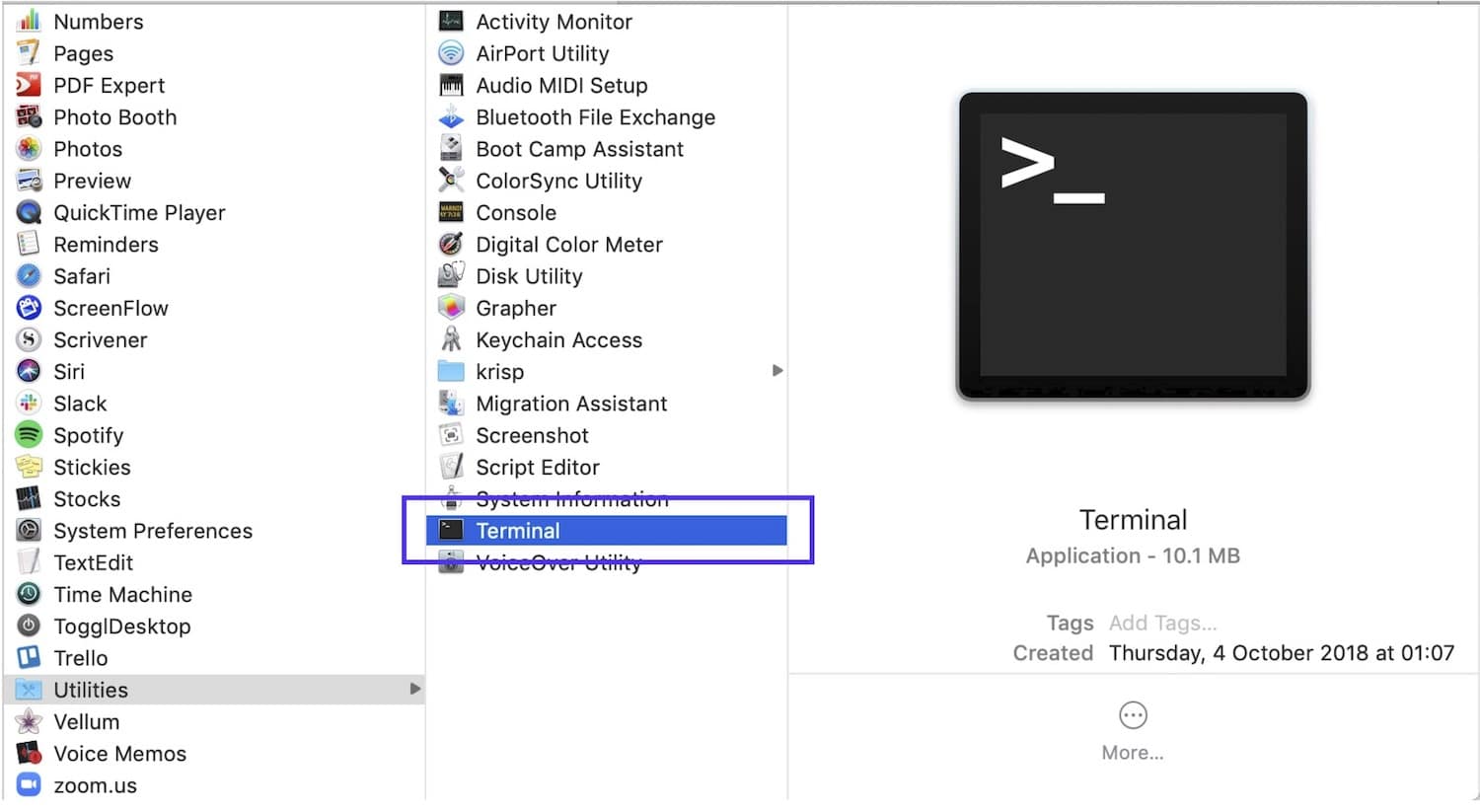
- Klicken Sie zunächst auf das Launch-Pod-Symbol und geben Sie dann "Terminal" in die Suchleiste ein.
- Du kannst entweder über Anwendungen > Dienstprogramme zum Terminal navigieren
So verbinden Sie sich mit einem Webserver über Putty
PuTTY ist eine kostenlose SSH-Terminalanwendung, die als SSH-Client auf Microsoft Windows läuft. Damit können Sie auf Ihren VPS, physische Rechner oder mehrere virtuelle Maschinen auf einem Host zugreifen und diese verwalten. Einfach zu bedienen.
Anders als beim Terminal müssen Sie PuTTY zunächst herunterladen und installieren, bevor Sie Ihren Webserver per SSH verbinden können.
PuTTY SSH-Client-Installation unter Windows
- Go zur offiziellen Website und PuTTY herunterladen neueste Version
Tipp: Wählen Sie das Paket, das zu Ihrer Windows-Version passt. Es wird empfohlen, die 32-Bit-Version herunterzuladen, um auf der sicheren Seite zu sein.
Beide Methoden ermöglichen es Ihnen, sich per SSH von Windows oder macOS aus mit einem Server zu verbinden. Nachdem Sie den SSH-Client oder das Terminal als Voraussetzung eingerichtet haben, können Sie nun über die Kommandozeile Befehle an den Zielserver senden. Dazu benötigen Sie einige Informationen, die wir im Folgenden auflisten.
Außerdem lesenswert: MikroTik CHR auf VPS installieren (Mit PuTTY)
Voraussetzungen für die Verbindung mit Ihrer Website per SSH

- Server-IP-Adresse: Ihr Domainname oder eine IP-Adresse
- SSH-Port: wird von Ihrem Hosting-Anbieter vergeben
- SSH-Benutzername: Ihr FTP-Benutzername (nicht der WordPress-Admin)
- SSH-Passwort: Ihr FTP-Passwort
- Sobald die PuTTY-Installation abgeschlossen ist, öffnen Sie das Programm und stellen Sie damit die Verbindung zu Ihrer Website her.
- Um den PuTTY SSH-Client zu verbinden, öffne ihn und gib deine Server-IP sowie den SSH-Port ein.
- Klicke auf die Schaltfläche "Öffnen", um fortzufahren.
- Ein Anmeldefenster erscheint, in dem Sie aufgefordert werden, Ihren SSH-Benutzernamen einzugeben und Enter zu drücken.
- Geben Sie anschließend Ihr SSH-Passwort ein und drücken Sie erneut die Eingabetaste.
Sobald du dich erfolgreich über den PuTTY SSH-Client mit deinem Server verbunden hast, kannst du die benötigten Befehle direkt ausführen.
Außerdem lesenswert: Wie verbindet man sich mit SSH mit einem Remote-Server?
14 nützliche SSH-Grundbefehle
Mit diesen SSH-Befehlen können Sie Dateien verschieben, Ordner löschen, neue Verzeichnisse erstellen, Benutzerrechte ändern und vieles mehr.
- Der ls-Befehl: Dieser Befehl listet alle Dateien und Verzeichnisse im aktuellen Ordner auf.
ls
- Der Befehl cd: Damit wechseln Sie das Verzeichnis und navigieren zu einem anderen Pfad. Beispiel: $ cd /home
cd
- mkdir: Dieser Befehl erstellt ein neues Verzeichnis
mkdir
- Der Befehl touch: Dieser Befehl fügt eine neue Datei zum Verzeichnis hinzu
touch
- Der Befehl rm: Dieser Befehl löscht eine Datei oder einen Ordner
rm
- Der Befehl cp: Dieser Befehl kopiert Dateien und Ordner.
Hinweis: Sie müssen den Dateinamen oder das Verzeichnis sowie das Ziel angeben. Beispiel: $ cp [options] [source] [destination]
cp
- Der Befehl mv: Dieser Befehl verschiebt Dateien. Gib dabei Quelle und Ziel der Datei an. mv [Quelle] [Ziel]
mv
Schauen wir uns nun die optionalen Parameter an, die Sie am Anfang dieses Befehls hinzufügen können.
- -f: Diese Option löscht die Zieldatei und ermöglicht es dir, eine neue Datei zu erstellen, wenn du keine Schreibberechtigung hast.
- -u: Die Quelldatei nur kopieren, wenn sie neuer als die Zieldatei ist.
- -n: Das überschreibt keine bestehende Datei und schützt sie vor Änderungen
- -a: Diese Option archiviert die Dateien.
- -R: Es wird nur für Ordner verwendet; es kopiert alle Dateien und Unterordner im Zielordner.
- Clear-Befehl: Dieser Befehl löscht den Terminalinhalt.
clear
- tar-Befehl: Dieser Befehl erstellt und entpackt komprimierte Archive.
tar cvzf ArchiveName.tar.gz /path/to/directory
- wget-Befehl: Dieser Befehl lädt Dateien aus dem Internet herunter.
wget http://fileurl/filename.ext
- Du-Befehl: Zeigt die Größe von Dateien und Ordnern in einem bestimmten Verzeichnis an.
du
- history-Befehl: Dieser Befehl zeigt die zuletzt genutzten Befehle
history 50
- PWD-Befehl: Dieser Befehl gibt den vollständigen Pfad deines aktuellen Verzeichnisses aus. Nach der Ausführung siehst du etwas wie: home/user/public_html
pwd
- Der Befehl find: Dieser Befehl durchsucht das Dateisystem und zeigt Dateiattribute an (Name, Größe, Dateityp usw.). Die Syntax lautet: find [Startverzeichnis] [Optionen] [Suchbegriff]
find
Auch interessant: Google Chrome Stille Installation
Ein Schlüsselpaar erzeugen: Schritt für Schritt
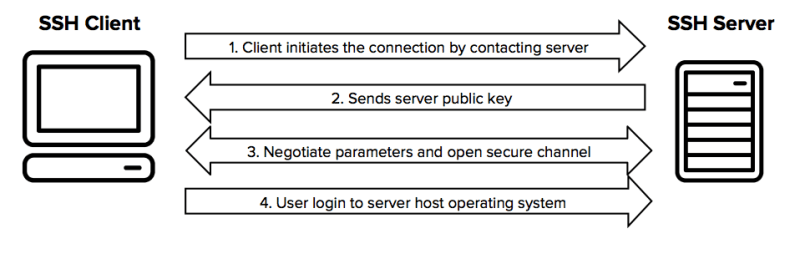
- Öffentlichen Schlüssel im Terminal generieren
- Fügen Sie das Schlüsselpaar Ihrem Hosting-Konto hinzu.
- Generieren Sie den privaten Schlüssel über Ihren SSH-Client (Putty)
Außerdem lesenswert: SSH-Schlüssel unter Windows 10 generieren
So generieren Sie ein öffentliches Schlüsselpaar im Terminal
Öffentliche Schlüsselauthentifizierung für Linux generieren und Mac gibt Befehle im Terminal ein und verwendet Open SSH.
- Öffne das Terminal. Gib an der Eingabeaufforderung folgenden Befehl ein:
- Das Programm ssh-keygen fragt nach dem Speicherort und dem Dateinamen der Schlüsseldatei.
Tipp: Sie können einen neuen Namen eingeben oder den Standardnamen übernehmen und mit Enter bestätigen.
- Optional kannst du eine Passphrase zum Schutz deines Schlüssels festlegen.
- Kopiere den öffentlichen Teil des Schlüsselpaars mit folgendem Befehl auf deinen Server
ssh-copy-id -i ~/.ssh/id_rsa.pub user@server
Gib deinen Benutzernamen statt "user" ein und die Serveradresse, für die du die Schlüssel-Authentifizierung verwenden möchtest.
- Gib bei Aufforderung dein Benutzerkontopasswort für diesen SSH-Server ein
Tipp: Sie können sich jetzt mit dem Schlüsselpaar bei Ihrem Server authentifizieren.
Starten Sie einen schnelleren WordPress-VPS mit sofortiger Bereitstellung.
WordPress-VPS holenSo generieren Sie Ihr privates SSH-Schlüsselpaar
Einen neuen SSH-Schlüssel zu generieren ist der erste Schritt, um eine hochsichere Authentifizierung einzurichten. Du benötigst diesen SSH-Schlüssel, um deinen Server mit maximaler Sicherheit zu verbinden.
Korrekt generierte Schlüssel sorgen für mehr Sicherheit und ermöglichen einen schnellen, unkomplizierten Zugriff auf Ihre Server.
Anstatt sich auf traditionellem Weg mit Benutzername und Passwort anzumelden, können Sie den Vorgang mit dem Terminal oder dem SSH-Client professioneller gestalten.
Außerdem lesenswert: Mehrere Websites auf einem einzigen Server hosten
Privaten SSH-Schlüssel mit dem SSH-Client generieren
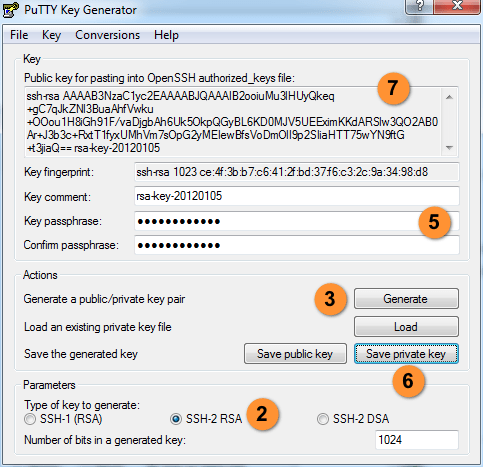
- Öffne zunächst das Programm Go PuTTYgen.
- Wähle dann im Bereich für den zu erzeugenden Schlüsseltyp SSH-2 RSA.
- Klicke anschließend auf die Schaltfläche "Generieren" im Bereich "Aktionen".
Tipp: Bewege in diesem Schritt die Maus im Fenster, bis der grüne Fortschrittsbalken vollständig gefüllt ist.
Der Grund dafür ist, Ihre zufälligen Mausbewegungen für die Authentifizierung zu nutzen. Dies ist eine der zuverlässigsten Methoden, um sich gegen Angreifer zu schützen.
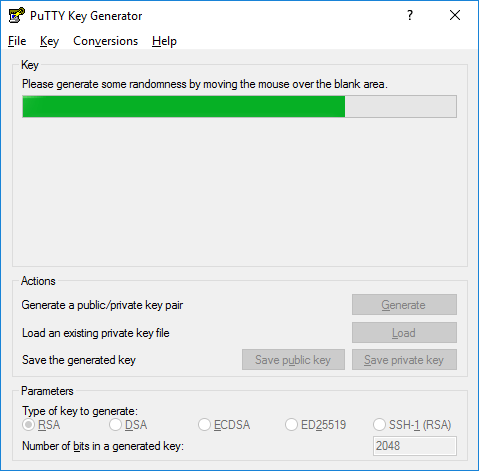
- Sobald der Fortschrittsbalken abgeschlossen ist, generiert PuTTYgen Ihr SSH-Schlüsselpaar.
- Geben Sie eine Passphrase im Feld Key passphrase ein und geben Sie sie im Feld " erneut einBestätigen Passphrase Feld.
- Klicken Sie auf die Schaltfläche "Private Schlüssel speichern"
Tipp: Speichern Sie den privaten Schlüssel – er wird für zukünftige Verbindungen zu Ihrem Server benötigt.
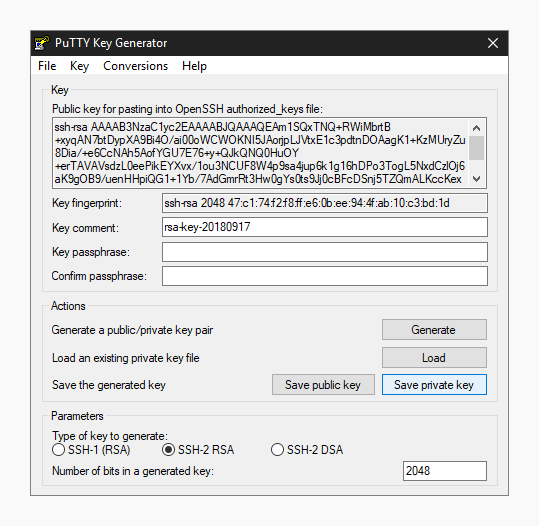
- Klicke mit der rechten Maustaste in das Textfeld "Public key for pasting into OpenSSH authorized_keys file" und wähle "Alles auswählen".
- Klick erneut mit der rechten Maustaste in dasselbe Textfeld und wähle „Kopieren“.

So importieren Sie Ihren SSH-Schlüssel
Wenn du einen neuen Schlüssel auf deinem Computer gespeichert hast, musst du ihn nun in den PuTTY Key Agent importieren.
Diese zwei Schritte importieren den SSH-Schlüssel in PuTTY.
- Klicke auf die Schaltfläche "Agent" im PuTTY-Konfigurationsfenster, um den Schlüssel-Manager zu öffnen.
- Klicke auf "Schlüssel hinzufügen", suche den Speicherort des privaten Schlüssels, wähle ihn aus und klicke "Öffnen".
Tipp: Geben Sie Ihre Schlüssel-Passphrase ein, falls erforderlich.
Starten Sie einen schnelleren WordPress-VPS mit sofortiger Bereitstellung.
WordPress-VPS holenFazit
Um sich über SSH mit Ihrer Website zu verbinden, gibt es verschiedene Vorteile und Schritte, die wir im Folgenden so klar wie möglich erläutern. Wer in der heutigen Geschäftswelt den Überblick behalten will, braucht zuverlässige Kontrolle über seine Website-Dateien und Anmeldungen auf seinen Cloud-Servern.
Beim SSH-Schlüsselpaar verschlüsselt der öffentliche Schlüssel die Verbindung zum Server, während der private Schlüssel des Empfängers sie entschlüsselt. Dieses Verfahren sorgt für eine sichere Kommunikation zwischen zwei Netzwerkendpunkten – ein solider Grundstein für jede professionelle Infrastruktur.



Diskussion
Kommentare
Melden Sie sich an, um mitzudiskutieren.