

Dass Server und Windows 10 nicht die beste Kombination sind, bedeutet nicht, dass es nicht funktioniert. Wenn Sie einen FTP-Server einrichten möchten, um Dateien über das Netzwerk zu übertragen, aber nicht auf eine Server-Edition oder eine Linux-Distribution wechseln wollen, ist diese Anleitung genau richtig. Es gibt viele Gründe für einen eigenen FTP-Server. Einer der häufigsten: große Dateien übertragen, ohne hohe Cloud-Speichergebühren zu zahlen.
Bei kleinen Dateien sind Cloud-Speicherdienste wie Google Drive eine sinnvolle Wahl. Doch je größer die Dateien werden, desto schneller steigen die Kosten. Dann lohnt es sich, den Windows 10 als FTP einzurichten. Ich zeige dir, wie das geht, und verrate dir danach einen deutlich einfacheren Weg.

Greifen Sie von überall auf einen Windows-10-VPS mit voller Administratorkontrolle zu.
Windows-Desktop-VPSSchritte zur Einrichtung eines FTP-Servers unter Windows 10
- IIS auf Windows 10 aktivieren
- Einen FTP Server auf Windows 10 konfigurieren
- Firewall für einen FTP-Server konfigurieren: Windows
- Port-Weiterleitung auf Ihrer Route aktivieren
Windows 10 lässt sich ohne zusätzliche Software in einen FTP-Server umwandeln. Diese Funktion ist jedoch standardmäßig deaktiviert und muss zuerst aktiviert werden.
Um einen FTP-Server unter Windows 10 zu erstellen, müssen Sie ein Windows-Dienstprogramm namens Internetinformationsdienste. Microsoft hat IIS entwickelt, um unter anderem HTTP, HTTPS, FTP, FTPS und SMTP zu unterstützen.
Wie aktiviert man IIS unter Windows 10?
Zum Aktivieren IIS auf Windows 10, folgen Sie diesen Schritten:
Schritt 1: Launch-Bereich öffnen
Drücken Sie 'WinKey + R'.

Schritt 2: appwiz.cpl eingeben
Geben Sie "appwiz.cpl" ein und drücke Enter.
appwiz.cpl
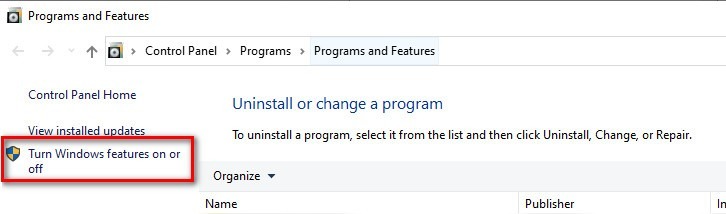
Schritt 3: Windows-Funktionen aktivieren
Klick im linken Bereich auf "Windows-Funktionen aktivieren oder deaktivieren".
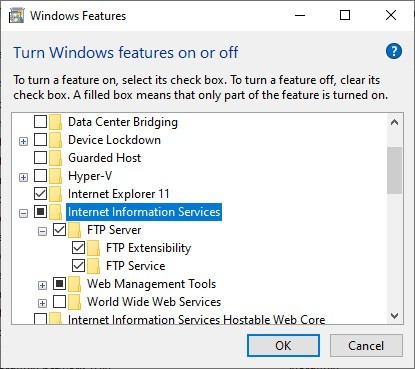
Schritt 4: Internet Information Services
Suchen Sie dann nach 'Internetinformationsdienste' und erweitern Sie den Eintrag.
Schritt 5: FTP Server
Öffne den 'FTP Server' und klappe ihn aus.
Schritt 6: FTP Erweiterbarkeit
Aktivieren Sie 'FTP Extensibility'.
Schritt 7: Web-Verwaltungstools
Überprüfen Sie die "Web Management Tools".
Schritt 8: Änderungen bestätigen
Klicke auf OK.
Windows beginnt jetzt mit der Installation der Tools. Danach können Sie Ihren Server konfigurieren.

Anleitung: Einen FTP Server auf Windows 10 konfigurieren?
Da IIS nun aktiviert ist, muss der Server konfiguriert werden. Führen Sie folgende Schritte aus, um einen FTP-Server unter Windows 10 zu konfigurieren:
Schritt 1: Suchfeld öffnen
Drücke 'WinKey + S'.
Schritt 2: Administrative Tools suchen
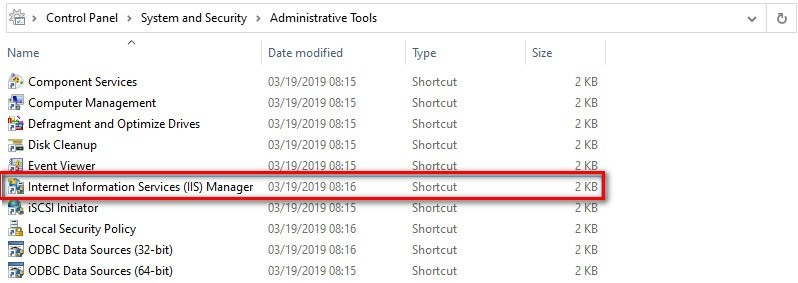
Suchen Sie nach 'Windows Administrative Tools' und öffnen Sie es.
Schritt 3: IIS öffnen
Doppelklick auf „Internet Information Services (IIS) Manager“.
Schritt 4: Computernamen auswählen
Klick im linken Panel mit der rechten Maustaste auf den Namen deines Computers.
Schritt 5: FTP-Website hinzufügen
Klicken Sie auf 'FTP-Site hinzufügen'.
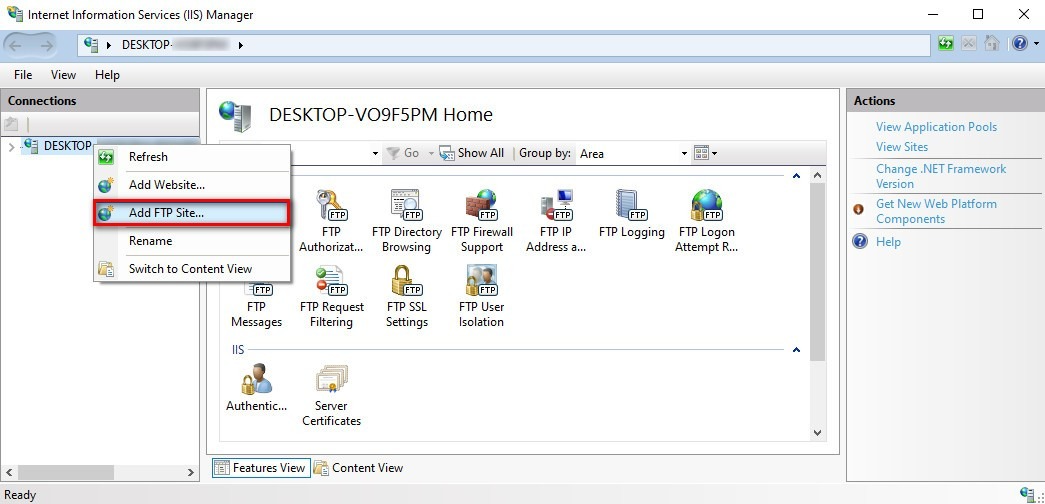
Schritt 6: FTP-Sitenamen eingeben
Trage einen Namen für deinen FTP-Server im Feld „FTP-Sitename“ ein.
Schritt 7: Ordner auswählen
Wählen Sie einen Ordner als physischen Pfad Ihres FTP-Verzeichnisses.
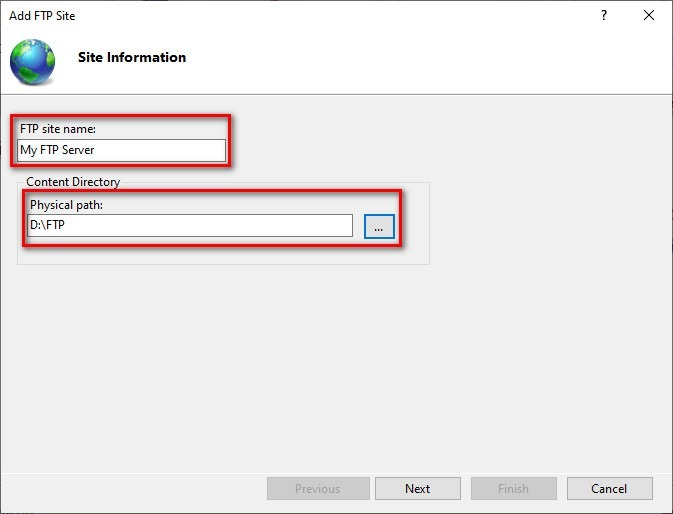
Schritt 8: Ihrem FTP eine IP-Adresse zuweisen.
Im nächsten Schritt können Sie Ihrem FTP eine IP-Adresse und einen Port zuweisen. Sie können die bestehenden Einstellungen auch unverändert lassen.
Schritt 9: SSL-Status
Wenn Sie den FTP-Server nur zu Testzwecken nutzen und Sicherheit keine Rolle spielt, können Sie 'Kein SSL' wählen und fortfahren. Andernfalls müssen Sie 'SSL erforderlich' auswählen. Sie können das SSL-Verwaltungstool von Comodo verwenden um ein SSL-Zertifikat zu erstellen.
Schritt 10: FTP konfigurieren
einen FTP-Server auf Windows 10 konfigurieren
Schritt 11: 'Basic' auswählen
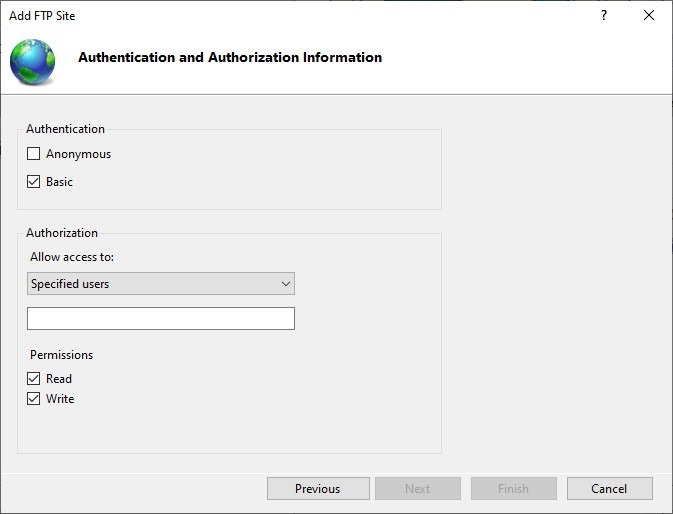
Wählen Sie im Bereich Authentifizierung die Option 'Basic'.
Schritt 12: Zugriff erlauben
Setzen Sie 'Zugriff erlauben für' auf 'Bestimmte Benutzer'.
Schritt 13: Ihre Daten eingeben
Geben Sie Ihren Namen oder die E-Mail-Adresse Ihres Microsoft-Kontos in das Feld unten ein.
Schritt 14: Berechtigungen festlegen
Erteilen Sie sich selbst Lese- und Schreibrechte.
Schritt 15: Abschließen
Klicken Sie auf 'Fertig stellen'.
Damit haben Sie einen FTP-Server auf Ihrem Windows.
Greifen Sie von überall auf einen Windows-10-VPS mit voller Administratorkontrolle zu.
Windows-Desktop-VPSAnleitung: Windows-Firewall für einen FTP-Server konfigurieren?
Standardmäßig blockiert die Windows Firewall den gesamten FTP-Zugriff. Gehen Sie folgendermaßen vor, um das zu beheben:
Schritt 1: Suchfeld öffnen
Drücken Sie 'WinKey + S' und geben Sie Windows Firewall ein.
Schritt 2: App oder Funktion durch die Windows Firewall zulassen
Klicken Sie im linken Menü auf 'Eine App oder ein Feature durch die Windows Firewall zulassen'.
Schritt 3: Einstellungen ändern
Klicken Sie auf 'Einstellungen ändern'.
Schritt 4: FTP Server suchen
Finde „FTP-Server“ in der Liste und setze Häkchen bei öffentlich und privat.
Schritt 5: Änderungen bestätigen
Klicke auf OK.
Damit richten Sie eine lokale Verbindung ein. Wenn Sie den Server über das Internet erreichen möchten, müssen Sie zusätzlich die entsprechenden Ports an Ihrem Router freigeben.
Anleitung: Port-Weiterleitung am Router aktivieren?
Für Verbindungen über das Internet muss Port 21 an Ihrem FTP-Server geöffnet sein. Es gibt verschiedene Möglichkeiten, einen Port am Router freizugeben. Hier ist die Vorgehensweise für einen Asus-Router:
Schritt 1: cmd-Eingabefeld suchen
Drücken Sie 'WinKey + S' und geben Sie 'cmd' ein.
Schritt 2: cmd öffnen
Öffnen Sie die 'Eingabeaufforderung'.
Schritt 3: ipconfig auswählen
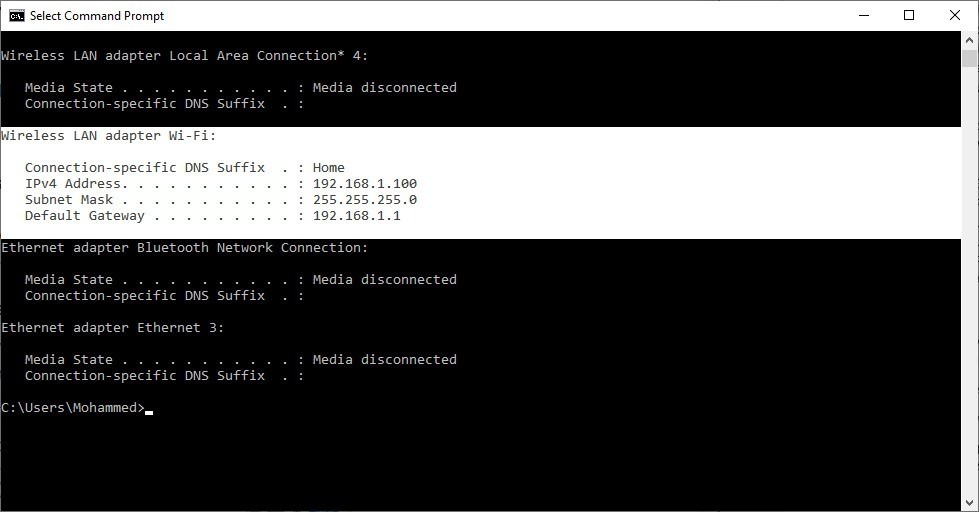
Geben Sie 'ipconfig' ein und drücken Sie die Eingabetaste.
Schritt 4: Standard-Gateway notieren
Notieren Sie sich die Standard-Gateway-Adresse. (In der Regel lautet sie 192.168.1.1.)
Schritt 5: Browser
Öffnen Sie Ihren Webbrowser.
Schritt 6: Gateway eingeben
Geben Sie die Standard-Gateway-Adresse in die Adressleiste ein und drücken Sie die Eingabetaste.
Schritt 7: Am Control Panel anmelden
Melden Sie sich im Kontrollpanel Ihres Routers an.
Schritt 8: WAN auswählen
Wähle "WAN" aus dem linken Menü.
Schritt 9: Neuen Port erstellen
Erstelle eine neue Port-Weiterleitung mit folgenden Einstellungen:
- Geben Sie Ihrem Element einen Namen unter „Service Name"
- Port-Bereich: 21
- Lokale IP: Verwende die IPv4-Adresse, die der oben erklärte 'ipconfig'-Befehl anzeigt.
- Lokaler Port: 21
- Protokoll: TCP
Schritt 10: Änderungen übernehmen
Klicken Sie auf Anwenden.
FTP-Server unter Windows 10 mit Benutzername und Passwort einrichten
Die obige Methode gewährt dir oder anderen Nutzern auf dem Computer Zugriff. Aber wie kannst du Nutzer dazu bringen, sich mit Benutzername und Passwort bei deiner FTP anzumelden? Die Lösung besteht darin, einen allgemeinen Benutzer mit Benutzername-Passwort-Authentifizierung anzulegen.
Um einen Benutzer mit Benutzername-Passwort-Authentifizierung hinzuzufügen, gehen Sie wie folgt vor:
1- Go zu den Einstellungen.
2- Wählen Sie Accounts.
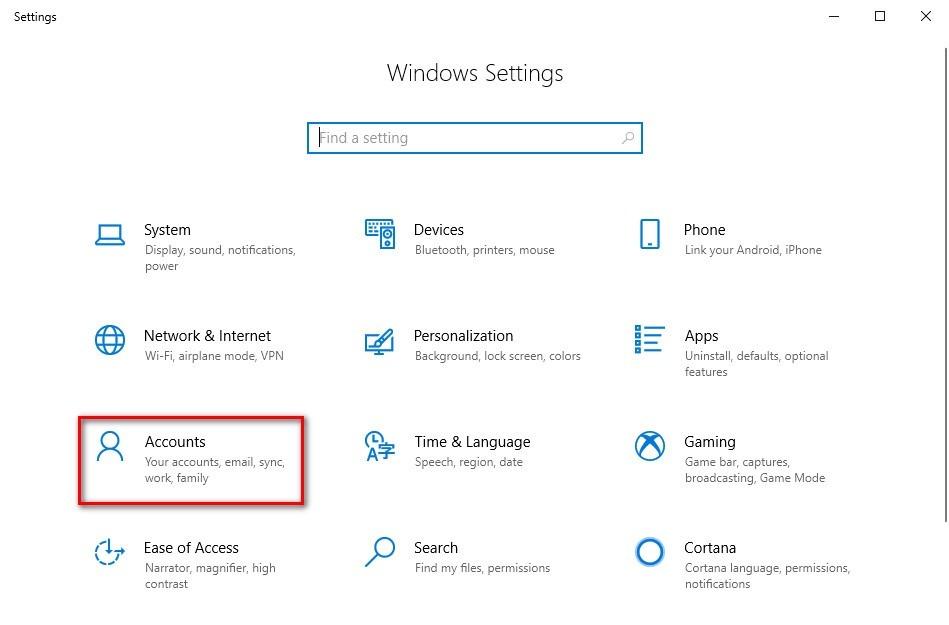
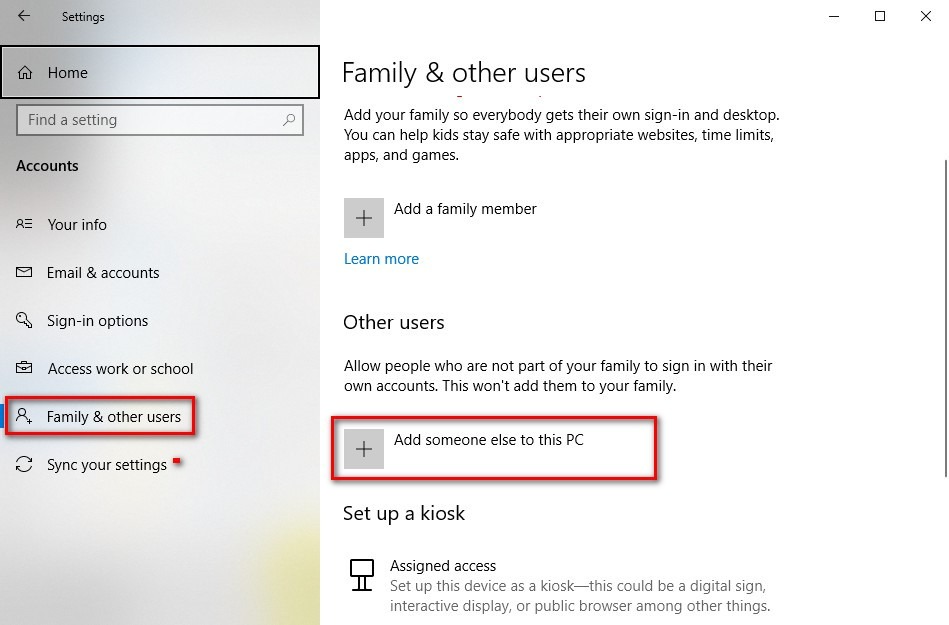
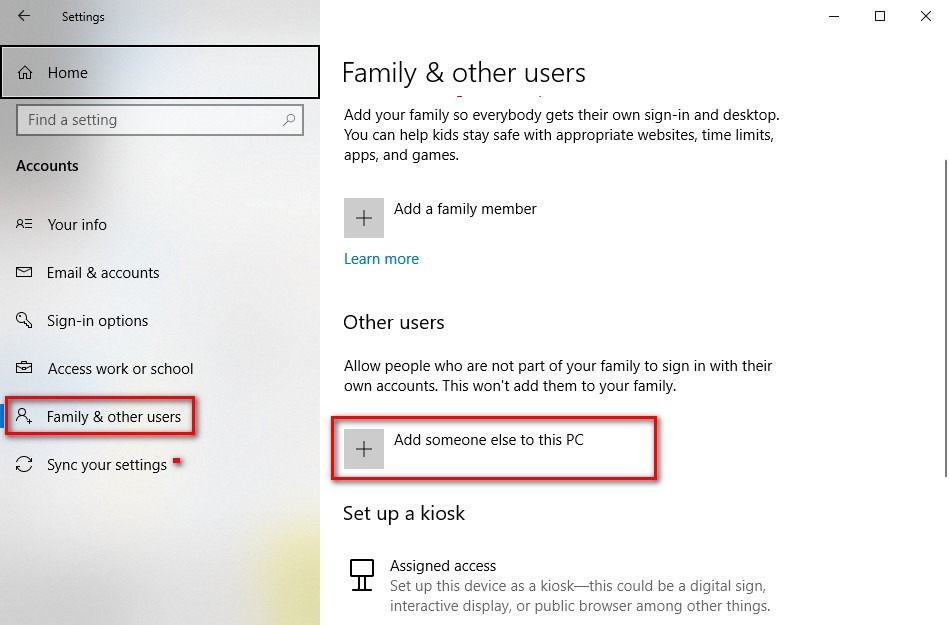
3- Gehen Sie zu „Familie und andere Benutzer".
4- Klick auf "Add someone else to this PC".
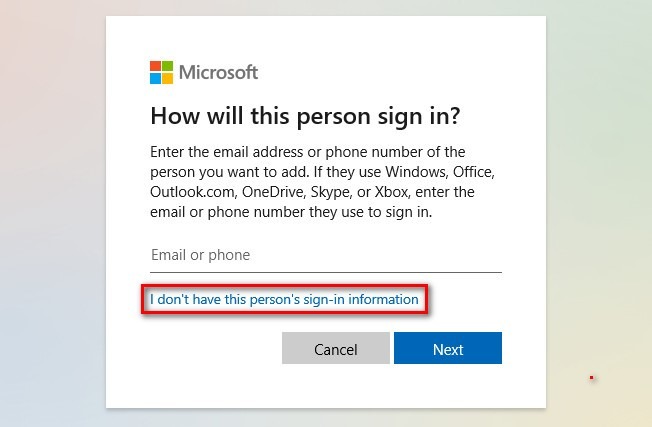
5- Wähle im neuen Fenster "I don't have this person's sign-in information".
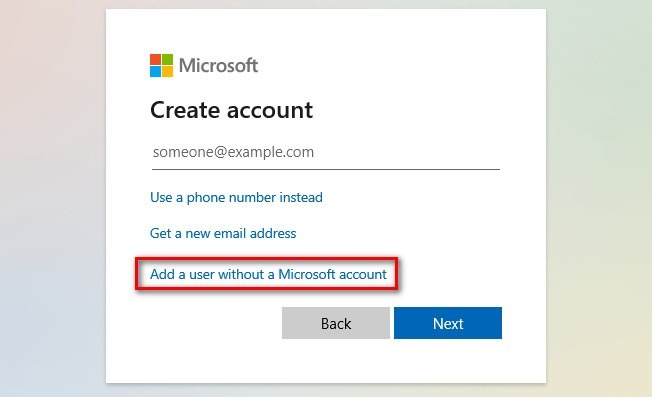
6- Klick auf "Add a user without Microsoft account".
7- Wähle einen Benutzernamen und ein Passwort und beantworte die Sicherheitsfragen.
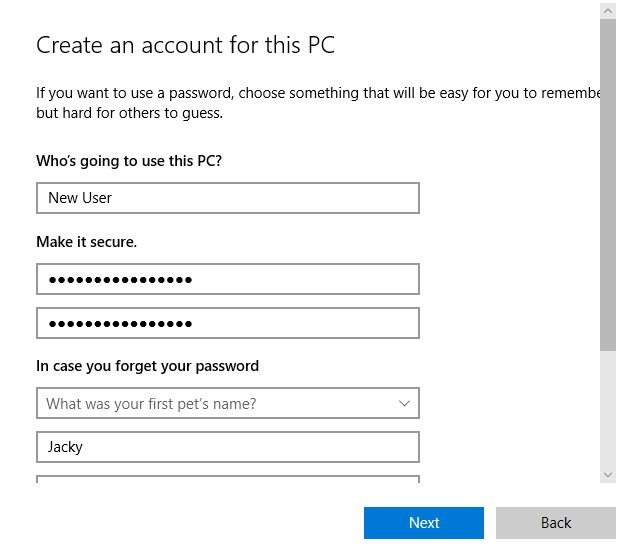
8- Klicke auf Weiter.
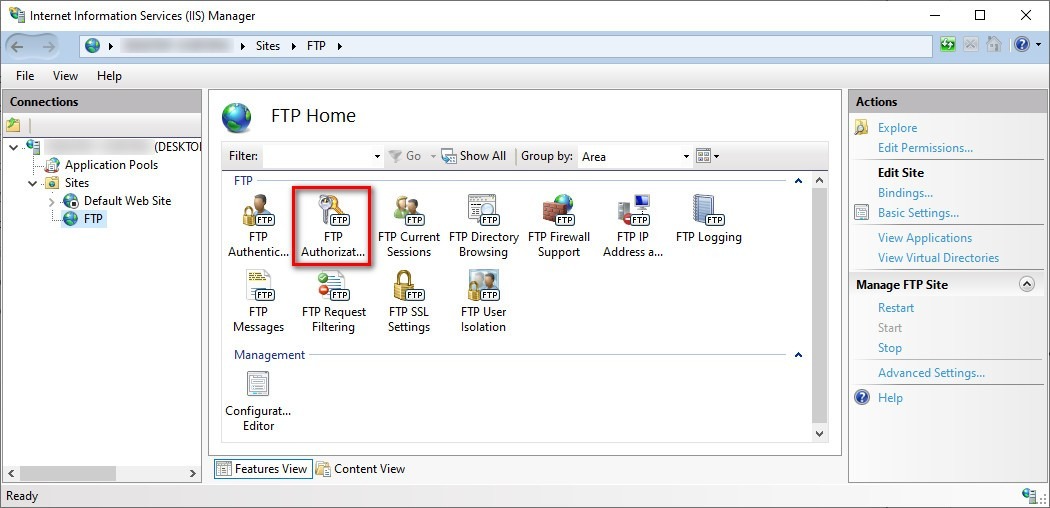
9- Gehe erneut zu 'Windows Verwaltung > Internetinformationsdienste (IIS)-Manager'.
10- Wähle deine Website im linken Bereich aus.
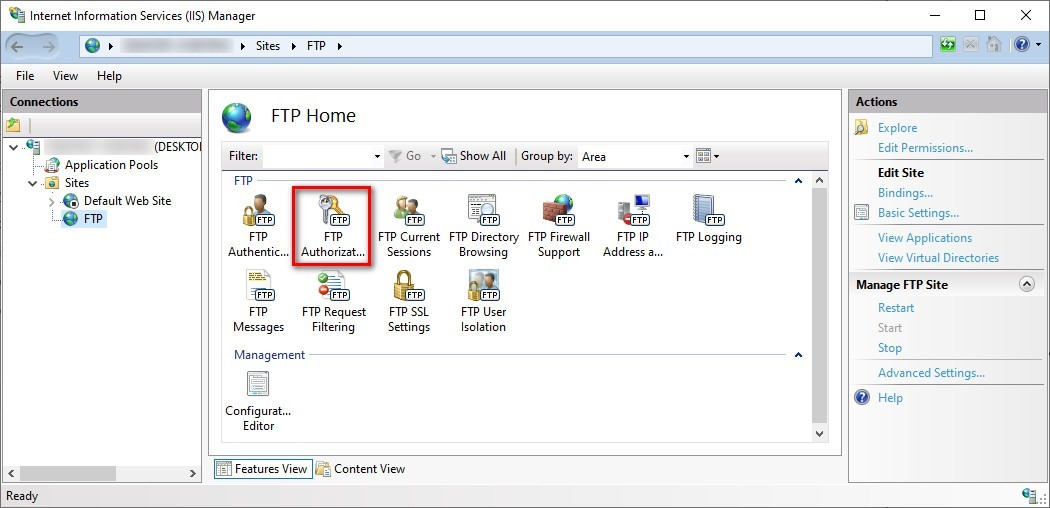
11- Klicke auf 'FTP-Autorisierungsregeln'.
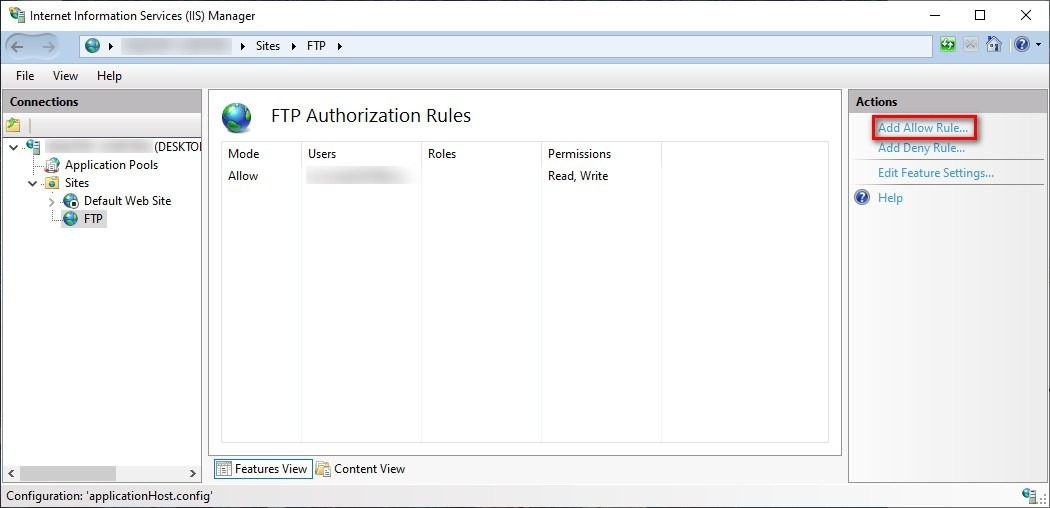
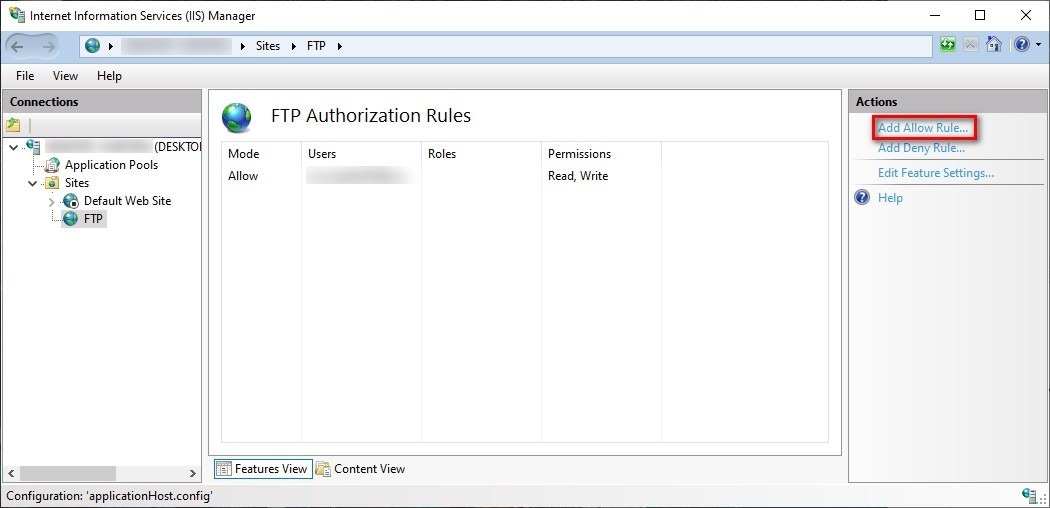
12- Wähle im rechten Bereich 'Zulassungsregel hinzufügen'.
13- Wähle Bestimmte Benutzer und füge den oben gewählten Benutzernamen hinzu.
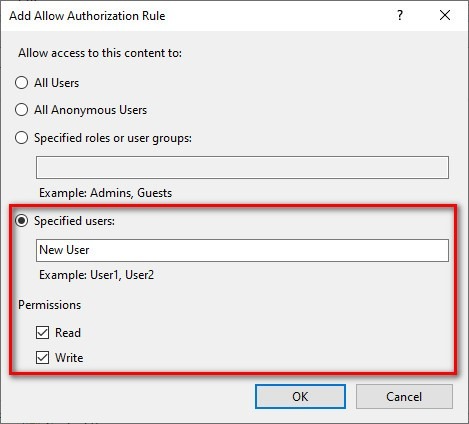
14- Vergib die gewünschten Berechtigungen.
15- Klicke auf OK.
Jetzt musst du auch dem FTP-Ordner Berechtigungen geben. So geht's:
- Go zum FTP-Ordner.
- Rechtsklick, dann 'Eigenschaften' auswählen.
- Go auf den Reiter 'Sicherheit'.
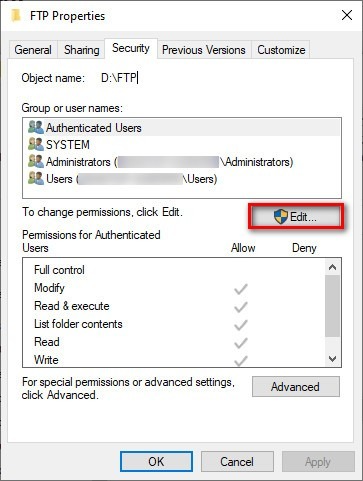
- Klicke auf Bearbeiten, dann auf Hinzufügen.
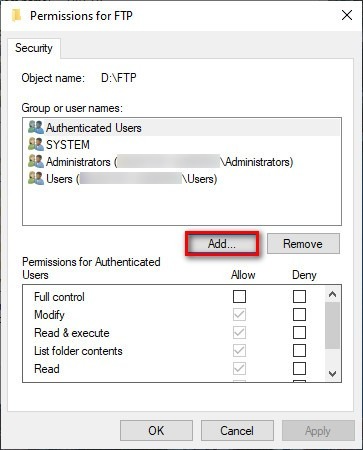
- Gib den Benutzernamen im Feld 'Objekt eingeben…' ein und klicke auf Namen prüfen.
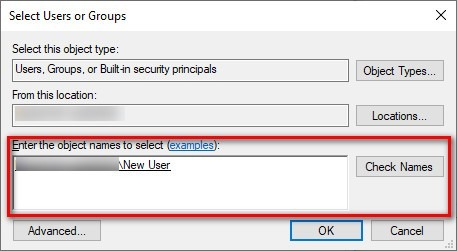
- Klicke auf OK.
- Wähle den Benutzer aus und vergib die benötigten Berechtigungen.
- Klicke auf OK.
Jetzt kannst du mit Benutzername und Passwort auf dein FTP zugreifen.
Wie legt man mehrere FTP-Konten unter Windows 10 an?
Um ein weiteres Konto zu erstellen, wiederhole die obigen Schritte und gib dabei die E-Mail-Adresse des neuen Benutzers an.
So erstellst du mehrere FTP-Konten unter Windows 10:
Schritt 1: Einstellungen
Go zu 'Einstellungen'.
Schritt 2: Konten auswählen
Klicke auf Konten.
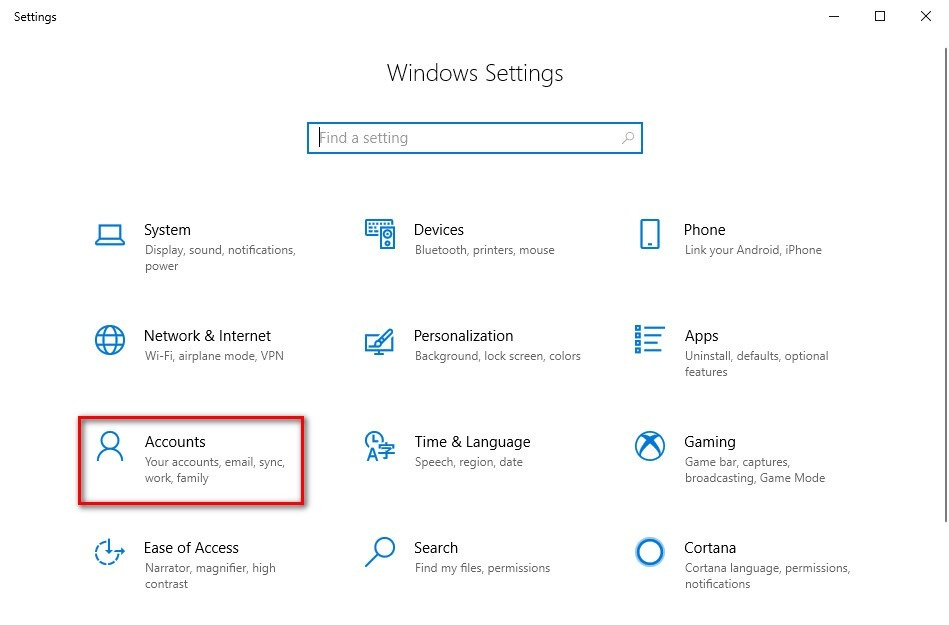
Schritt 3: Familie auswählen
Go zu Familie & andere Benutzer.
Schritt 4: Andere Person hinzufügen
Klicke auf 'Andere Person zu diesem PC hinzufügen'.
Schritt 5: Konto erstellen
Füge ihr Microsoft-Konto hinzu oder klick auf "I don't have this person's…", um für sie ein Konto zu erstellen.
Schritt 6: (IIS) Manager auswählen
Go bis 'Windows Verwaltungstools > Internetinformationsdienste (IIS)-Manager.
Außerdem lesenswert: Wie installiert man IIS unter Windows 10?
Schritt 7: Website auswählen
Wählen Sie Ihre Website im linken Bereich aus.
Schritt 8: FTP-Autorisierung
Klicken Sie auf 'FTP-Autorisierungsregeln.
Schritt 9: Zulassungsregel hinzufügen
Wähle im rechten Bereich "Add Allow Rule" aus.
Schritt 10: Benutzernamen hinzufügen
Wähle Bestimmte Benutzer und füge den oben gewählten Benutzernamen hinzu.
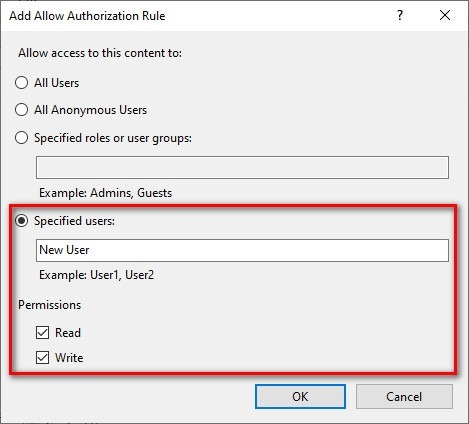
Schritt 11: Zugriffsrechte
Vergib ihnen genau die Berechtigungen, die du brauchst.
Schritt 12: Änderungen übernehmen
Klicke auf OK.
Jetzt musst du auch dem FTP-Ordner Berechtigungen geben. So geht's:
- Go zum FTP-Ordner.
- Rechtsklick, dann 'Eigenschaften' auswählen.
- Go auf den Reiter 'Sicherheit'.
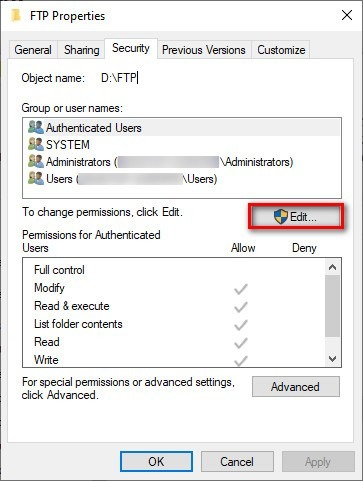
- Klicke auf Bearbeiten, dann auf Hinzufügen.
- Gib den Benutzernamen im Bereich 'Enter the object…' ein und klick auf Check Names.
- Klicke auf OK.
- Wähle den Benutzer aus und vergib die benötigten Berechtigungen.
- Klicke auf OK.
Wie verbindet man sich mit einem FTP-Server unter Windows 10?
Jetzt, wo dein FTP-Server eingerichtet und konfiguriert ist, kannst du dich verbinden und ihn testen. Wenn du einen Client wie FileZilla verwendest, kannst du direkt eine Verbindung zum Server herstellen. Alternativ kannst du die folgenden Schritte auch im Browser ausführen:
Schritt 1: Browser
Öffne deinen Browser.
Schritt 2: IP-Adresse eingeben
Geben Sie Ihre IPv4-Adresse mit ftp:// am Anfang ein.
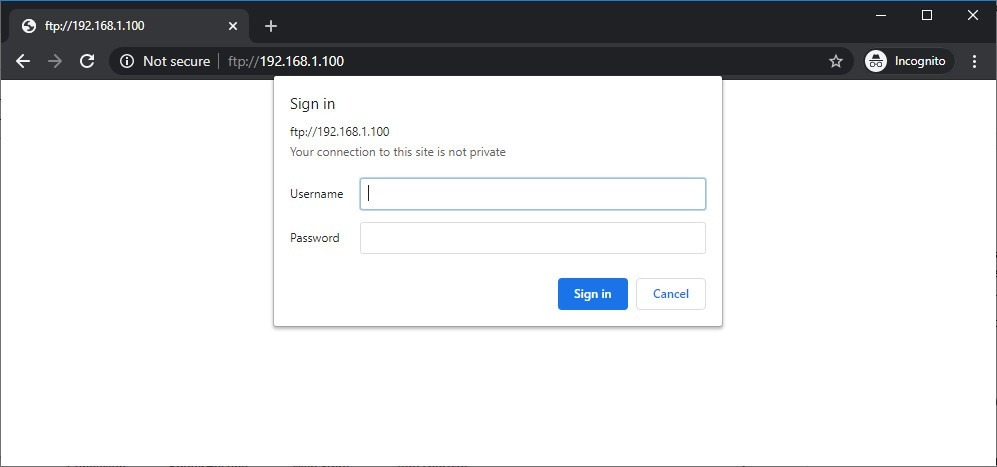
Schritt 3: Zugangsdaten eingeben
Melden Sie sich mit Ihren Zugangsdaten an.
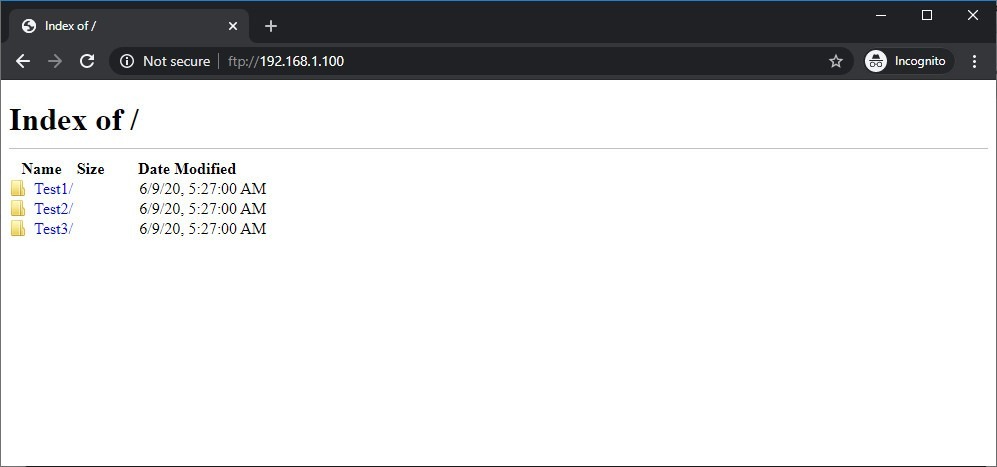
Schritt 4: Dateien herunterladen
Hier sehen Sie Ihre Dateien. Um Dateien herunterzuladen oder remote zu bearbeiten, können Sie FileZilla.
Was sind meine Windows 10 FTP Server-Zugangsdaten?
Standardmäßig wird dein Windows-Konto als Haupt-FTP-Konto hinzugefügt. Das bedeutet, deine Microsoft-E-Mail-Adresse und dein Passwort sind deine Anmeldedaten. Lies die Anweisungen zur Einrichtung der Benutzerauthentifizierung oben, um eine unabhängigere Methode zu verwenden. Oder nutze ein anderes Konto, indem du ein weiteres Konto zu deinem FTP hinzufügst, wie zuvor beschrieben.
Greifen Sie von überall auf einen Windows-10-VPS mit voller Administratorkontrolle zu.
Windows-Desktop-VPSFazit
Wie du vielleicht schon geahnt hast, ist das Aufsetzen eines erfolgreichen FTP-Servers auf Windows 10 kein schneller Prozess. Es ist zwar machbar, erfordert aber viele Schritte – und am Ende liefert Windows 10 nicht die bestmögliche FTP-Performance. Der naheliegendste Weg, einen soliden FTP-Server einzurichten, ist eine Linux-Server-Distribution. Für viele kommt ein Dual-Boot-System und das Wechseln in eine völlig neue Umgebung schlicht nicht infrage. Ich hatte aber versprochen, einen deutlich einfacheren Weg zu zeigen: ein VPS. Ein VPS ist ideal, um einen FTP-Server mit genau den richtigen Ressourcen zu betreiben. Du kannst eine Linux-Distribution oder sogar eine Windows Server-Edition mit wenigen Klicks installieren – und holst so das Beste aus deinem FTP-Server heraus, ohne deinen PC auf Linux umstellen zu müssen. Cloudzy bietet Linux-VPS-Pakete auf leistungsstarker Hardware mit schneller Bandbreite und niedrigen Latenzen. Schau vorbei und finde heraus, wie unser VPS dein FTP-Projekt voranbringt.



Diskussion
Kommentare
Melden Sie sich an, um mitzudiskutieren.