

Probleme damit, dass Ihre Firewall SSH-Verbindungen blockiert?
Sie möchten Ihr Windows VPS absichern, wissen aber nicht, wie Port-Weiterleitung funktioniert?
Kein Problem, denn hier finden Sie klare, schrittweise Anleitungen zur Port-Weiterleitung auf Windows VPS.
Ich habe versucht, alles in einfacher Sprache zu erklären, damit dieses Tutorial für jeden nutzbar ist, ohne dass man ständig googeln muss. Zum Schluss zeige ich Ihnen noch einen praktischen Trick, mit dem Sie das Problem ganz umgehen können. Doch was genau ist Port-Weiterleitung, und warum ist sie relevant? Wann lohnt es sich, Port-Weiterleitung einzusetzen?
Diese Fragen beantworte ich im ersten Abschnitt dieses Tutorials. Wenn Sie das Thema bereits kennen oder direkt zur Umsetzung übergehen möchten, können Sie zum Anleitungsteil springen.
Was ist Portweiterleitung?
Port-Weiterleitung kann je nach Anwendungsfall wie ein komplexes Konzept aus einem Alptraum wirken oder sich auf ein paar Klicks reduzieren. Auf dem Papier ist sie jedenfalls einfach zu erklären: Man ordnet einer IP-Adresse und einem Port eine andere IP-Adresse und einen anderen Port zu.
Warum sollte man das tun? Weil eines der beiden Paare extern und das andere intern ist. Zunächst aber eine kurze Definition. Während eine IP-Adresse einzelne Geräte identifiziert, bestimmt ein Port die Dienste oder Anwendungen, die das Gerät im Netzwerk ausführt. Vielleicht möchten Sie auch den Remote-Desktop-Port für Ihren Windows VPS ändern.
Ihr lokales Netzwerk besteht zum Beispiel aus Ihrem Laptop, Ihrem Drucker, einem Streaming-Gerät, einem Smart-TV, Ihrem WLAN-fähigen Smartphone usw. Jedes dieser Geräte hat seine eigene IP-Adresse und kommuniziert über unterschiedliche Ports. All diese sind jedoch interne Adressen, die nur in Ihrem lokalen Netzwerk gültig sind (LAN). Die meisten dieser Adressen lauten standardmäßig etwa 192.168.1.1 und sind damit alles andere als eindeutig.
Im Internet hingegen gibt es Server, Router und andere Geräte, die mit eindeutigen, festen IP-Adressen identifiziert werden. Das sind natürlich externe Adressen (und Ports, wenn Kommunikation im Spiel ist). Dazwischen stehen Router oder Network Address Translators, die es internen Geräten ermöglichen, mit externen Diensten (wie Webdiensten) zu kommunizieren, während sie selbst verborgen bleiben.
Wenn ein Host im externen Netzwerk eine Verbindung zu einem Ihrer Geräte im internen Netzwerk herstellen möchte, muss er wissen, welche IP-Adresse und welchen Port dieses Gerät für die Verbindung mit dem Router verwendet. Zusätzliche Sicherheit bietet Ihre Firewall, die nahezu alle Ports sperrt und so die Kommunikation unterbindet. Gemeinsam bilden sie eine zusätzliche Schutzebene gegen Hacker oder DDoS-Angriffe (Distributed Denial of Service). Natürlich können Sie auch selbst aktiv werden und Ihre Ports mit einem Netcat-Listener scannen. Aber was, wenn Sie bestimmte Kommunikation gezielt durchlassen möchten?

Deployen Sie einen Windows-VPS mit sofortiger Einrichtung und vollem Admin-RDP.
Windows-VPS kaufenWarum ist Port-Weiterleitung wichtig?
Port-Forwarding ist unerlässlich, wenn Sie ein Online-Spiel hosten oder eine bestimmte Anwendung zur gemeinsamen Nutzung Ihres Remote-Desktops verwenden möchten. Natürlich gibt es auch den wohl bekanntesten Anwendungsfall für Port-Forwarding:, die SSH-Verbindung. Die Secure-Shell-Verbindung verwendet einen bestimmten Port, der von der Firewall freigegeben werden muss. Als zusätzliche Sicherheitsmaßnahme müssen Sie möglicherweise den Standard-SSH-Port ändern,was potenziellen Angreifern die Sache erheblich schwerer macht.
Ohne festzulegen, über welchen Port die Daten übertragen werden sollen, ist nichts davon möglich. Hinzu kommt das Thema Port-Forwarding-Regeln für Ihre Firewall. Wenn Sie Ihre Firewall nicht korrekt konfigurieren, kann sie wichtige Dienste von der Internetverbindung abschneiden.
Es gibt noch weitere Risiken: Ich habe einmal den Fehler gemacht, zwei verschiedenen Anwendungen denselben Port zuzuweisen, und natürlich funktionierte keine der beiden mehr. Es hat eine Weile gedauert, bis ich das herausgefunden hatte. Für ein Unternehmen kann so etwas richtig teuer werden.
Nachdem der Rahmen abgesteckt und die Risiken klar benannt sind, geht es jetzt ans eigentliche Port-Forwarding. Genug der Theorie, auf zu den Ports.
Wie konfiguriert man Port-Weiterleitung auf Windows VPS?
Wenn Sie einen Windows VPS haben, ist Port-Forwarding besonders wichtig, weil Sie müssen eine SSH-Verbindung einrichten. Außerdem müssen Sie Clients den Zugriff auf Ihren Webserver ermöglichen. Es gibt verschiedene Möglichkeiten, Port-Weiterleitung auf Windows VPS zu konfigurieren, aber wir beschränken uns hier auf die einfache GUI-Lösung. Die Kommandozeilen-Lösung funktioniert genauso gut, ist aber deutlich aufwändiger.
Außerdem lesenswert: Liste der 6 besten Firewalls für Windows 10 im Jahr 2022
Es sind nur wenige Schritte nötig, um Port-Forwarding auf Windows VPS einzurichten. Folge diesen Schritten der Reihe nach und nutze dabei die Windows-Firewall als Hauptwerkzeug. Die Vorgehensweise ist auf Windows 10, Windows Server 2019 und anderen Windows-Versionen identisch.
Schritt 1: Einstellungen öffnen
Öffne zunächst die Einstellungen (früher als Systemsteuerung bekannt) über das Startmenü – einfach danach suchen. Auf dem Hauptbildschirm der Einstellungen navigierst du zu System & Sicherheit. Klicke dort auf Windows Security (oder Windows Firewall).
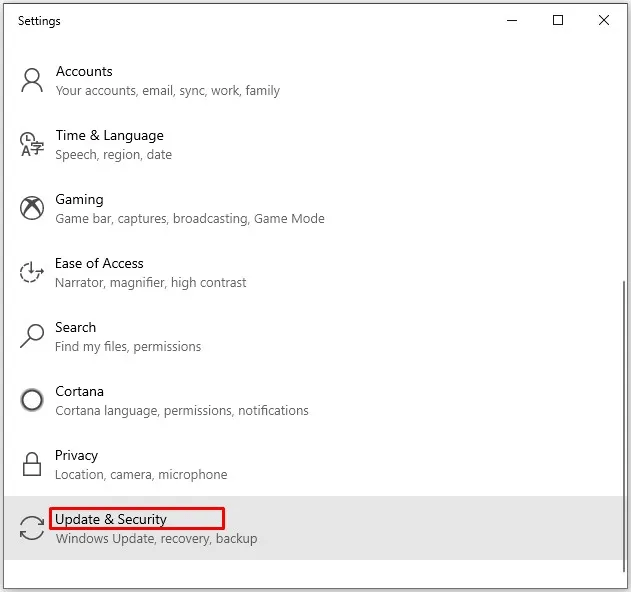
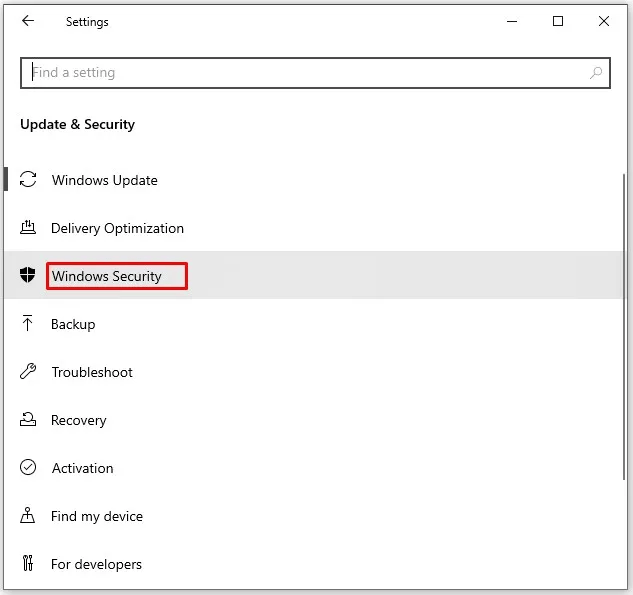
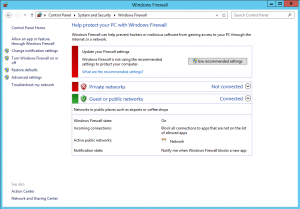
Auf diesem Bildschirm gibt es normalerweise eine Seitenleiste auf der linken Seite. Schaue die Einträge durch und klicke auf Erweiterte Einstellungen. Falls keine Seitenleiste vorhanden ist, schaue am unteren Rand des Bildschirms nach.
Schritt 2: Defender-Einstellungen öffnen
Jetzt öffnet sich ein neues Fenster mit dem Titel "Windows Defender Firewall mit Advanced Security".
Schritt 3: Eingehende Regeln suchen
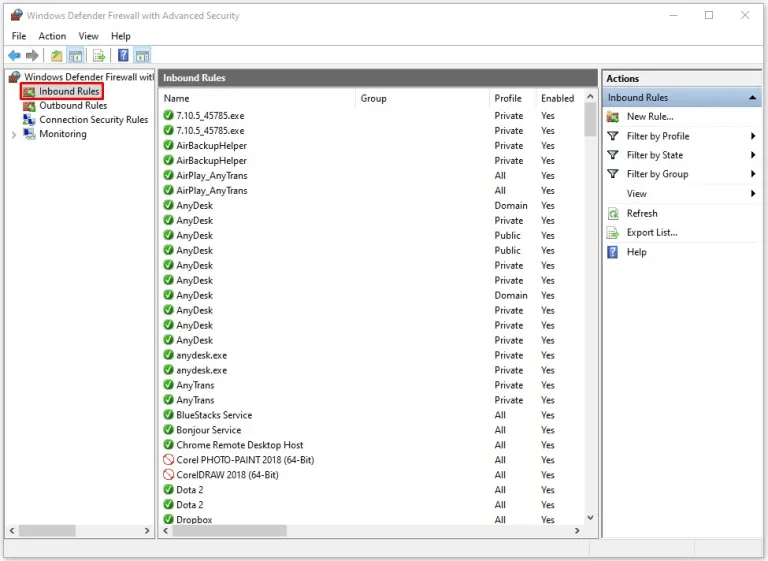
Links sehen Sie zwei relevante Kategorien, um die es hier geht: die Inbound Rules und die Outbound Rules.
Aber was meint Windows mit diesen Begriffen? Schauen wir uns eine Definition an:
- Eingehende Regeln: Diese Regeln legen fest, welcher Datenverkehr ins interne Netzwerk gelangen darf (also zum Beispiel Ihr PC oder VPS). Dabei wird definiert, welche Quellen und welche Ports Zugriff erhalten.
- Ausgehende Regeln: Diese Regeln legen fest, welcher Datenverkehr von Ihrem System in das externe Netzwerk (in der Regel das Internet) ausgehend erlaubt ist – gesteuert wird dies ebenfalls über Ports.
Deployen Sie einen Windows-VPS mit sofortiger Einrichtung und vollem Admin-RDP.
Windows-VPS kaufenSchritt 4: Neue Regel definieren
Fangen wir an, die Port-Weiterleitung auf Windows richtig zu konfigurieren.
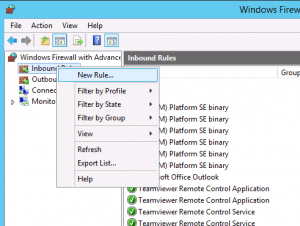
Klicken Sie mit der rechten Maustaste auf "Inbound Rules" und wählen Sie "New Rule" aus dem Menü.
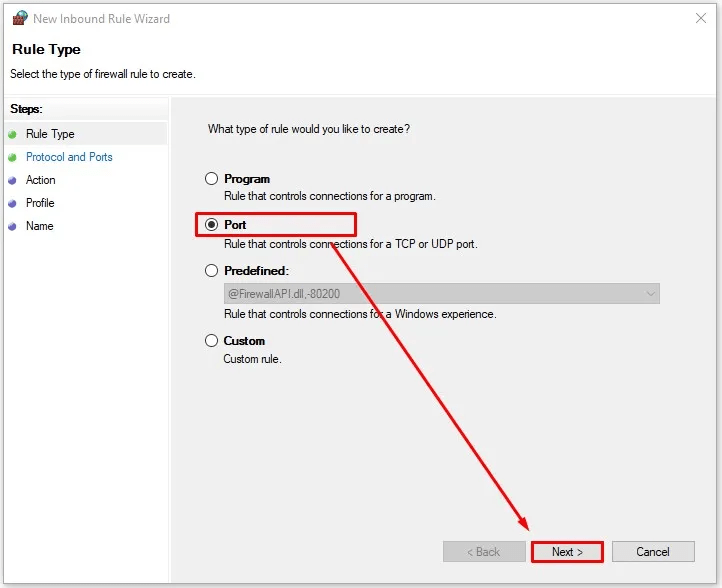
Ein Assistent-Fenster öffnet sich und führt Sie durch die weiteren Schritte. Wie im Screenshot unten zu sehen, lassen sich mit der Windows Firewall verschiedene Regeltypen definieren. Da wir hier Port-Weiterleitung konfigurieren, wählen Sie aus der Liste Port aus und klicken Sie auf Weiter.
Schritt 5: Details eingeben
Jetzt folgt der wichtigste Schritt im Wizard: Hier legen Sie Typ und Anzahl der Ports fest, die Sie für die Weiterleitung konfigurieren möchten.
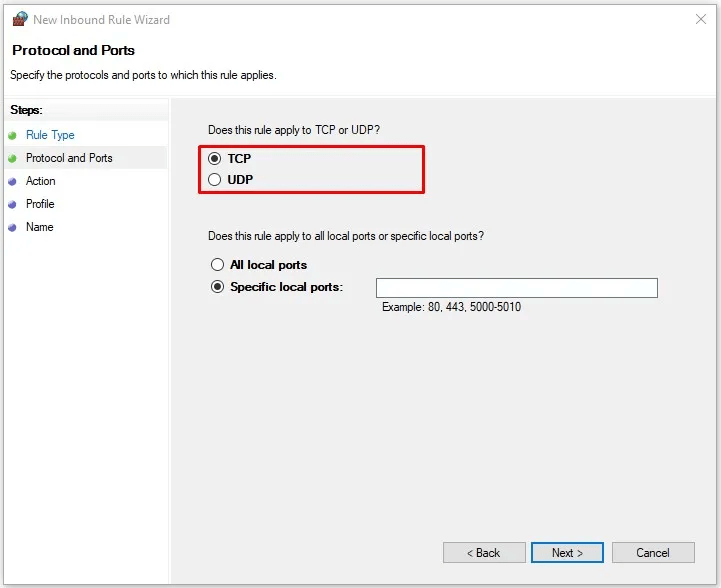
Die erste Frage betrifft das Protokoll, das dieser Port für die Kommunikation verwenden soll. TCP und UDP sind beides Datentransportprotokolle, unterscheiden sich jedoch in einigen wesentlichen Punkten. So ist UDP zwar schneller, weist aber eine höhere Paketverlustrate auf als das langsamere TCP.. Wenn du nicht sicher bist, welches Protokoll von einem Port und dem darauf laufenden Dienst verwendet wird, empfiehlt es sich, den Assistenten zweimal zu durchlaufen und die Regeln für beide Typen hinzuzufügen.
Schritt 6: Regel erstellen
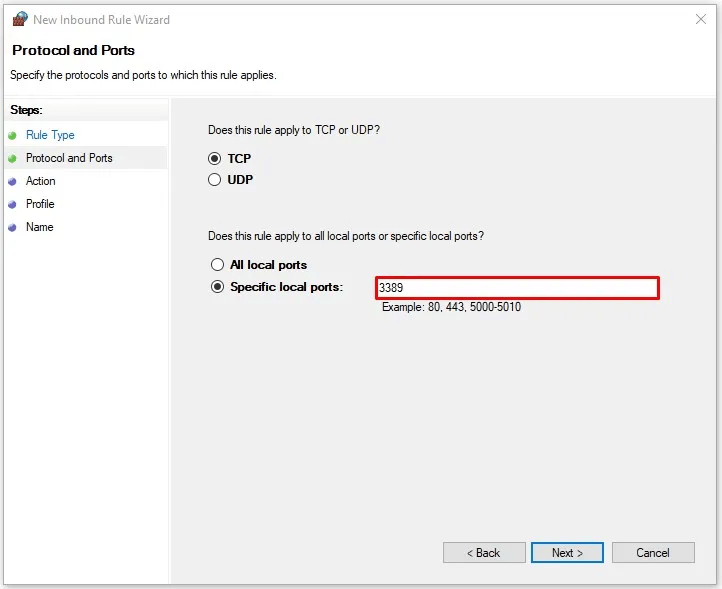
Der nächste Schritt auf diesem Bildschirm bietet eine weitere Auswahl: Sie können die Regel auf alle Ports oder nur auf bestimmte Ports anwenden. Es ist normalerweise keine gute Idee, die Option "Alle lokalen Ports" zu wählen, egal in welchem Kontext. Wählen Sie "Bestimmte lokale Ports" aus und Wechsle in das Textfeld, um sie zu definieren.
Wenn du eine Regel für mehr als einen Port gleichzeitig, Sie können diese durch Komma trennen, zum Beispiel:
“8080, 443, 3000”
Natürlich können Sie auch einen größeren Portbereich definieren. Dazu schreiben Sie die erste und letzte Portnummer des Bereichs, getrennt durch einen Bindestrich:
“8000-8800”
Du kannst diese beiden Methoden auch kombinieren und so alle Ports an einem Ort abrufen:
“443, 3000, 8000-8800”
Schritt 7: Regeltyp auswählen
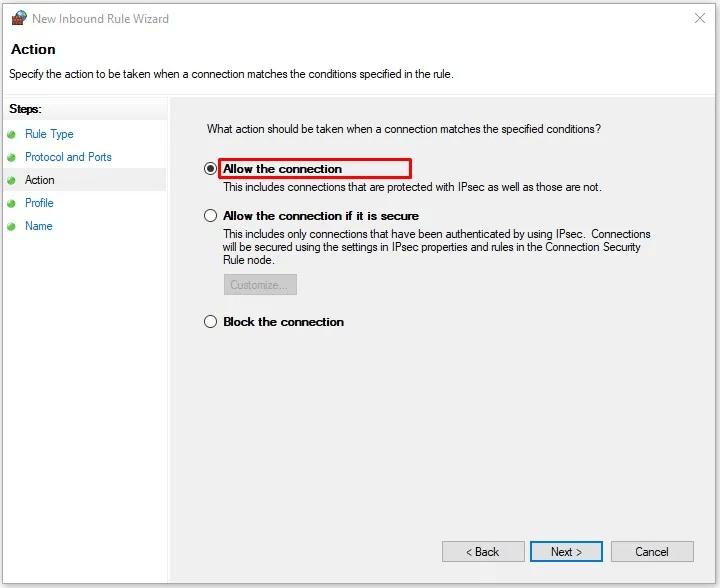
Auf diesem Bildschirm können Sie festlegen, welche Regel für die identifizierten Ports gelten soll. Sollen sie Daten akzeptieren (weitergeleitet werden)? Dann wählen Sie die erste Option, "Alle Verbindungen". Wenn Sie stattdessen sicherstellen möchten, dass keine Portweiterleitung stattfindet, können Sie "Verbindung blockieren" wählen. Es gibt auch eine dritte Option, die aber für unseren Zweck nicht relevant ist.
Schritt 8: Regelreichweite festlegen
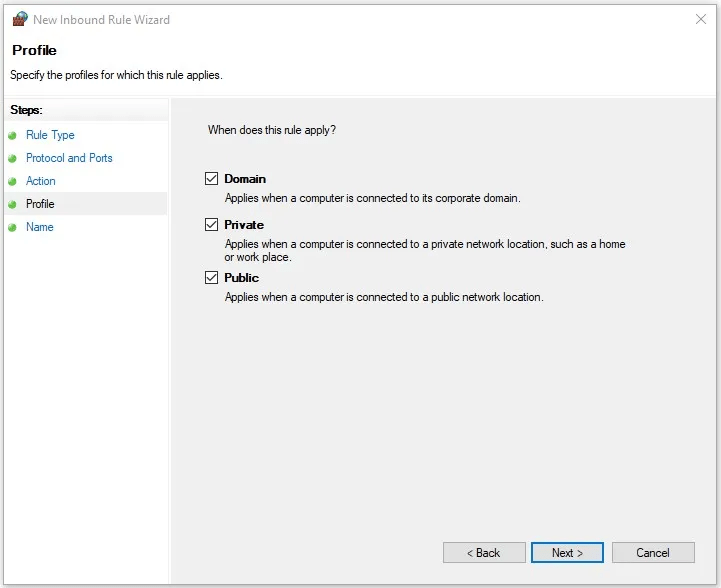
An dieser Stelle fragt Sie der Wizard "Wann gilt diese Regel?" Sie werden wahrscheinlich Public wählen wollen, da mit einer VPS Unternehmens- und private Netzwerke nicht infrage kommen. Sie können aber auch auf Nummer sicher gehen und alle drei Kontrollkästchen aktivieren. Klicken Sie auf Next, um zum letzten Schritt des Wizards zu gelangen.
Schritt 9: Regel abschließen
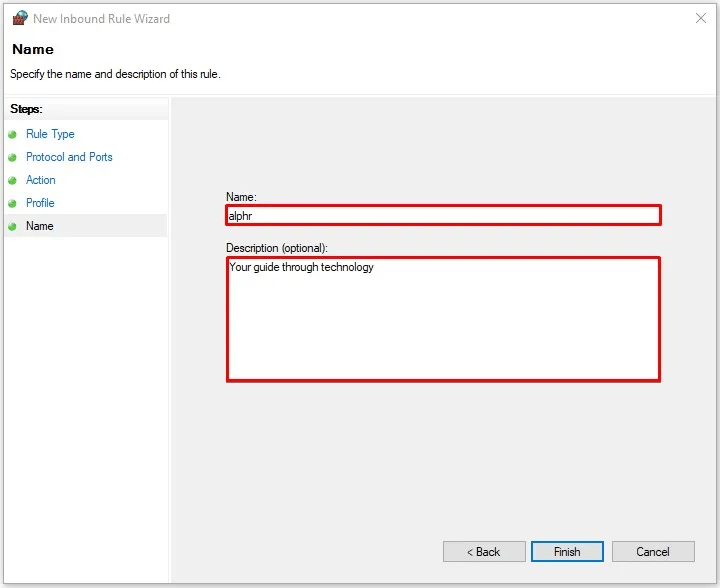
Geben Sie der Regel hier einen Namen und optional eine Beschreibung. Der Name ist Pflichtfeld und wird zum Speichern der Regel benötigt. Eine Beschreibung ist freiwillig, erleichtert aber die spätere Suche nach der Regel. Klicken Sie auf Fertigstellen, und die Regel ist gespeichert.
Schritt 10: Ausgehende Regeln
Genau genommen haben Sie bisher nur eine eingehende Regel (Inbound Rule) eingerichtet. Falls Sie auch eine ausgehende Regel (Outbound Rule) benötigen, müssen Sie den Vorgang wiederholen - die Schritte sind dabei identisch.
Außerdem lesenswert: Remote-Desktop-Port in Windows VPS ändern
Bist du fertig? Oder doch nicht?
Wenn du die bisherigen Schritte befolgt hast, weißt du jetzt, wie man Port-Weiterleitung auf Windows VPS einrichtet. Dieses Wissen lässt sich auf künftige Probleme übertragen. Natürlich gibt es immer Fälle, die sich nicht so einfach lösen lassen. Netzwerkadministratoren werden nicht ohne Grund für diese Arbeit bezahlt: Unter der Oberfläche ist das alles deutlich komplizierter, als es scheint. Wie erkennst du zum Beispiel, ob ein Port bereits von einer anderen Anwendung belegt wird, wenn du ihn zuweisen möchtest? Und wie nutzt du Port-Weiterleitung, um deinen Webserver abzusichern?
Deployen Sie einen Windows-VPS mit sofortiger Einrichtung und vollem Admin-RDP.
Windows-VPS kaufenDas sind berechtigte Fragen – die Antworten würden hier jedoch zu weit führen. Deshalb habe ich einen direkteren Weg versprochen, der das ganze Problem umgeht. RouterHosting bietet optimierte Windows VPS-Lösungen, die auf Sicherheit und Zuverlässigkeit ausgelegt sind. Da Port-Forwarding bereits vorkonfiguriert ist, musst du dir keine Gedanken über die Einrichtung einer SSH-Verbindung machen. Und falls neue Apps hinzukommen oder unvorhergesehene Probleme auftauchen, ist unser Support-Team rund um die Uhr für dich da. Unsere Windows VPS laufen auf leistungsstarker Hardware mit NVMe-Speicher und 1 Gbps Bandbreite – ein echtes Plus. Verschwende also keine Zeit mit der manuellen Konfiguration von Port-Forwarding auf Windows. Hol dir einen Cloudzy Windows VPS, und wir erledigen das für dich – und noch einiges mehr.



Diskussion
Kommentare
Melden Sie sich an, um mitzudiskutieren.