

Die Sicherung Ihrer Serverdaten oder Ihres VPS-Hostings ist einfacher als gedacht – und unbedingt empfehlenswert. Dieser Artikel erklärt, wie Sie Daten auf einem VPS-Hosting oder einem VPS-Server in einem lokalen Backup-Speicher sichern und wiederherstellen können.
Was ist ein Backup-Server?
Wer eine Website, einen Webserver oder einen Remote-Desktop für kritische Aufgaben betreibt, riskiert immer einen Datenverlust. Mühsam erstellte Inhalte, sorgfältig vorgenommene Konfigurationen oder gespeicherte Daten können verloren gehen – durch einen Cyberangriff, versehentliches Löschen, Dateikorruption oder andere Ursachen. Das ist ein Albtraum. Aber er lässt sich verhindern.
Genau dafür gibt es Backup-Server: Wer kritische Daten regelmäßig auf einem Backup-Server, einem Backup VPS, einem Cloud-Backup oder einem lokalen Speicher sichert, ist auf der sicheren Seite. Dieser Vorgang lässt sich automatisieren oder planen.
Was ist ein Storage-VPS?

Ein VPS, oder Virtual Private Server, ist eine minimale Serveremulation: Ein physischer Server wird in dedizierte Bereiche aufgeteilt, die jeweils als unabhängige virtuelle Maschinen laufen.
Es gibt viele VPS-Hosting-Angebote, aber ein VPS lässt sich auch als Remote-Backup-Speicher für kritische Dateien und Daten Ihres Hauptservers oder Hostings einsetzen. Man spricht dann von einem Storage VPS.
Erster Schritt: Aktuellen Backup-Plan ermitteln
Beantworten Sie sich folgende Fragen:
- Wird Ihr VPS oder dedizierter Server gesichert?
- Umfasst das Backup nur einen Teil Ihrer Dateien, oder werden alle Dateien eingeschlossen?
- Liegt das Backup lokal (d. h. auf demselben System) vor, oder haben Sie eine sichere externe Sicherung an einem anderen Ort?
Ein ordentliches, sicheres Backup erfordert verschiedene Entscheidungen und Konfigurationen. Ein Managed VPS oder Managed Hosting nimmt Ihnen dabei einen Teil der Arbeit ab.
Wir gehen ein paar Faktoren durch, die bei der Entscheidung helfen.

Greifen Sie von überall auf einen Windows-10-VPS mit voller Administratorkontrolle zu.
Windows-Desktop-VPSBackup-Anwendungsfälle
Die zwei Hauptgründe, warum du deine Backup-Daten brauchen könntest:
- Dateiwiederherstellung: Sie müssen eine Datei oder einen Ordner wiederherstellen, der durch einen Angriff, einen Fehler oder ein Versehen beschädigt oder gelöscht wurde.
- Vollständige Server- oder Datenwiederherstellung: Sie müssen Ihren gesamten Server oder Ihre Daten auf einen früheren, funktionierenden Wiederherstellungspunkt zurücksetzen.
Backup-Arten
Ob Sie einen VPS oder ein anderes Hosting-System wie einen dedizierten Server verwenden – es gibt zwei gängige Backup-Typen: Vollsicherung und inkrementelle Sicherung.
1. Vollständige Backups
Vollsicherungen werden in der Regel täglich erstellt und sichern alle Daten auf dem Server. Einzelne Dateien oder Ordner lassen sich damit zwar ebenfalls wiederherstellen, hauptsächlich sind sie jedoch für die vollständige Serverwiederherstellung gedacht.
Vorteil: Alle Serverdaten werden gesichert und an einem einzigen Ort gespeichert.
Nachteil: Die Sicherung aller Daten nimmt jedes Mal eine gewisse Zeit in Anspruch.
2. Inkrementelles Backup
Inkrementelle Backups erfassen nur die Änderungen seit dem letzten Backup. Da jede Sicherung kleiner ausfällt, lassen sie sich problemlos in kürzeren Intervallen planen.
Vorteil: Diese Art von Backups ist schneller und einfacher, weil bei jedem Durchlauf weniger Daten gesichert werden müssen.
Nachteil: Es gibt mehrere Wiederherstellungspunkte. Bei umfangreicheren Wiederherstellungsvorgängen können die benötigten Daten daher auf mehrere Wiederherstellungspunkte verteilt sein.
Wie sichere und stelle ich Daten auf VPS wieder her?
Zunächst müssen Sie sicherstellen, dass genügend Speicherplatz für Ihr Backup und den Backup-Vorgang vorhanden ist. Wenn Sie beispielsweise VPS lokal sichern Beim Speichern von Backups sollten Sie sicherstellen, dass auf Ihrem System ausreichend Platz verbleibt, damit es weiterhin reibungslos läuft. Wenn Sie das Backup komprimieren möchten, um Speicherplatz zu sparen, benötigen Sie genug Platz sowohl für die unkomprimierte Kopie als auch für das komprimierte Backup. Wenn Sie die komprimierte Version remote speichern möchten, beachten Sie: Bei jedem neuen Backup bleibt die ältere komprimierte Version so lange erhalten, bis die neue Version vollständig übertragen wurde.
Beim Konfigurieren und Auswählen der Backup-Methode wird standardmäßig der gesamte Server gesichert. Wählen Sie jedoch die inkrementelle Methode, werden nur die Dateien und Ordner gesichert, die sich seit dem letzten Backup geändert haben. Für eine vollständige Wiederherstellung Ihrer Daten oder Ihres Servers müssen Sie daher möglicherweise mehrere Wiederherstellungspunkte durchlaufen.
Greifen Sie von überall auf einen Windows-10-VPS mit voller Administratorkontrolle zu.
Windows-Desktop-VPSLokale Backups auf einem cPanel-Dedicated-Server oder VPS einrichten
Hier zeigen wir eine Schritt-für-Schritt-Anleitung, wie Sie einen Dedicated Server in WHM sichern oder VPS in eine lokale Backup-Datei exportieren.
Schritt 1: Als Root-Benutzer anmelden
Melden Sie sich als Root-Benutzer bei WHM an. Dazu rufen Sie folgende Adresse auf: https://your.server.hostname/whm in deinem Browser.
Schritt 2: Hamburger-Menü öffnen
Jetzt, da Sie im WHM eingeloggt sind: Falls die Seitenleiste nicht sichtbar ist, klicken Sie auf dieses 🍔 Symbol (das Hamburger-Icon besteht aus drei kurzen horizontalen Linien).
Schritt 3: Auswählen Backup-Konfiguration
Geben Sie "Backup" in das Suchfeld ein. Klicken Sie dann auf Backup-Konfiguration im Seitenmenü.
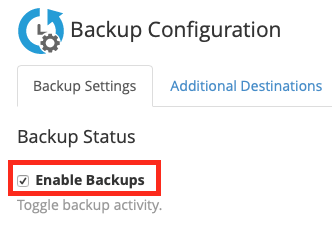
Schritt 4 : Backups aktivieren Kontrollkästchen
Die Backup-Konfigurationsoptionen erscheinen im Hauptbereich des WHM-Fensters. Aktivieren Sie dann das Backups aktivieren Aktivieren Sie das Kontrollkästchen, falls es nicht markiert ist. Sobald Sie diese Einstellungen gespeichert haben, wird die Datensicherung beim nächsten Durchlauf genau nach Ihren Vorgaben ausgeführt.
Schritt 5: Zurück wählen
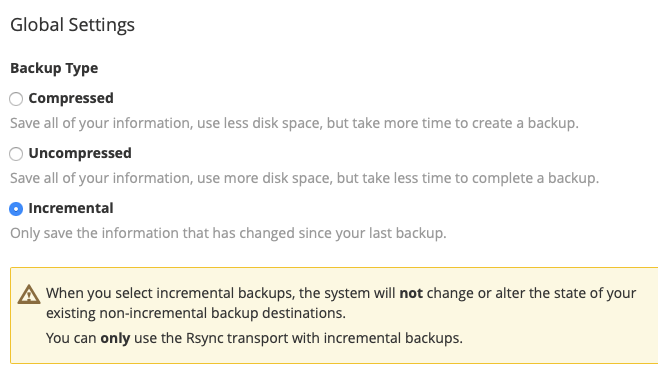
Als Nächstes können Sie wählen, ob Ihr Backup komprimiert, unkomprimiert oder inkrementell gespeichert werden soll.
-
- Komprimiertes Backup: Deine Dateien und Ordner werden in eine gzip-komprimierte .tar-Datei gepackt. Das dauert länger, spart aber Speicherplatz.
- Unkomprimiertes Backup: Deine Dateien und Ordner werden genau so kopiert, wie sie sind. Schneller, aber platzhungriger.
- Inkrementell: Es werden nur die Änderungen gesichert.
Außerdem lesenswert: Wie finde ich die korrekte VPS-IP-Adresse heraus?
Schritt 6: cPanel aufrufen, um den verfügbaren Speicherplatz zu prüfen
Als Nächstes können Sie festlegen, ob cPanel vor dem Backup den verfügbaren Speicherplatz prüfen soll. So stellen Sie sicher, dass das Backup-System nicht versehentlich den gesamten freien Speicherplatz belegt.
Schritt 7: Timeout-Limit festlegen
Im nächsten Schritt legen Sie das Timeout für einen erfolgreichen Backup-Vorgang fest. Der Wert wird in Sekunden angegeben.
Schritt 8: Timeout-Limit für die Wiederherstellung festlegen
Dieser Schritt betrifft die Wiederherstellung von Dateien aus einem Backup auf Ihr Hauptsystem. Sie können ein Wiederherstellungs-Timeout in Sekunden festlegen, nach dem cPanel die Wiederherstellung einer einzelnen Datei abbricht und mit der nächsten fortfährt.
Schritt 9 : Backup-Zeitplan.
Dieser Punkt ist wichtig: Hier wählen Sie die Wochentage aus, an denen das tägliche Backup ausgeführt wird.
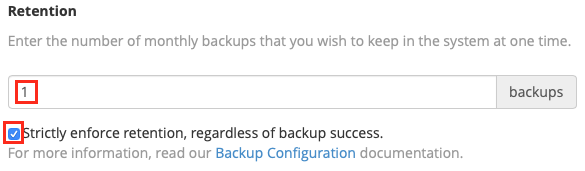
Schritt 10: Anzahl der Backups auswählen
Abschließend legen Sie fest, wie viele Backups cPanel pro Backup-Tag erstellen soll, sowie deren Aufbewahrung. Die Aufbewahrung gibt an, wie viele Backups dauerhaft gespeichert werden. Wählen Sie beispielsweise 5 tägliche Backups mit einer Aufbewahrung von 2, behält cPanel die zwei neuesten erfolgreichen Backups pro Tag und löscht die älteren, um Speicherplatz freizugeben.
Schritt 11: Wöchentliche Backups auswählen
Der wöchentliche Backup-Zeitplan funktioniert genauso wie der vorherige Schritt, nur eben wöchentlich.
Schritt 12: Beide Optionen auswählen
Als Nächstes folgen Ihre monatlichen Backup-Optionen. Sie haben zwei Möglichkeiten: am ersten Tag eines neuen Monats oder am 15.th, und natürlich können Sie auch beide Optionen gleichzeitig wählen.
Schritt 13: Zu sichernde Dateien auswählen
Welche Dateien sollen gesichert werden? Auch dies ist ein wichtiger Schritt.
Als erstes können Sie Benutzerkonten sichern. Sie können alle sichern oder bestimmte Konten für das Backup auswählen. Darunter finden Sie weitere Optionen, darunter:
1- Gesperrte Konten sichern;
2- Zugriffsprotokolle sichern.
Schritt 14: Bandbreitendaten sichern
1- Lokales DNS verwenden (kann deaktiviert bleiben)
2- Aktivieren Sie anschließend den Bereich Backup-Systemdateien .
Schritt 15 : Datenbank
Der nächste Abschnitt ist der Bereich Datenbanken. Hier legen Sie fest, wie cPanel Ihre Datenbanken sichern soll. Es stehen drei Methoden zur Verfügung:
1- Nur pro Konto
2- Gesamtes MySQL-Verzeichnis
3- Für jedes Konto und alle MySQL-Ordner und -Verzeichnisse (empfohlene Option)
Im letzten Abschnitt dieser Konfiguration kannst du den Speicherort der Backups festlegen. Standardmäßig ist das /backup. Wenn du dort eine zweite Festplatte für Backups eingebunden hast, musst du nichts ändern – das System sichert automatisch auf die zweite Festplatte.
Greifen Sie von überall auf einen Windows-10-VPS mit voller Administratorkontrolle zu.
Windows-Desktop-VPSWie starte ich den Windows-Backup-Dienst neu?
Wenn ein Windows Backup Service-Prozess hängt und du ihn neu starten musst, beende zunächst den laufenden Backup-Job. Melde dich als Administrator an und öffne die Eingabeaufforderung (Administrator). Stoppe den laufenden Backup-Job dort mit diesem Befehl:
wbadmin stop job
Eine weitere Möglichkeit, den Windows Backup Service zu stoppen, führt über den Desktop. Gehe dabei so vor:
Schritt 1: Server-Manager öffnen
Klicke unten links auf Start. Gib Server Manager in das Suchfeld ein und öffne die Anwendung.
Schritt 2: Auf "Verwalten" klicken
Klicke auf die Schaltfläche Verwalten.
Schritt 3: Rollen entfernen
Klicke auf Rollen und Features entfernen.
Schritt 4: Auf "Weiter" klicken
Klicke auf Weiter, um den Server auszuwählen, von dem du Rollen und Features entfernen möchtest.
Schritt 5: Backup-Option deaktivieren
Entferne den Haken bei Windows Server Backup. Klick dann auf Weiter.
Schritt 6: Auf "Entfernen" klicken
Klicke auf Entfernen, um den Windows Server Backup-Dienst zu deaktivieren.
Um den Windows Backup Service wieder zu starten, folge denselben Schritten und füge das Feature erneut hinzu.
Um den Windows Backup Service per cmd (Eingabeaufforderung) zu starten, gehe wie folgt vor:
Schritt 1. Als Administrator anmelden
Schritt 2. Eingabeaufforderung (Administrator) öffnen
Schritt 3. Diesen Befehl ausführen:
wbadmin enable backup
Besuche Microsofts wbadmin enable backup-Dokumentation um zu erfahren, wie du Backup-Parameter über diesen Befehl definierst.
VPS konfigurieren und auf Google Drive sichern

Google ist ohne Übertreibung eine der nützlichsten Erfindungen der Menschheit. Du kannst es nicht nur für alltägliche Daten wie Tabellen, Dokumente oder PDFs nutzen, sondern auch deinen VPS auf Google Drive sichern– ziemlich praktisch, oder? Folge diesen Schritten:
Schritt 1: Als Root-Benutzer anmelden
Melde dich bei WHM als Root-Benutzer.
Schritt 2: Weitere Ziele Abschnitt
Gehe zu Startseite > Sicherung > Backup-Konfiguration, dann nach unten zum Abschnitt Weitere Ziele .
Schritt 3: Auswählen Google Laufwerk.
Im Zieltyp Dropdown-Menü, wählen Sie Google Laufwerk.
Schritt 4 : Neues Ziel erstellen
4) Klicken Sie anschließend auf Neues Ziel erstellen.
Schritt 5: Namen eingeben
Geben Sie den gewünschten Namen für das Ziel ein.
Schritt 6: Backup-Speicherort auswählen
Geben Sie den Ordner an, in dem die Backups gespeichert werden sollen.
Schritt 7: Client-ID
Geben Sie Ihre Client-ID und Ihr Client-Secret ein.
Schritt 8: Anmeldedaten generieren
Klicke auf Anmeldedaten generieren um die Anmeldedaten-Datei zu erstellen. Ein neuer Tab öffnet sich, in dem Sie den Zugriff auf Ihre Google Drive-Daten autorisieren können.
Schritt 9: Timeout-Dauer
Geben Sie die gewünschte Timeout-Dauer ein.
Schritt 10: Änderungen speichern
Klicken Sie auf die Schaltfläche Ziel speichern.
Außerdem lesenswert: 5 Methoden zur Absicherung von Windows VPS
Wie sichere ich Dateien auf VPS am besten?
Für das Erstellen von Backups auf Ihrem VPS gibt es bewährte Vorgehensweisen. Hier ein kurzer Überblick:
1. Festlegen, was gesichert werden soll und wohin
Es klingt simpel, aber der Speicherort Ihrer Backups hat in mehrfacher Hinsicht Auswirkungen: auf den benötigten Speicherplatz, die Dauer des Backup-Vorgangs und darauf, wie leicht Sie ein Backup finden und Ihre Daten wiederherstellen können.
Wenn Sie beispielsweise nur vollständige Server-Backups erstellen, kann eine lokal gespeicherte Kopie oder ein Server-Image viel Zeit sparen, wenn Sie eine einzelne Datei wiederherstellen müssen.
2. Backup-Lösung auswählen
Backups können lokal, extern oder als Kombination aus beidem gespeichert werden.
Je nach Betriebssystem gibt es integrierte Tools und Befehle, um Dateien lokal zu kopieren und zu speichern. Solange Ihr Server erreichbar bleibt, können Sie diese Dateien problemlos wiederherstellen.
Sowohl Linux als auch Windows bieten Optionen zum Einrichten und Verwalten lokaler Backups.
Remote-Backups sind ein unverzichtbares Mittel zur Disaster Recovery. Wenn Ihr Server ausfällt oder nicht mehr erreichbar ist, können Sie mithilfe von Remote-Backups einen aktuellen Wiederherstellungspunkt nutzen und Datenverlust minimieren.
3. Backups wo möglich automatisieren
Die meisten Hosting-Kontrollpanels, wie Interworx, Plesk und cPanel, verfügen über ein automatisches Backup-System, das die Einrichtung und Verwaltung von Backups für Ihr VPS vereinfacht. Wenn es einen automatisierten Prozess für Ihre Backups gibt, nutzen Sie ihn!
4. Backup-Speicherorte diversifizieren
Wenn Sie Backups Ihres VPS sowohl lokal als auch extern bei Ihrem Hosting-Anbieter speichern lassen, erhöht der Einsatz von Tools wie dem Secure File Transfer Protocol (SFTP) für externe Kopien an einem weiteren Standort die Sicherheit erheblich. Zu viel Sicherheit gibt es nicht.
5. Serversicherungen testen, bevor Sie sie brauchen
Ohne regelmäßige Tests besteht weiterhin ein Risiko, wenn das Backup falsch konfiguriert ist oder nicht korrekt funktioniert. Tests stellen sicher, dass die gewählten Methoden für Ihr Projekt und Ihre Umgebung zuverlässig funktionieren.
Greifen Sie von überall auf einen Windows-10-VPS mit voller Administratorkontrolle zu.
Windows-Desktop-VPSFazit
Wenn Ihr gesamtes Unternehmen von Ihrer Website abhängt, ist es sinnvoll, regelmäßig einen Backup-Plan für Ihre Daten zu erstellen und konsequent umzusetzen.
Die ganzen Backup-Prozesse mögen auf den ersten Blick aufwendig wirken. Aber stellen Sie sich vor, Sie stoßen auf ein ernstes Problem mit Ihrer Website, und das Einzige, was die Situation retten kann, ist eine Backup-Datei.
Lassen Sie also alle Vorbehalte gegenüber dem Backup-Prozess hinter sich und folgen Sie den Schritten in diesem Artikel, um Daten auf VPS zu sichern und wiederherzustellen. Eines ist sicher: Der Aufwand dafür ist geringer als die Folgen, es nicht zu tun.



Diskussion
Kommentare
Melden Sie sich an, um mitzudiskutieren.