

Mit Microsofts RDP lässt sich die Verbindung zu einem entfernten Computer oder virtuellen Server einfach herstellen. Das Remote Desktop Protocol ist Microsofts eigene Lösung für Remoteverbindungen und läuft auch auf Nicht-Windows-Betriebssystemen. Wer mehr darüber erfahren möchte, findet in unserem Blog einen ausführlichen Artikel darüber, was RDP ist und wie es funktioniert.
Wie jede andere Software hat auch RDP einige potenzielle Probleme. Wenn du nicht die korrekten Informationen hast, können diese Probleme wirklich lästig werden. In diesem Blog-Post möchte ich dir zeigen, wie du mit einem häufigen RDP-Problem umgehen kannst: "Ein interner Fehler ist aufgetreten."
Der Remote-Desktop-Fehler bei Windows tritt immer wieder auf. Der Fehler trennt die Verbindung zum Remote-Gerät und verhindert eine Wiederverbindung. Der Remote-Desktop-Connection-Client friert ein, wenn du auf Verbinden klickst, und nach wenigen Sekunden erscheint die Fehlermeldung.
Es gibt keinen konkreten Grund, warum der interne Remotedesktopfehler für Windows auftritt – er erscheint meist ohne Vorwarnung. Da RDP die gängige Methode ist, um auf Arbeitsgeräte zuzugreifen, kann dieser Fehler schnell zur echten Belastung werden. Es gibt jedoch einige bekannte mögliche Ursachen, die erklären, warum er ausgelöst wird.
Außerdem lesenswert: Bester RDP-Anbieter 2022
Was löst den internen Remote-Desktop-Fehler unter Windows aus?
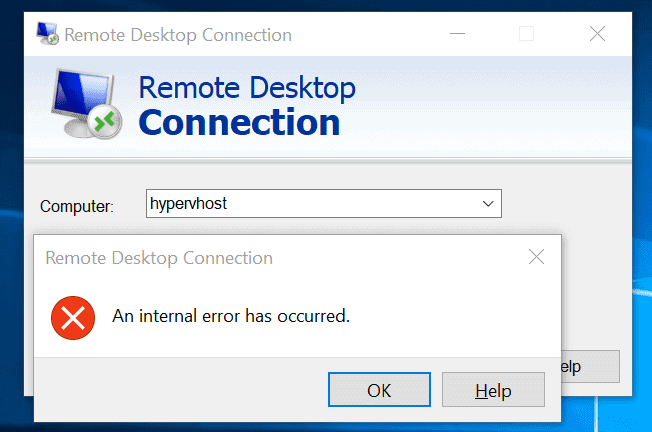
Dieser Fehler kann verschiedene Ursachen haben – sowohl auf Seite des RDP/RDS-Servers als auch in den Client-Einstellungen (Windows-Einstellungen oder Einstellungen im Fenster "Remotedesktopverbindung").
Wie bereits erwähnt, gibt es keine eindeutige Erklärung für diese Fehlermeldung. Nach kurzer Recherche in den Microsoft-Supportforen habe ich jedoch einige mögliche Ursachen gefunden. Diese Erklärungen basieren auf Erfahrungswerten aus der Community und spiegeln wider, was Nutzer anhand der Symptome und der Wahrscheinlichkeit eines Fehlers diskutiert haben. Nicht jede dieser Ursachen muss auf Ihre Situation zutreffen.
Die folgenden Faktoren können mögliche Ursachen für einen Remote-Desktop-Fehler (Windows) sein:
-
Einstellungen für die Remote Desktop-Verbindung
Bei einigen Nutzern wurde der Fehler durch die Einstellungen des Remotedesktopverbindungs-Clients ausgelöst. In diesem Fall müssen möglicherweise bestimmte Konfigurationseinstellungen angepasst werden.
-
Computerdomäne
Ein weiterer möglicher Auslöser des Fehlers ist die Domain, mit der Ihr Gerät verknüpft ist. In diesem Fall kann das Entfernen und erneute Hinzufügen der Domain das Problem beheben.
-
RDP-Sicherheit
In bestimmten Situationen kann ein Fehler durch die Sicherheitseinstellungen des Remote Desktop Protocol ausgelöst werden. Dann müssen Sie möglicherweise die Sicherheitsstufe anpassen.
Die Lösungen zur Fehlerbehebung sind unten aufgeführt. Stellen Sie vor jeder Änderung sicher, dass Sie das Administratorkonto verwenden. Die Liste ist nach Priorität geordnet: Beginnen Sie mit der ersten Lösung, und wenn der Fehler weiterhin auftritt, fahren Sie mit der nächsten fort.

Holen Sie sich einen RDP-Server mit sofortiger Einrichtung, vollem Root-Zugriff und NVMe-Speicher.
RDP kaufenWie behebt man den internen Fehler Windows RDP?
Basierend auf Nutzererfahrungen und den oben beschriebenen möglichen Ursachen können Sie einige Einstellungen anpassen, um den internen Fehler RDP zu beheben und die Geräteverbindung wiederherzustellen.
Konfiguration der Remote-Desktop-Verbindung anpassen
Einige Nutzer haben berichtet, dass der Fehler durch eine fehlerhafte oder falsch konfigurierte RDP-Verbindungseinstellung verursacht wurde. Überprüfen Sie die Optionen und nehmen Sie die entsprechenden Anpassungen vor, um das Risiko zu minimieren, dass diese Einstellungen den Fehler erneut verursachen.
Go zum START-Menü und suchen Sie nach Remotedesktopverbindung.
Sobald Sie die RDC geöffnet haben, klicken Sie auf die Registerkarte Optionen anzeigen.
Go zum Leistung und stellen Sie unten im Fenster sicher, dass die Option Verbindung bei Unterbrechung wiederherstellen aktiviert ist.
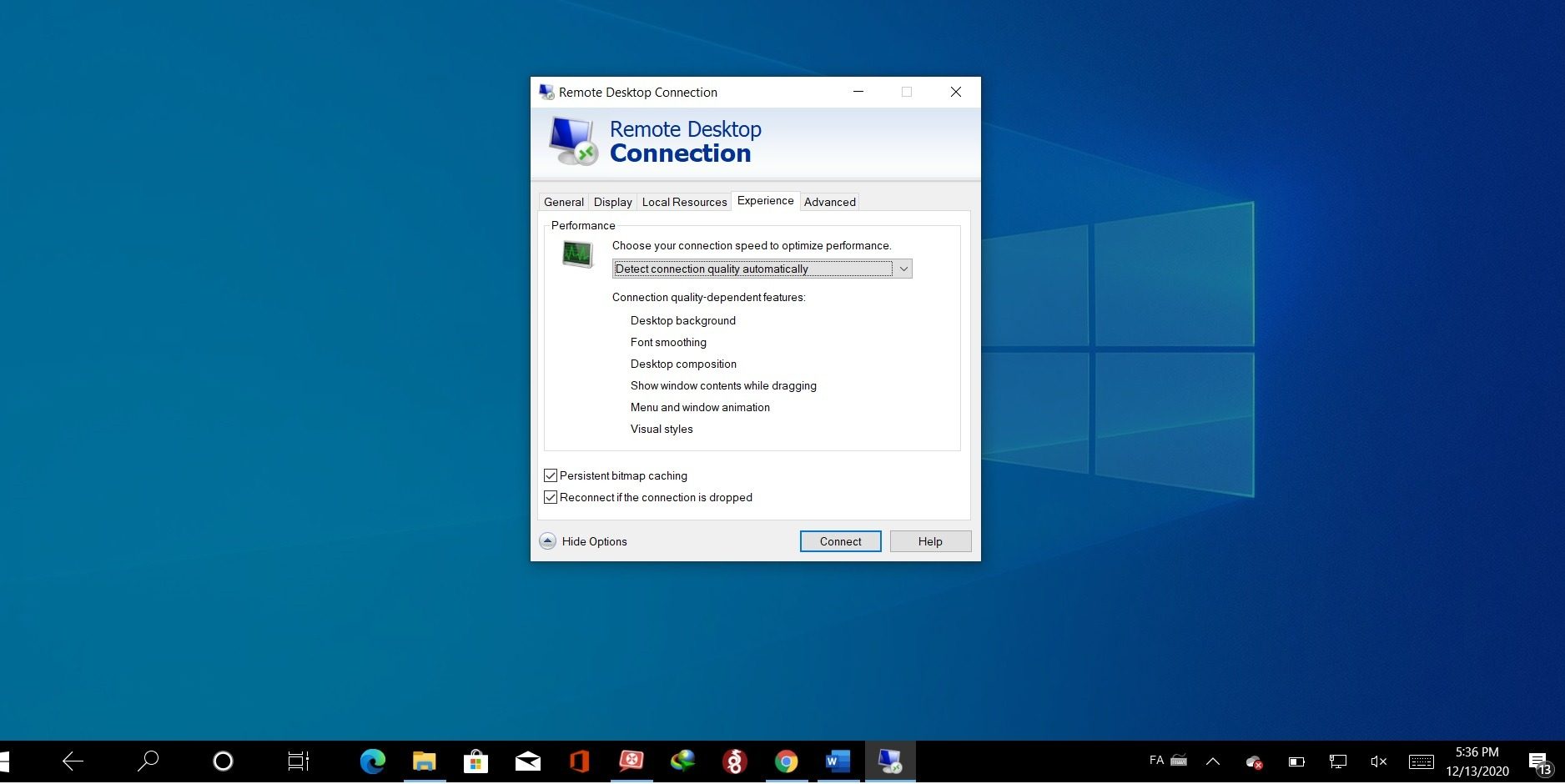
Sie können nun versuchen, die Verbindung herzustellen, indem Sie auf Verbinden klicken. Viele Nutzer haben berichtet, dass das Problem nach der Neukonfiguration der Verbindungsoption behoben wurde.
Die Domain neu verbinden
Die mit dem Server verknüpfte Domain kann Probleme entwickeln, die Ihre Verbindung beeinträchtigen. Das Entfernen und erneute Hinzufügen der Domain kann den Fehler beheben.
Öffnen Sie dazu die Windows-Einstellungen.
Gehe zu Konten und öffnen Sie die Registerkarte Auf Geschäfts-, Schul- oder Unikonto zugreifen .
Wählen Sie das Konto aus, das Sie von der Domain trennen möchten, und klicken Sie auf Trennen. Ein Fenster wird geöffnet. Klicken Sie zur Bestätigung auf Ja.
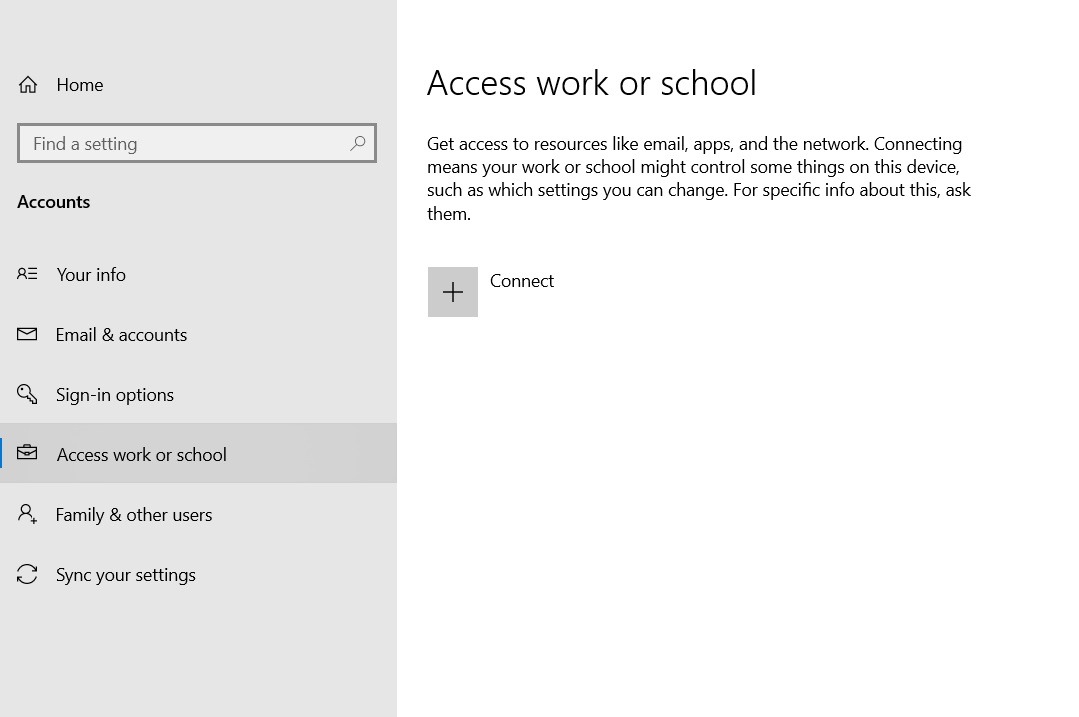
Trenne die Domäne, starte deinen Computer neu und verbinde dich anschließend erneut mit der Domäne. Prüfe danach, ob die Verbindung zum Remote-Gerät funktioniert.
RDP Sicherheitseinstellungen anpassen
In manchen Fällen lässt sich der Verbindungsfehler durch Anpassen der Sicherheitseinstellungen von RDP beheben. Gehen Sie dazu wie folgt vor:
Öffne die START-Menü. Finden Sie den Gruppenrichtlinie bearbeiten beim Kontrolpanel.
Folgen Sie dem folgenden Pfad, um die Sicherheit Optionen:
Computerkonfiguration > Administrative Vorlagen > Windows-Komponenten > Remotedesktopdienste > Remotedesktop-Sitzungshost > Sicherheit
Klicken Sie auf die Option "Verwendung einer bestimmten Sicherheitsschicht für Remote-Verbindungen (RDP) erforderlich"“ um es zu öffnen.
Auf der linken Seite des Fensters finden Sie drei Optionen. Die Standardeinstellung sollte "Not configured" sein, die Sie auf "Enabled" ändern müssen. Wählen Sie dann die Sicherheitsebene Möglichkeit, RDP.
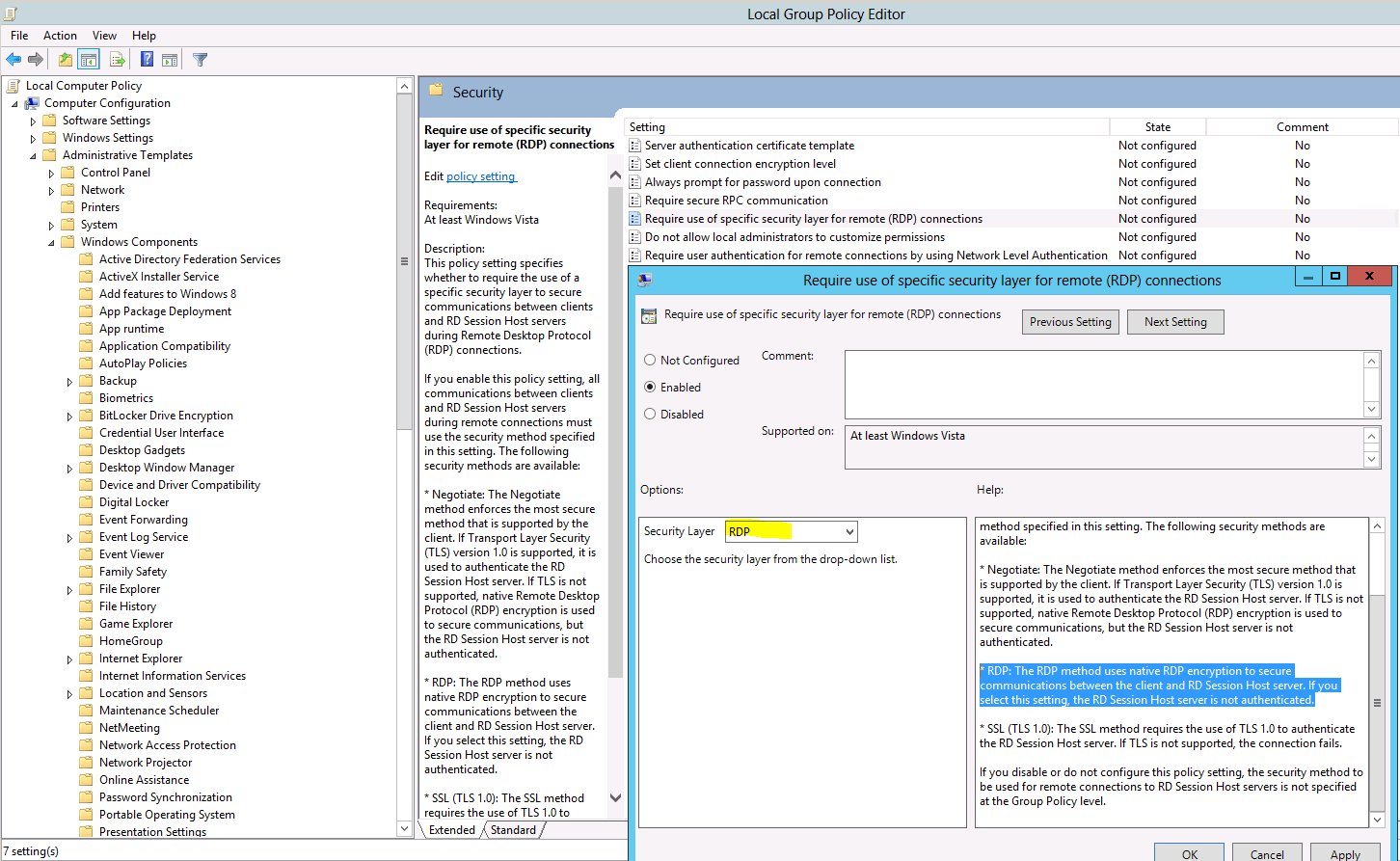
Klicken Sie auf Anwenden und tippe dann auf OK um die Einstellungen zu speichern. Starten Sie anschließend Ihr System neu und prüfen Sie, ob die Verbindungsprobleme behoben sind.
MTU-Wert ändern
Den Maximum Transmission Unit-Wert anzupassen kann den internen Fehler RDP auf Windows beheben. Dazu müssen Sie die TCP-Optimierer Tool.
Nach dem Download öffne das Tool und wähle unten Individuell, die sich vor Einstellungen wählen.
Ändere den MTU-Wert auf 1458.
Klicken Sie auf Änderungen übernehmen und schließen Sie das Programm anschließend.
Starten Sie Ihren Computer neu und prüfen Sie, ob der Fehler erneut auftritt.
Holen Sie sich einen RDP-Server mit sofortiger Einrichtung, vollem Root-Zugriff und NVMe-Speicher.
RDP kaufenNetzwerkauthentifizierung (NLA) deaktivieren
Das Deaktivieren von NLA (Network Level Authentication) kann ebenfalls helfen, den internen Fehler RDP zu beheben.
Klicken Sie dazu auf Ihrem Desktop mit der rechten Maustaste auf Dieser PC und wählen Sie Eigenschaften.
Klicken Sie im linken Bereich auf Remote-Einstellungen.
Ein neues Fenster öffnet sich. Unter Remote Desktop, achten Sie darauf, dass das Kontrollkästchen "Verbindungen nur von Computern mit Remotedesktop und Netzwerkauthentifizierung zulassen" deaktiviert ist.
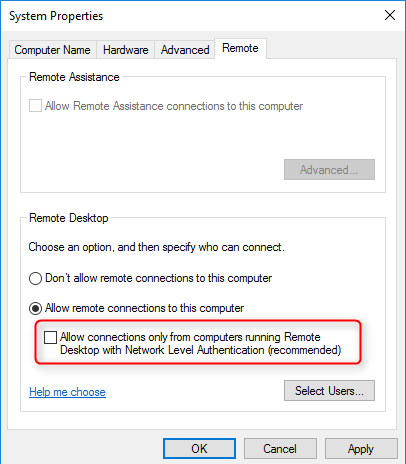
Klicken Sie auf Anwenden und dann weiter OK um die neuen Einstellungen zu übernehmen.
Prüfe, ob das Problem behoben wurde.
Außerdem lesenswert: Kopieren/Einfügen funktioniert nicht in RDP
Weitere Lösungen zur Behebung von RDP: Ein interner Fehler ist aufgetreten
Es gibt außerdem einige temporäre Lösungsansätze, die bei diesem Verbindungsfehler helfen können. Diese Methoden sind jedoch keine dauerhaften Lösungen und beheben das Problem nur teilweise. Sie sind weniger zuverlässig als die zuvor beschriebenen Maßnahmen, können aber nützlich sein, wenn es schnell gehen muss und keine Zeit für die aufwändigeren Schritte bleibt.
-
Remote-Desktop-Dienst neu starten
In manchen Fällen liegt der Fehler an einem Bug. Ein Neustart der Remote Desktop-Verbindung kann das Problem in diesem Fall beheben. Dazu muss das Protokoll lediglich manuell neu gestartet werden.
-
VPN-Verbindung deaktivieren
Wenn dein Gerät so konfiguriert ist, dass es eine Proxy- oder VPN-Verbindung verwendet, wird dein Internetverkehr über einen zusätzlichen Server geleitet. Dieser Umweg kann Probleme mit deiner Remote-Verbindung verursachen und zu einem internen Fehler führen. Deaktiviere alle VPN- und Proxy-Einstellungen auf deinem Computer, um diesen Fehler beim Verbinden mit deinem Remote-Gerät zu vermeiden.
-
Den Dienst-Starttyp ändern
Manchmal ist RDC so konfiguriert, dass ein automatischer Start nicht erlaubt ist. Das kann zu einem internen Fehler führen. Eine kleine Anpassung der Konfiguration reicht aus, um den automatischen Start zu aktivieren und den Fehler zu beheben.
-
Persistentes Bitmap-Caching aktivieren
Ein weiterer Fehler in den RDP-Einstellungen, der den internen Fehler verursachen kann, ist der Persistentes Bitmap-Caching Funktion ist deaktiviert. Öffnen Sie die RDC-Software und aktivieren Sie diese Option in Ihren Einstellungen unter Leistung Panel.
Holen Sie sich einen RDP-Server mit sofortiger Einrichtung, vollem Root-Zugriff und NVMe-Speicher.
RDP kaufenFazit
Der Fehler RDP "An internal error has occurred" ist eine frustrierende Verbindungsstörung. Er tritt auf Windows auf und hat verschiedene Ursachen und Lösungen. Manchmal behebt man ihn durch einfaches Trennen von VPN, manchmal ist es aufwendiger und erfordert eine Änderung des MTU-Wertes. Ehrlich gesagt hängt es davon ab, wie viel Glück oder Pech du mit deiner Verbindung hast – es gibt keinen spezifischen Grund für diesen internen Fehler.
Ich habe die Erfahrungen anderer Nutzer ausgewertet und die wichtigsten Lösungsansätze in diesem Beitrag zusammengefasst. Diese Anleitung hilft dir, den internen Fehler zu beheben. Hast du noch Fragen oder weitere Lösungsvorschläge? Schreib uns gerne einen Kommentar - wir freuen uns auf dein Feedback!



Diskussion
Kommentare
Melden Sie sich an, um mitzudiskutieren.