

Das Kopieren und Einfügen zwischen dem lokalen Rechner und einem Windows virtuellen Server ist etwas, über das man kaum nachdenkt – bis es plötzlich nicht mehr funktioniert. Für Entwickler, Remote-Worker und IT-Teams ist die Zwischenablage ein tägliches Werkzeug: für Code, Konfigurationsdateien und Zugangsdaten. Wenn RDP Copy Paste Not Working Fehler auftreten, stocken alltägliche Aufgaben wie Deployments oder die Fehlersuche sofort.
Diese Anleitung zeigt, wie Sie das Problem sowohl auf dem lokalen Rechner als auch auf dem Remote-Server diagnostizieren und beheben, Ihr System aktualisieren und Alternativen in Betracht ziehen, die das Problem von vornherein vermeiden. Am Ende haben Sie eine praktische Checkliste, mit der die Zwischenablage in jeder Remote-Sitzung zuverlässig funktioniert.
Warum funktioniert Kopieren und Einfügen in RDP nicht?
Falls Sie mit dem Remote Desktop Protocol selbst noch nicht vertraut sind, erklärt unser Was ist RDP Artikel, wie virtuelle Desktops funktionieren.
Zurück zum eigentlichen Problem: Das Remote Desktop Protocol stellt eine gemeinsame Zwischenablage bereit, über die Sie Text oder Dateien zwischen Ihrem Rechner und dem Server kopieren und einfügen können. Wenn die Zwischenablage nicht mehr reagiert, RDP Copy Paste funktioniert nicht Fehler können verschiedene Ursachen haben. Der Remote-Dienst hat möglicherweise die Zwischenablage-Umleitung aus Sicherheitsgründen deaktiviert, der rdpclip.exe Prozess ist möglicherweise eingefroren, lokale Einstellungen blockieren eventuell die Zwischenablage oder Laufwerke, oder veraltete Netzwerktreiber verursachen Probleme.
Manche Drittanbieter-Clients verstecken diese Optionen zudem unter anderen Bezeichnungen. Da sich diese Faktoren häufig überschneiden, sollten Sie jeden Lösungsansatz der Reihe nach testen, um das Problem einzugrenzen. Der nächste Abschnitt beginnt mit der schnellsten Lösung und führt dann durch lokale, remote- und systemseitige Anpassungen.
Schnelllösung: RDP Clipboard-Prozess neu starten
Viele Probleme mit der Zwischenablage gehen auf einen eingefroren Hintergrundprozess namens rdpclip.exe zurück, der die gemeinsame Zwischenablage überwacht. Wenn dieser Prozess nicht mehr reagiert, RDP Copy Paste funktioniert nicht treten die Fehler weiterhin auf, obwohl der Rest der Sitzung normal zu funktionieren scheint. Ein Neustart des Prozesses stellt in der Regel den normalen Betrieb wieder her.
So starten Sie rdpclip.exe Schritt für Schritt neu:
- Drücken Sie Strg+Umschalt+Esc um den Task-Manager.
- In Prozesse suche nach RDP-Zwischenablage-Monitor (oder rdpclip.exe) zu öffnen und wählen Sie Task beenden.
- Öffnen Sie Datei → Neuen Task ausführen, geben Sie rdpclip.exe ein und klicken Sie auf OK.
- Testen Sie Kopieren und Einfügen. Wenn es funktioniert, war der eingefrorene Prozess die Ursache.
- Bei wiederkehrenden Einfrierungen können Sie diesen Vorgang mit einem kleinen PowerShell-Skript automatisieren.
If RDP Copy Paste funktioniert nicht Treten die Probleme regelmäßig auf, kann das auf tiefergehende Probleme mit Einstellungen oder Treibern hinweisen. Lesen Sie daher im nächsten Abschnitt weiter, um Ihre lokalen Optionen zu überprüfen.
So beheben Sie das Problem, wenn Kopieren und Einfügen im Remote Desktop weiterhin nicht funktioniert
- Zwischenablagezugriff auf dem lokalen Computer aktivieren
- Zwischenablageschutz auf dem Remote-Desktop-Server aktivieren

Zwischenablage und Laufwerke auf dem lokalen Rechner aktivieren
Bevor du Änderungen am Server vornimmst, stelle sicher, dass der Remote Desktop Connection-Client so konfiguriert ist, dass er die Zwischenablage und Laufwerke freigibt. Andernfalls kann es vorkommen, dass Kopieren und Einfügen in Remote Desktop nicht funktioniert auch wenn der Host korrekt eingerichtet ist.
Führe diese Schritte auf deinem lokalen Rechner aus:
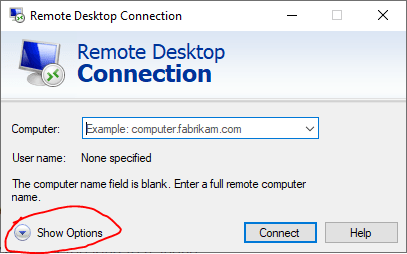
Schritt 1: Öffnen Sie Remotedesktopverbindung ein und klicken Sie auf Optionen anzeigen.
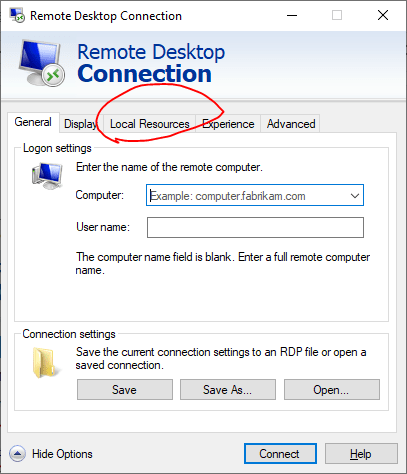
Schritt 2: Unter Lokale Ressourcen,
Schritt 3: Aktiviere Zwischenablage um die Textübertragung zu erlauben.
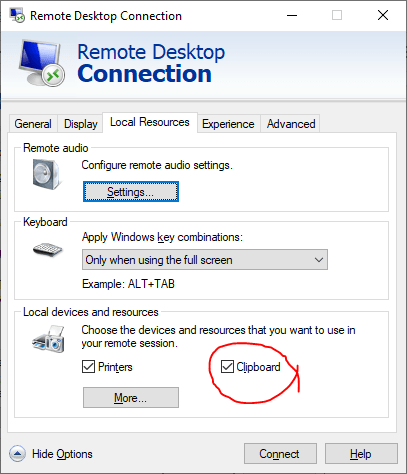
Schritt 4: Klicke auf Mehr und aktiviere Laufwerke für alle lokalen Datenträger, die du einbinden möchtest.
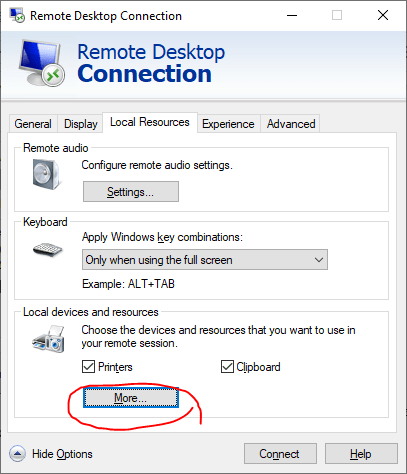
Schritt 5: Deaktiviere große Laufwerke, die du nicht benötigst.
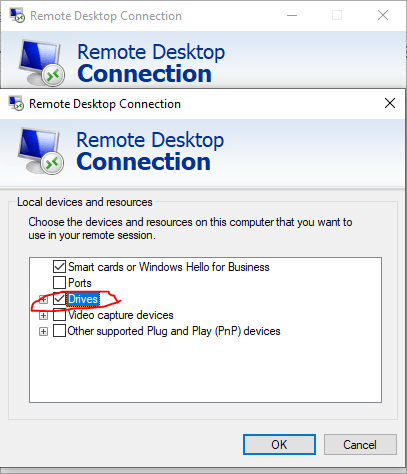
Schritt 6: Klicke auf Speichern, erneut verbinden und mit einer kleinen Datei testen.
Falls das Kopieren und Einfügen in der Remote-Desktop-Sitzung weiterhin nicht funktioniert, müssen möglicherweise die Serverrichtlinien oder die Registry angepasst werden. Die entsprechenden Schritte sind weiter unten beschrieben.
Wenn Sie eine Verbindung zu einem Windows VPS herstellen, sollten Sie die Zwischenablage- und Laufwerksumleitung von Anfang an aktivieren. So können Sie Text und Dateien übertragen, ohne sich um Probleme mit der Zwischenablage oder dem Kopieren und Einfügen kümmern zu müssen. Weitere Informationen für den Einstieg bietet unser ausführlicher Artikel zu So verbinden Sie sich mit VPS auf Windows über RDP für Nutzer, die zum ersten Mal remote arbeiten.

Holen Sie sich einen RDP-Server mit sofortiger Einrichtung, vollem Root-Zugriff und NVMe-Speicher.
RDP kaufenGruppenrichtlinien und Registry-Einstellungen auf dem Remote-Server prüfen
Manchmal liegt das Problem nicht beim Client, sondern auf dem Remote-Host. Administratoren deaktivieren die Zwischenablageumleitung auf Windows Server 2025 und früheren Versionen häufig aus Sicherheitsgründen. Das blockiert das Kopieren selbst dann, wenn der Client korrekt konfiguriert ist. Die zwei direktesten Wege, die Zwischenablageumleitung wiederherzustellen, sind der Gruppenrichtlinien-Editor und die Windows-Registry. Gehen Sie die folgenden Schritte sorgfältig durch:
Gruppenrichtlinien-Editor verwenden
So aktivieren Sie die Zwischenablage- und Laufwerksumleitung über Gruppenrichtlinien:
- Drücken Sie Win+R, ausführen gpedit.msc auf dem Remote-Server.
![[Gruppenrichtlinien-Editor]](https://cloudzy.com/wp-content/uploads/Group-Policy-Editor.png)
- Gehe zu Geräte- und Ressourcenumleitung unter Remotedesktop-Sitzungshost.
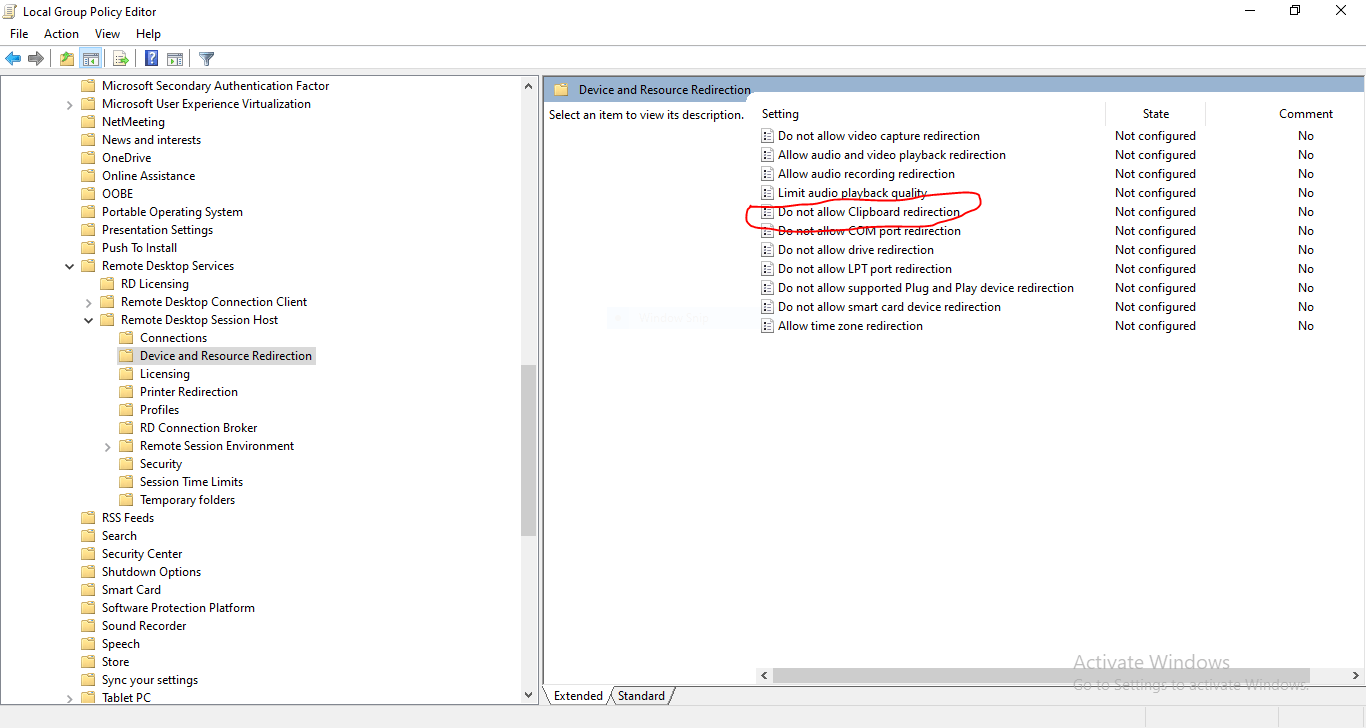
- Doppelklick auf Umleitung der Zwischenablage nicht zulassen, wählen Sie Deaktiviert und anwenden.
![[Gruppenrichtlinien-Editor - Richtlinienbearbeitungsbereich]](https://cloudzy.com/wp-content/uploads/Group-Policy-Editor-Policy-Editing-Panel.png)
- Um Laufwerke freizugeben, setzen Sie Laufwerksumleitung nicht zulassen to Deaktiviert.
- Führen Sie aus gpupdate /force, abmelden und erneut verbinden.
Stellen Sie nach diesen Richtlinienänderungen die Verbindung zum Server neu her. Falls das Kopieren und Einfügen weiterhin nicht funktioniert, fahren Sie mit den Registry-Anpassungen weiter unten fort.
Registry bearbeiten
Wenn die Richtlinien korrekt sind, aber RDP Copy Paste funktioniert nicht bleibt das Problem bestehen, kann die Zwischenablageumleitung über die Registry wieder aktiviert werden. Ändern Sie diese Werte mit Bedacht:
- Drücken Sie Win+R, ausführen regedit beim Client
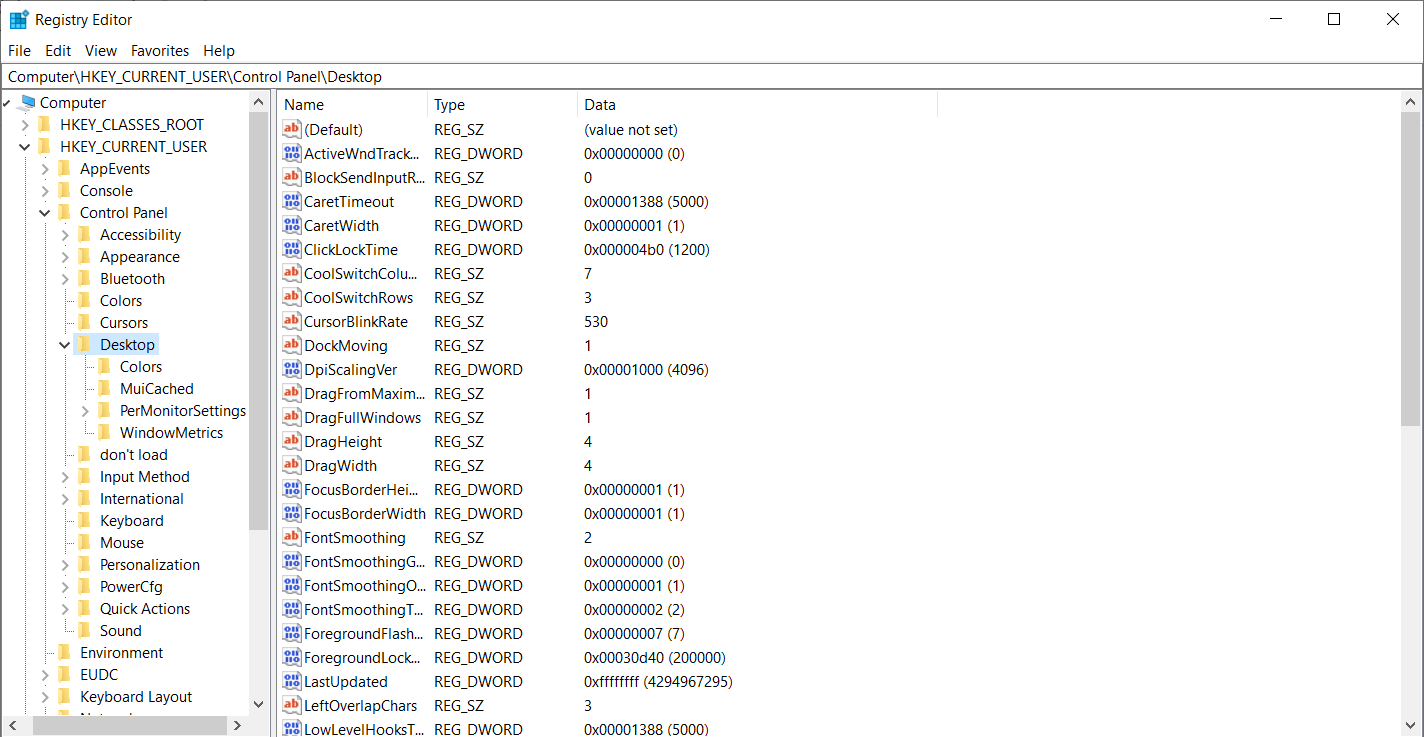
- Gehe zu HKLM\Software\Microsoft\Terminal Server Client und setzen DisableClipboardRedirection to 0.
Wenn du nicht siehst DisableClipboardRedirectionKlicke mit Rechtsklick in den freien Bereich auf der rechten Seite des Fensters, wähle "Neu" und dann "DWORD-Wert (32-Bit)" aus dem Menü.
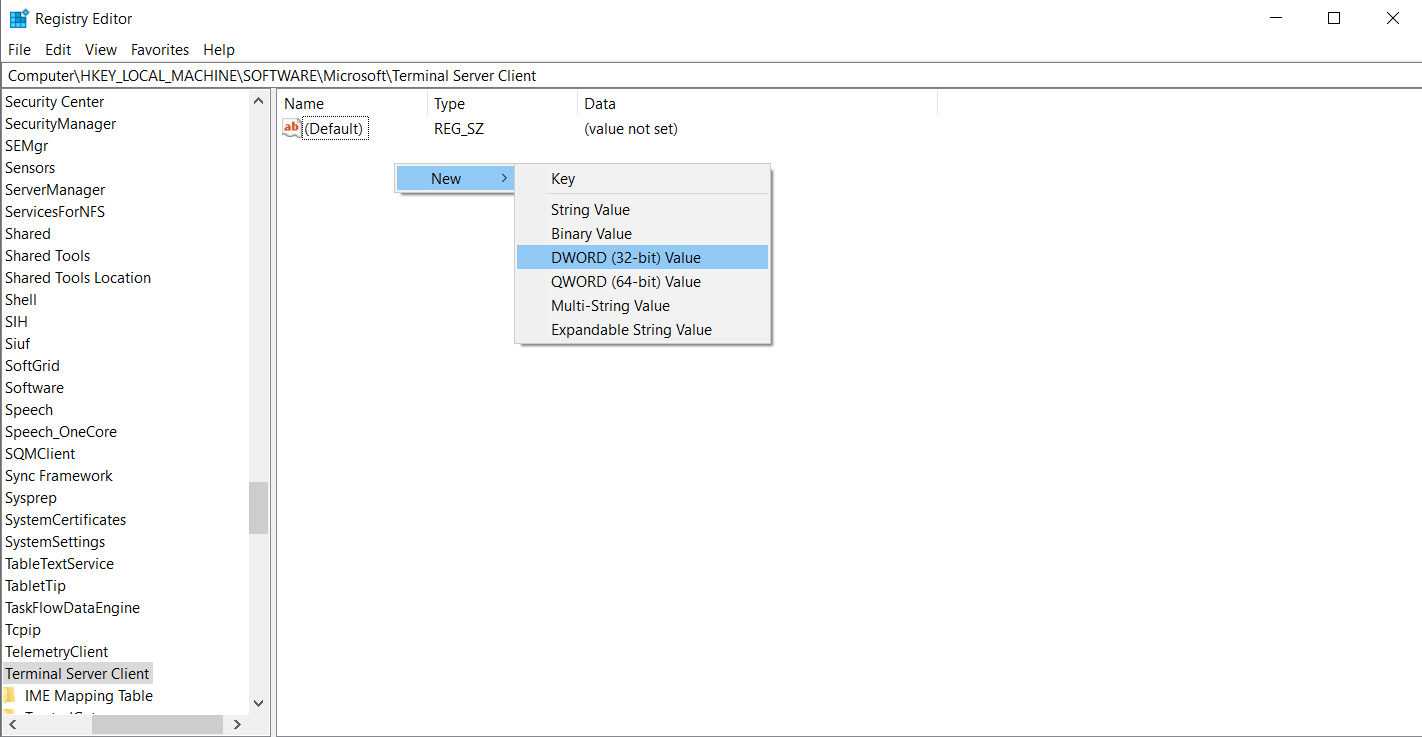
- Benennen Sie anschließend den neuen DWORD-Eintrag durch einen Rechtsklick in DisableClipboardRedirection um.
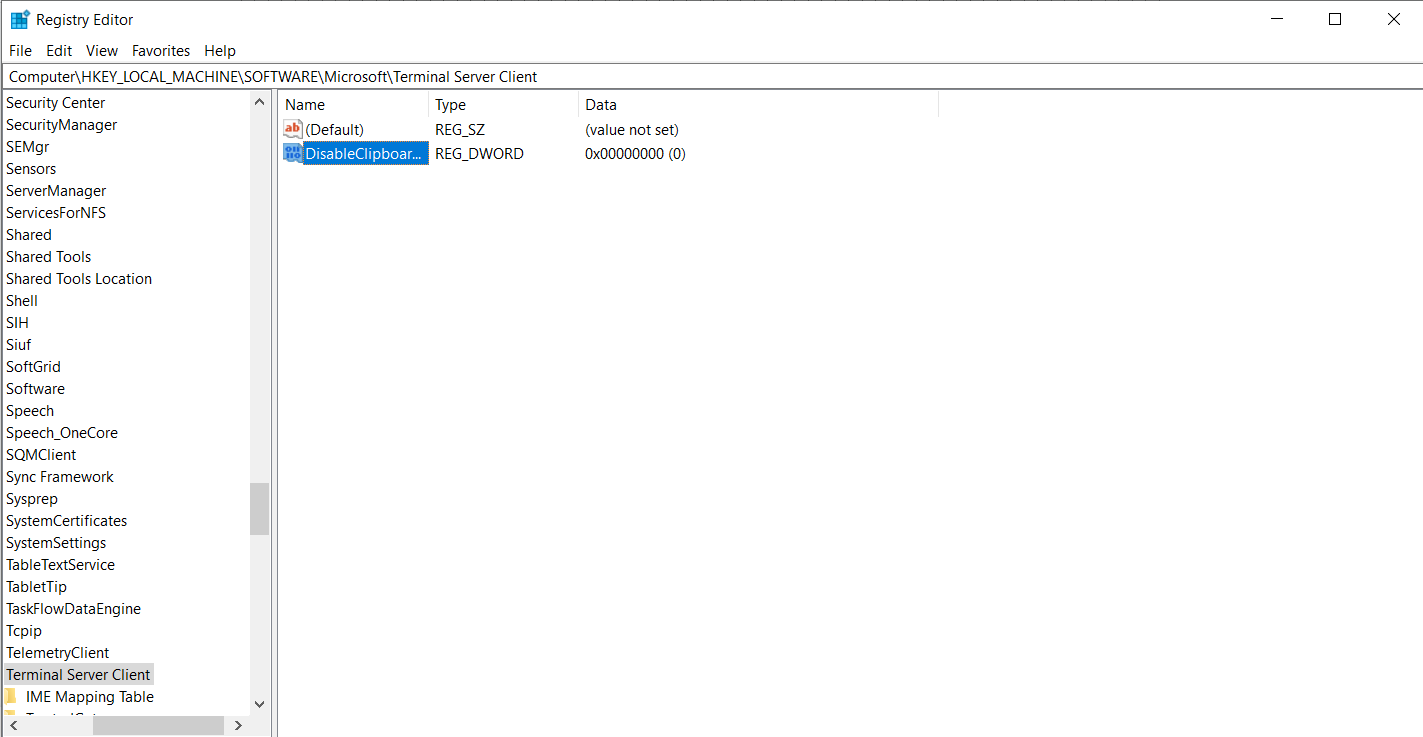
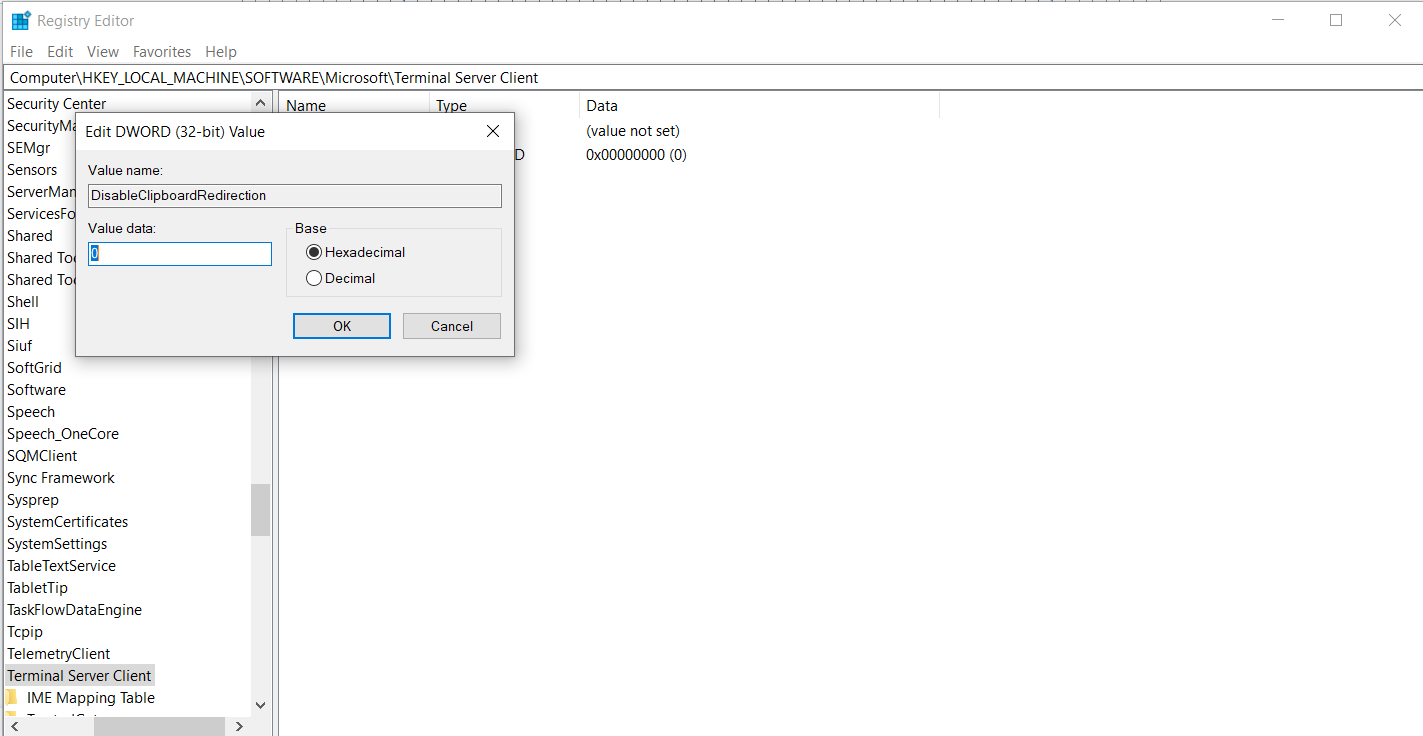
- Rechtsklick auf DisableClipboardRedirection, wählen Sie ändern und legen Sie fest DisableClipboardRedirection to 0
- Setzen Sie auf dem Server fDisableClip to 0 at HKLM\SYSTEM\CurrentControlSet\Control\Terminalserver\WinStations\RDP‑Tcp.
- Schließe den Editor und starte beide Sitzungen neu.
Wenn sowohl die Richtlinie als auch die Registrierung die Umleitung erlauben, aber dennoch Kopieren und Einfügen in Remote Desktop nicht funktioniert Wenn Fehler weiterhin auftreten, kann ein Update des Betriebssystems und der Treiber helfen – veraltete Software verursacht häufig merkwürdiges Verhalten bei der Zwischenablage, selbst bei korrekten Einstellungen. Beachte, dass die gemeinsame Nutzung von Zwischenablage und Laufwerken sensible Daten betrifft. Halte dich daher an die Best Practices in unserem Wie Sie RDP absichern – Best Practices 2024 Artikel.
Registry bearbeiten
Wenn die Richtlinien korrekt sind, aber RDP Copy Paste funktioniert nicht bleibt das Problem bestehen, kann die Zwischenablageumleitung über die Registry wieder aktiviert werden. Ändern Sie diese Werte mit Bedacht:
- Drücken Sie Win+R, ausführen regedit beim Client
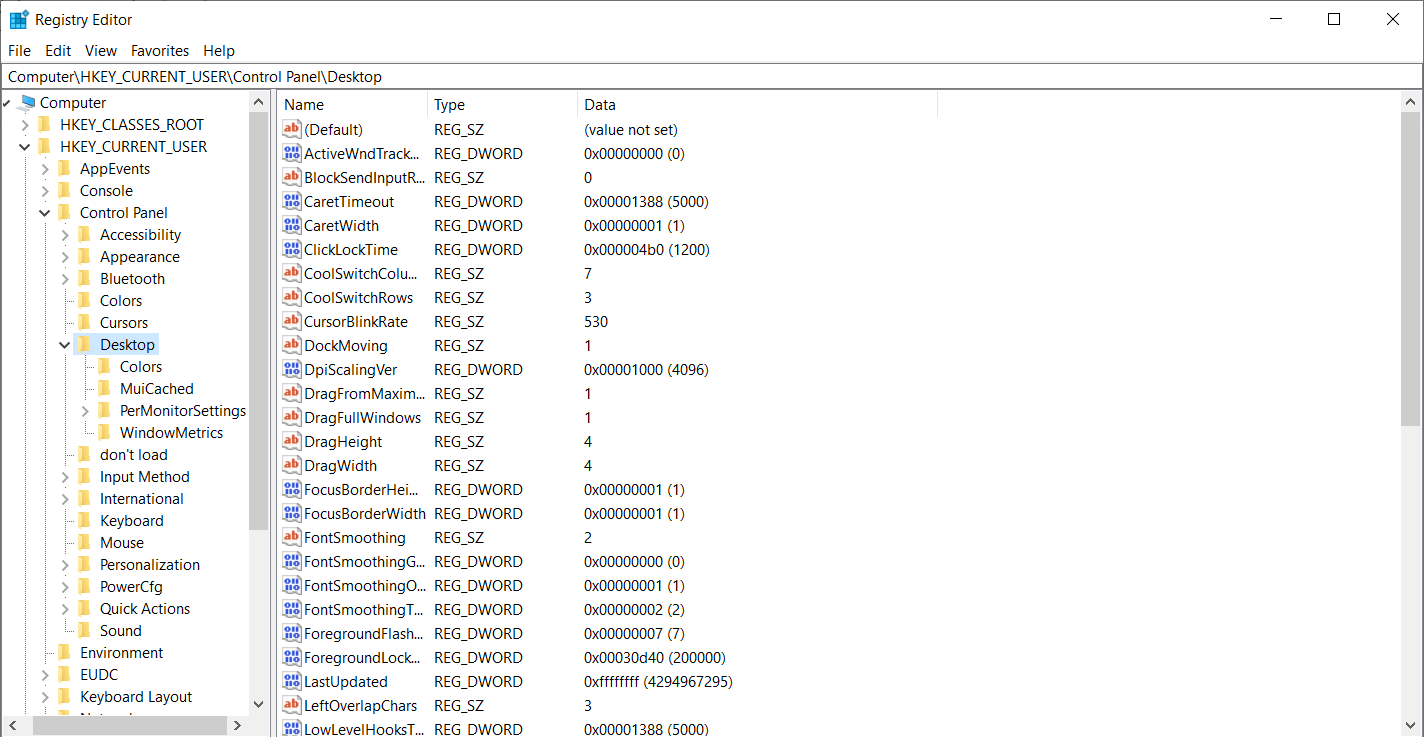
- Gehe zu HKLM\Software\Microsoft\Terminal Server Client und setzen DisableClipboardRedirection to 0.
- Wenn du nicht siehst DisableClipboardRedirectionKlicke mit Rechtsklick in den freien Bereich auf der rechten Seite des Fensters, wähle "Neu" und dann "DWORD-Wert (32-Bit)" aus dem Menü.
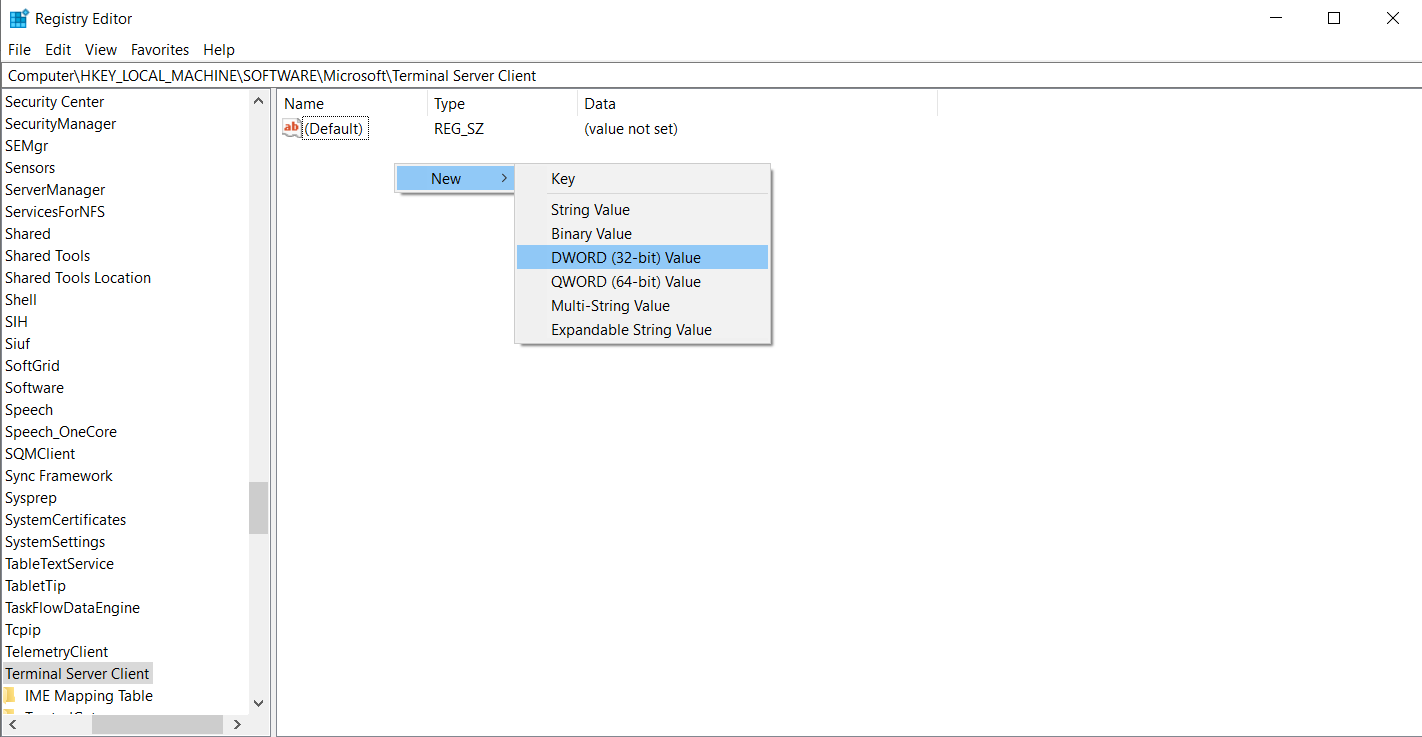
- Benennen Sie anschließend den neuen DWORD-Eintrag durch einen Rechtsklick in DisableClipboardRedirection um.
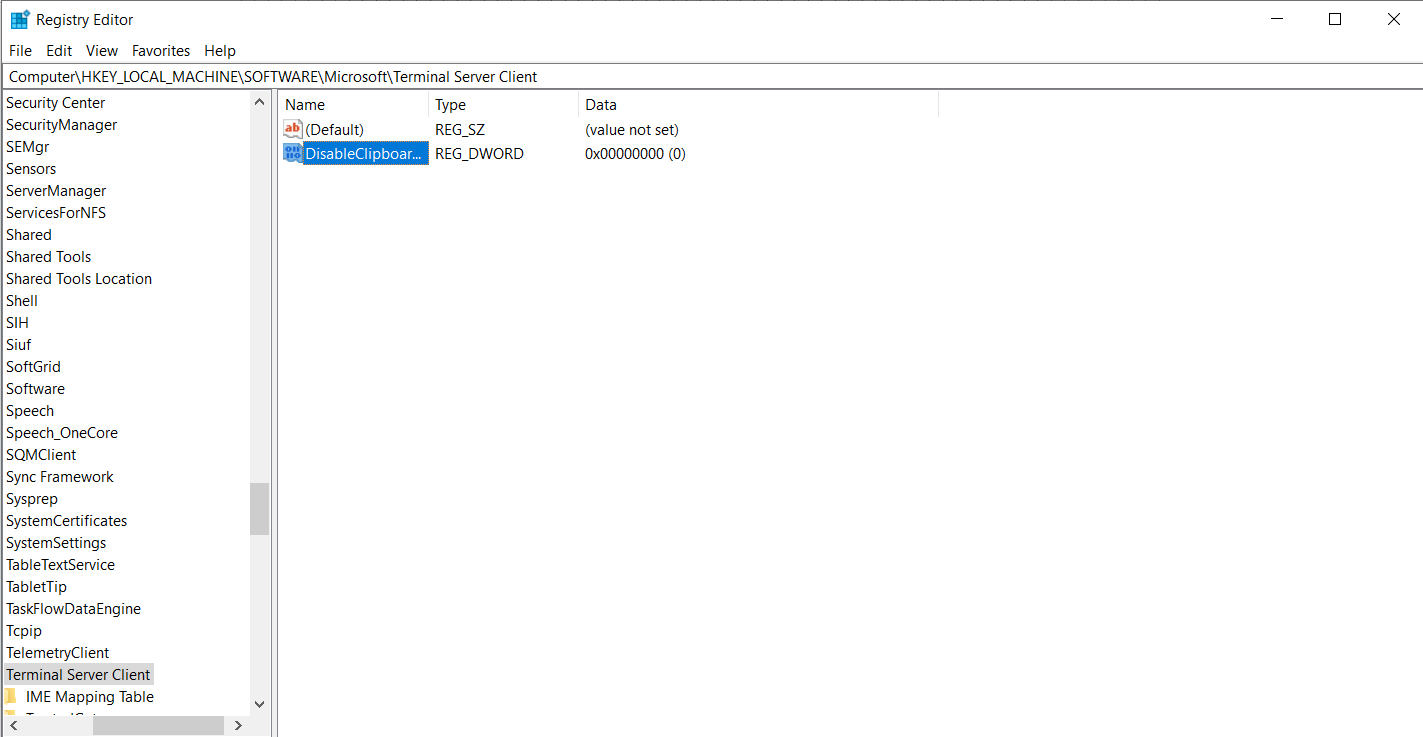
- Rechtsklick auf DisableClipboardRedirection, wählen Sie ändern und legen Sie fest DisableClipboardRedirection to 0
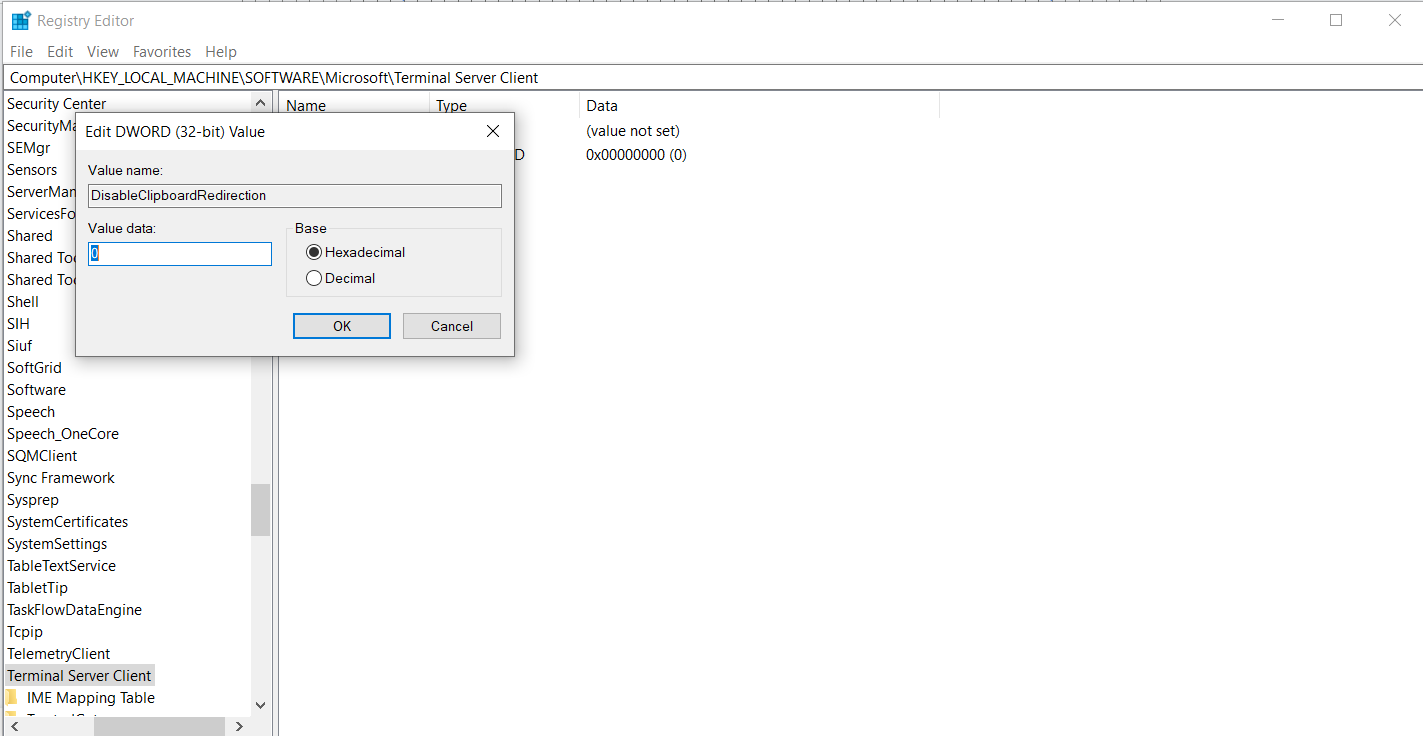
- Setzen Sie auf dem Server fDisableClip to 0 at HKLM\SYSTEM\CurrentControlSet\Control\Terminalserver\WinStations\RDP‑Tcp.
- Schließe den Editor und starte beide Sitzungen neu.
Wenn sowohl die Richtlinie als auch die Registrierung die Umleitung erlauben, aber dennoch Kopieren und Einfügen in Remote Desktop nicht funktioniert Wenn Fehler weiterhin auftreten, können ein Update des Betriebssystems und der Treiber helfen. Veraltete Software kann zu unerwartetem Verhalten der Zwischenablage führen, selbst bei korrekten Einstellungen. Beachte: Die gemeinsame Nutzung von Zwischenablage und Laufwerken betrifft sensible Daten..
Windows und Netzwerktreiber aktualisieren
Client und Server aktuell zu halten verbessert die Stabilität und verhindert unerwartete Probleme mit der Zwischenablage. Führe diese Wartungsschritte auf jedem Rechner aus:
- Öffnen Sie Einstellungen → Windows Update und installiere alle ausstehenden Updates.
- Drücken Sie Win+X und wähle Geräte-Manager.
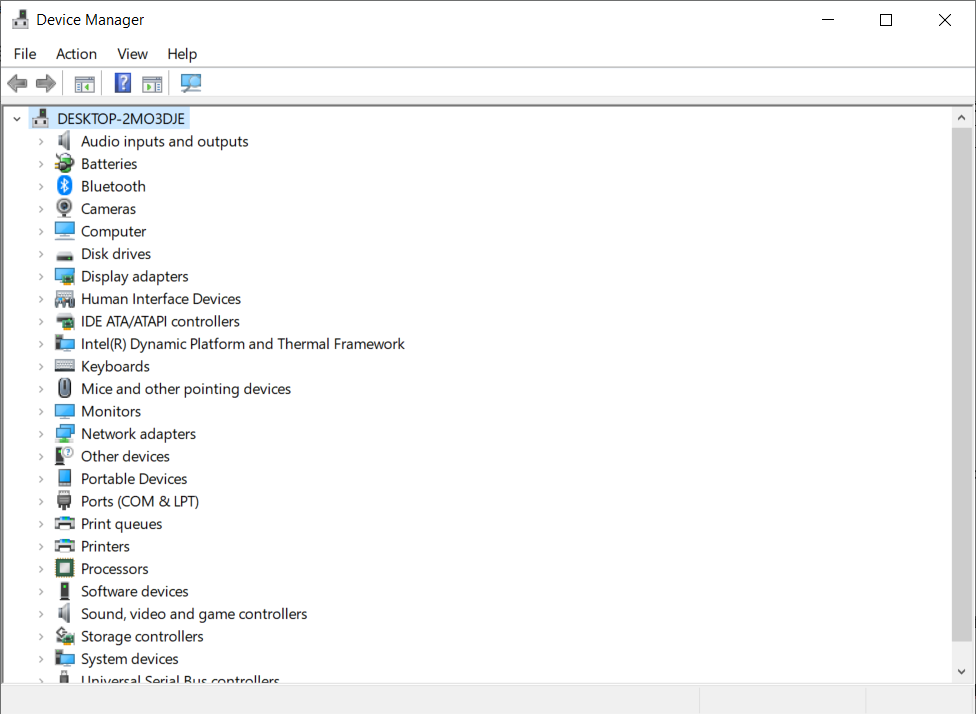
- Erweitern Sie die Liste der Netzwerkadapter und klicken Sie mit der rechten Maustaste auf Ihre Netzwerkhardware.
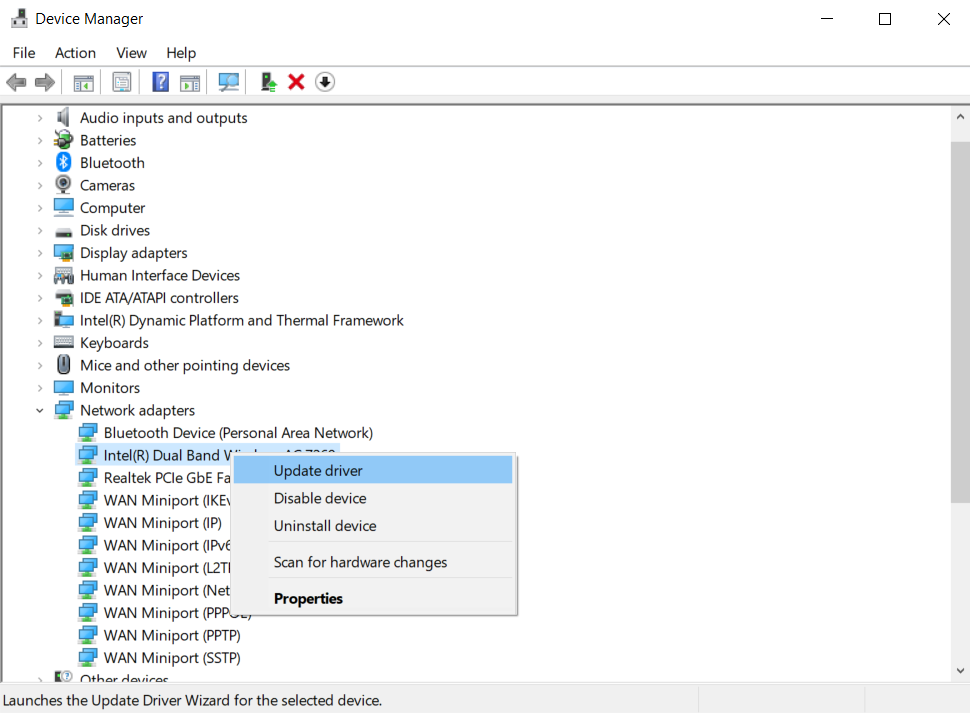
- Wählen Sie Treiber aktualisieren, dann lassen Sie Windows automatisch suchen oder geben Sie den Pfad zu einem heruntergeladenen Treiber des Herstellers an.
- Starten Sie nach Updates sowohl den lokalen Computer als auch den Server neu.
Regelmäßige Patches senken das Risiko, auf RDP Copy Paste funktioniert nicht Fehler durch veraltete Module. Ein zuverlässiger Remote-Desktop-Anbieter sorgt dafür, dass solche Updates zeitnah eingespielt werden – wie wir in unserem Test des Die besten Remote-Desktop-Anbieter, denen Sie 2025 vertrauen können. Wenn die Zwischenablage in Ihrer Umgebung weiterhin Probleme bereitet, stellt der letzte Abschnitt alternative Lösungen vor. Diese Wartungsschritte beheben die meisten RDP Copy Paste funktioniert nicht Fälle auf aktuellen Systemen.
Bei Linux-Clients können ähnliche Zwischenablage-Probleme auftreten, da der Remote-Desktop zusätzliche Komponenten benötigt, um Zwischenablagedaten zu übertragen. So beheben Sie die Verbindung:
- Verwenden Sie Ihren Paketmanager (apt, dnf oder pacman), um das xorgxrdp und xrdp-chansrv Pakete.
- Starte xrdp Dienst.
- Verbindung wiederherstellen und Kopieren/Einfügen erneut testen.
Diese Komponenten mit den Serverversionen aktuell zu halten, verhindert Inkompatibilitäten, die die Zwischenablagenweiterleitung unterbrechen.
Alternativen in Betracht ziehen: Cloudzy RDP und andere Tools
Manchmal ist die einfachste Lösung für RDP Copy Paste funktioniert nicht der Wechsel zu einer Plattform, die die Zwischenablagenweiterleitung für dich übernimmt. Cloudzy's RDP VPS ist genau dafür ausgelegt: sofortige Bereitstellung auf schnellem NVMe-Speicher, weltweit verteilte Rechenzentren für geringe Latenz, dedizierte Bandbreite für reibungslose Dateiübertragungen und durchgehend aktive Sicherheitshärtung - alles zu einem günstigen Preis. Zwischenablage und Laufwerksfreigabe sind vorkonfiguriert, sodass du dich einloggst und direkt loslegen kannst. Rund-um-die-Uhr-Support ist da, falls etwas nicht stimmt.
Deine Optionen auf einen Blick ⬇︎
- RDP-Dienste - Cloudzy übernimmt Updates, Patches und Zwischenablagenweiterleitung; du konzentrierst dich auf die Arbeit, nicht auf Konfiguration.
- Native Clients - Volle Kontrolle, aber jede Richtlinie, jeder Registry-Schlüssel und jede Weiterleitungseinstellung liegt bei dir.
- Kostenlose Drittanbieter-Tools - Schnell installiert, aber viele verzichten auf Verschlüsselung oder bieten keine Laufwerksfreigabe.
Wenn du ein zuverlässiges, funktionsreiches Setup suchst, RDP kaufen von Cloudzy und komm wieder zu produktiver Arbeit.
Fazit
Die gemeinsame Zwischenablage ist ein kleiner, aber wichtiger Bestandteil der Remote-Desktop-Erfahrung. Wenn RDP Copy Paste funktioniert nicht Fehler auftreten, stören sie den Arbeitsablauf von Entwicklern, Systemadministratoren und allen, die auf Windows VPS-Hosting angewiesen sind.
Durch einen Neustart des Zwischenablageprozesses, das Anpassen der Client-Optionen, die Konfiguration von Serverrichtlinien, das Bearbeiten von Registry-Werten sowie das Aktualisieren von Betriebssystemen und Treibern lässt sich die Zwischenablagefunktion wiederherstellen.
Wenn Kopieren und Einfügen im Remote Desktop nach diesen Schritten weiterhin nicht funktioniert, bietet ein verwalteter RDP-Dienst wie Cloudzy eine stabile Alternative, die Benutzerfreundlichkeit mit starker Sicherheit verbindet.
Deine Zeit sollte nicht mit dem Debuggen grundlegender Aufgaben verschwendet werden - behalte die Kontrolle über deine Remote-Sitzungen und halte die Zwischenablage am Laufen.



Diskussion
Kommentare
Melden Sie sich an, um mitzudiskutieren.