


Wer leidenschaftlich gerne Videospiele spielt, weiß: Nichts reißt einen so zuverlässig aus dem Alltag wie ein wildes Abenteuer. Und welches Abenteuer schlägt schon eines mit Dinosauriern? Ark: Survival Evolved begeistert Spieler seit seiner Veröffentlichung 2017 mit einem außergewöhnlichen Spielerlebnis. In diesem Artikel zeigen wir dir, wie du dieses Erlebnis mit einem eigenen Ark-Server noch weiter verbesserst. Lies weiter und erfahre, warum und wie du einen Ark-Server hosten kannst.
Warum solltest du deinen eigenen Ark-Server einrichten?
Ark bietet ein tiefgründiges Spielerlebnis: Du erkundest mit Freunden eine weitläufige, offene Welt voller wilder Dinosaurier und stellst dich der Herausforderung, sie zu zähmen. Wenn du weißt, wie man einen Ark-Server hostet, kannst du außerdem in PvE- und PvP-Modi spielen und Unterkünfte bauen, um deine Ressourcen zu sichern. Ein weiterer Grund für Arks Popularität ist die Kompatibilität mit fast allen Geräten. Du kannst Ark auf PC, Xbox, PlayStation, Nintendo Switch und sogar auf dem Smartphone spielen. Der Spaß am Spiel erklärt sich von selbst. Dennoch fragst du dich vielleicht, wie ein eigener Ark-Server dein Erlebnis konkret verbessert. Vielleicht sagst du dir: Ich bin ein erfahrener Spieler und bin auch ohne privaten Server gut zurechtgekommen. Oder du siehst dich als Einsteiger in der Welt von Ark und hältst einen eigenen Server für überflüssig. In diesem Abschnitt nennen wir dir drei Gründe, warum du noch heute lernen solltest, einen Ark-Server zu hosten.
1. Volle Kontrolle
Nerven dich die starren Standardeinstellungen, die deine Möglichkeiten einschränken? Der erste und wichtigste Vorteil eines eigenen Ark-Servers ist die zusätzliche Freiheit, die er dir bietet. Auf einem privaten Server kannst du zahlreiche Einstellungen anpassen, darunter Schwierigkeitsgrad, Spielerlimit, Ressourcenraten und vieles mehr. Diese Flexibilität ermöglicht es dir, eine Spielumgebung ganz nach deinen Vorstellungen zu gestalten.
2. Geringere Latenz
Öffentliche Server sind genau das, was ihr Name sagt: öffentlich. Sie sind mit vielen Spielern belegt, was die Serverressourcen stark beansprucht und zu Verzögerungen und hoher Latenz führen kann. Wer kennt es nicht: Eine ruckelnde Verbindung verdirbt den Spaß an jedem Online-Spiel. Ein privater Ark-Server ist nur mit so vielen Spielern belegt, wie du es möchtest, und die Ressourcen stehen ausschließlich dir zur Verfügung. Das sorgt für ein flüssiges Spielerlebnis, weniger Frust und mehr Ruhe, besonders wenn du einen Anbieter wählst, der eine solide Infrastruktur bereitstellt.
3. Mehr Privatsphäre
Wer einen eigenen Ark-Server aufsetzt, schafft damit eine geschlossene Spielergemeinschaft aus Freunden und Familienmitgliedern. Das sorgt für einen privaten Raum, in dem ihr ohne Störungen durch Fremde spielen könnt. Ihr legt Passwörter fest, tragt bestimmte Spieler in die Whitelist ein und entscheidet selbst, wer Zugang zum Server bekommt.
Einen eigenen Ark-Server zu hosten ist eine lohnende Entscheidung: Du hast die volle Kontrolle, niedrigere Latenzen und kannst jederzeit mit Freunden oder der Familie spielen. Wer Ark gemeinsam mit anderen genießen möchte, kommt um einen eigenen Server nicht herum.
Was sind die Anforderungen für das Hosten eines privaten ARK-Servers?
Einen Ark-Server aufzusetzen ist keine komplizierte Aufgabe und erfordert keine aufwendige Infrastruktur. Als Erstes brauchst du einen Host. Dafür gibt es zwei Möglichkeiten: entweder einen eigenen Rechner oder einen Server kaufen. Natürlich könnte man seinen eigenen PC nutzen – aber dann steht er für den normalen Arbeitsalltag kaum noch zur Verfügung. Wer komfortabel arbeiten und auf leistungsfähigere Ressourcen zugreifen möchte, sollte daher besser auf einen dedizierten Server setzen.

Hosten Sie laggfreie Gameserver mit Hochgeschwindigkeits-NVMe-VPS-Hosting.
VPS für GamingEgal ob du einen privaten Computer verwendest oder einen Server kaufst – dein Gerät muss folgende technische Systemvoraussetzungen erfüllen:
RAM: 8 GB
CPU: 2 Kerne mit mindestens 3,0 GHz
Festplattenspeicher: Mindestens 20 GB Speicherplatz
Beachte: Mit steigender Spielerzahl musst du deine Ressourcen entsprechend anpassen, damit alle ein flüssiges Spielerlebnis haben.
Ark-Server-Software ist eine weitere grundlegende Voraussetzung für das Hosting eines Ark-Servers.
Wie hostet man einen Ark-Server? (Mit allen Details)
Um zu erfahren, wie du einen Ark-Server auf einem VPS hostest, folge diesen einfachen Schritten:
1. Verbinde dich von deinem lokalen Computer mit deinem VPS:
Wenn du Windows verwendest, gibt es für diesen Schritt zwei Möglichkeiten: Du kannst entweder die Kommandozeile nutzen, um eine Verbindung zu deinem VPS herzustellen, oder du verwendest eine Anwendung wie PuTTY. PuTTY ermöglicht Verbindungen zu virtuellen Maschinen und Remote-Desktops und bietet dabei eine Kommandozeilenschnittstelle. Für Einsteiger ohne technischen Hintergrund ist PuTTY oft die einfachere Wahl. In diesem Tutorial richten wir den Ark-Server über PuTTY und seine Kommandozeile ein.
Um PuTTY zu verwenden, müssen Sie es zunächst herunterladen hier und schließen Sie die Installation ab.
So verbindest du dich per PuTTY mit einem VPS:
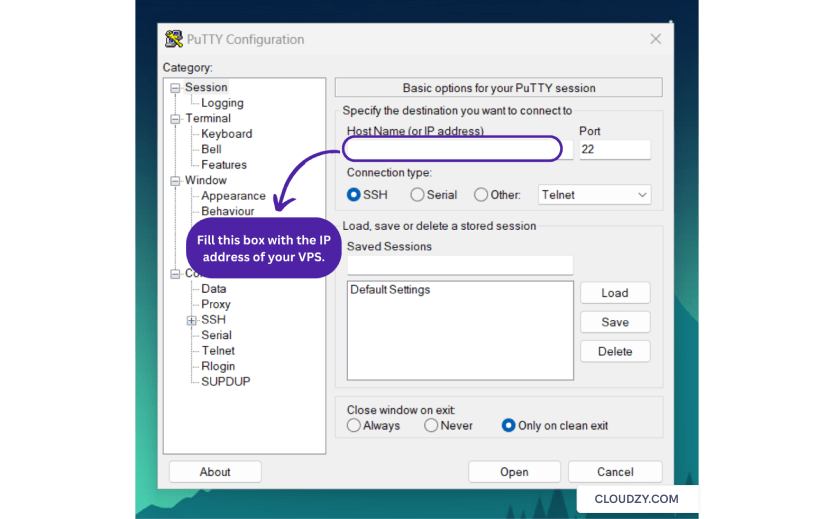
Geben Sie zunächst die IP-Adresse Ihres VPS ein.
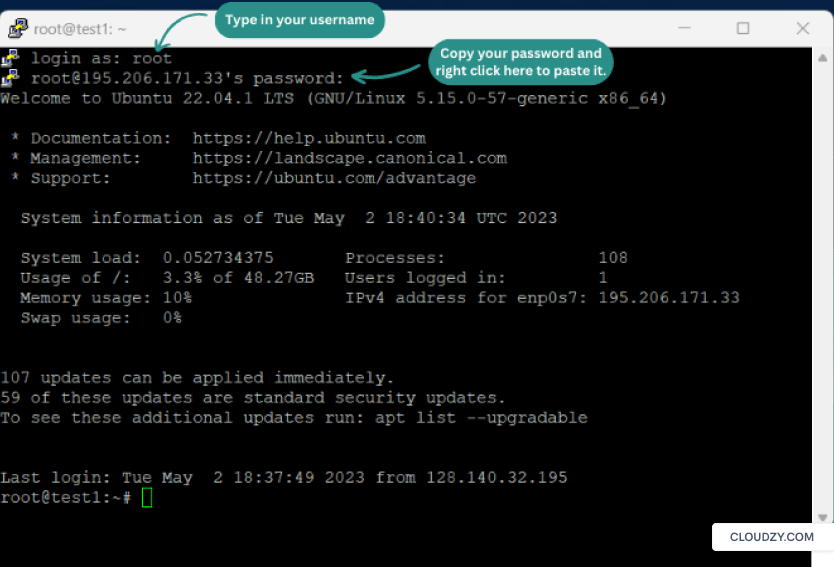
Danach sollte PuTTYs Terminal erscheinen. Um die Verbindung herzustellen, müssen Sie Ihre VPS-Zugangsdaten eingeben. Holen Sie sich Benutzername und Passwort aus Ihrem Profil auf der Website Ihres VPS-Anbieters und fügen Sie sie im Terminal ein. Zum Einfügen klicken Sie mit der rechten Maustaste ins Terminal.
Um die Befehlszeile zu nutzen, benötigst du Windows-Subsystem für Linux auf Ihrem Computer installiert ist, können Sie von dort aus ganz einfach eine SSH-Verbindung zu Ihrem Server herstellen, indem Sie diesen Befehl eingeben:
ssh username@IPaddress

Nachdem Sie sich erfolgreich an Ihrem Server angemeldet haben, fahren Sie mit den nächsten Schritten fort.
2. Server aktualisieren:
Es empfiehlt sich, Ihre VPS-Pakete regelmäßig zu aktualisieren. Geben Sie diesen Befehl im PuTTY-Terminal ein:
sudo apt update
sudo apt upgrade
3. SteamCMD und Abhängigkeiten herunterladen und installieren:
Um SteamCMD auf einem 64-Bit-Linux-System herunterzuladen, führen Sie die folgenden Befehle nacheinander aus:
sudo add-apt-repository multiverse
sudo apt install software-properties-common -y
sudo dpkg --add-architecture i386
sudo apt update
sudo apt install lib32gcc-s1 steamcmd -y
Damit sind alle Abhängigkeiten installiert.
4. Dateien anpassen:
Damit Ihr Ark-Server korrekt funktioniert, müssen zunächst einige Änderungen an den Serverdateien vorgenommen werden.
Geben Sie zunächst diesen Befehl ein, um die Datei zu öffnen:
sudo nano /etc/sysctl.conf
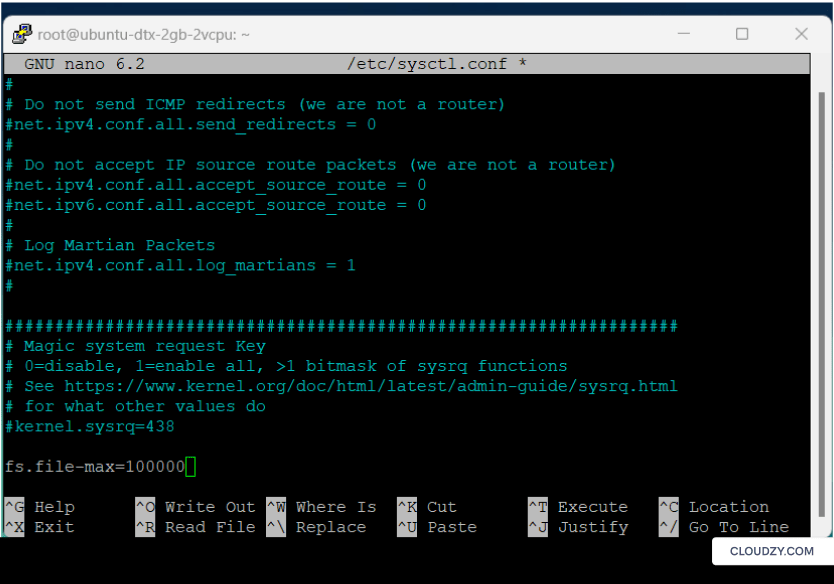
Scrollen Sie dann mit der Pfeiltaste nach unten ans Ende der Datei und fügen Sie diese Zeile hinzu:
fs.file-max=100000
Nach dem Hinzufügen dieser Zeile sollte Ihre Datei so aussehen:
Drücken Sie nun Ctrl+x, dann Y, und bestätigen Sie mit Enter, um die Änderungen zu speichern.
Um die nächste Datei zu bearbeiten, geben Sie diesen Befehl ein:
sudo nano /etc/security/limits.conf
Scrollen Sie ans Ende der Datei und fügen Sie diese zwei Zeilen hinzu:
*  soft nofile 100000
*  hard nofile 100000

Drücken Sie nun Ctrl+x, dann Y, und bestätigen Sie mit Enter, um die Änderungen zu speichern.
Um die letzte Datei zu bearbeiten, geben Sie diesen Befehl ein:
sudo nano /etc/pam.d/common-session
Scrollen Sie ans Ende der Datei und fügen Sie diese Zeile hinzu:
session required pam_limits.so

Drücken Sie nun Ctrl+x, dann Y, und bestätigen Sie mit Enter, um die Änderungen zu speichern.
Das war's! Sie haben alle notwendigen Dateien angepasst. Starten Sie nun Ihr System neu und melden Sie sich erneut an.
5. Ports öffnen (optional):
In diesem optionalen Schritt stellen wir sicher, dass unser Server die von Ark verwendeten Ports zulässt. Dieser Schritt ist unkompliziert – folge einfach diesen Zeilen:
sudo ufw enable
sudo ufw allow 27015
sudo ufw allow 7777
6. Neuen Benutzer anlegen:
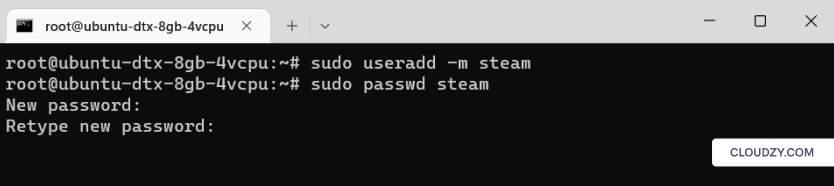
Füge deinem Server einen neuen Benutzer hinzu und nenne ihn Steam:
sudo useradd -s /usr/bin/bash steam
Zum neuen Benutzer wechseln:
su - steam
7. Neues Verzeichnis anlegen:
Mit diesem Befehl wird ein neues Verzeichnis erstellt:
mkdir arkserver
Wechsle jetzt in dieses neue Verzeichnis:
cd arkserver/
Typ pwd um dein Arbeitsverzeichnis zu ermitteln. Kopiere die Ausgabe dieses Befehls, da du sie in einigen Schritten noch benötigst.
8. SteamCMD initialisieren:
Gib in deinem aktuellen Verzeichnis steamcmd ein und warte, bis alle Dateien heruntergeladen wurden.
Gib dann diese Zeile gefolgt von dem kopierten Arbeitsverzeichnis ein:
force_install_dir [paste the directory]
Mit diesem Befehl meldest du dich bei Steam an:
login anonymous
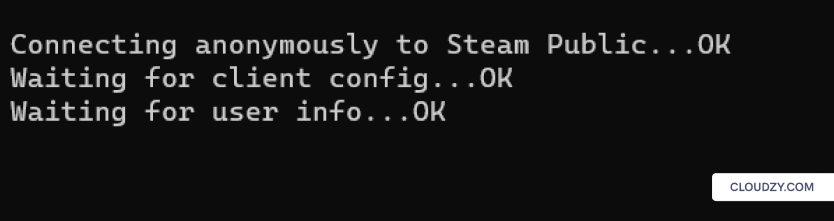
Das ist der letzte Schritt, auf den wir gewartet haben. Gib diese Zeile ein:
app_update 376030 validate
Und hab Geduld, bis alle deine ARK-Serverdateien heruntergeladen sind.
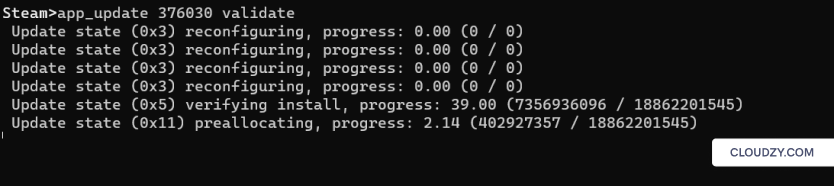
Gib exit ein, um Steam zu verlassen.
9. Server-Konfigurationsdatei erstellen:
Wechsle in dieses Verzeichnis:
cd ShooterGame/Binaries/Linux
Erstelle an diesem Ort eine neue Datei:
nano startserver.sh
Fülle die leere Datei, die sich öffnet, mit folgendem Inhalt:
ulimit -n 100000
./ShooterGameServer TheIsland?listen -server -log
Drücken Sie nun Ctrl+x, dann Y, und drücke Enter, um die Änderungen zu speichern. Um diese Datei ausführbar zu machen, gib folgenden Befehl ein:
chmod a+x startserver.sh
Gib jetzt diesen Befehl ein, um Screen zu öffnen:
screen -S server
Gib dann diesen Befehl ein, um die Server-Setup-Datei auszuführen, die du gerade erstellt hast:
./startserver.sh
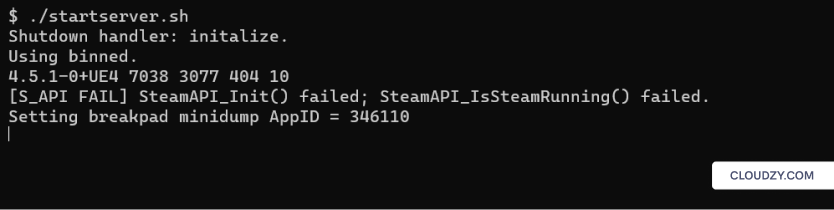
Dein Ark-Server läuft jetzt. Wenn du Screen beenden möchtest, drücke Ctrl+a+d.
10. Ark-Server konfigurieren:
Um deinen Ark-Server weiter anzupassen, wechsle in dieses Verzeichnis:
arkserver/ShooterGame/Saved/Config/LinuxServer
Wenn du ls in diesem Verzeichnis eingibst, erhältst du eine Liste aller vorhandenen Dateien, die du nach Belieben ändern kannst.

Du kannst zum Beispiel die Datei GameUserSettings.ini öffnen, um die Benutzereinstellungen zu ändern.
11. Server als Dienst ausführen (optional):
In diesem letzten optionalen Schritt zeigen wir dir eine Alternative zur Screen-App. Screen ist ein nützliches Tool zum Ausführen und Verwalten eines Ark-Servers. Es hält den Server als Hintergrundprozess am Laufen, auch wenn du das Terminal-Fenster schließt. Ein Server als systemd Datei bietet jedoch mehr Kontrolle und eine bessere Verwaltung. Für diese Option erstellst du eine Service-Unit-Datei, die alle Informationen zum Starten, Verwalten und bei Bedarf Neustarten des Servers enthält.
Hier ist die Service-Unit-Datei, mit der du deinen ARK-Server betreiben kannst:
Schritt 1:
nano /etc/systemd/system/shootergameserver.service
Schritt 2:
Fülle die geöffnete Datei mit diesen Informationen:
[Unit]
Description=ark server steam

[Service]
Type=simple
User=steam
Group=steam
DefaultLimitNOFILE=100000
ExecStart=/home/steam/arkserver/ShooterGame/Binaries/Linux/ShooterGameServer TheIsland?listen -server -log
TimeoutStartSec=0

[Install]
WantedBy=multi-user.target
Schritt 3:
Führe diese drei Zeilen aus, um die Datei ausführbar zu machen:
systemctl daemon-reload
systemctl restart shootergameserver.service
systemctl enable shootergameserver.service
Schritte 9 und 10 sind aufeinander aufbauend, können aber beide nach Schritt 11 ausgeführt werden.
Was braucht ein Ark-Server in Bezug auf Administration und Wartung?
Bei der Administration und Wartung eines Ark-Servers gibt es einige wichtige Aspekte zu beachten. Auch bei der Wahl eines Ark-Server-Anbieters solltest du auf bestimmte Merkmale achten. Hier sind die wichtigsten Punkte, auf die es bei der Server-Administration und der Anbieterwahl ankommt:
1. Verwaltungsoberfläche:
Eine übersichtliche Verwaltungsoberfläche vereinfacht die Administration erheblich. Achte auf einen Anbieter, der ein intuitives Control Panel mit Funktionen wie Server-Konfiguration, Mod-Verwaltung, Spielerverwaltung und Server-Monitoring bietet.
2. Server-Konfiguration:
Die Möglichkeit, Server-Einstellungen unkompliziert anzupassen, ist entscheidend. Achten Sie auf einen Anbieter, der Root-Zugriff auf die Konfigurationsdateien gewährt, damit Sie verschiedene Parameter des Servers anpassen können, etwa Raten, Spielregeln und Spielerlimits.
3. Backup-Lösungen:
Datensicherungen sind unverzichtbar, um Ihre Server-Daten bei unerwarteten Problemen oder Datenverlust zu schützen. Prüfen Sie, ob der Anbieter automatische oder manuelle Backup-Optionen bereitstellt. So können Sie Ihren Server bei einem schwerwiegenden Vorfall auf einen früheren Stand zurücksetzen.
4. Sicherheitsmaßnahmen:
Die Sicherheit des Servers ist entscheidend, um unbefugten Zugriff zu verhindern und Ihren Ark-Server vor möglichen Angriffen zu schützen. Achten Sie auf Anbieter, die Sicherheitsmaßnahmen wie DDoS-Schutz, Firewalls und regelmäßige Sicherheitsupdates implementieren, um Ihren Server und dessen Daten zu sichern.
Neben all diesen Faktoren sollte ein guter Ark-Server-Anbieter leistungsstarke Server mit garantierter Verfügbarkeit bereitstellen. Eine große Server-Flotte an verschiedenen Standorten ist ebenfalls wichtig für die Performance Ihres Servers. Um Latenz und Verbindungsverzögerungen zu minimieren, sollten Sie einen Server wählen, der sich so nah wie möglich an Ihrem Standort befindet.
Wenn Sie mit einer wachsenden Spielerbasis rechnen, ist die Wahl eines Anbieters mit flexiblen Erweiterungsoptionen sinnvoll. Ein guter Ark-Server-Anbieter bietet skalierbare Tarife, mit denen Sie Ihre Ressourcen bei steigendem Bedarf problemlos ausbauen können.
Und schließlich sollten Sie auf Anbieter mit einem reaktionsschnellen und kompetenten Kundensupport achten. So können auftretende Probleme oder technische Schwierigkeiten schnell behoben werden.
Hosten Sie laggfreie Gameserver mit Hochgeschwindigkeits-NVMe-VPS-Hosting.
VPS für GamingAngesichts all dieser wichtigen Merkmale Cloudzy's ARK VPS-Tarife bieten das komplette Paket und vereinen all diese Funktionen in ihrer praktischsten Form. Unser ARK VPS umfasst 24/7-Support, eine Verfügbarkeitsgarantie von 99,95 % sowie eine schnelle und einfache Einrichtung. Besonders wichtig: Er basiert auf moderner Technologie und liefert Ihnen die erstklassige Server-Infrastruktur, die Sie verdienen. Zögern Sie also nicht, Ihren Ark-Server auf Cloudzy VPS einzurichten!
Fazit
In diesem Beitrag haben wir Ihnen die Grundlagen zu Ark-Servern erläutert und gezeigt, wie Sie einen Ark-Server erstellen. Einen eigenen Game-Server zu betreiben muss keine kostspielige Angelegenheit sein. Mit dem richtigen VPS-Anbieter können Sie Ihr Spielerlebnis zu einem fairen Preis auf ein neues Niveau heben.
Häufig gestellte Fragen
Kann man Ark auf einem eigenen dedizierten Server spielen?
Ja. Wenn Sie wissen, wie man einen Ark-Server hostet, können Sie Ark nicht nur in besserer Qualität spielen, sondern auch Freunde und Familie einladen und eine personalisierte Spielumgebung gestalten.
Was kostet ein privater Ark-Server?
Die Kosten für einen privaten Ark-Server hängen vom Anbieter und dem gewählten VPS-Tarif ab. In der Regel liegt der Preis zwischen 4 und 120 US-Dollar pro Monat.
Warum sollte ich einen privaten Ark-Server hosten?
Denken Sie an alle wichtigen Faktoren, die die Performance eines Ark-Servers beeinflussen: Sicherheit, Datenschutz, schnelle und verzögerungsfreie Verbindung, Kontrolle über den Server und mehr. Wenn Sie wissen, wie man einen Ark-Server hostet, können Sie all diese Faktoren verbessern und gleichzeitig ein sichereres und flüssigeres Spielerlebnis genießen.



Diskussion
Kommentare
Melden Sie sich an, um mitzudiskutieren.