


Die Verwaltung des VPS über das Kontrollpanel deines VPS ist nicht besonders kompliziert. In dieser Anleitung erklären wir dir, wie du den VPS-Server verwaltest über das VPS-Kontrollpanel.
Den VPS-Server über das VPS-Kontrollpanel verwalten
Du bist möglicherweise Administrator oder Eigentümer eines Servers und möchtest VPS-Server verwaltest über das VPS-Kontrollpanel. Maybe möchtest du vielleicht einen individualisierten VPS-Server, der vollständig unter deiner Kontrolle liegt. Oder du bist neugierig genug, um mehr über die Verwaltung des VPS-Servers über das VPS-Kontrollpanel zu erfahren. Doch was genau ist ein nicht verwalteter VPS-Server? Kennst du den Unterschied zwischen verwalteten und nicht verwalteten VPS-Servern? Bevor wir erklären, wie du den VPS-Server über das VPS-Kontrollpanel verwaltest, klären wir zunächst einige grundlegende Begriffe.

Greifen Sie von überall auf einen Windows-10-VPS mit voller Administratorkontrolle zu.
Windows-Desktop-VPSWas ist ein nicht verwalteter VPS-Server?
Die Verwaltung eines Servers erfordert technisches Know-how, Aufwand und Zeit. Mit einem nicht verwalteten VPS-Server hast du die volle Kontrolle über deinen VPS-Server. Anders als bei verwalteten VPS-Servern übernimmt ein nicht verwalteter VPS keine der typischen Aufgaben rund um den Server, wie Wartung, Kernel-Updates, Software-Updates oder Installationen.
Wenn du einen nicht verwalteten VPS-Server betreibst, trägst du die volle Verantwortung für deinen VPS-Server. Dein Hosting-Anbieter kümmert sich in diesem Fall nur um die physische Hardware und deren Verfügbarkeit. Du musst daher über ausreichend technisches Wissen verfügen, um den Server zu verwalten, einschließlich Kenntnisse über Betriebssysteme und andere relevante Ressourcen. Doch wie geht das konkret?
Den VPS-Server verwalten
Wenn du dich für einen nicht verwalteten VPS-Server entscheidest, bringst du damit eine Menge Verantwortung mit. Du musst grundlegende Tools installieren und wissen, wie du das Kontrollpanel bedienst. Du hast mehr Freiheit bei der Konfiguration, aber du musst wissen, was du tust.
VPS-Server von Cloudzy werden mit einem vollautomatischen, kostenlosen Kontrollpanel geliefert, das dir vollständigen Zugriff auf alle versteckten Serverfunktionen gibt. Über das Kontrollpanel erreichst du VNC, Neustarts, Neuinstallationen und alle anderen wichtigen Optionen. Gehe dazu wie folgt vor:
Den VPS-Server über das VPS-Kontrollpanel verwalten
Um auf dein Control Panelzuzugreifen, gehe zum Client-Bereich:
https://welcome.cloudzy.com/dashboard/
Melde dich jetzt an und klicke auf Dienste.
Im Bereich "Dienste" sehen Sie alle Ihre Server. Klicken Sie auf den gewünschten Server, um das Kontrollpanel anzuzeigen (siehe Bild unten).
Das war's. Du verwaltest den VPS-Server über das VPS-Control-Panel.
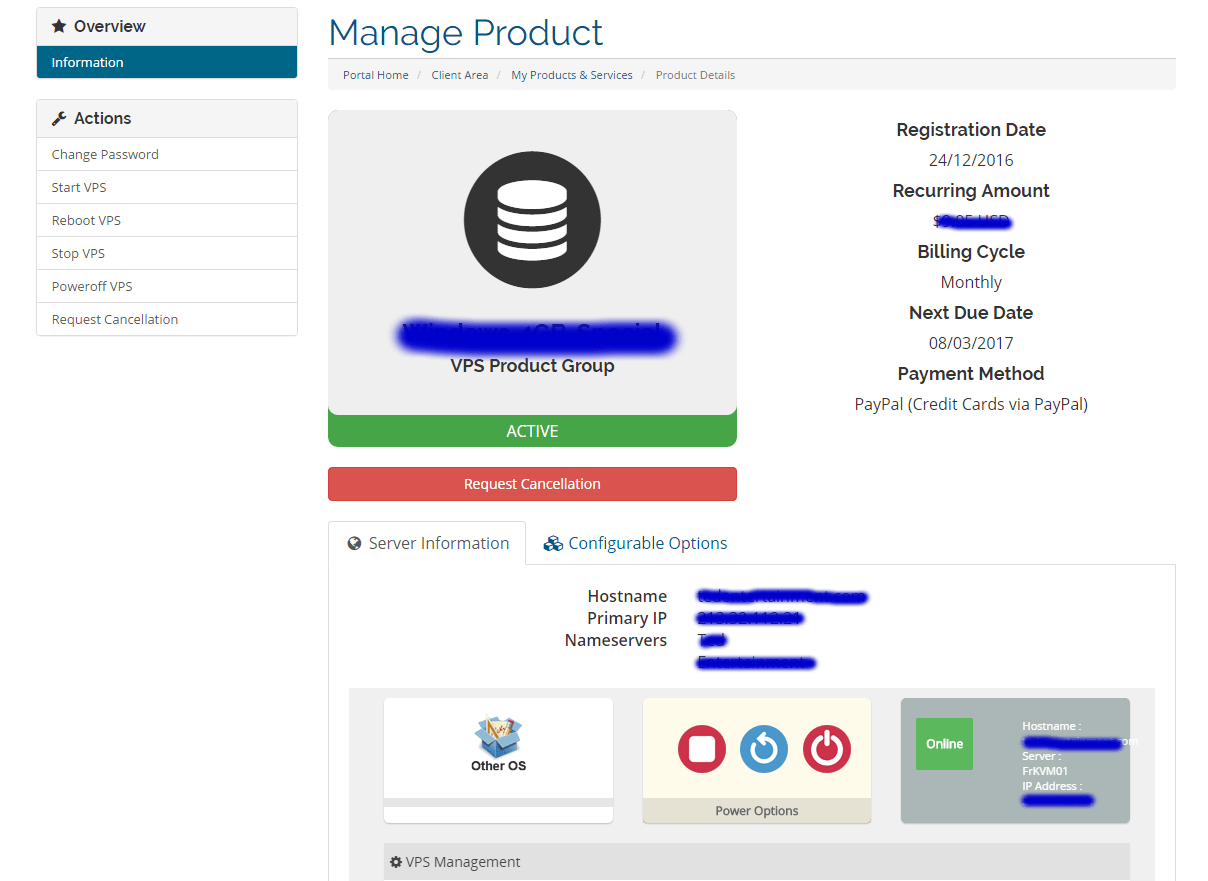
Inzwischen richten Sie Ihren VPS-Server sicherlich über das VPS-Kontrollpanel ein. Bei Fragen zur Verwaltung des VPS-Servers stehen wir Ihnen gerne zur Verfügung.
Greifen Sie von überall auf einen Windows-10-VPS mit voller Administratorkontrolle zu.
Windows-Desktop-VPSCloudzy's VPS Kontrollbereich
Cloudzy's Kontrollpanel [Virtualizor] wurde entwickelt, um alle Aufgaben und Verantwortlichkeiten von Administratoren zu vereinfachen. Mit unserem VPS-Server lässt sich ein schneller und zuverlässiger VPS-Server mühelos verwalten. Aktionen wie Starten, Neustarten und Herunterfahren funktionieren ohne Aufwand.
Über unser Interface verwalten Sie den DNS direkt – von Abrechnung und Einnahmen über Empfehlungen und Rechnungen bis hin zu Newslettern. Den VPS-Server steuern Sie bequem aus einer übersichtlichen, einheitlichen Oberfläche.
Über unser Control Panel verwalten Sie den VPS-Server mit SSD-Speicher. Die Bereitstellung läuft unkompliziert ab und dauert nur wenige Minuten. Sie erhalten vollen Root-Zugriff auf den virtuellen privaten Server mit allen notwendigen Berechtigungen. Ihr Hosting lässt sich mit wenigen Klicks erweitern. Probieren Sie es aus – ohne Risiko.



Diskussion
Kommentare
Melden Sie sich an, um mitzudiskutieren.