

Wenn Sie als Reseller oder Endnutzer Web Host Manager (WHM) oder Control Panel (cPanel), ist möglicherweise ein Problem mit ungültigen Lizenzfehlern aufgetreten.
Diese Fehler entstehen, wenn die Lizenzdatei abgelaufen ist oder sich die Haupt-IP des Servers bzw. des Accounts geändert hat. Beheben lässt sie sich jedoch in wenigen Sekunden.
In diesem Artikel zeigen wir dir Schritt für Schritt, wie du den Fehler "cannot read license file" behebst. Also, ohne Zeit zu verlieren – direkt zum Thema!
Was ist der cPanel/WHM-Lizenzdateifehler?
Wenn Sie als Systemadministrator WHM nutzen oder ein Kunde sind, der cPanel zur Dashboard-Verwaltung einsetzt, sehen Sie möglicherweise Fehlermeldungen wie "Lizenzdatei abgelaufen" oder "Lizenzdatei kann nicht gelesen werden".
Je nach Umstand ähnelt die Fehlermeldung der oben genannten. Vereinfacht gesagt bedeutet ein Lizenzfehler, dass das Webhosting-Kontrollpanel die Lizenz nicht akzeptieren kann. Die Meldung "WHM cannot read the license file" ist dabei gleichbedeutend mit "cPanel cannot read the license file".

Verwalten Sie Websites einfach mit einem cPanel-VPS auf AMD-EPYC-Basis.
cPanel in 60s deployenWelche Ursachen führen zu cPanel kann Lizenzdatei nicht lesen?
Es gibt hauptsächlich drei Situationen, die zu cPanel/WHM-Lizenzfehlern führen. Diese Meldung erscheint, wenn:
- Die Lizenz ist veraltet;
- Die Lizenzdatei ist abgelaufen;
- Der zentrale IP-Server wurde geändert.
Okay, wie lässt sich das beheben?
Weiterlesen und kurz Geduld! 🙂
Wie behebe ich den Fehler "Lizenzdatei kann nicht gelesen werden"?
SCHRITT 1
Um den cPanel-Lizenzfehler zu beheben, benötigen Sie zunächst die Haupt-IP Ihres Servers. Führen Sie folgende Befehle aus, um Ihre cPanel-IP-Adresse zu ermitteln:
curl -w '\n' -s http://myip.cpanel.net/v1.0/
curl -w '\n' -s http://myip.cpanel.net:2089/v1.0/
SCHRITT 2
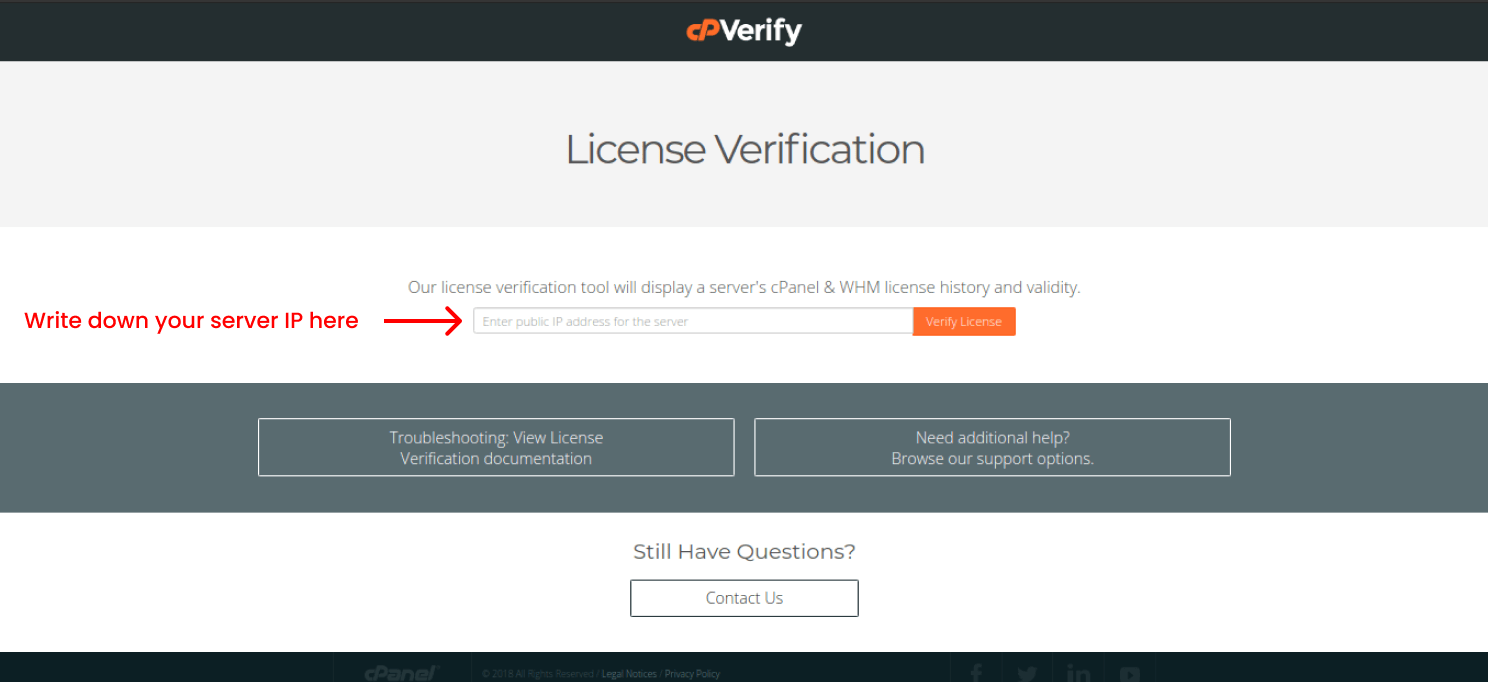
Nachdem du die IP des Servers cPanel gefunden hast, gehe zu diese Adresse um den Status Ihrer Lizenz zu prüfen. Tragen Sie die öffentliche IP-Adresse des Servers, die Sie im vorherigen Schritt ermittelt haben, in das Eingabefeld ein und klicken Sie dann auf die Lizenz überprüfen. Damit können Sie den Lizenzverlauf abrufen. Sobald der Vorgang abgeschlossen ist, sehen Sie eine Übersicht Ihrer cPanel/WHM-Lizenzdateien.
SCHRITT 3
Wenn du eine Lizenz im cPanel-Store kaufst, stelle sicher, dass sie aktiv ist, bevor du mit der Anleitung weitermachst. Ist das der Fall, fahre mit dem nächsten Schritt fort.
SCHRITT 4

Öffne deine Secure Shell (SSH). Gib danach deine Server-IP-Adresse und den Port ein. Um dich in dein Konto einzuloggen, verwende den Benutzernamen "root" und gib dein Root-Passwort ein. Danach gibst du ein
/usr/local/cpanel/cpkeyclt
um die Lizenz zu aktualisieren.
Du siehst jetzt die Meldung "Update erfolgreich", was bedeutet, dass das Problem behoben ist. Nach dem Erhalt der Lizenz von cPanel sollte diese normalerweise aktiviert und auf diese Weise aktualisiert werden.
SCHRITT 5
Wenn der vorherige Schritt das Problem nicht behoben hat, versuche es mit der Bearbeitung der ""resolv.conf” Datei. Um die Datei zu bearbeiten, geben Sie folgenden Befehl ein:
vim /etc/resolv.conf
Dann schreib:
nameserver 8.8.8.8
nameserver 8.8.4.4
Du kannst jeden Texteditor verwenden; wir nutzen Vim für den Moment. Wenn Sie jedoch mit Linux arbeiten und neu im Vim-Editor sind, drücken Sie Esc, dann „Shift + ; und schreibe „wq” zum Speichern und Beenden.
Bei weiteren Problemen empfehlen wir, den cPanel Kundenservice Denn manche Probleme sind zu sensibel, um sie öffentlich zu teilen.
Außerdem lesenswert: Die besten kostenlosen Antivirenprogramme
Fazit
Um auf Ihr Konto zugreifen zu können, muss die Lizenzdatei cPanel aktiv sein. Ist das nicht der Fall, gibt es zwei häufige Ursachen: eine geänderte IP-Adresse oder eine abgelaufene Lizenz. Beide können zu cPanel-Lizenzfehlern führen.
Möglicherweise tritt dieses Problem auch auf, weil die Lizenz deaktiviert oder abgelaufen ist. In jedem Fall lassen sich sowohl cPanel- als auch WHM-Lizenzprobleme mit der oben beschriebenen Lösung beheben. Die genannten Schritte decken alle gängigen Ursachen des Fehlers "Cannot Read License File" ab, sodass du danach wieder startklar sein solltest.
Häufig gestellte Fragen
Was ist ein Fehler beim Lesen der Lizenz?
Der cPanel-Lizenzfehler bedeutet, dass die erforderliche Lizenz für den Zugriff auf Ihr Konto fehlt – ähnlich wie beim WHM-Lizenzfehler.
Was verursacht den Lizenzfehler cPanel?
Es gibt zwei häufige Ursachen für den cPanel/WHM-Lizenzfehler: Ihre Lizenz ist abgelaufen oder veraltet, oder die primäre IP-Adresse des Servers hat sich geändert. In beiden Fällen blockiert das Control Panel den Zugriff auf Ihr Konto.
Was tue ich bei dem Fehler "Lizenzdatei kann nicht gelesen werden" oder cPanel?
Kein Grund zur Sorge. Prüfen Sie zunächst die cPanel's Website um deinen Lizenzstatus zu prüfen. Öffne danach SSH und gib "/usr/local/cpanel/cpkeyclt" ein, um die cPanel-Lizenz zu aktualisieren. Fertig, hol dir einen Kaffee.
Wie verhindere ich Lizenzfehler in meinem Konto?
Überprüfe regelmäßig die Lizenzdatei auf der cPanel-Website, um sicherzustellen, dass alles korrekt funktioniert. Außerdem ist es wichtig, die primäre IP-Adresse des Kontos beizubehalten.
Mein Problem ist noch nicht gelöst. Was soll ich tun?
Wir empfehlen Ihnen, sich an Kundenservice damit wir dir bei der Lösung helfen können, denn jedes Problem ist anders.



Diskussion
Kommentare
Melden Sie sich an, um mitzudiskutieren.