

Viele haben erwartet, dass der Aufstieg von Instant Messaging die E-Mail aus der Geschäftskommunikation verdrängen würde. Doch E-Mail hat sich als fester Bestandteil professioneller Kommunikation behauptet. Als Unternehmer musst du also entscheiden, wie du davon profitieren willst: Nutzt du einen öffentlichen E-Mail-Anbieter, oder betreibst du deinen eigenen Mailserver?
Einen eigenen E-Mail-Server kostenlos aufzusetzen kann eine Menge Geld sparen und dir mehr Kontrolle über die Kommunikationskanäle deines Unternehmens geben. Ein privater Mailserver bietet klare Vorteile in Sachen Sicherheit, Anpassbarkeit und Kontrolle. Mit einem privaten Mailserver erreichst du ein Sicherheitsniveau, das kein öffentlicher Anbieter bieten kann – so schützt du deine sensiblen Daten wesentlich besser. Welche weiteren Vorteile ein kostenloser eigener Mailserver mit sich bringt, zeigen wir in diesem Beitrag. Wenn du dich also fragst, wie du deinen eigenen E-Mail-Server kostenlos einrichtest, bist du hier genau richtig.
Außerdem lesenswert: Die besten Mailserver für Linux
Was ist ein Mailserver?
Ein Mailserver funktioniert wie ein Postamt, das gesendete und empfangene E-Mails über ein Netzwerk verwaltet. Er nimmt eingehende Nachrichten von Clients entgegen, leitet sie an die jeweiligen Empfänger weiter und stellt sicher, dass jede Nachricht im richtigen Posteingang landet. Ein Mailserver-Hosting-System muss daher in der Lage sein, große E-Mail-Volumina zuverlässig zu verarbeiten. Ob für den privaten Einsatz oder die Kommunikation eines großen Unternehmens: Ein Mailserver muss Nachrichten sicher und zuverlässig zustellen. Wenn Sie Ihre E-Mail-Server-Konfiguration selbst einrichten möchten, ist ein kostenloser Mailserver besonders interessant. Dieser Ansatz gibt Ihnen die volle Kontrolle über Ihre E-Mail-Infrastruktur und bietet einen individuell anpassbaren Rahmen für Ihre Geschäftskommunikation.
Ein eigener Mailserver ermöglicht es Ihnen außerdem, Ihre E-Mail-Infrastruktur genau auf Ihre Anforderungen zuzuschneiden. Von erweiterten Sicherheitsmaßnahmen bis hin zu individuellen Speicherlösungen bietet ein VPS-Mailserver Unternehmen, die ihre E-Mail-Systeme optimieren möchten, eine flexible Grundlage.

Entwickeln Sie auf einem Linux-VPS mit Root-Zugriff, NVMe und AMD-EPYC-Power.
Linux-Pläne ansehenWie richtest du schnell deinen eigenen Mailserver ein?
Einen eigenen Mailserver einzurichten mag zunächst komplex wirken, ist aber mit dem richtigen Ansatz ein überschaubarer Prozess mit klaren Vorteilen für das E-Mail-Server-Hosting. Bevor Sie beginnen, sollten Sie jedoch ein gutes Verständnis der Mail-Protokollemitbringen. Es gibt grundsätzlich mehrere Möglichkeiten, einen eigenen Mailserver auf Ihrem VPS einzurichten. Wir zeigen Ihnen den einfachsten Weg mithilfe von HMmailserver , einem beliebten, kostenlosen und quelloffenen Mailserver für das Windows-Betriebssystem.
Schritt 1: Herunterladen und Installieren
Laden Sie den hmailserver -Installer herunter und starten Sie ihn.
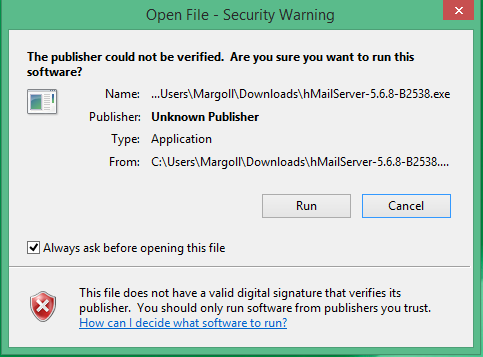
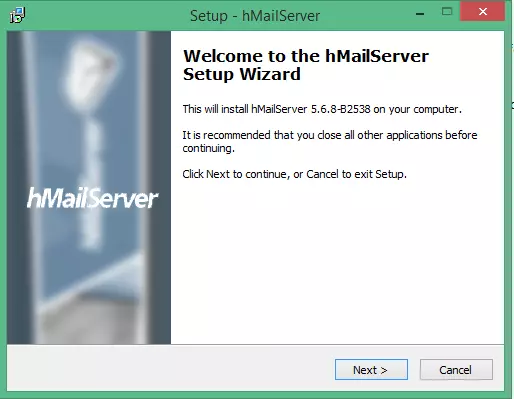
Klicke auf Weiter um fortzufahren.
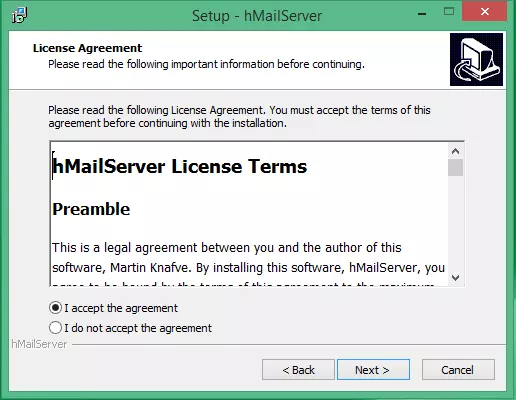
Wählen Sie die erste Option, um den Lizenzvertrag zu akzeptieren.
Wählen Sie ein Zielverzeichnis für Ihre hmailserver Installation.
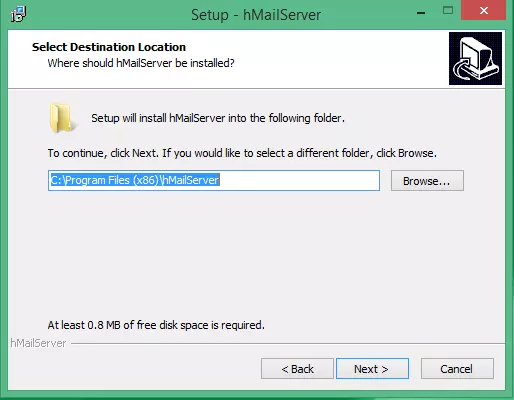
Aktivieren Sie das Kontrollkästchen Server , um Ihren lokalen Computer als Server einzurichten, oder wählen Sie "Verwaltungstools", um den Server remote zu verwalten.
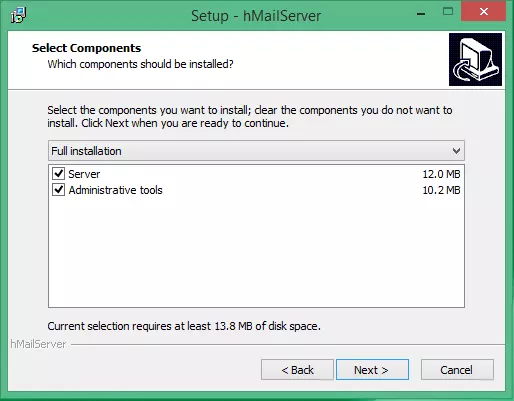
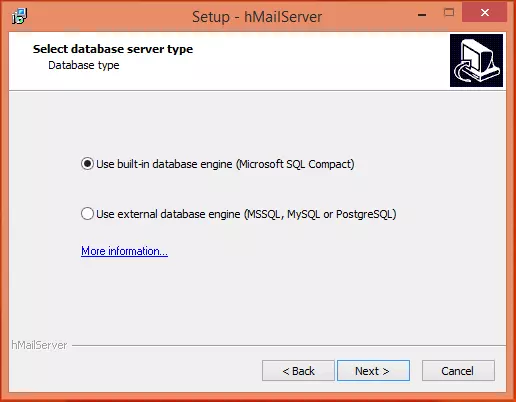
Wählen Sie Weiter, und legen Sie anschließend Ihren Datenbanktyp fest.
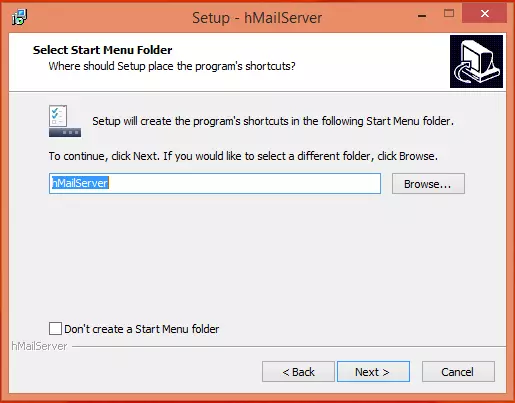
Klicken Sie auf Durchsuchen um den Ordner für die Programmverknüpfungen auszuwählen. Klicken Sie auf Weiter.
Geben Sie das Hauptpasswort ein, um Ihre hMailServer-Konfiguration zu verwalten (notieren Sie es für die spätere Verwendung).
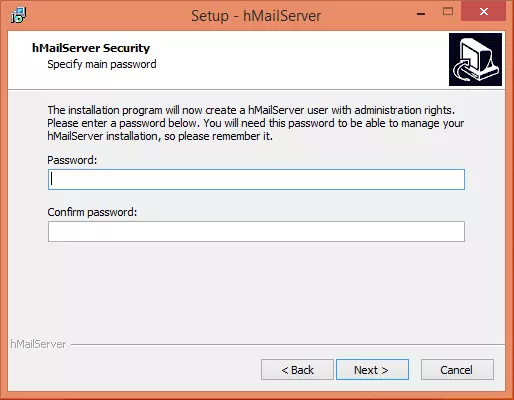
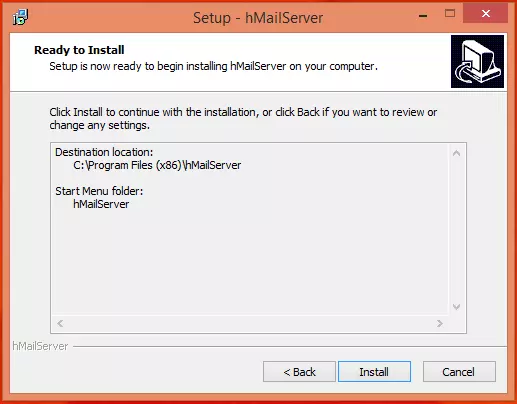
Klicke auf Weiter und dann klicken Sie auf Installieren um hMailServer auf Ihrem VPS zu laden.
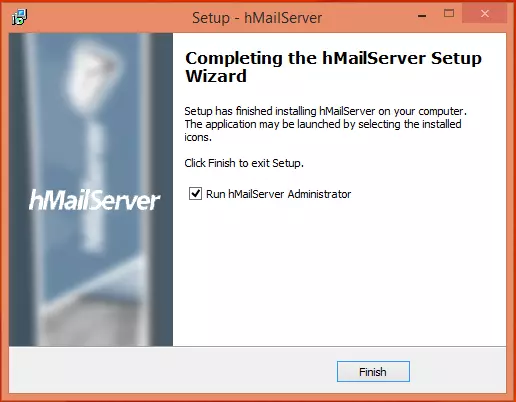
Wenn der Vorgang abgeschlossen ist, aktiviere die hMailServer Administrator ausführen anklicken Fertig.
Schritt 2: hmailServer starten und verbinden
Das hMailServer Admin-Fenster öffnet sich nun. Klicken Sie auf Verbinden.
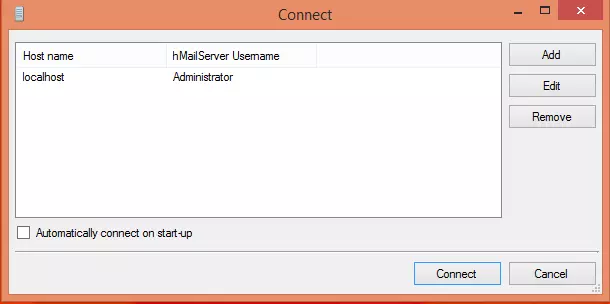
Geben Sie das Passwort ein, das Sie während der Installation festgelegt haben.
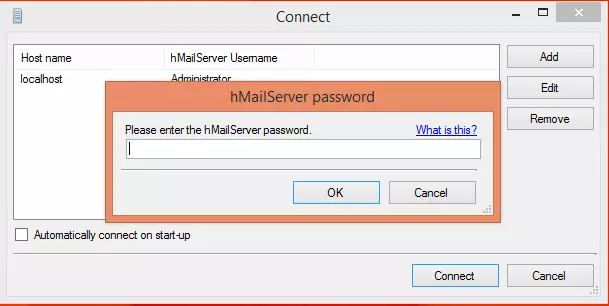
Schritt 3: Domain hinzufügen
Jetzt können Sie Ihren SMTP-Server starten, indem Sie auf Domain hinzufügen.
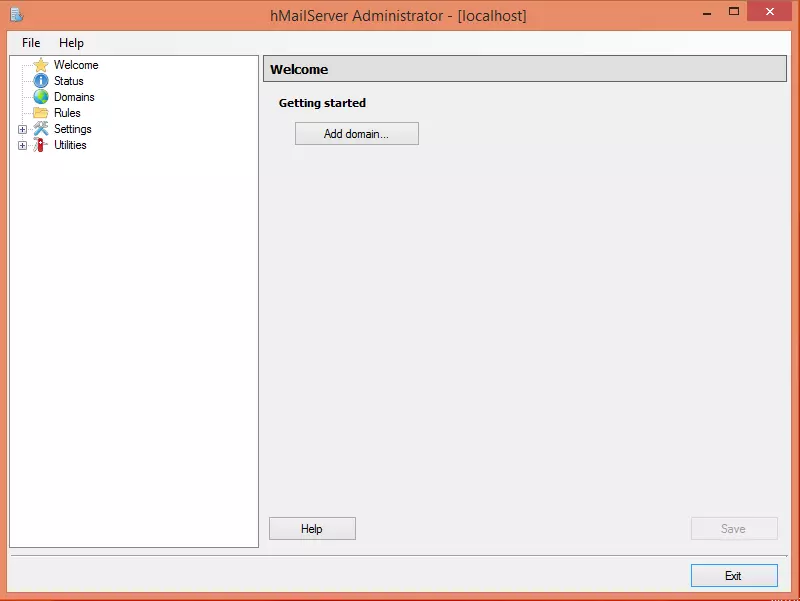
Geben Sie auf der Registerkarte "Allgemein" Ihren Domainnamen (DNS) ein und klicken Sie auf Speichern.
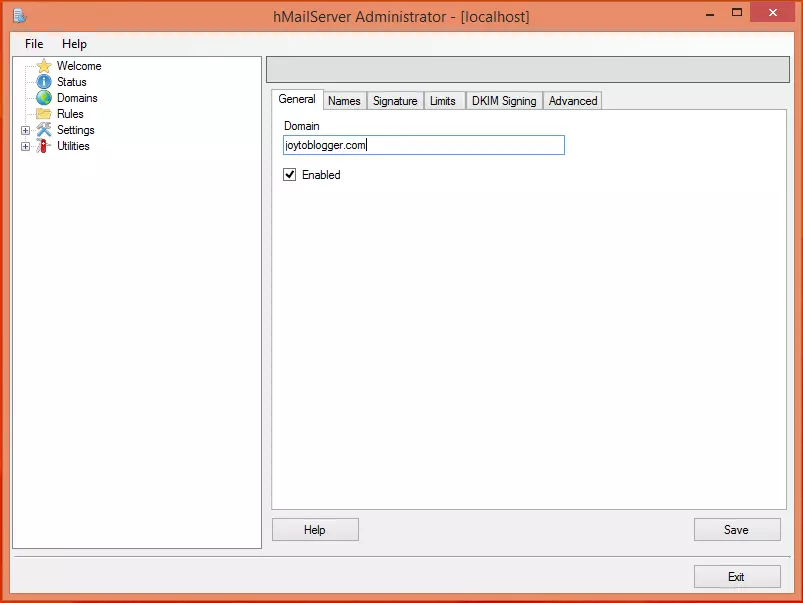
Schritt 4: Konto hinzufügen
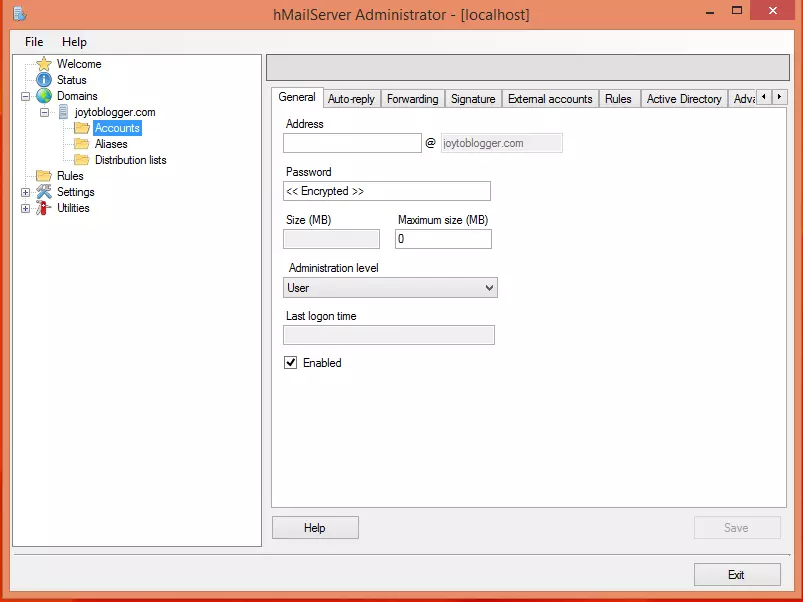
Wählen Sie auf der linken Seite Domänen, dann Konten.
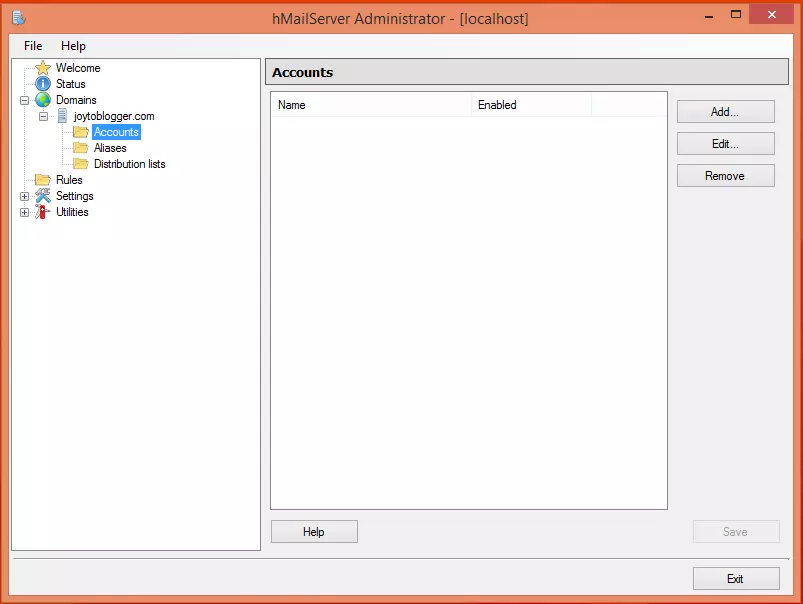
Klicke auf HINZUFÜGEN einen Namen im Adressfeld und ein Passwort einzugeben und anschließend auf Speichern.
Schritt 5: Protokolle konfigurieren
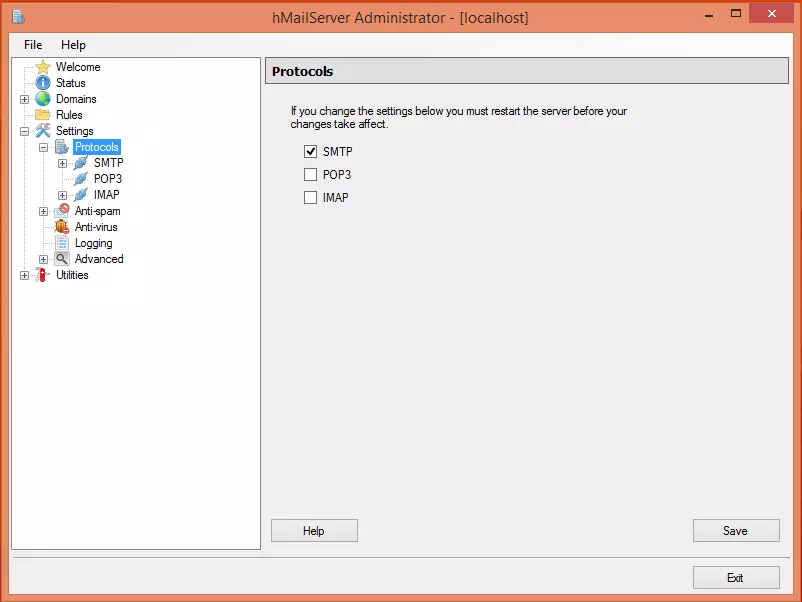
Gehen Sie jetzt zum Unterordner "Einstellungen" und wählen Sie Protokolle und wähle SMTP (Haken Sie die Felder POP3 und IMAP ab).
Schritt 6: Standarddomain festlegen
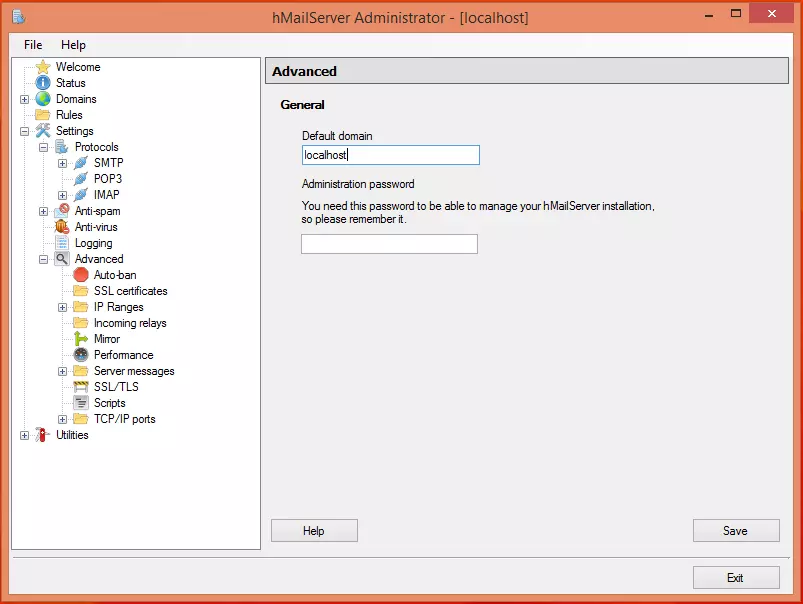
Klicke auf Fortgeschritten und geben Sie "localhost" ein in den Standard-Domain Feld. Klicken Sie Speichern.
Schritt 7Konfiguration Automatisches Verbot
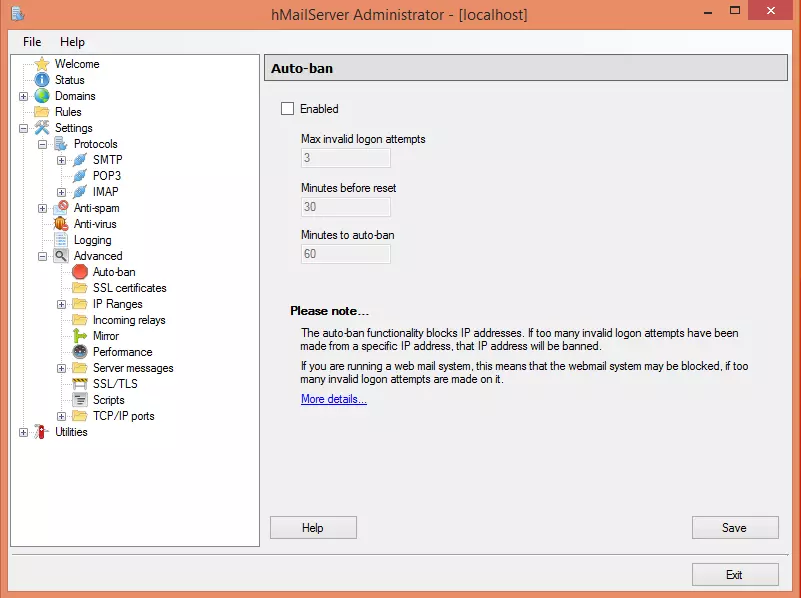
Erweitere den Fortgeschritten Option aus und klicken Sie dann auf Automatische Sperre. Diese Funktion blockiert IP-Adressen nach mehreren fehlgeschlagenen Anmeldeversuchen.
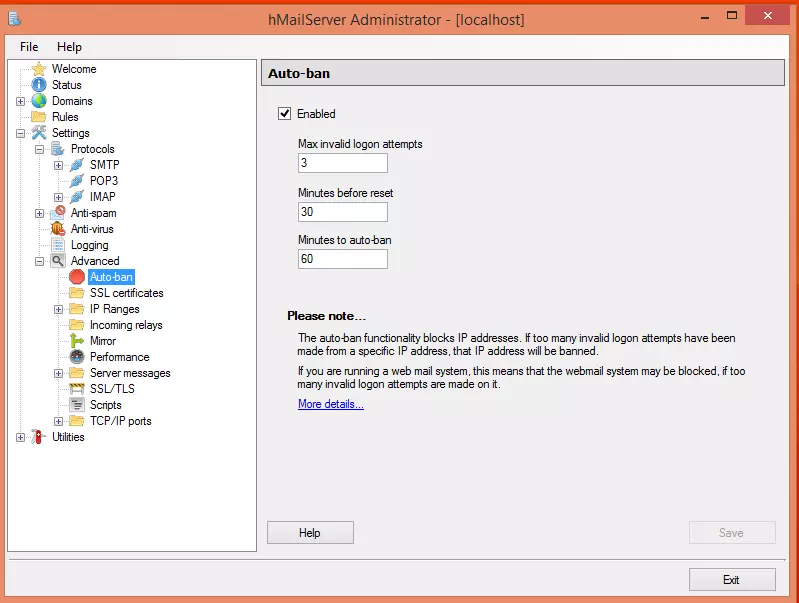
Deaktiviere den Aktiviert Kontrollkästchen aktivieren und klicken Speichern.
Schritt 8IP-Bereiche konfigurieren
IP-Bereiche erweitern und clecken TCP/IP ports Dediziert für SMTP587, IMAP 25, POP3 110 und IMAP 143.
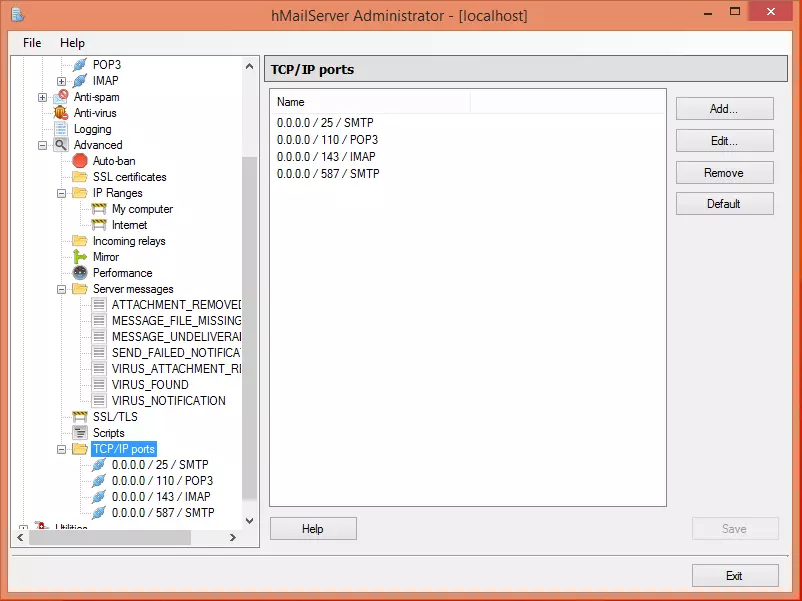
Überprüfe diese Ports, um sicherzustellen, dass der E-Mail-Server E-Mails empfangen und senden kann.
Hinweis: Aktivieren Sie verschiedene Optionen in hMailServer, z. B. Weiterleitung, automatische Antworten und DNS-Sperrlisten.
Schritt 9: Diagnose
Am Ende ausklappen Dienstprogramme um die Optionen anzusehen, und klicken Sie dann auf Diagnose um deine Konfiguration auszuprobieren.
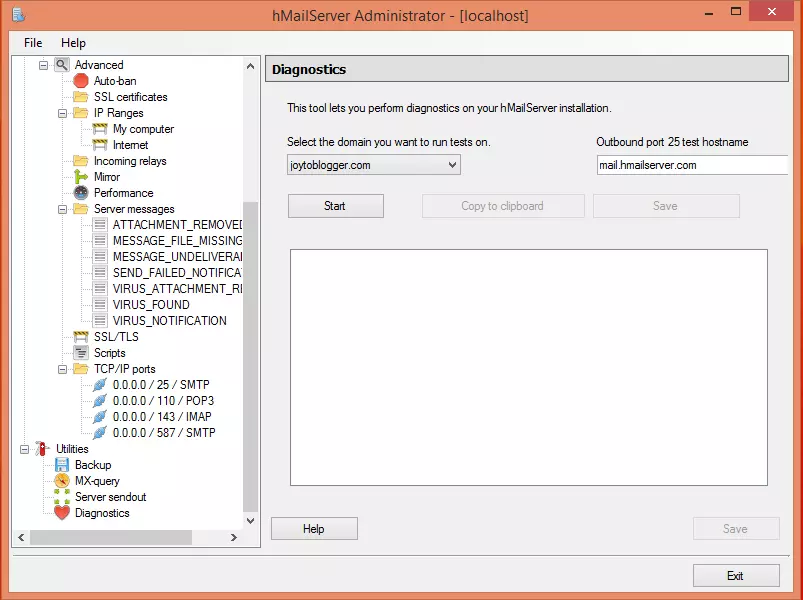
Öffnen Sie die Dropdown-Liste "Die Domain, auf der Sie Tests ausführen möchten", wählen Sie die bereits eingegebene Domain aus, und klicken Sie auf Anfang.
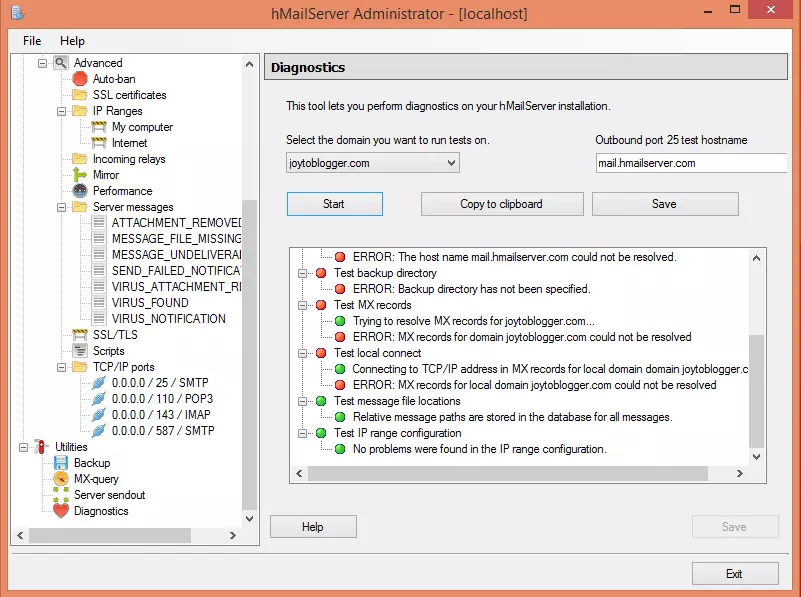
Ihr hMailServer ist mit grundlegenden Einstellungen und Optionen einsatzbereit.
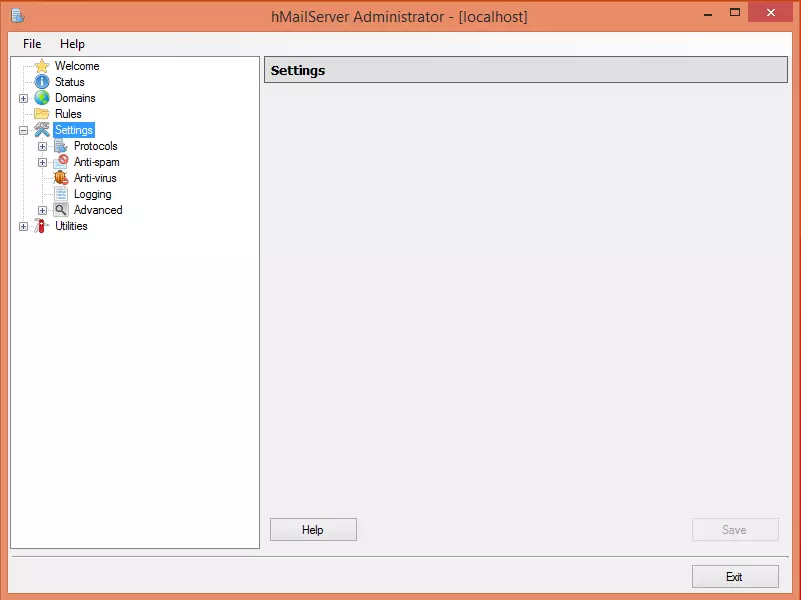
Hinweis: Navigieren Sie zu Collect, um die hMailServer-Version und den Datenbanktyp zu überprüfen.
Du kannst den ausgehender Port; wenn hier ein Fehler auftritt, liegt ein Problem bei der Kommunikation mit deinem SMTP-Server vor. In diesem Fall ist eine Fehlersuche erforderlich.
Auch interessant: Die besten Mail-Server für Windows
Häufige Probleme beim Einrichten eines privaten Mailservers
Ein privater Mailserver bietet viele Vorteile, bringt aber auch einige Herausforderungen mit sich. Hier sind häufige Probleme, die dabei auftreten können, und wie du sie löst:
Zustellungsprobleme
Eines der häufigsten Probleme beim Betrieb eines eigenen Mailservers ist die zuverlässige Zustellung an die Empfänger. Ohne korrekte Konfiguration landen E-Mails von privaten Servern schnell im Spam-Ordner der großen E-Mail-Anbieter. Die Lösung: Richte deinen Server mit SPF-, DKIM- und DMARC-Einträgen korrekt ein. Überwache außerdem regelmäßig den Ruf deines Servers mit Online-Tools, um einer Spam-Einstufung vorzubeugen.
Konfigurationsprobleme
Die Ersteinrichtung und Konfiguration eines Mailservers kann etwas knifflig sein. Es gibt viele Detailschritte: die Konfiguration von Mail Transfer Agents (MTA), Mail Delivery Agents (MDA) und die Einrichtung einer SSL-Verschlüsselung. Wer dabei nicht weiterkommt, findet Hilfe in Community-Foren oder auf YouTube.
Sicherheitslücken
Ein privater Mailserver ist verschiedenen Sicherheitsrisiken ausgesetzt, darunter Hackerangriffe, Phishing und Malware. Starke Firewalls und regelmäßige Software-Updates erhöhen die Sicherheit erheblich. Ein VPS-Mailserver mit integrierten Sicherheitsfunktionen bietet zusätzlichen Schutz auf mehreren Ebenen.
Trotz dieser Herausforderungen bietet ein eigener Mailserver klare Vorteile: mehr Kontrolle, besserer Datenschutz und individuelle Konfigurationsmöglichkeiten. Diese Vorteile überwiegen die Schwierigkeiten bei Weitem. Mit sorgfältiger Planung, Konfiguration und Wartung lassen sich die typischen Probleme ohne großen Aufwand in den Griff bekommen.

Greifen Sie von überall auf einen Windows-10-VPS mit voller Administratorkontrolle zu.
Windows-Desktop-VPSFazit
Zusammenfassend lässt sich sagen: Ein eigener Mailserver gibt Ihnen volle Kontrolle und echte Sicherheit über Ihre E-Mail-Kommunikation. Die Einrichtung ist nicht ohne Hürden, zahlt sich aber in puncto Datenschutz, Flexibilität und Effizienz aus.
Für eine erstklassige VPS-Erfahrung empfiehlt sich ein Windows VPS von Cloudzy. Unsere Windows VPS-Tarife bieten zuverlässige Performance für alle Ihre Anwendungen und Dienste. Starten Sie jetzt mit Cloudzy und holen Sie mehr aus Ihrer digitalen Infrastruktur heraus.
Häufig gestellte Fragen
Wie erstelle ich einen kostenlosen E-Mail-Server?
Um einen kostenlosen E-Mail-Server einzurichten, bieten sich Open-Source-Lösungen wie hMailServer oder Postfix an. Beide Tools erfordern eigene Server-Hardware und etwas technisches Know-how, um den E-Mail-Verkehr sicher zu verwalten.
Wie erstelle ich kostenlos eine E-Mail-Domain?
Eine eigene E-Mail-Domain lässt sich kostenlos einrichten, zum Beispiel mit Diensten wie hMailServer, die kostenloses E-Mail-Hosting anbieten.
Ist Google Mail kostenlos?
Der Mailserver von Google ist Teil von Google Workspace und kostenpflichtig. Für den persönlichen Gebrauch bietet Google jedoch eine kostenlose Version über Gmail an – ohne eigene Domain. Wer eine eigene Domain und geschäftliche Funktionen benötigt, kann auf die kostenpflichtigen Pläne von Google Workspace zurückgreifen.



Diskussion
Kommentare
Melden Sie sich an, um mitzudiskutieren.