

SSH ist ein sicheres Netzwerkprotokoll, das einen verschlüsselten Tunnel zwischen Systemen aufbaut. Es ist besonders bei Entwicklern beliebt, die Remote-Zugriff auf Rechner ohne grafische Oberfläche benötigen. Obwohl SSH seit Jahrzehnten im Einsatz ist und zuverlässig funktioniert, können dabei bestimmte Fehler auftreten.
Viele dieser Fehler sind in der SSH-Community bekannt, und Lösungen dafür sind gut dokumentiert. Dazu gehören Firewall-Inkompatibilität, SSH Problem mit der Injektion öffentlicher Schlüssel, SSH DateiSchlüssel-Modus Fehler, und die Fehlermeldung "Warning: Remote Host Identification Has Changed".
Dieser Fehler tritt auf allen gängigen Betriebssystemen auf, einschließlich Windows, Linux und macOS. Die Ursache kann ein echtes Sicherheitsproblem sein, kein bloßer technischer Fehler. In diesem Artikel erklären wir, warum das passiert, was es für die Sicherheit Ihrer SSH-Verbindung bedeutet und wie Sie es auf den jeweiligen Plattformen beheben.
Das löst die Warnung aus: Remote Host Identification Has Changed (und solltest du dir Sorgen machen?)
Die Warnung "Warning: Remote Host Identification Has Changed" erscheint, wenn der SSH Public Key, der in deinem gespeichert ist known_hosts Die Datei stimmt nicht mit dem Schlüssel überein, den der Server aktuell präsentiert. Diese Abweichung aktiviert den integrierten Sicherheitsmechanismus von SSH, um dich vor potenziellen Bedrohungen zu schützen.
Legitime Gründe für Host-Key-Änderungen
Es gibt mehrere harmlose Gründe, warum sich der Host-Key eines Servers ändern könnte. Manchmal siehst du Variationen wie "RSA host key has changed", je nach dem spezifischen verwendeten Key-Typ.
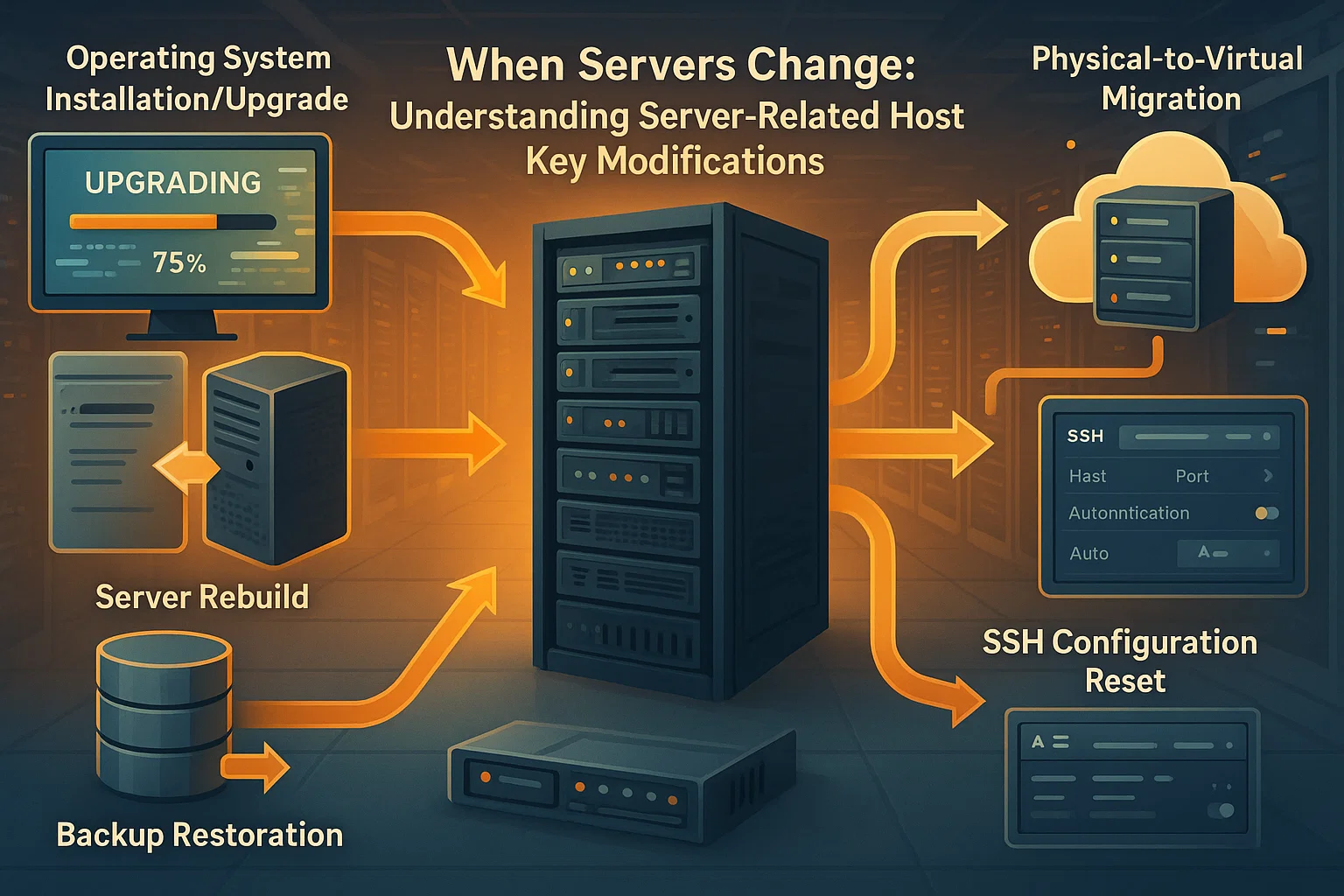
Serverbezogene Änderungen:
- Das Betriebssystem des Servers wurde neu installiert oder aktualisiert
- Der Server wurde neu aufgesetzt oder aus einem Backup wiederhergestellt
- Die SSH-Konfiguration des Servers wurde zurückgesetzt
- Die physische oder virtuelle Maschine wurde ersetzt
- Server-Migration auf neue Hardware
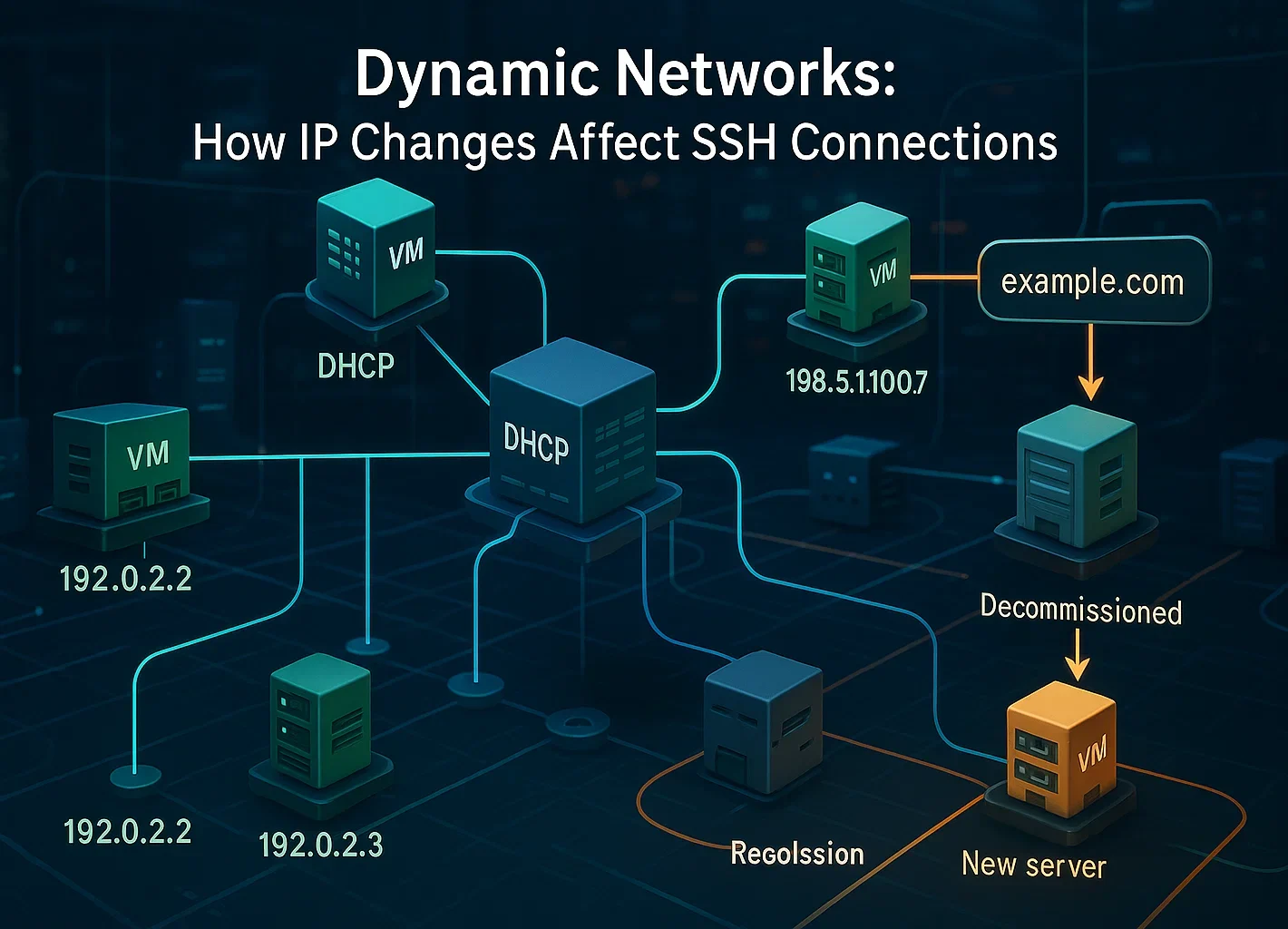
Änderungen an der Netzwerkkonfiguration:
- Cloud-Anbieter vergeben IP-Adressen im Laufe der Zeit neu, oder Ihre Verbindung wird über einen Load Balancer geleitet.
- DHCP hat einer anderen Maschine eine IP-Adresse zugewiesen
- Die IP-Adresse eines außer Betrieb genommenen Servers wurde einem neuen System zugewiesen
- DNS-Einträge wurden aktualisiert und zeigen nun auf einen anderen Server
Key-Management-Maßnahmen:
- Systemadministratoren haben Host-Keys aus Sicherheitsgründen manuell neu generiert
- Die SSH-Serversoftware wurde neu installiert
- Sicherheitsrichtlinien haben eine Key-Rotation vorgeschrieben
Es ist wichtig zu verstehen, dass Passwortänderungen von Benutzern keinen Einfluss auf Host-Keys haben. Beides sind separate Authentifizierungsmechanismen. Host-Keys ändern sich nur, wenn der Server selbst oder seine SSH-Konfiguration geändert wird.
Wann die Warnung ernst genommen werden sollte
Viele Host-Key-Änderungen sind legitim - dennoch kann eine solche Warnung auf eine echte Sicherheitsbedrohung hinweisen. Sie sollten aufmerksam werden, wenn:
- Sie keine Änderungen am Server vorgenommen haben und von keiner geplanten Wartung wissen
- Sie den Grund für die Key-Änderung nicht mit dem Server-Administrator klären können
- Der Server über öffentliche Netzwerke oder nicht vertrauenswürdige Verbindungen erreichbar ist
- Sie sich mit Produktivsystemen oder Servern verbinden, die sensible Daten enthalten
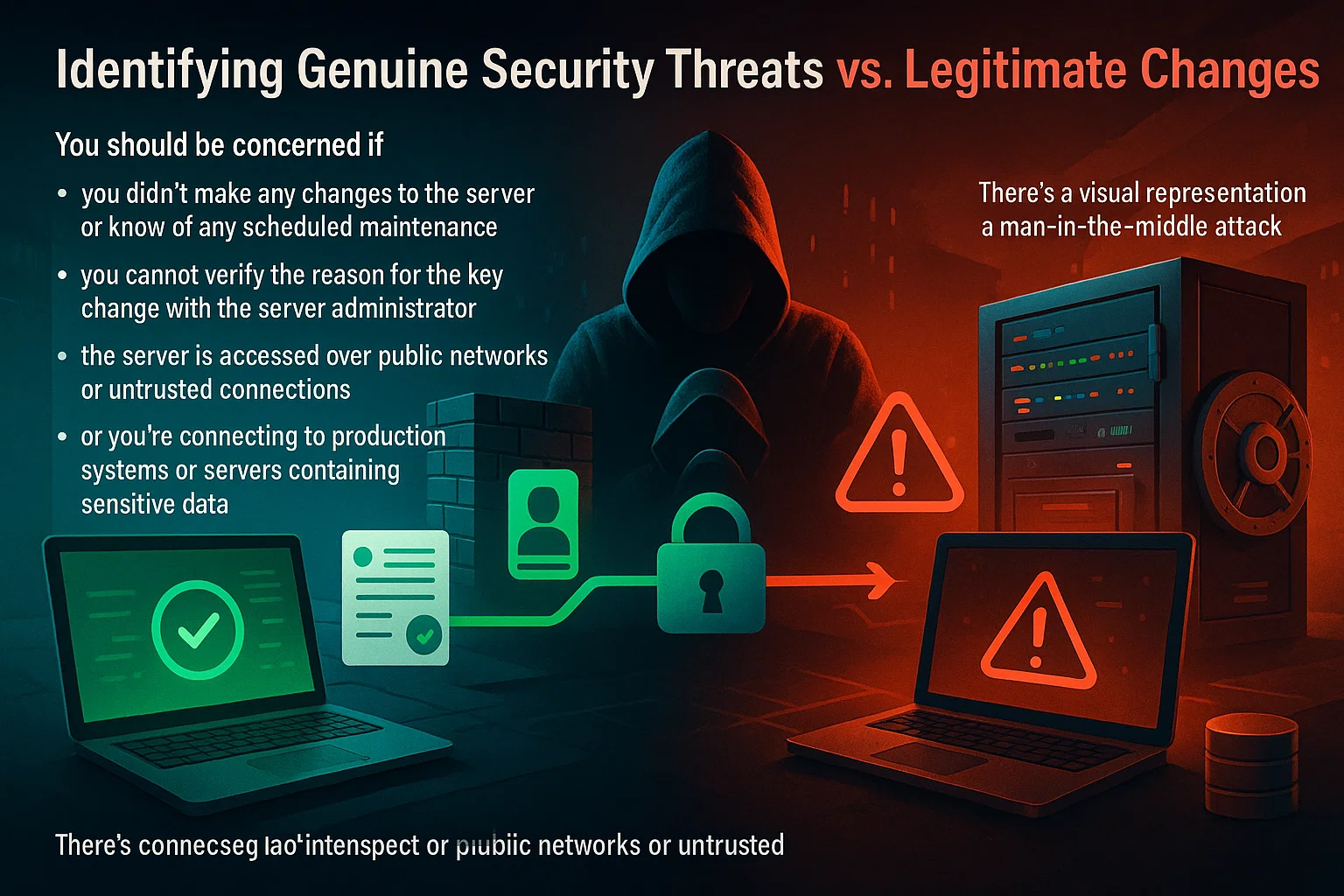
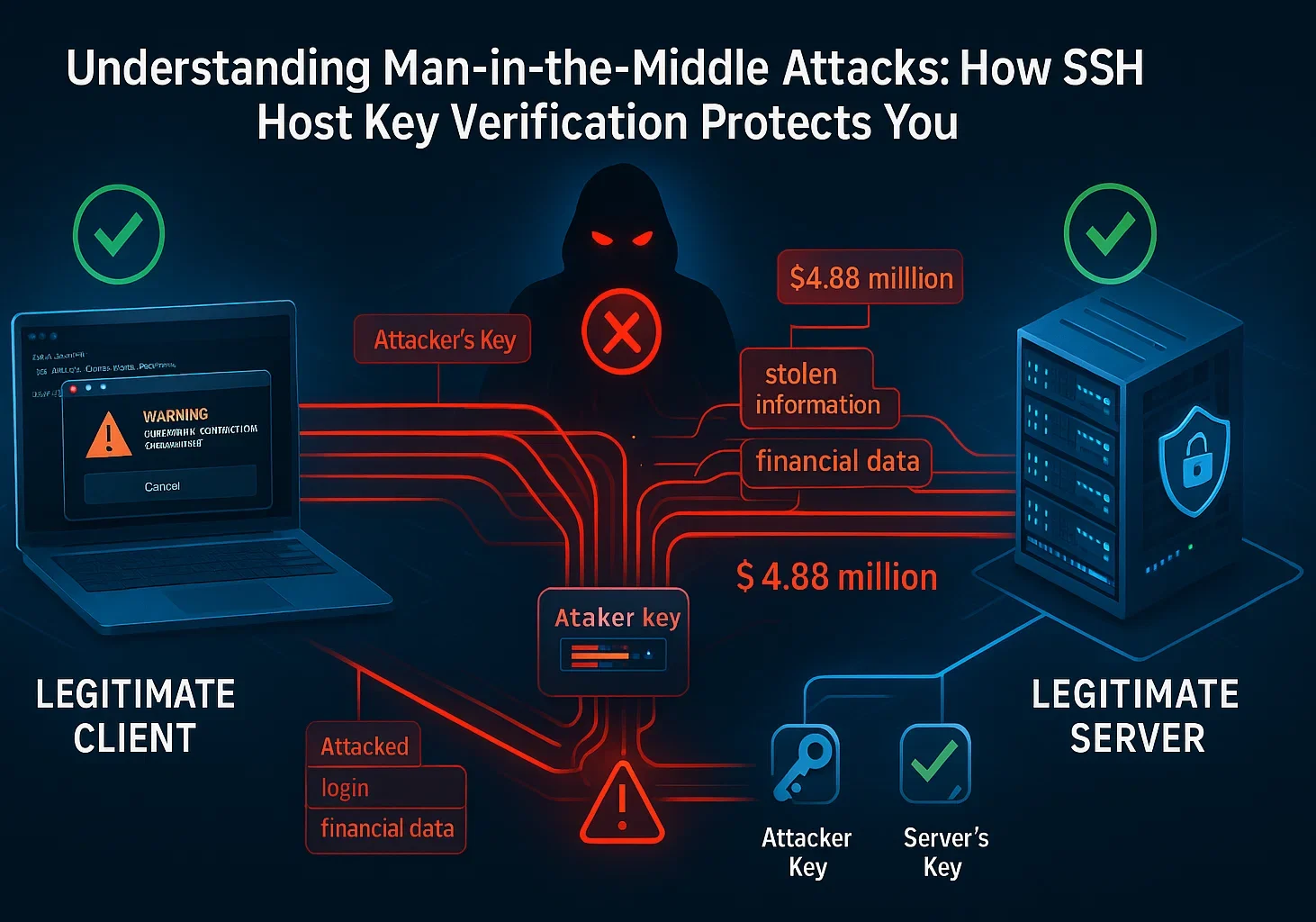
Man-in-the-Middle-Angriffe sind zwar vergleichsweise selten, kommen aber vor. Bei solchen Angriffen positioniert sich ein Angreifer zwischen Ihrem Rechner und dem legitimen Server und fängt den gesamten Datenverkehr ab.
Menschlicher Fehler und Social Engineering für 68 % aller Sicherheitsvorfälle verantwortlich sind - ein Grund mehr, wachsam zu bleiben. Wie Sie Ihre Systeme zusätzlich schützen können, erfahren Sie hier: Schutz vor Brute-Force-Angriffen.
Aktuelle Zahlen von IBM zeigen, dass die durchschnittlichen globalen Kosten eines Datenverletzung betrug 4,44 Millionen Dollar im Jahr 2025, wobei die durchschnittliche Erkennungszeit acht Monate betrug. Dies zeigt, warum der Host-Schlüssel-Verifizierungsmechanismus in SSH existiert und warum Sie diese Warnungen niemals ohne Überprüfung ignorieren sollten.
So prüfst du, ob die Warnung unbedenklich ist
Bevor du das Problem behebst, führe diese Verifizierungsschritte durch:
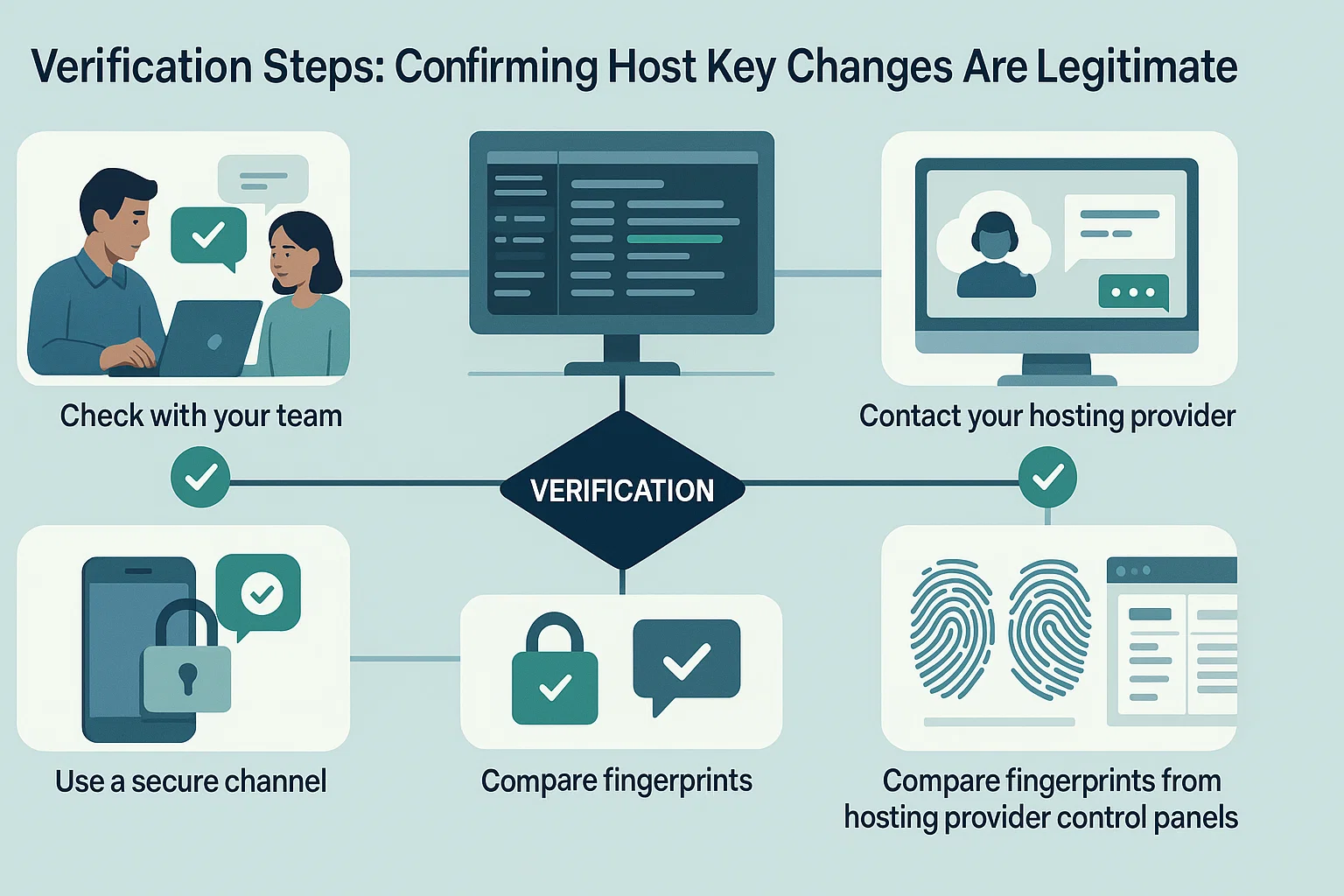
- Frag dein Team: Falls Sie den Serverzugang teilen, fragen Sie Kollegen, ob sie Änderungen vorgenommen haben
- Server-Logs prüfen: Überprüfe Wartungsprotokolle oder Changelogs auf aktuelle Aktivitäten
- Kontaktieren Sie Ihren Hosting-Anbieter: Falls Sie Cloud-Dienste nutzen, prüfen Sie, ob eine Wartung stattgefunden hat
- Sicheren Kanal verwenden: Stellen Sie nach Möglichkeit eine Verbindung über ein bekanntes, sicheres Netzwerk her, um den Fingerprint zu überprüfen
- Fingerabdrücke vergleichen: Manche Hosting-Anbieter zeigen aktuelle SSH-Fingerprints direkt im Control Panel an
Wenn du bestätigen kannst, dass die Schlüsseländerung legitim war, kannst du den alten Schlüssel bedenkenlos entfernen und den neuen akzeptieren.
Wer dynamische IP-Neuzuweisungen oder Host-Key-Konflikte vermeiden will, trifft mit der richtigen Infrastruktur die entscheidende Wahl.
Cloudzy bietet SSH VPS Hosting mit dedizierten statischen IPs. Sie laufen auf AMD Ryzen 9 Prozessoren mit NVMe-Speicher für sofortige Befehlsausführung. Unser Netzwerk erreicht 40 Gbps in 13 Regionen. Außerdem schließen wir kostenlosen DDoS-Schutz ein, um Ihre Verbindung sicher zu halten.
So behebst du den Fehler „Remote Host Identification Has Changed“
Die Lösung ist einfach: Entfernen Sie den alten Schlüsseleintrag von Ihrem System. Das behebt den Konflikt und ermöglicht es Ihnen, beim nächsten Verbindungsaufbau den neuen Schlüssel zu speichern. Weitere Informationen finden Sie in unserem Leitfaden zu SSH-Clients für weitere Tools.
Das Ganze lässt sich mit einem einzigen Befehl oder durch manuelles Bearbeiten der Datei erledigen.
Methode 1: Die Kommandozeile (am schnellsten)
Diese Methode funktioniert für macOS, Linux und Windows 10+ (mit OpenSSH). Sie ist der schnellste Weg, den Fehler zu beheben. Weitere Informationen finden Sie in der ssh-keygen Handbuchseite.
- Öffnen Sie Ihr Terminal.
- Führen Sie diesen Befehl aus (ersetzen Sie hostname mit der IP-Adresse oder Domain Ihres Servers):
ssh-keygen -R hostnameWenn Sie lieber einen grafischen Editor verwenden, können Sie den Schlüssel manuell löschen. Die Fehlermeldung gibt in der Regel genau die Zeilennummer an, die entfernt werden muss.
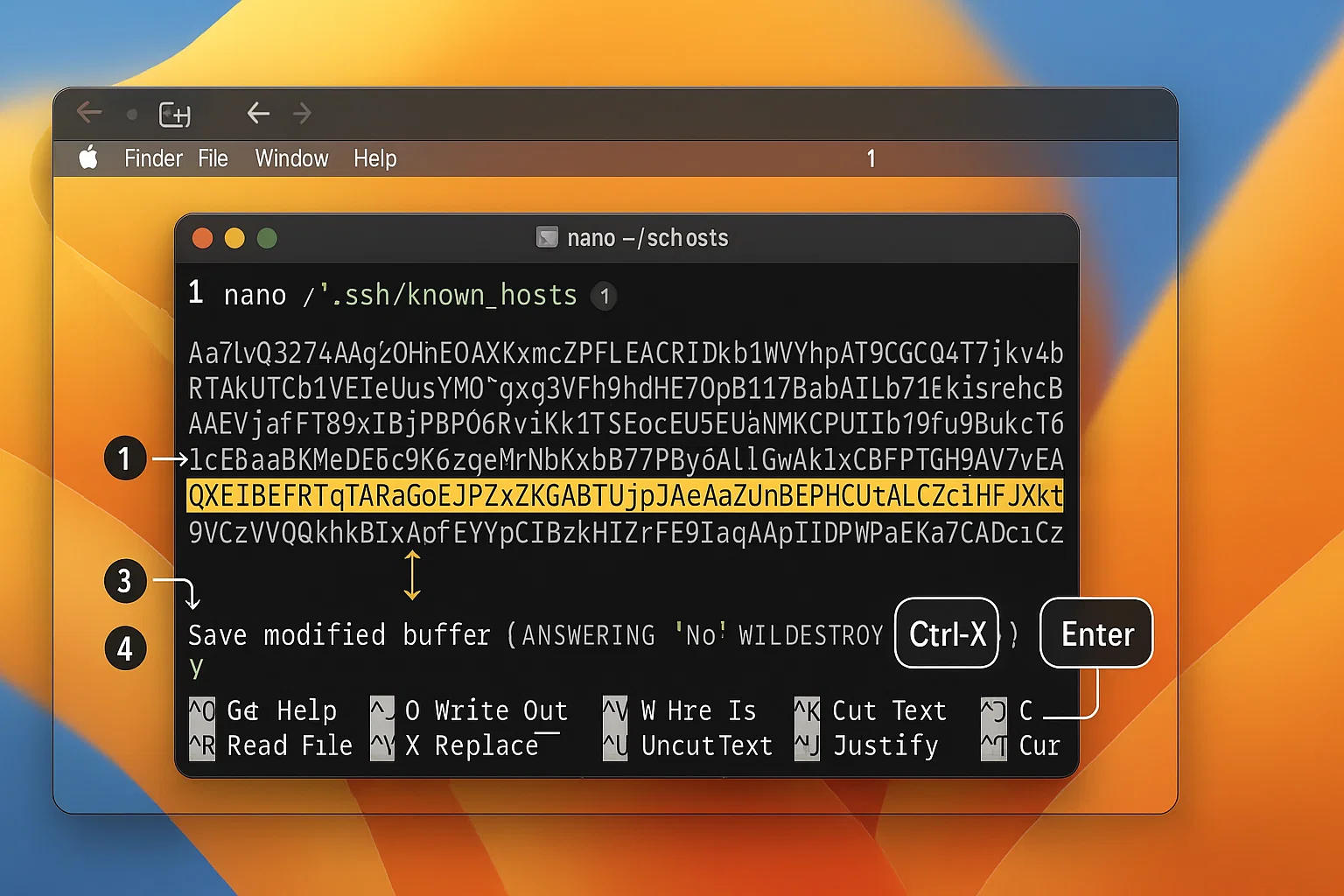
Öffnen Sie Ihr Terminal und bearbeiten Sie die Datei mit Nano:
nano ~/.ssh/known_hosts
Suchen Sie die Zeile aus der Fehlermeldung. Löschen Sie sie, und drücken Sie dann Ctrl + X und Y zum Speichern.
Lösung für Windows
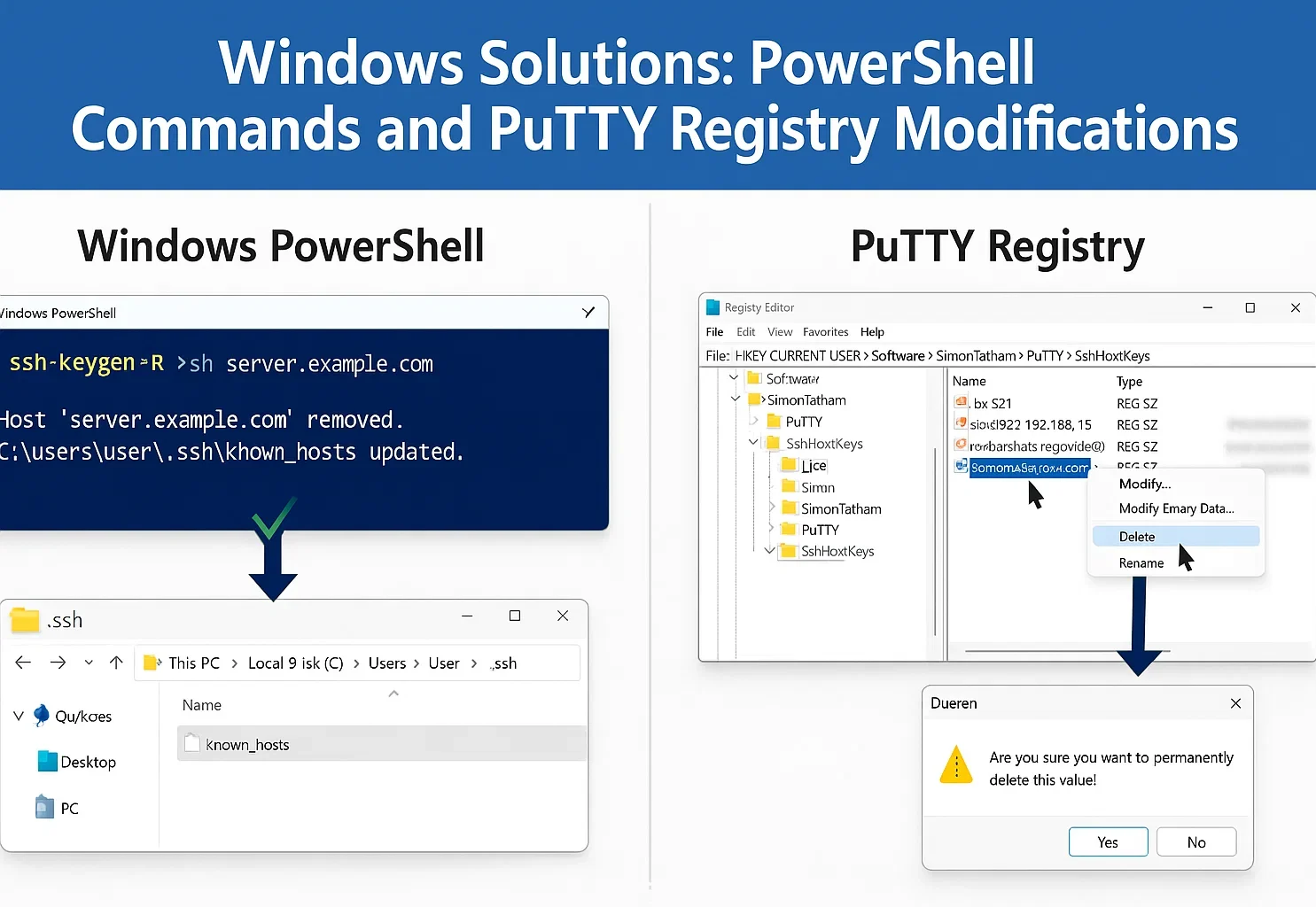
Windows-Nutzer verwenden in der Regel entweder den integrierten OpenSSH-Client oder PuTTY.
Option 1: Windows OpenSSH (Windows 10/11)
Unter Windows 10 und 11 ist OpenSSH ein optionales Feature. Sie können es über Einstellungen > Apps > Optionale Features hinzufügen. Server 2025 enthält den Client, er muss jedoch zuerst aktiviert werden.
Wenn Sie PowerShell oder die Eingabeaufforderung verwenden, funktioniert der ssh-keygen Befehl aus Methode 1 auch hier.
So bearbeiten Sie die Datei manuell:
- Drücken Sie Windows-Taste + R.
- Typ %USERPROFILE%\.ssh und drücke Enter.
- Öffne die known_hosts Datei mit Notepad.
- Löschen Sie die fehlerverursachende Zeile und speichern Sie die Datei.
Hinweise zur korrekten Schlüsselverwaltung finden Sie in unserem Leitfaden zum Generieren von SSH-Schlüsseln unter Windows.
Option 2: PuTTY verwenden
PuTTY speichert Schlüssel in der Windows-Registry statt in einer Datei.
- Öffnen Sie den Registrierungseditor (drücken Sie Windows-Taste + R, geben Sie regeditund betätigen Enter).
- Navigiere zu: HKEY_CURRENT_USER\Software\SimonTatham\PuTTY\SshHostKeys\
- Suchen Sie den Eintrag, der dem Hostnamen oder der IP-Adresse Ihres Servers entspricht.
- Klicken Sie mit der rechten Maustaste darauf und wählen Sie Löschen.
Lösung für Linux
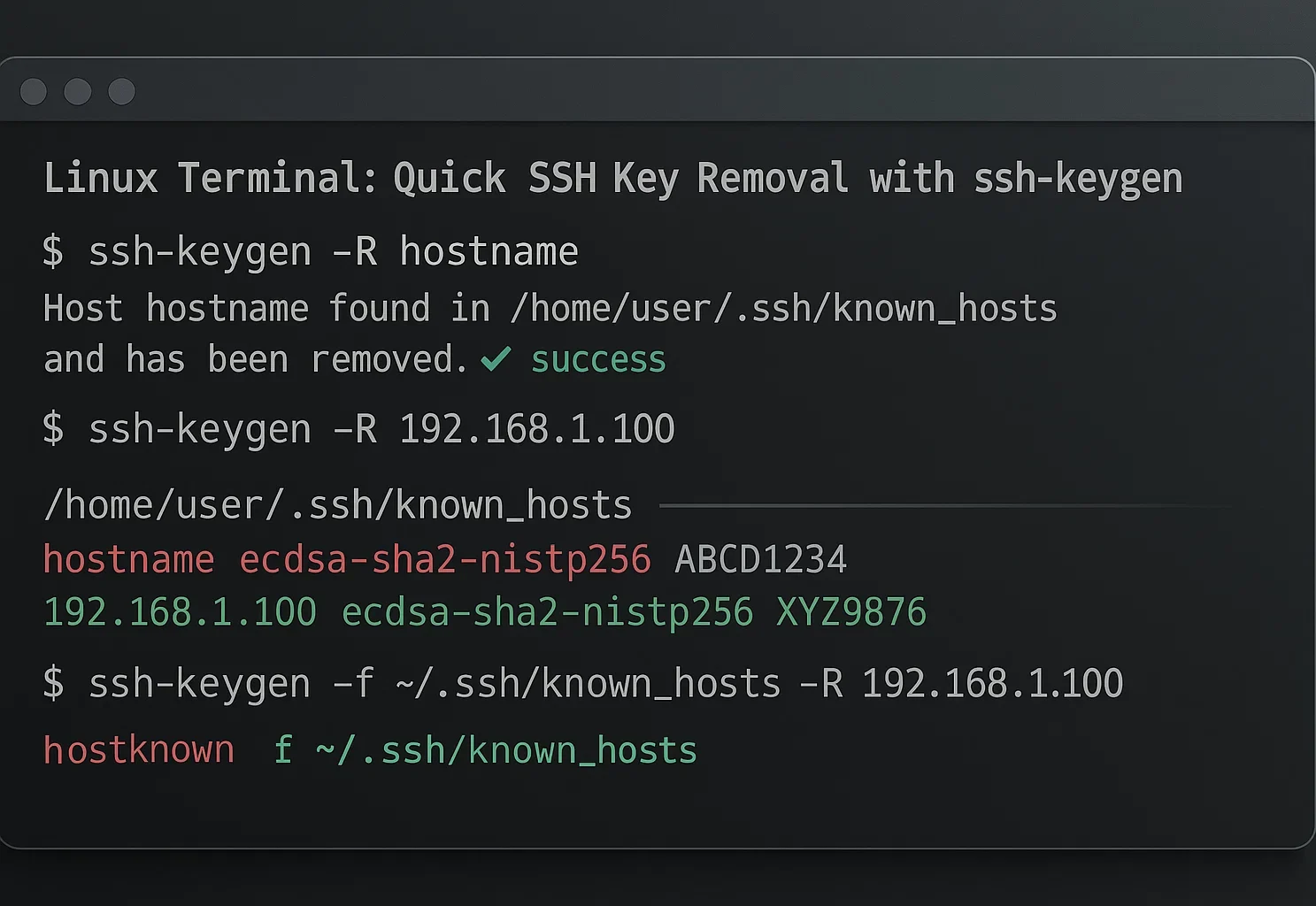
Der ssh-keygen Befehl, den wir behandelt haben Methode 1 ist die Standardmethode zur Behebung dieses Problems unter Linux. Sie ist schnell und nativ unterstützt.
Manuelle Bearbeitung
Wer lieber den Dateiinhalt direkt sieht, kann sie mit einem Texteditor wie Nano bearbeiten.
- Öffnen Sie Ihr Terminal.
- Typ nano ~/.ssh/known_hosts und drücke Enter.
- Suche die Zeilennummer, die in der Fehlermeldung angegeben ist.
- Lösche die Zeile und drücke dann Ctrl + X und Y zum Speichern.
Du kannst auch Vim (vim ~/.ssh/known_hosts) verwenden, wenn du damit vertraut bist.
Hinweis zum Deaktivieren der Prüfungen
Du kannst SSH zwingen, ohne Verifizierung zu verbinden, aber das ist riskant. Dabei wird der Schutz gegen Man-in-the-Middle-Angriffe umgangen.
Verwende diesen Ansatz nur für lokale Tests in vertrauenswürdigen Netzwerken. Für macOS und Linux gib Folgendes ein:
ssh -o StrictHostKeyChecking=no -o UserKnownHostsFile=/dev/null [email protected]Unter Windows funktioniert der Unix-Pfad nicht. Du musst NUL verwenden, damit die Umgehung funktioniert:
ssh -o StrictHostKeyChecking=no -o UserKnownHostsFile=NUL [email protected]Führe diese Overrides nicht auf öffentlichen Verbindungen oder Live-Servern aus.
Das Beheben von Key-Konflikten gehört zur regelmäßigen Wartung, aber du kannst noch mehr tun, um deine Verbindung abzusichern. Bots greifen häufig den Standardport 22 mit Brute-Force-Angriffen an. Den Großteil dieses Hintergrundrauschens lässt sich vermeiden, indem du SSH-Ports unter Linux änderst auf einen weniger vorhersehbaren Wert.
Diese Methode niemals für Produktivserver oder über nicht vertrauenswürdige Netzwerke verwenden.
So vermeidest du die Meldung "Remote Host Identification Has Changed" künftig
Legitime Host-Key-Änderungen lassen sich nicht immer verhindern, aber du kannst Unterbrechungen minimieren und bessere Sicherheitspraktiken einhalten.
Kurzübersicht
| Deine Rolle | Wichtigste Strategien |
| Systemadministratoren | Keys sichern, Änderungen dokumentieren, Zertifikate verwenden und Keys regelmäßig rotieren |
| Normale Benutzer | Inventar pflegen, über sichere Kanäle verifizieren und Logs überwachen |
| Cloud-Umgebung
Benutzer |
Verwenden Sie DNS-Namen, Provider-Tools und Infrastructure as Code |
Für Systemadministratoren
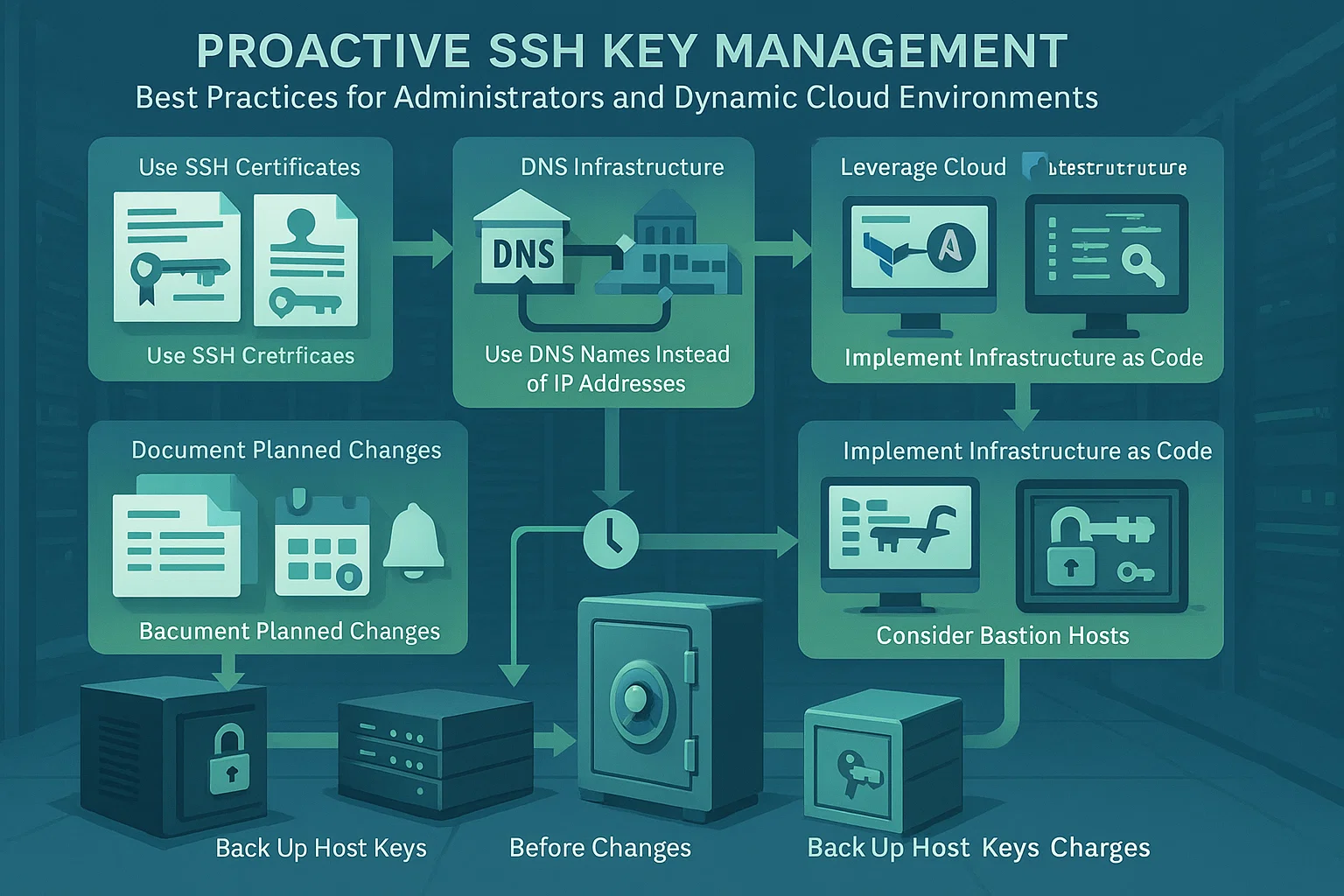
Host-Keys sichern: Keys sichern aus /etc/ssh/ vor der Neuinstallation des Betriebssystems. Anschließend wiederherstellen, um Warnungen für Ihre Nutzer zu vermeiden.
Geplante Änderungen dokumentieren: Informieren Sie Nutzer vor dem Wechsel von Keys und teilen Sie die neuen Fingerprints über einen sicheren Kanal. So können sie die Verbindung verifizieren.
SSH-Zertifikate verwenden: Große Teams sollten eine zentrale Zertifizierungsstelle einsetzen. Diese signiert Host-Keys und macht manuelle Überprüfungen überflüssig.
Key-Rotation einführen: Planen Sie Ihre Host-Key-Wechsel im Voraus. Vorhersehbare Updates sind für Ihr Team einfacher zu handhaben als unangekündigte.
Für reguläre Nutzer
Bestand verwalten: Führen Sie eine persönliche Aufzeichnung der Server-Fingerprints oder nutzen Sie die sichere Dokumentation Ihres Teams.
Out-of-Band verifizieren: Gleichen Sie Keys gegen eine vertrauenswürdige Quelle ab, etwa die Cloud-Konsole, und nicht über informelle Nachrichten.
Protokolle überwachen: Überprüfen Sie Ihre lokalen SSH-Logs regelmäßig auf ungewöhnliche Verbindungsmuster oder wiederkehrende Fehler.
Konfigurationsverwaltung nutzen: Verwenden Sie SSH-Konfigurationsdateien, um dynamische Entwicklungsumgebungen zu verwalten, ohne die Sicherheitseinstellungen zu senken.
Für dynamische Cloud-Umgebungen
DNS-Namen verwenden: Verbinden Sie sich über Hostnamen statt über IP-Adressen. Das sorgt für Konsistenz, wenn sich die zugrunde liegende Adresse ändert.
Cloud-Tools nutzen: Rufen Sie aktuelle Fingerprints über die Provider-Konsole ab. Überprüfen Sie Keys anhand dieser Tools, bevor Sie Änderungen akzeptieren.
Infrastruktur als Code: Automatisieren Sie die Key-Verifizierung mit Tools wie Terraform. Für komplexere Setups können Sie außerdem SSH SOCKS5-Proxys verwenden.
Bastion-Hosts: Richte Jump-Server mit stabilen Schlüsseln ein. Sie dienen als sichere Einstiegspunkte in deine dynamische Infrastruktur.
Fazit
Die Meldung „Warning: Remote Host Identification Has Changed" ist ein wichtiges Sicherheitsmerkmal von SSH und kein Fehler, den man ignorieren sollte. Obwohl diese Warnung häufig aus legitimen Gründen wie Serverwartung oder Konfigurationsänderungen erscheint, spielt sie eine entscheidende Rolle beim Schutz vor Man-in-the-Middle-Angriffen und unbefugtem Zugriff.
Wenn Sie diese Warnung erhalten, überprüfen Sie zuerst die Ursache. In den meisten Fällen ist die Lösung einfach: Entfernen Sie den alten Host-Schlüssel mit einer der beschriebenen Methoden für Ihr Betriebssystem und akzeptieren Sie beim nächsten Verbindungsaufbau den neuen Schlüssel.
Wenn Sie verstehen, wie SSH Host-Keys funktionieren, und bewährte Methoden einhalten, lassen sich Sicherheit und Komfort bei der Fernzugriffsverwaltung gut vereinen. Mehr zum sicheren Dateitransfer finden Sie unter Dateien über SSH kopieren.



Diskussion
Kommentare
Melden Sie sich an, um mitzudiskutieren.