

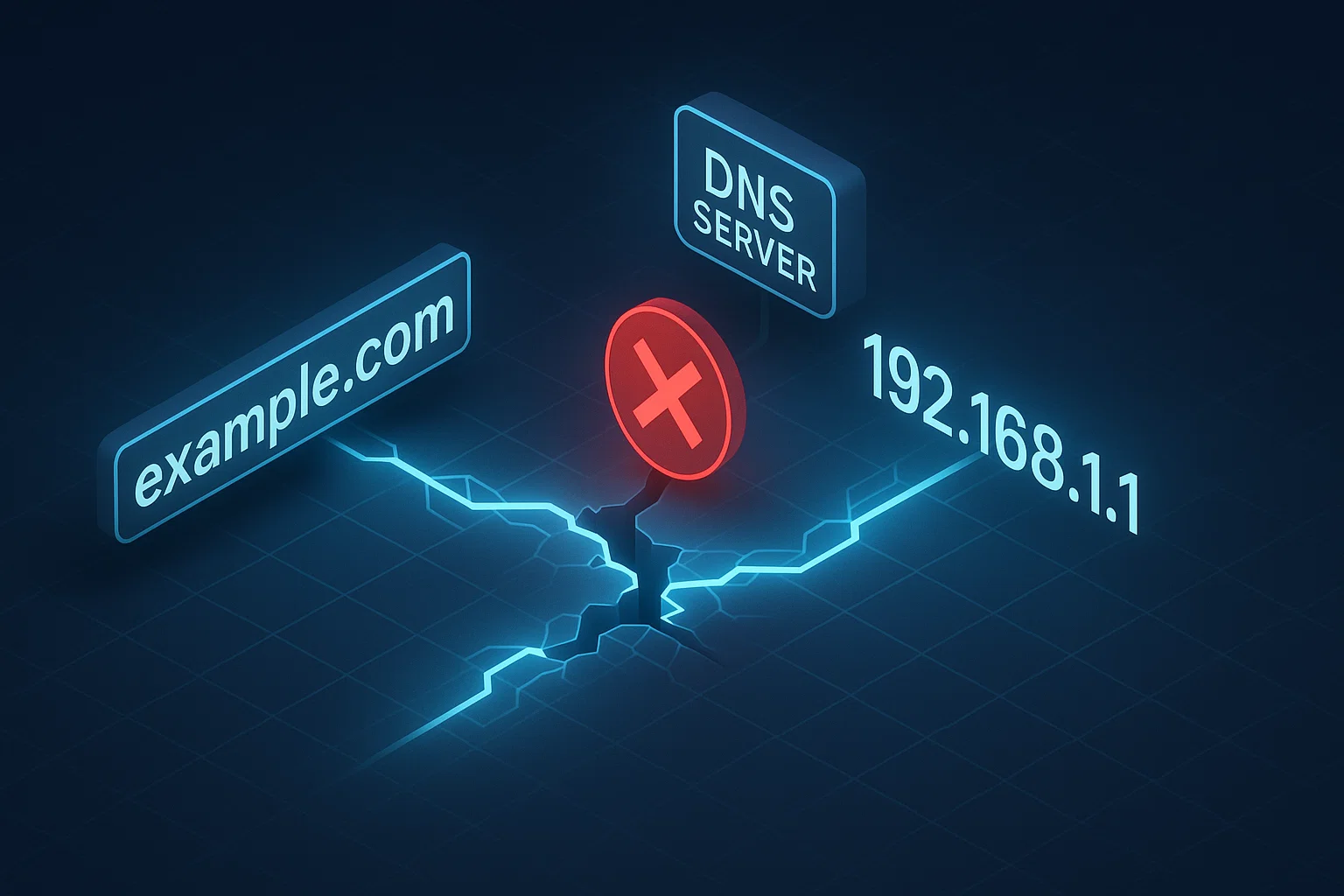
Bei der Verwendung von Linux kann beim Zugriff auf Websites, beim Aktualisieren von Paketen oder bei Aufgaben mit Internetverbindung der Fehler "Temporary failure in name resolution" auftreten. Dieser Fehler bedeutet, dass das System einen Domainnamen nicht in eine IP-Adresse auflösen kann und Netzwerkoperationen dadurch fehlschlagen.
Das Problem liegt häufig an Verbindungsproblemen oder einer fehlerhaften DNS-Konfiguration. Die Fehlersuche und -behebung ist unkompliziert. In diesem Leitfaden erklären wir alles, was Sie zur Behebung dieses Fehlers auf verschiedenen Linux-Distributionen wissen müssen, einschließlich spezifischer Lösungen für Ubuntu 22.04 und 24.04.
Was bedeutet "Temporary Failure in Name Resolution"?
Der Fehler "Temporary failure in name resolution" verhindert, dass sich Ihr Linux-System korrekt mit dem Internet verbindet. Dadurch sind Websites und Anwendungen, die eine aktive Internetverbindung benötigen, nicht erreichbar.
Er fungiert als allgemeiner "Wiederholen"-Fehler für DNS. Die Auflösung ist irgendwo in der Kette fehlgeschlagen, sei es ein lokaler Fehler, ein Timeout upstream oder ein Validierungsproblem.
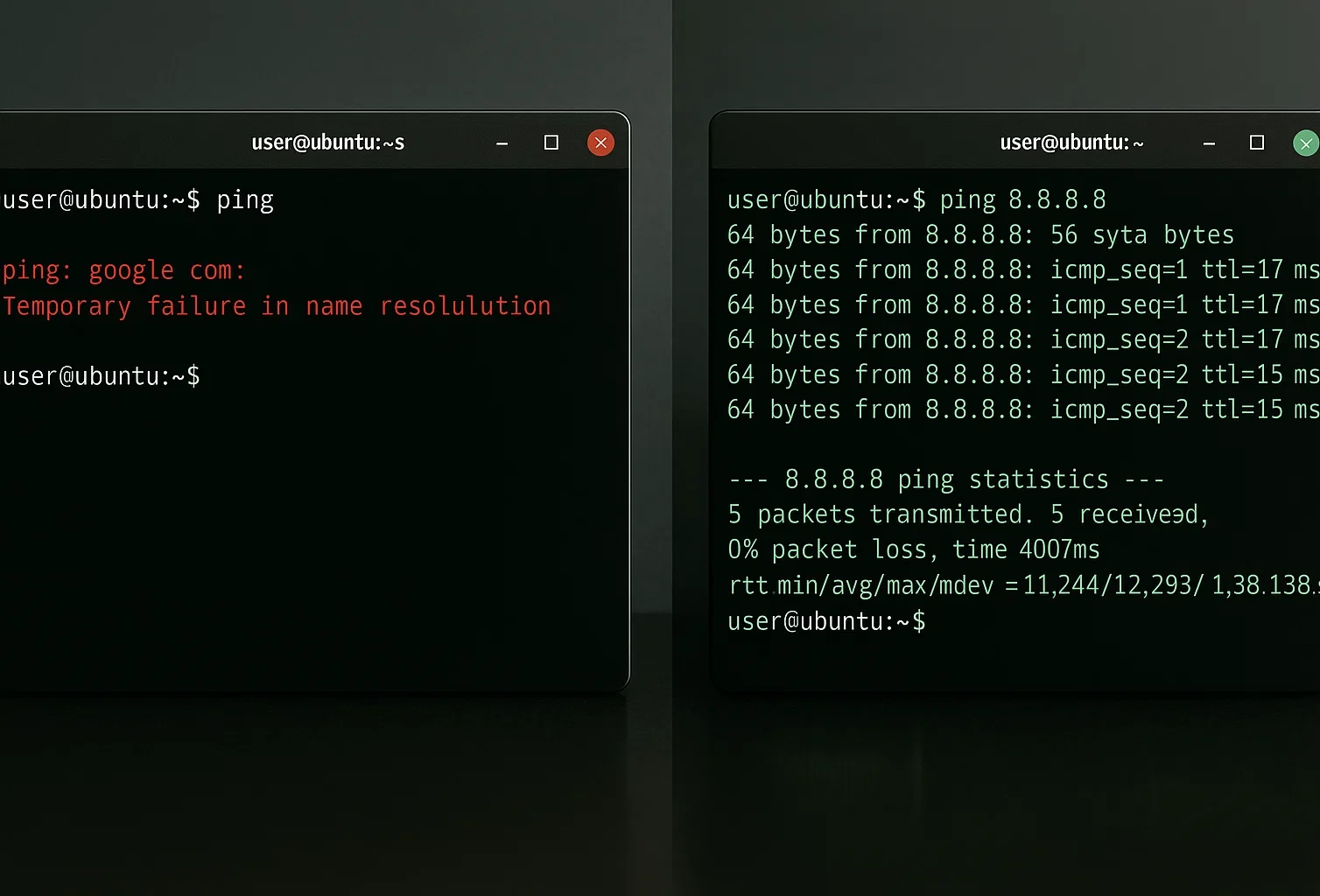
Diesen Fehler siehst du typischerweise, wenn du versuchst, eine Website zu pingen:
ping google.com

ping: google.com: Temporary failure in name resolution
So beheben Sie den Fehler "Temporary Failure in Name Resolution"
Je nach Ursache gibt es verschiedene Lösungsansätze. Hier sind die wichtigsten im Überblick.
Lösung 1: Internetverbindung prüfen
Überprüfen Sie Router und Netzwerk-Hardware, um sicherzustellen, dass alles korrekt eingerichtet ist. Öffnen Sie andere Anwendungen, um zu bestätigen, dass über diese eine Internetverbindung hergestellt werden kann.
Du kannst die grundlegende Konnektivität testen, indem du eine IP-Adresse direkt anpingst:
ping -c 4 8.8.8.8Dieser Befehl sendet vier Pakete an den öffentlichen DNS-Server von Google. Erhalten Sie Antworten, funktioniert Ihre Internetverbindung.
Erscheint "Request timed out" oder "Network unreachable", liegt ein allgemeines Verbindungsproblem vor, das nichts mit DNS zu tun hat.
Wenn Anwendungen erfolgreich eine Internetverbindung herstellen, fahren Sie mit der nächsten Lösung fort.
Lösung 2: Fehlerhafte resolv.conf-Datei
Der /etc/resolv.conf Diese Datei listet die DNS-Server auf, die dein System verwendet. Enthält sie falsche IP-Adressen, kannst du keine Verbindung zu Websites herstellen.
Auf vielen Ubuntu-Systemen ist diese Datei ein Link auf eine dynamische Datei, die von systemd-resolved verwaltet wird. Sie enthält oft den Hinweis: "Do not edit." Bearbeitest du die Datei direkt, bleiben deine Änderungen möglicherweise nur wenige Minuten erhalten. Das System überschreibt sie, sobald es die Netzwerkeinstellungen aktualisiert oder neu startet.
Stelle vor der Konfiguration der DNS-Einstellungen sicher, dass dein Systembenutzer über Administratorrechte verfügt. Hier erfährst du, wie du einen Benutzer zu sudoers hinzufügst falls erforderlich.
Aktuelle DNS-Konfiguration prüfen
Sieh dir zuerst deine DNS-Einstellungen an, ohne sie zu ändern:
cat /etc/resolv.confWenn du keine gültigen Nameserver siehst, hast du das Problem gefunden.
Temporärer Test
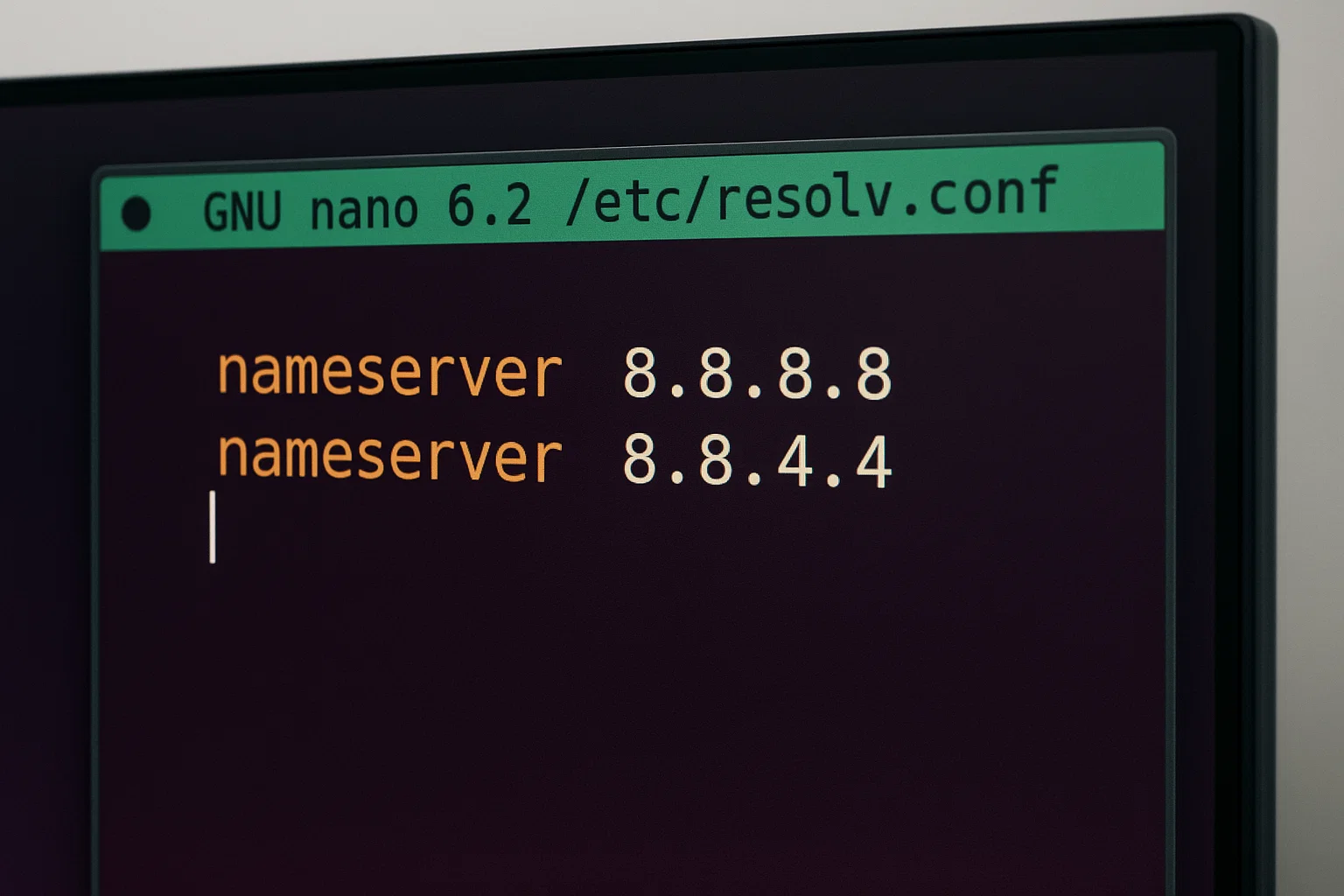
Für einen schnellen Test kannst du die DNS-Server von Google hinzufügen.
nameserver 8.8.8.8

nameserver 8.8.4.4
Alternativ kannst du die DNS-Server von Cloudflare verwenden:
nameserver 1.1.1.1

nameserver 1.0.0.1
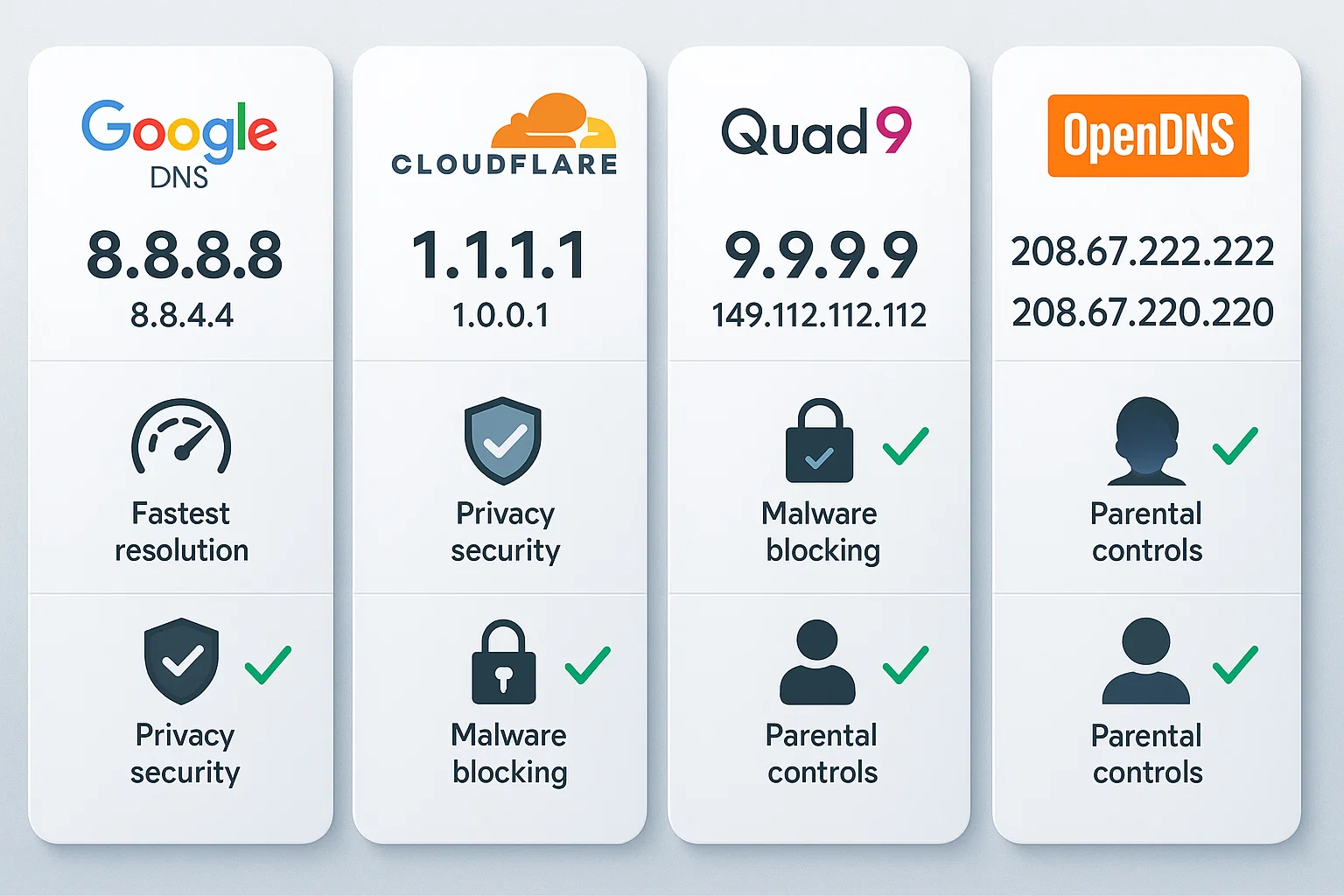
Hier ist ein Vergleich verbreiteter öffentlicher DNS-Server:
| DNS-Anbieter | Primäres DNS | Sekundäres DNS | Hauptfunktionen |
| Google DNS | 8.8.8.8 | 8.8.4.4 | Hohe Verfügbarkeit, globale Abdeckung |
| Cloudflare | 1.1.1.1 | 1.0.0.1 | Datenschutzorientiert, speichert keine IPs |
| Quad9 | 9.9.9.9 | 149.112.112.112 | Blockiert bekannte Schaddomain |
| OpenDNS | 208.67.222.222 | 208.67.220.220 | Phishing-Schutz, Inhaltsfilterung |
Diese Änderungen sind jedoch nicht dauerhaft. Das System setzt sie zurück. Für eine dauerhafte Lösung unter Ubuntu musst du systemd-resolved oder Netplan konfigurieren. Die jeweiligen Schritte sind in den spezifischen Abschnitten weiter unten beschrieben.
Status des systemd-resolved-Dienstes prüfen.
Sehen deine Nameserver korrekt aus, schlägt die Namensauflösung aber trotzdem fehl, überprüfe den systemd-resolved Dienst. Dieser Dienst verwaltet lokale DNS-Abfragen auf den meisten modernen Linux-Systemen. Mit diesem Befehl prüfst du, ob er läuft: sudo systemctl status systemd-resolved
Zeigt die Ausgabe, dass der Dienst inaktiv ist, kannst du ihn sofort starten.
sudo systemctl start systemd-resolved
Dieser Schritt ist für Ubuntu-Nutzer unverzichtbar, da Dienstunterbrechungen häufig Namensauflösungsfehler verursachen.
Lösung 3: Firewall-Einschränkungen
Firewalls schützen Ihr Linux-System vor Malware und Sicherheitsbedrohungen. Eine fehlerhafte Firewall-Konfiguration kann jedoch DNS-Anfragen blockieren und Namensauflösungsfehler verursachen.
Ein möglicher Diagnoseansatz besteht darin, Firewalls und Sicherheitssoftware vorübergehend zu deaktivieren, um zu prüfen, ob sie das Problem verursachen. Behebt das Deaktivieren der Firewall das Problem, müssen Sie Ihre Firewall-Einstellungen neu konfigurieren.
UFW Firewall konfigurieren
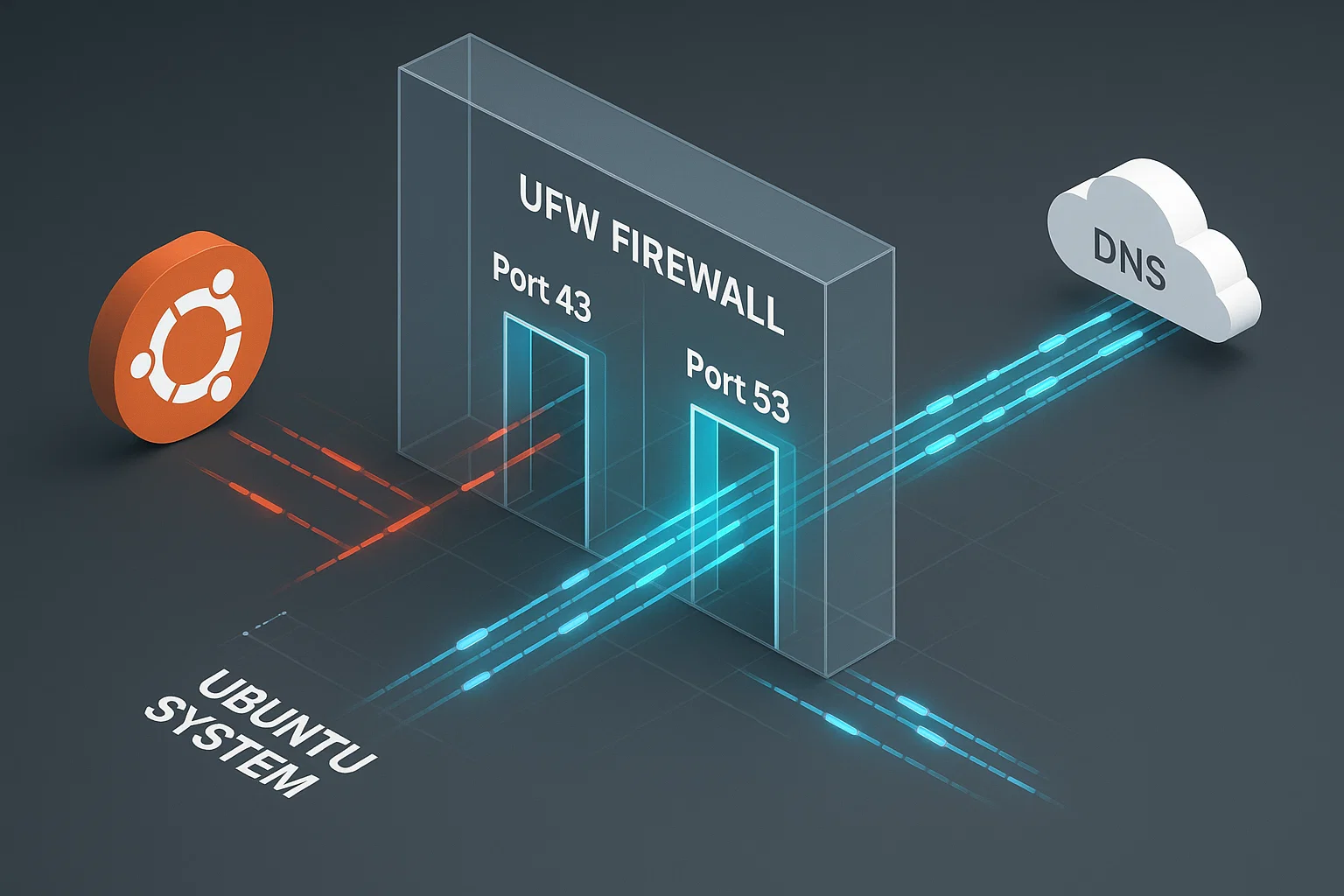
Die meisten Debian- und Ubuntu-Distributionen verwenden die UFW-Firewall. Sie müssen DNS-Datenverkehr auf Port 53 (sowohl UDP als auch TCP) zulassen:
sudo ufw allow 53/udp

sudo ufw allow 53/tcp
DNS nutzt UDP für Standardabfragen und TCP für größere Übertragungen.
Nach dem Öffnen dieser Ports laden Sie UFW neu, um die Änderungen anzuwenden:
sudo ufw reload
Firewalld konfigurieren
Für CentOS- und Red Hat-basierte Systeme mit firewalld öffnen Sie die erforderlichen Ports:
sudo firewall-cmd --add-port=53/udp --permanent

sudo firewall-cmd --add-port=53/tcp --permanent
Laden Sie die Firewall neu, um die Änderungen anzuwenden:
sudo firewall-cmd --reloadLösung 4: DNS-Cache leeren
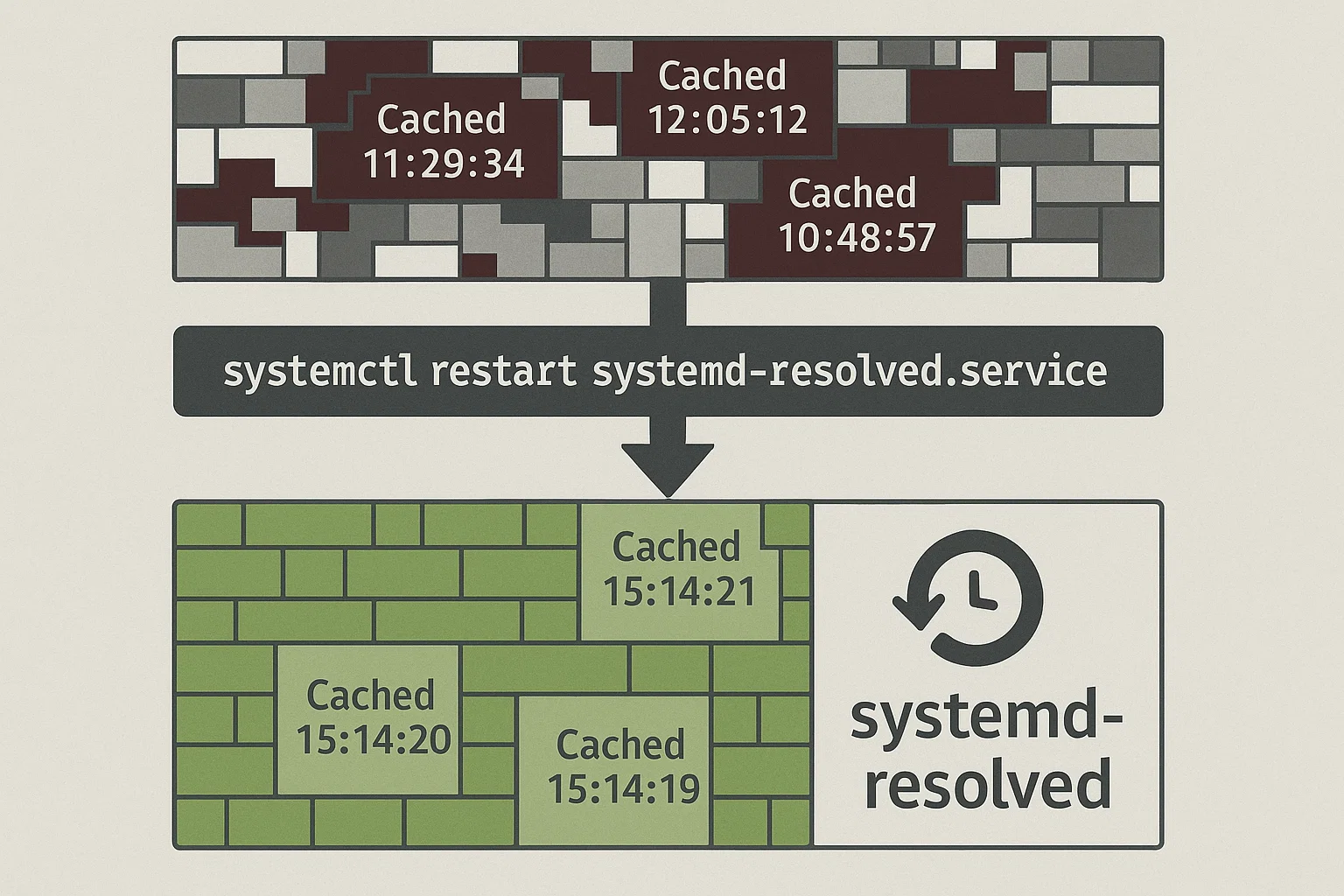
Der DNS-Cache speichert IP-Adressen lokal, um künftige Abfragen zu beschleunigen. Veraltete oder beschädigte Cache-Daten können jedoch den Zugriff auf Websites blockieren, die ihren Domainnamen oder Hosting-Anbieter gewechselt haben. Das führt zu temporären Namensauflösungsfehlern.
Du allein den DNS-Cache leeren wenn Sie das System zwingen möchten, aktuelle Daten abzurufen. Verwenden Sie diesen Schritt, wenn Namensauflösungsfehler auftreten.
Ihren DNS-Dienst identifizieren
Die verfügbaren Dienste unterscheiden sich je nach Installation. Prüfen Sie, welcher Dienst aktiv ist, um Fehler wie "Unit not found" zu vermeiden:
sudo systemctl is-active nscd

sudo systemctl is-active dnsmasq
Cache löschen
If nscd ist aktiv, starten Sie es neu:
sudo systemctl restart nscd.servicednsmasq leeren
If dnsmasq ist aktiv, starten Sie es neu:
sudo systemctl restart dnsmasq.serviceCache leeren auf Ubuntu (systemd-resolved)
Für Systeme mit systemd-resolved:
sudo systemctl restart systemd-resolved.serviceOder verwenden Sie den Befehl resolvectl:
sudo resolvectl flush-cachesNamensauflösung verstehen
Wenn Sie eine Webadresse wie cloudzy.com eingeben, muss Ihr Computer diesen lesbaren Domainnamen in eine IP-Adresse (z. B. 172.66.40.212) umwandeln, um die Website im Internet zu finden. Dieser Vorgang heißt Namensauflösung, und DNS-Server übernehmen diese Aufgabe.
Der Fehler "Temporärer Fehler bei der Namensauflösung" tritt auf, wenn Ihr Linux System keinen Kontakt zu einem DNS Server aufbaut, um die entsprechende IP-Adresse für eine Website abzurufen. Die Bezeichnung "temporär" zeigt an, dass dies nicht unbedingt ein dauerhafter Fehler ist. Meist entsteht er durch ein Konfigurationsproblem oder ein Konnektivitätsproblem, das sich beheben lässt.
DNS-Server übersetzen Domainnamen in IP-Adressen, die Computer zur Kommunikation verwenden. Google Public DNS übernimmt über eine Billion Anfragen täglich – ein Zeichen für die Reichweite dieses wichtigen Internetdienstes.
Ebenso verarbeitet der 1.1.1.1-Resolver von Cloudflare täglich fast 2 Billionen Anfragen. Dieses Volumen beweist, dass DNS eine zentrale Rolle im Internet spielt.
Was verursacht temporäre Fehler bei der Namensauflösung?
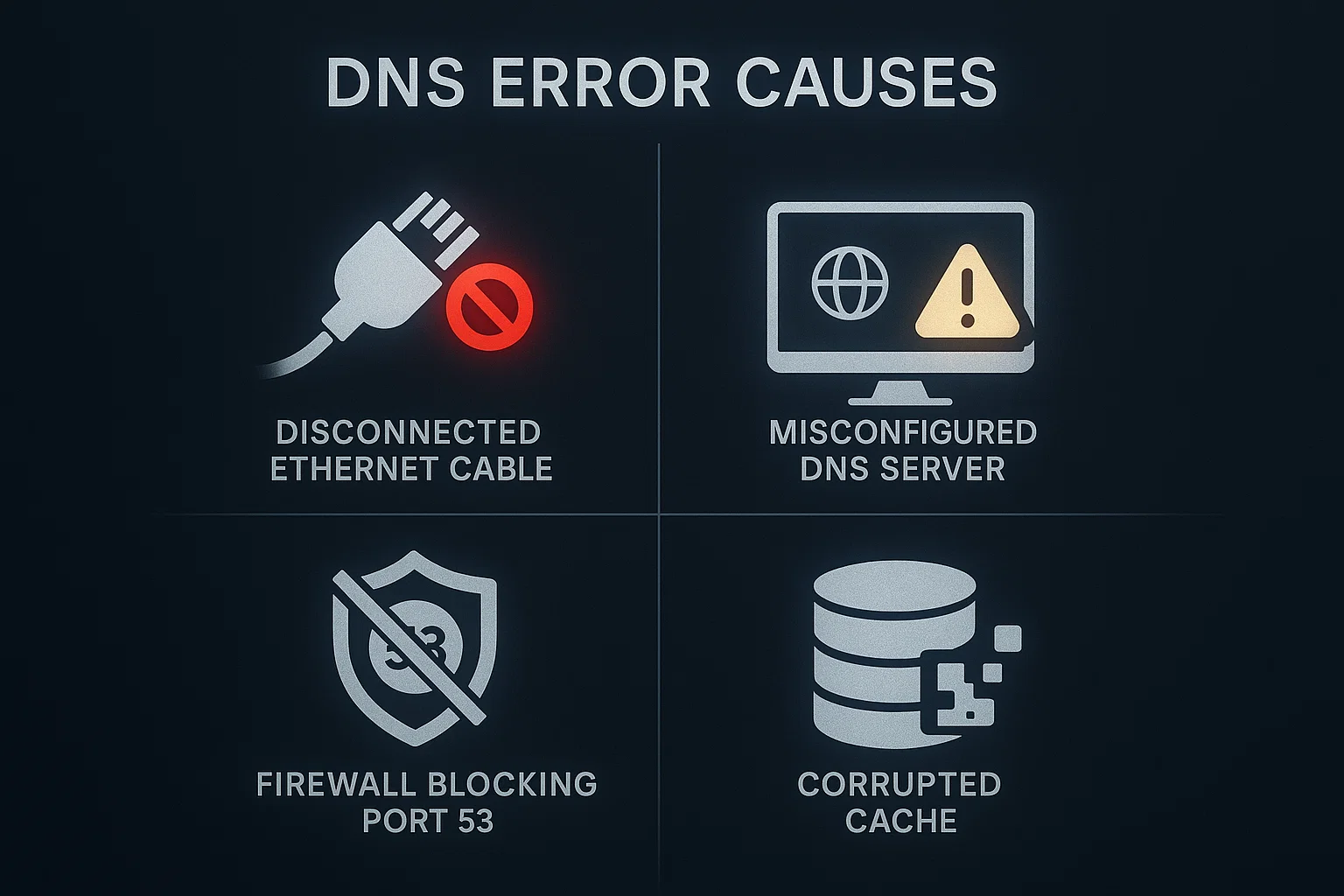
Den Ursprung des Problems zu kennen, ist der erste Schritt zur Behebung des temporären Fehlers Ubuntu bei der Namensauflösung. Mehrere Ursachen können dieses Problem auslösen.
Probleme mit der Internetverbindung
Eine langsame oder unterbrochene Internetverbindung ist häufig die Hauptursache. Bevor Sie sich in aufwendige Fehlersuche stürzen, prüfen Sie zunächst, ob Ihre Internetverbindung ordnungsgemäß funktioniert.
DNS Konfigurationsfehler
DNS-Konfigurationsfehler gehören zu den häufigsten Ursachen dieses Fehlers:
- Nicht reagierende DNS-Server: Die DNS-Server, die Ihr System zu erreichen versucht, sind möglicherweise nicht verfügbar
- Fehlerhafte DNS-Konfiguration: Der DNS-Auflösungsmechanismus ist möglicherweise falsch konfiguriert
- Veralteter DNS-Cache: Veraltete oder beschädigte DNS-Cache-Einträge können die korrekte Auflösung verhindern
Firewall-Einschränkungen
Firewall-Konfigurationen können DNS-Anfragen blockieren, auch wenn sie korrekt eingerichtet sind. DNS-Abfragen verwenden Anschluss 53, und wenn Ihre Firewall diesen Port blockiert, schlägt die Namensauflösung fehl.
Port 53 wird sowohl für das UDP- als auch das TCP-Protokoll genutzt. DNS verwendet für Standard-Abfragen in der Regel UDP auf Port 53, da es schneller ist. TCP auf Port 53 kommt bei Zonentransfers und größeren Abfragen zum Einsatz, die die Größenbeschränkungen von UDP überschreiten.
Probleme bei der Dienstkonfiguration
Der Dienst systemd-resolved, der die DNS-Auflösung in modernen Linux-Distributionen verwaltet, ist möglicherweise gestoppt, deaktiviert oder falsch konfiguriert. Dieser Dienst stellt die DNS-Auflösung für alle Anwendungen auf Ihrem System bereit.
Temporärer Fehler bei der Namensauflösung Ubuntu 22.04
Ubuntu 22.04 LTS hat Änderungen an der Netzwerkverwaltung eingeführt, die zu DNS-Auflösungsproblemen führen können – besonders nach System-Upgrades. Auf dieser Version treten Fehler wie "Ubuntu unable to resolve host" und "temporary failure in name resolution" häufiger auf.
Häufige Probleme mit Ubuntu 22.04
Nutzer, die von Ubuntu 20.04 auf 22.04 aktualisieren, berichten regelmäßig von DNS-Auflösungsfehlern. Das Problem "temporary failure in name resolution" unter Ubuntu 22.04 geht häufig auf Fehlkonfigurationen des systemd-resolved-Dienstes zurück, die während des Upgrades entstehen.
Spezifische Lösung für Ubuntu 22.04
Wenn DNS-Probleme unter Ubuntu 22.04 dauerhaft auftreten, gehen Sie wie folgt vor:
Prüfen Sie zunächst, ob die systemd-Netzwerkdienste korrekt aktiviert sind:
sudo systemctl unmask systemd-networkd.service

sudo systemctl unmask systemd-resolved.service
Prüfen Sie den Status von systemd-resolved:
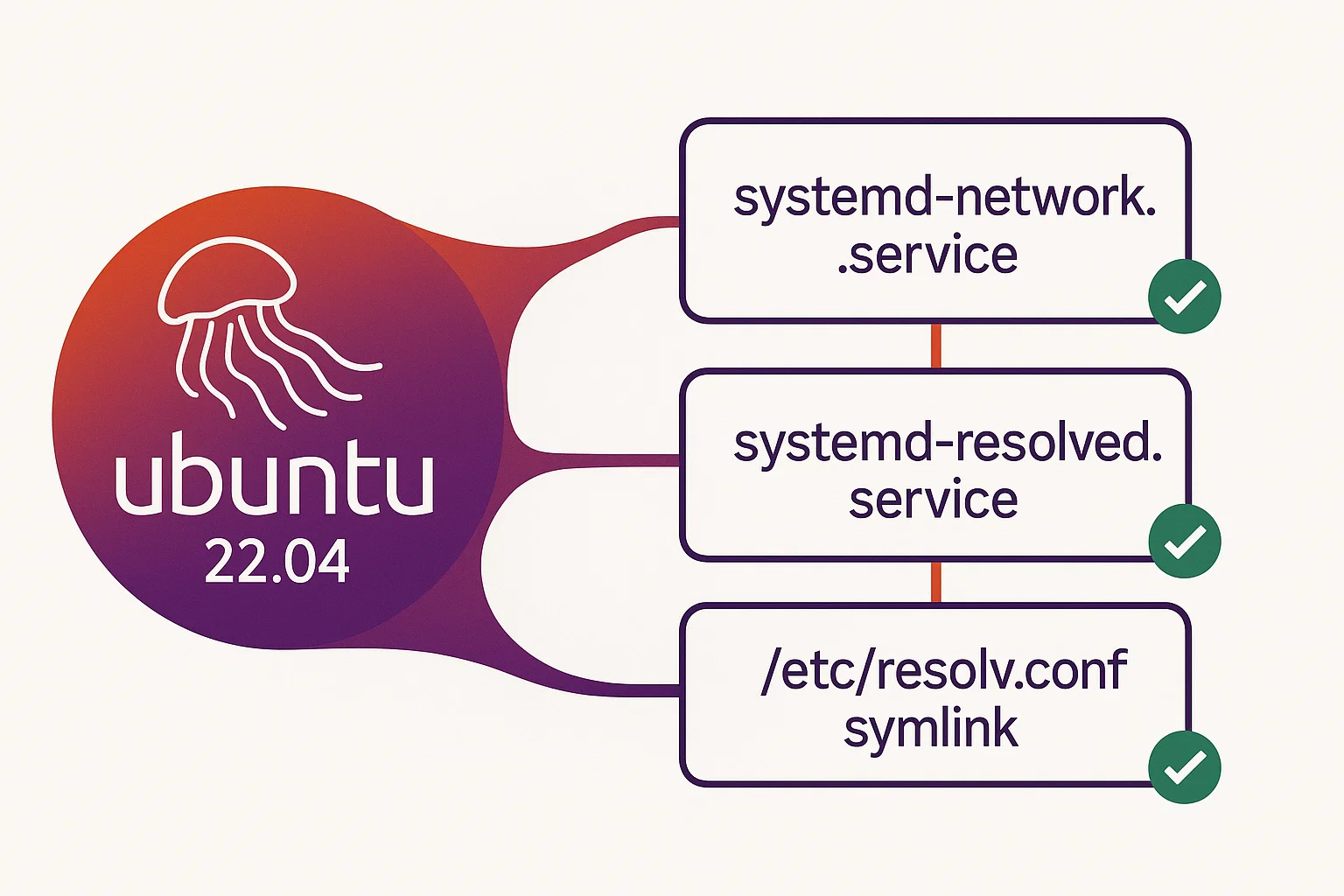
sudo systemctl status systemd-resolved.serviceFalls der Dienst inaktiv ist, starten Sie ihn:
sudo systemctl start systemd-resolved.service

sudo systemctl enable systemd-resolved.service
Stellen Sie sicher, dass Ihr /etc/resolv.conf-Symlink auf den richtigen Pfad zeigt:
ls -l /etc/resolv.confDie empfohlene Konfiguration verweist auf den Stub-Resolver:
sudo ln -sf /run/systemd/resolve/stub-resolv.conf /etc/resolv.confKonfiguration testen
Testen Sie nach diesen Änderungen die DNS-Auflösung:
resolvectl statusDieser Befehl zeigt Ihre aktuelle DNS-Konfiguration an und bestätigt, dass systemd-resolved die DNS-Verwaltung korrekt übernimmt.
Ubuntu 24.04: Temporary Failure in Name Resolution
Ubuntu 24.04 LTS, das aktuelle Long-Term-Support-Release, verwendet systemd 255 und enthält aktualisierte Netzwerkverwaltungskomponenten. Obwohl es stabiler als frühere Versionen ist, können bestimmte DNS-Probleme weiterhin auftreten.
Remote-Administratoren stoßen häufig auf den Fehler "SSH could not resolve hostname". Dieser tritt auf, wenn der System-Stub-Resolver unter 127.0.0.53 ausfällt. Da SSH für die Namensauflösung auf diesen lokalen Dienst angewiesen ist, blockiert ein gestoppter systemd-resolved Prozess sofort alle domainbasierten Verbindungsversuche.
DNS-Konfiguration unter Ubuntu 24.04
Ubuntu 24.04 setzt bei der DNS-Verwaltung stark auf systemd-resolved. Der Stub-Listener auf 127.0.0.53 verarbeitet DNS-Anfragen für das System.
DNS-Probleme unter Ubuntu 24.04 beheben
Wenn unter Ubuntu 24.04 Namensauflösungsfehler auftreten, prüfen Sie, ob systemd-resolved läuft:
sudo systemctl status systemd-resolvedÜberprüfen Sie die DNS-Konfiguration mit resolvectl:
resolvectl statusDieser Befehl zeigt Nameserver-Informationen und die DNS-Konfiguration für jede Netzwerkschnittstelle an.
Ubuntu 24.04 Netplan-Konfiguration
Ubuntu 24.04 verwendet Netplan für die Netzwerkkonfiguration. Dateiname und Renderer-Einstellung hängen davon ab, ob du die Server- oder Desktop-Version verwendest.
Zuerst die Konfigurationsdatei ermitteln:
ls /etc/netplan/Die gefundene Datei bearbeiten (häufig 50-cloud-init.yaml oder 00-installer-config.yaml):
sudo nano /etc/netplan/YOUR_FILE_NAME.yamlDie DNS-Einstellungen überprüfen. Hinweis: Server verwenden in der Regel networkd, Desktop-Installationen hingegen NetworkManager. Den Interface-Namen prüfen (z. B. eth0 oder ens3) unter Verwendung ip addr vor dem Bearbeiten.
network:

  version: 2

  renderer: networkd

  ethernets:

    eth0:

      dhcp4: yes

      nameservers:

        addresses: [8.8.8.8, 8.8.4.4]
Die Konfiguration anwenden:
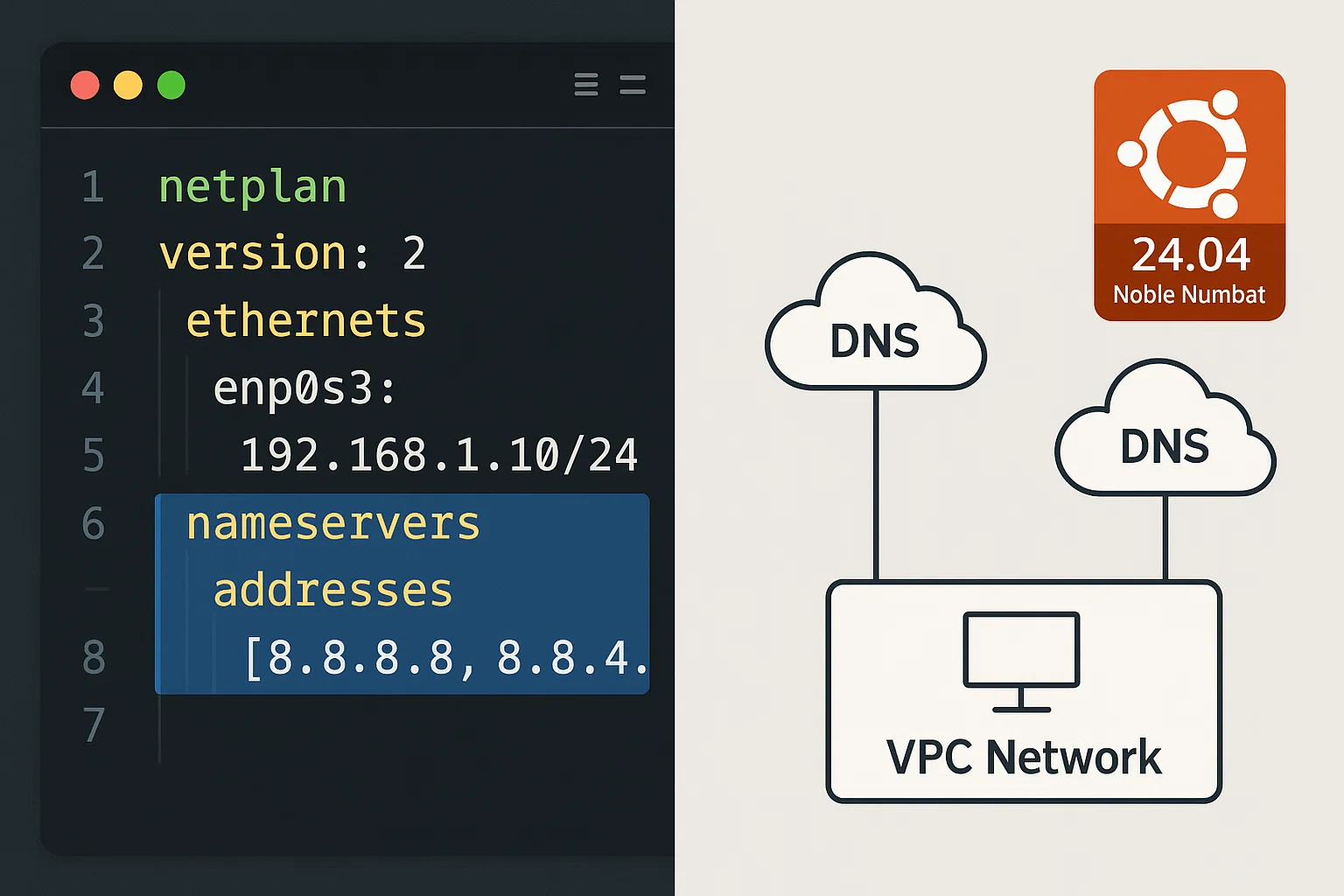
sudo netplan apply
Probleme mit dem Stub-Listener
Einige Anwendungen können mit dem Stub-Listener von systemd-resolved auf Port 53 in Konflikt geraten. So deaktivierst du den Stub-Listener:
sudo mkdir -p /etc/systemd/resolved.conf.d/Eine Konfigurationsdatei erstellen:
echo -e "[Resolve]\nDNSStubListener=no" | sudo tee /etc/systemd/resolved.conf.d/noresolved.confsystemd-resolved neu starten:
sudo systemctl restart systemd-resolved.serviceWeitere Hinweise zur Fehlerbehebung
Wenn der Fehler weiterhin auftritt, helfen diese Tools dabei, die Ursache einzugrenzen. Prüfe, ob das Problem von der Netzwerkverbindung, dem DNS-Server selbst oder einem lokalen Dateikonflikt stammt.
Erreichbarkeit des DNS-Servers prüfen
Teste, ob dein System die in der Konfiguration eingetragenen DNS-Server erreichen kann. Verwende den ping Befehl gefolgt von der IP-Adresse deines primären Nameservers:
ping -c 4 <your_dns_server_ip>Schlägt das fehl, liegt ein Netzwerkverbindungsproblem vor.
/etc/hosts-Datei prüfen
Die /etc/hosts-Datei kann DNS-Abfragen überschreiben. Fehlerhafte Einträge führen dort zu Auflösungsfehlern:
sudo nano /etc/hostsMindestinhalt sicherstellen:
127.0.0.1 localhost
127.0.1.1 dein-hostname
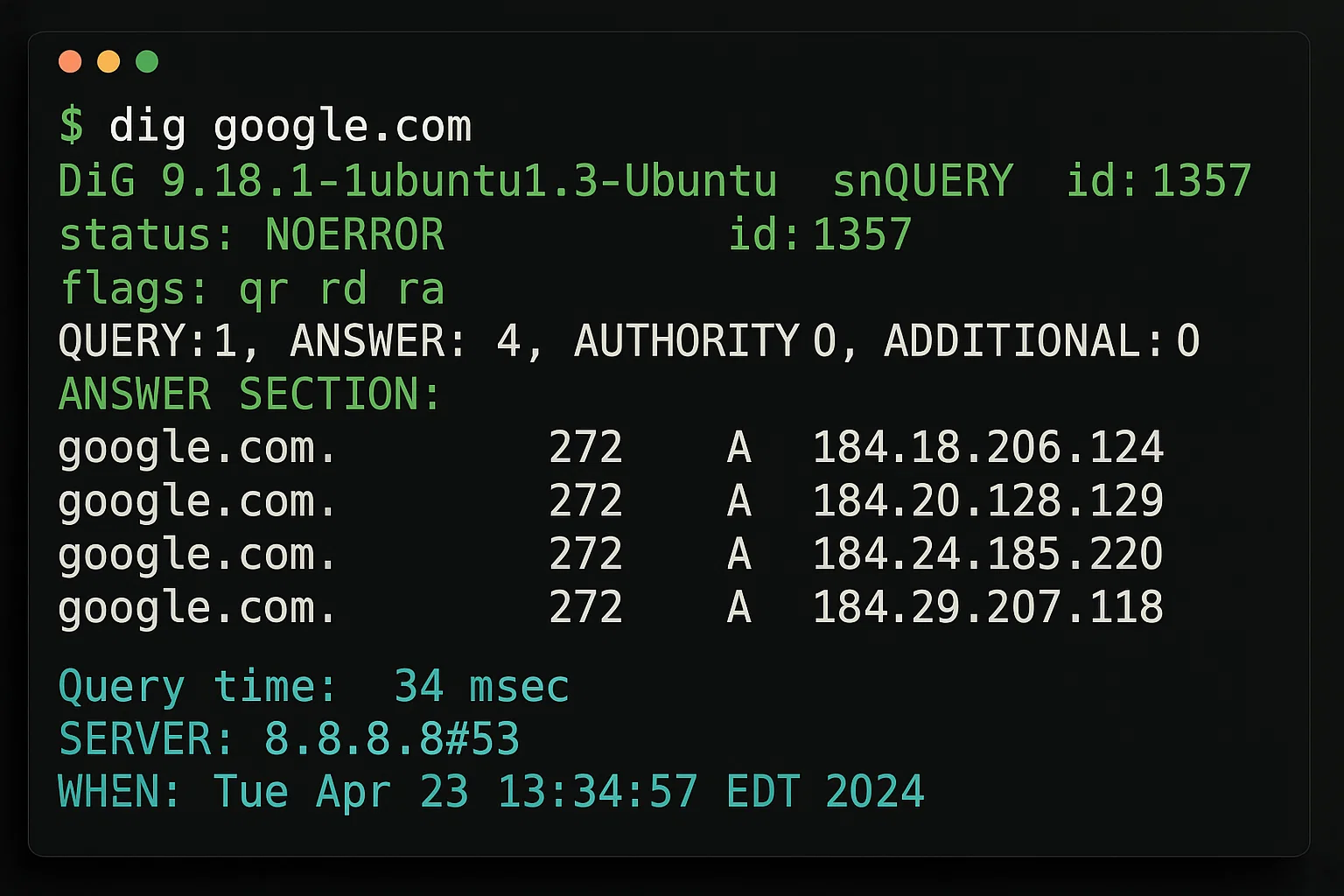
dig für die DNS-Diagnose verwenden
Der dig-Befehl hilft dabei, DNS-Probleme zu diagnostizieren:
dig google.comDies zeigt detaillierte Informationen zur DNS-Abfrage, einschließlich des antwortenden Nameservers und der Antwortzeit.
Netzwerkschnittstellen-Konfiguration prüfen
Überprüfe, ob deine Netzwerkschnittstellen korrekt konfiguriert sind:
ip addr showStellen Sie sicher, dass Ihrem primären Netzwerkinterface eine IP-Adresse zugewiesen ist.
Künftige DNS-Probleme vermeiden
Den aktuellen Fehler zu beheben stellt den Zugriff wieder her – aber um ein erneutes Auftreten zu verhindern, braucht es eine stabile Konfiguration. Die folgenden Maßnahmen bauen Redundanz in Ihre Netzwerkkonfiguration ein, sodass Ihr System kurze Verbindungsunterbrechungen überbrückt, ohne die Namensauflösung zu verlieren.
Netzwerkstabilität hängt von der Hardwarequalität ab. Unser Cloudzy Linux VPS läuft auf hochgetakteten AMD Ryzen 9 Prozessoren und 40 Gbps Verbindungen. Diese direkte Rechenleistung minimiert Latenzen und Timeouts, die häufig zu Auflösungsfehlern führen, und sorgt dafür, dass Ihre Anwendungen erreichbar bleiben.
Verlassen Sie sich auf zuverlässige DNS-Server
Konfiguriere mehrere Nameserver über Netplan oder systemd-resolved statt zu bearbeiten /etc/resolv.conf direkt; das stellt sicher, dass Ihre Einstellungen nach einem Neustart erhalten bleiben. Das Hinzufügen einer sekundären IP wie 1.1.1.1 oder 8.8.4.4 sorgt für Ausfallsicherheit, wenn dein primärer Anbieter ausfällt.
Systemupdates überwachen
Die DNS-Konfiguration kann sich nach System-Updates ändern. Überprüfe nach dem Update deiner Linux-Distribution, ob die DNS-Auflösung weiterhin korrekt funktioniert.
Konfiguration dokumentieren
Halten Sie Ihre DNS-Konfiguration fest, besonders wenn Sie eigene DNS-Server verwenden. Das erleichtert die Fehlersuche, falls Probleme auftreten.
Kein regelmäßiges Flushing
Leeren Sie den DNS-Cache nicht als Teil eines täglichen Zeitplans. Das löscht gültige Daten und verlangsamt Ihr Surfen im Web.
Den Cache nur in zwei bestimmten Situationen leeren:
- Sie haben Ihren DNS-Anbieter gewechselt (z. B. vom ISP zu Google DNS).
- Eine Website wurde auf einen neuen Server umgezogen, und du kannst sie nicht mehr aufrufen.
Fazit
Der temporäre Fehler bei der Namensauflösung in Linux-Systemen entsteht meist durch Internetverbindungsprobleme, DNS-Konfigurationsfehler, Firewall-Einschränkungen oder Beschädigungen des DNS-Cache. Mit den Lösungsschritten in diesem Guide findest du die genaue Ursache und behebst das Problem.
Ubuntu 22.04 und 24.04 Nutzer müssen der systemd-resolved Konfiguration. Da dieser Dienst alle DNS-Anfragen verwaltet, blockiert eine einzige Fehlkonfiguration Paketaktualisierungen und externe Verbindungen. Überprüfen Sie, ob der Dienst aktiv und korrekt eingebunden ist. Eine stabile DNS-Konfiguration ermöglicht es Ihrem Linux-VPS, Netzwerkaufgaben unterbrechungsfrei auszuführen.



Diskussion
Kommentare
Melden Sie sich an, um mitzudiskutieren.