

Remote Desktop Dienste werden über das Remote Desktop Protocol (RDP) betrieben auf Windows VPS und weitere Windows-Updates. Wenn Remote Desktop auf Ihrem System aktiviert ist, wartet es auf Verbindungen über Port 3389, der RDP-Verbindungen verwaltet. Das Problem dabei:
Da dieser Port den Zugriff auf verschiedene Konten ermöglicht und gleichzeitig anfällig für Angriffe ist, gerät er häufig ins Visier unerfahrener Angreifer, die ein leichtes Ziel suchen. Dieser Artikel beschreibt, wie Sie den Remote Desktop-Port in Windows VPS ändern. Außerdem erfahren Sie, welche Einsatzmöglichkeiten Remote Desktop Services bieten.
Was ist Remote Desktop?
Remote Desktop ist ein Microsoft-Programm, mit dem ein Benutzer eine Verbindung zu einem Computer an einem anderen Ort herstellen, dessen Desktop sehen und damit interagieren kann, als wäre er direkt davor. Du kannst zum Beispiel alle Programme, Dateien und Netzwerkressourcen deines Bürocomputers von zu Hause aus nutzen - genau so, als würdest du direkt am Arbeitsplatz sitzen. Mit einem Remote Desktop, kannst du von zu Hause aus auf deine Arbeitsdateien zugreifen.
Einige Freelancer nutzen Remote Desktop-Server in den USA, um gut bezahlte Aufträge auf Freelancing-Plattformen zu erhalten. Viele Unternehmen in den USA beschäftigen außerdem Mitarbeiter auf der ganzen Welt. Um ihre Daten zu schützen, setzen sie auf RDP-Server in den Staaten. Cloudzy bietet USA RDP Server zu fairen Preisen an und hilft dir, näher an deinem Unternehmen oder deinen Auftraggebern zu bleiben.

Holen Sie sich einen RDP-Server mit sofortiger Einrichtung, vollem Root-Zugriff und NVMe-Speicher.
RDP kaufenWie verbinde ich mich mit einem entfernten Computer?
Um dich mit einem entfernten Computer zu verbinden, brauchst du folgende Schritte:
- Der Remote-Computer muss eingeschaltet sein.
- Er muss mit einem Netzwerk verbunden sein.
- Remote Desktop muss aktiviert sein.
- Du musst Netzwerkzugang zum Remote-Computer haben (z. B. über das Internet).
- Und du musst in der Benutzerliste eingetragen sein und die Berechtigung haben, dich zu verbinden.
Wie sichert man den Remote Desktop?
-
Grundregel: Verwende ein starkes Passwort!
Auf einem System ohne Kontosperrungsrichtlinie kann das RDP-Protokoll genutzt werden, um das Administratorpasswort per Brute-Force-Angriff zu ermitteln. Da RDP Zugriff auf weitere Konten ermöglichen kann, stellt eine Sicherheitslücke ein ernstes Risiko dar. Noch schlimmer: Wenn das System das Konto niemals sperrt, ist die einzige Schranke für den Angreifer die Zeit - bis er schließlich dein Passwort errät und melde dich an.
-
Eine Kontosperrungsrichtlinie ist eine Möglichkeit ...
Ein Ansatz ist eine sinnvolle Kontosperrungsrichtlinie – doch das allein löst das Problem nicht vollständig. Jeder Administrator eines öffentlich zugänglichen Windows-Webservers wird feststellen, dass sein Server ständig von Bots angegriffen wird, die nach leichten Zielen suchen. Diese Bots sperren häufig Konten, was schnell zur Belastung werden kann.
-
Die beste Lösung: den Listening-Port ändern
Um Ihr System vor Bots und Hackern zu schützen, empfehlen wir, den Standard-RDP-Port zu ändern. Das erhöht die Sicherheit Ihres Accounts erheblich.

Greifen Sie von überall auf einen Windows-10-VPS mit voller Administratorkontrolle zu.
Windows-Desktop-VPSWie ändert man den Remote Desktop-Port in Windows VPS?
Um den Remote-Desktop-Port in Windows VPS zu ändern, gehen Sie wie folgt vor:
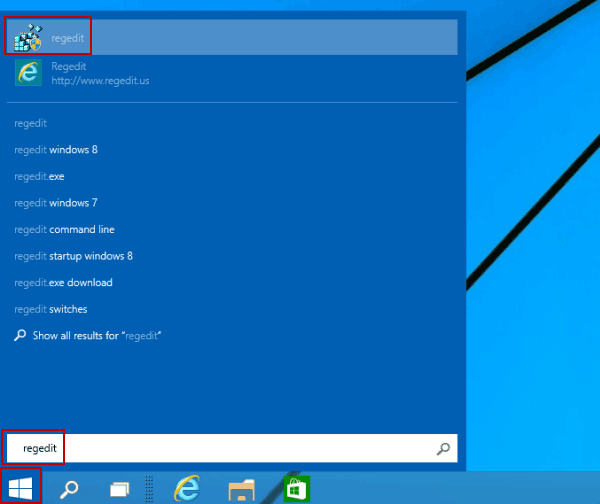
1- Klick auf Start/Ausführen, tippe Registry-Editor (Regedit)
2- Navigieren Sie im Registrierungs-Editor zu
HKEY_LOCAL_MACHINE > SYSTEM > CurrentControlSet > Control > Terminalserver > WinStations > RDP-Tcp.
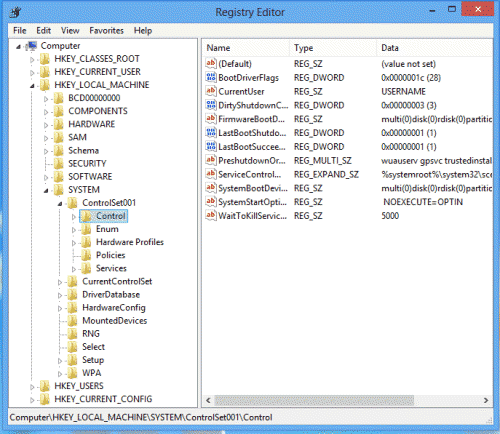 3- Klicken Sie mit der rechten Maustaste, drücken Sie Neu, und wählen Sie DWORD (32-bit) value aus. Klicken Sie auf New value #1
4- Geben Sie im erscheinenden Fenster dem neuen Wert #1 den Namen PortNumber, setzen Sie die Basis auf Dezimal, und tragen Sie einen freien Port zwischen 1025 und 65535 ein.
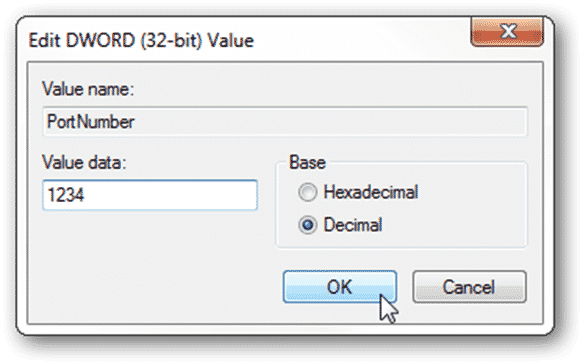
5- Klicken Sie auf OK und starten Sie den Computer neu, um den Remote Desktop-Port in Windows VPS zu ändern.
Holen Sie sich einen RDP-Server mit sofortiger Einrichtung, vollem Root-Zugriff und NVMe-Speicher.
RDP kaufenWas du beim Ändern des Remote Desktop-Ports beachten solltest
- Stellen Sie sicher, dass Sie das System erfolgreich neu gestartet haben, damit die Änderung wirksam wird.
Bitte beachten Sie: Das Ändern der Windows-Registrierung ist riskant. Wir empfehlen, diesen Vorgang nur unter Aufsicht eines erfahrenen Administrators durchzuführen. - Erstellen Sie unbedingt alle erforderlichen Backups, bevor Sie Änderungen an der Registry vornehmen.
Denk daran: Wenn du dich das nächste Mal per RDP mit deinem System verbindest, musst du die eingegebene Portnummer angeben. Trage dazu im Remote Desktop-Client nach dem Hostnamen oder der IP-Adresse einen Doppelpunkt gefolgt von der Portnummer ein.
Wenn ich beispielsweise einen Computer mit dem Hostnamen "test" habe, auf dem RDP auf Port 1234 läuft, würde ich "test:1234" im Hostname-Feld des Remote-Desktop-Clients eingeben.
Außerdem lesenswert: Wie sendet man Ctrl+Alt+Del in RDP?
Wie ändert man den Remote Desktop-Port in Windows 10?
Den Remote-Desktop-Port unter Windows 10 zu ändern ist eine der einfachsten Maßnahmen, um dein lokales Netzwerk vor unbefugtem Zugriff zu schützen. Dadurch bleibst du bei Port-Scans unsichtbar und unerreichbar. Hier sind die Schritte, um deinen RDP-Port zu ändern.
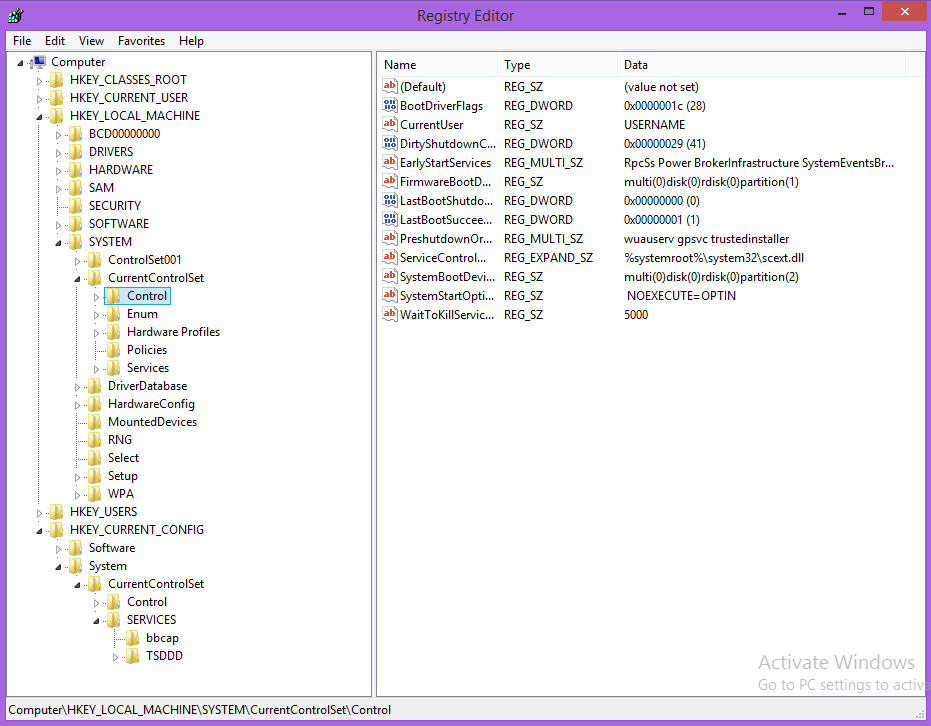
1- Folge diesem Pfad:
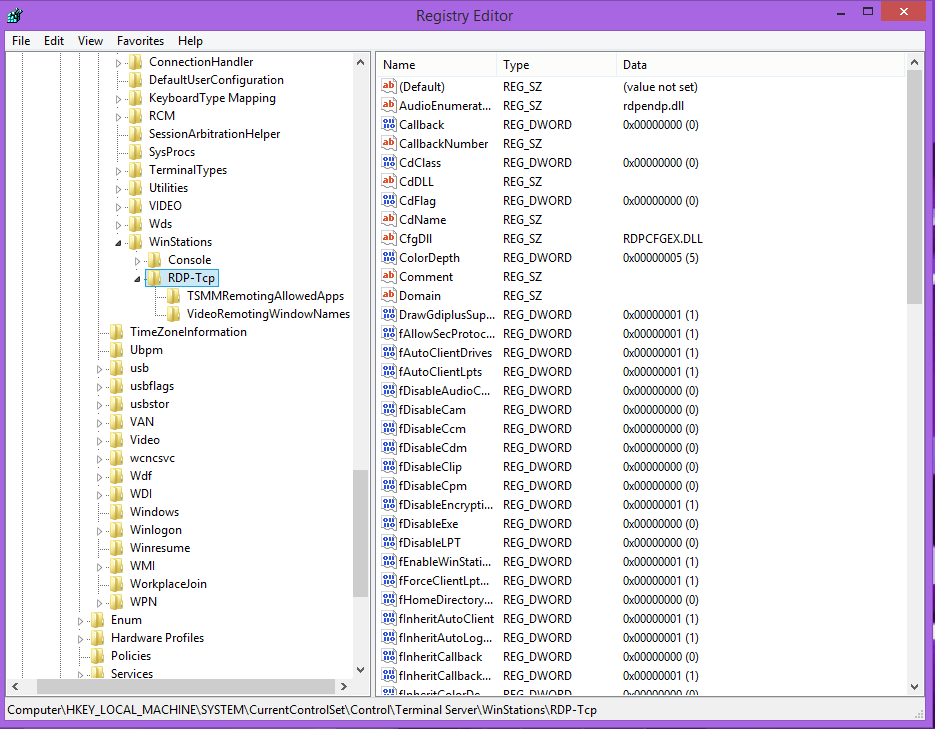
HKEY_LOCAL_MACHINE > SYSTEM > CurrentControlSet > Control > WinStations > RDP-Tcp
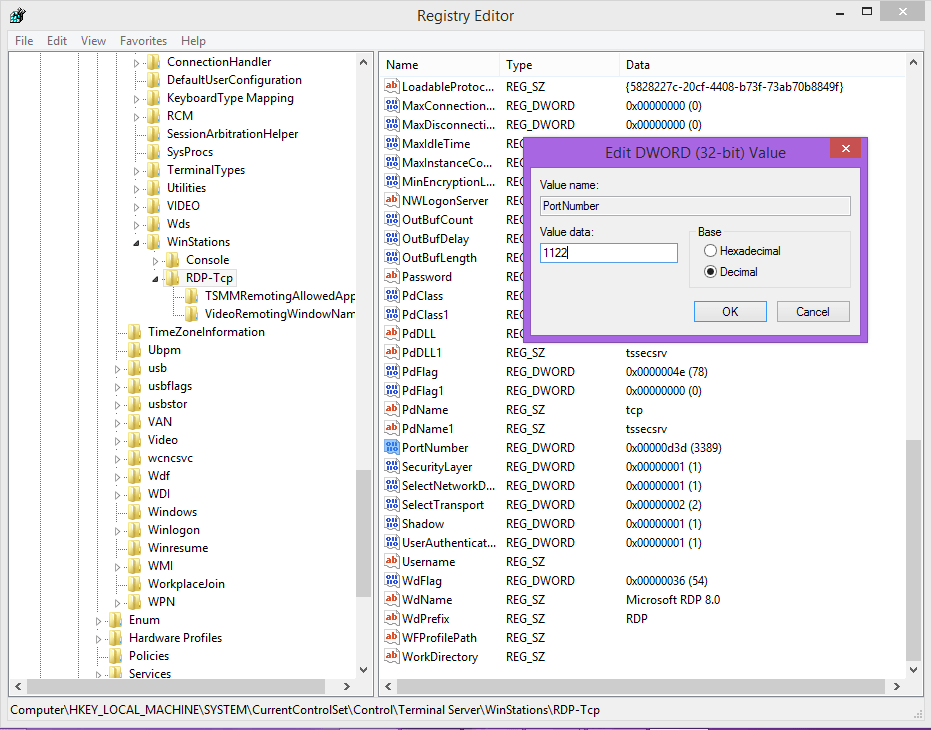
2- Auf "PortNumber" klicken und den Wert auf "1122" setzen
Wie füge ich meiner Windows-10-Firewall einen benutzerdefinierten Remote-Desktop-Port hinzu?
Nachdem du den Remote-Desktop-Port in Windows 10 geändert hast, musst du die Windows-Firewall konfigurieren, um den neuen RDP-Port hinzuzufügen.
In diesem Fall erlaubst du den Zugriff auf deinen Computer Firewall indem du eine neue Regel für deinen benutzerdefinierten RDP-Port hinzufügst.
Bevor wir diesen Weg besprechen, sollten Sie die folgenden Anweisungen für die Ports TCP und UDP kennen.
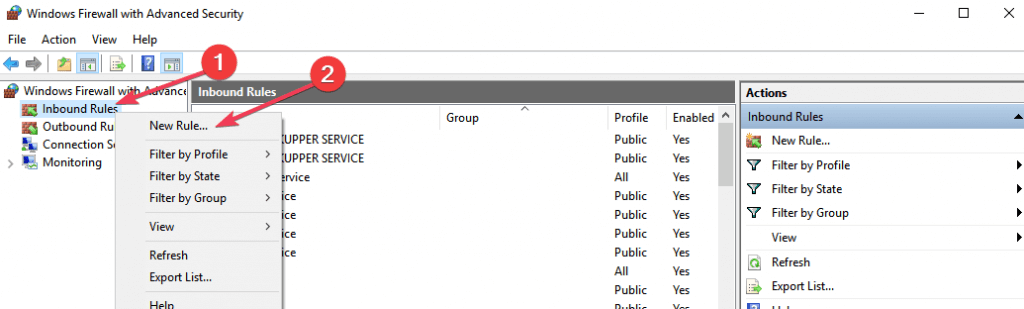
- Drücken Sie die Taste Windows +R, geben Sie run ein und klicken Sie auf OK.
- Die Windows-Firewall-Verwaltungskonsole erscheint, damit du eine neue Regel hinzufügen kannst
- Klicken Sie mit der rechten Maustaste auf Inbound Rules im linken Menü
- Wählen Sie dann "Neue Regel" aus.
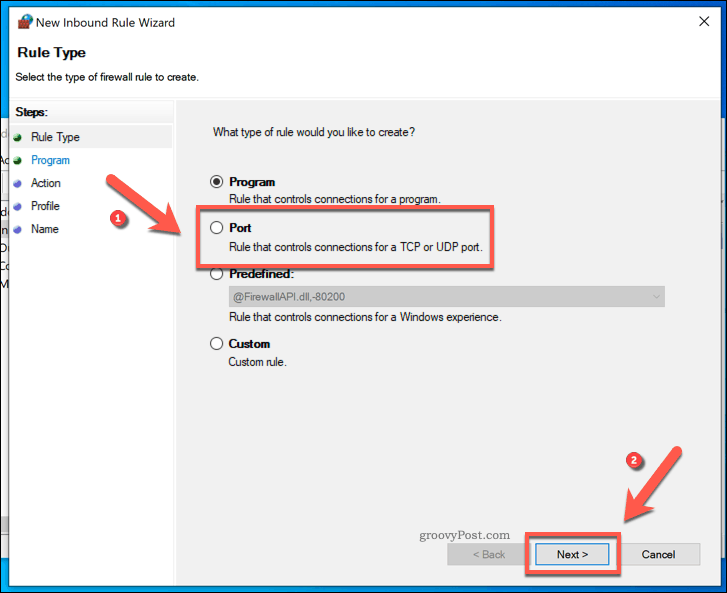
- Das Fenster für neue Eingangsregeln öffnet sich. "Port" auswählen und auf "Weiter" klicken.
- Wähle TCP für die erste Regelkonfiguration der Windows-Firewall
- Im nächsten Schritt "Gilt dies für alle lokalen Ports oder für bestimmte Ports?" auswählen. "Bestimmte lokale Ports" wählen und die benutzerdefinierte Portnummer eingeben (RDP).
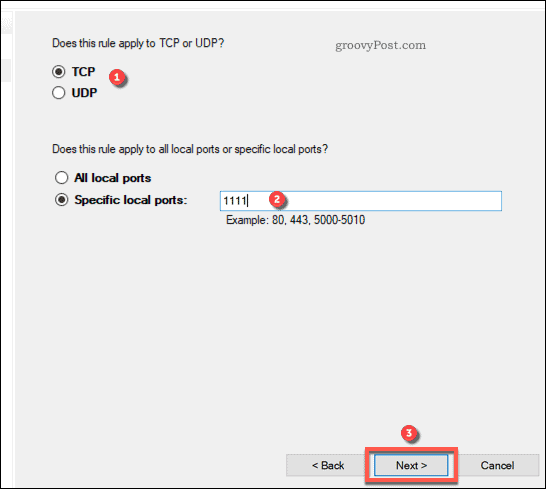
- Klicken Sie auf Weiter, um fortzufahren
- Im Menü "Aktion" "Verbindung zulassen" auswählen, dann "Weiter" klicken.
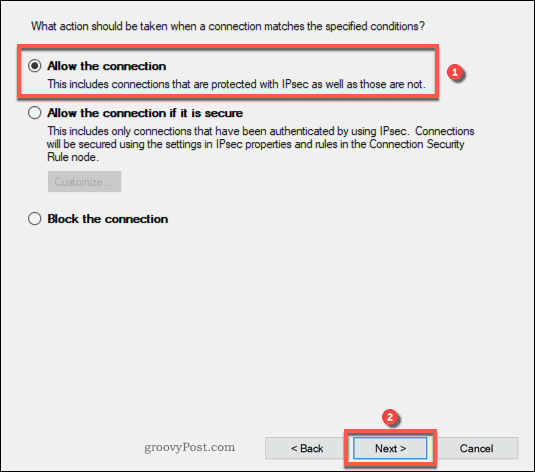
- Wähle in diesem Schritt das gewünschte Netzwerkprofil aus, auf das die Regel angewendet werden soll, und klicke auf Weiter.
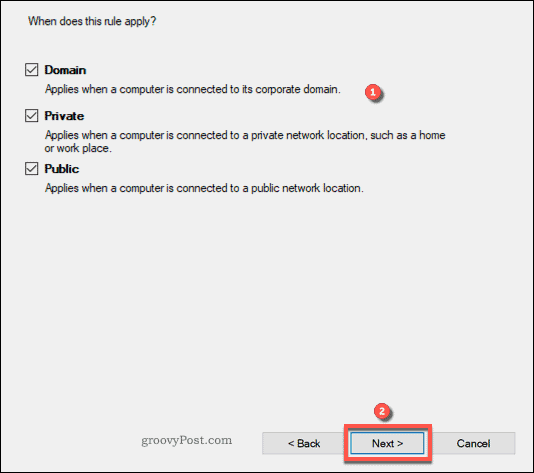
Hinweis: Es wird empfohlen, alle Profilnetzwerke auszuwählen.
- Gib deiner neuen Regel einen Namen (z. B. New RDP Port)
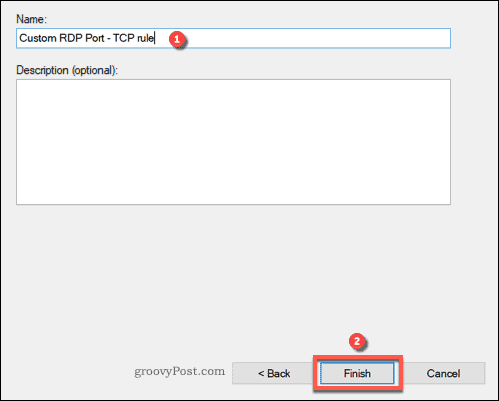
- Drücken Sie auf Fertig, um die neue Regel zu konfigurieren
Hinweis: Vergiss nicht, diese Schritte für den UDP-Port zu wiederholen.
Greifen Sie von überall auf einen Windows-10-VPS mit voller Administratorkontrolle zu.
Windows-Desktop-VPSFazit
Zu wissen, wie man den Remote-Desktop-Port in Windows 10 VPS ändert, ist entscheidend für die Sicherheit Ihres Systems – es reduziert das Risiko von Angriffen erheblich. Ein weiterer Grund für die Änderung: Port 3389 wird im Internet ständig auf offene Verbindungen gescannt.
Vielleicht glaubst du, dass eine strenge Passwortrichtlinie und Multi-Faktor-Authentifizierung ausreichen, um Angriffe zu verhindern – doch genau das kann zur Falle werden, wenn die RDP-Schwachstelle im Spiel ist.
Häufig gestellte Fragen
Welchen Port verwendet RDP in Windows 10?
RDP lauscht auf TCP und UDP Port 3389; das Remote Desktop Protocol arbeitet jedoch nur mit TCP Port 3389.
Ist es sicher, RDP über das Internet zu nutzen?
Remote-Desktop-Sitzungen laufen über verschlüsselte Kanäle, wenn Sie den Port TCP verwenden. Der Port UDP bietet dagegen keinen ausreichenden Schutz für eingehende Verbindungen, ermöglicht aber schnelle Remote-Verbindungen.
Was sind die Vorteile von RDP?
- Hat eine benutzerfreundliche Oberfläche
- Ist einfach zu bedienen
- Kostenloser Dienst
- Hardware-Sharing bereitstellen, ähnlich wie bei einem Drucker
- Hat einfachen Zugriff auf jeden Ziel-PC
- Mehr als 2 Millionen gleichzeitige Internetverbindungen unterstützen



Diskussion
Kommentare
Melden Sie sich an, um mitzudiskutieren.