

Remote-Zugriff ist im modernen Arbeitsumfeld Standard geworden. Büroangestellte verbinden sich damit von zu Hause mit ihren Rechnern, und es ist die perfekte Ausrede für IT-Admins, nicht vor Ort zu arbeiten. Egal wie du ihn nutzt: Welches Protokoll du wählst, beeinflusst alles, von der Verbindungsgeschwindigkeit bis zu deiner Sicherheitslage.
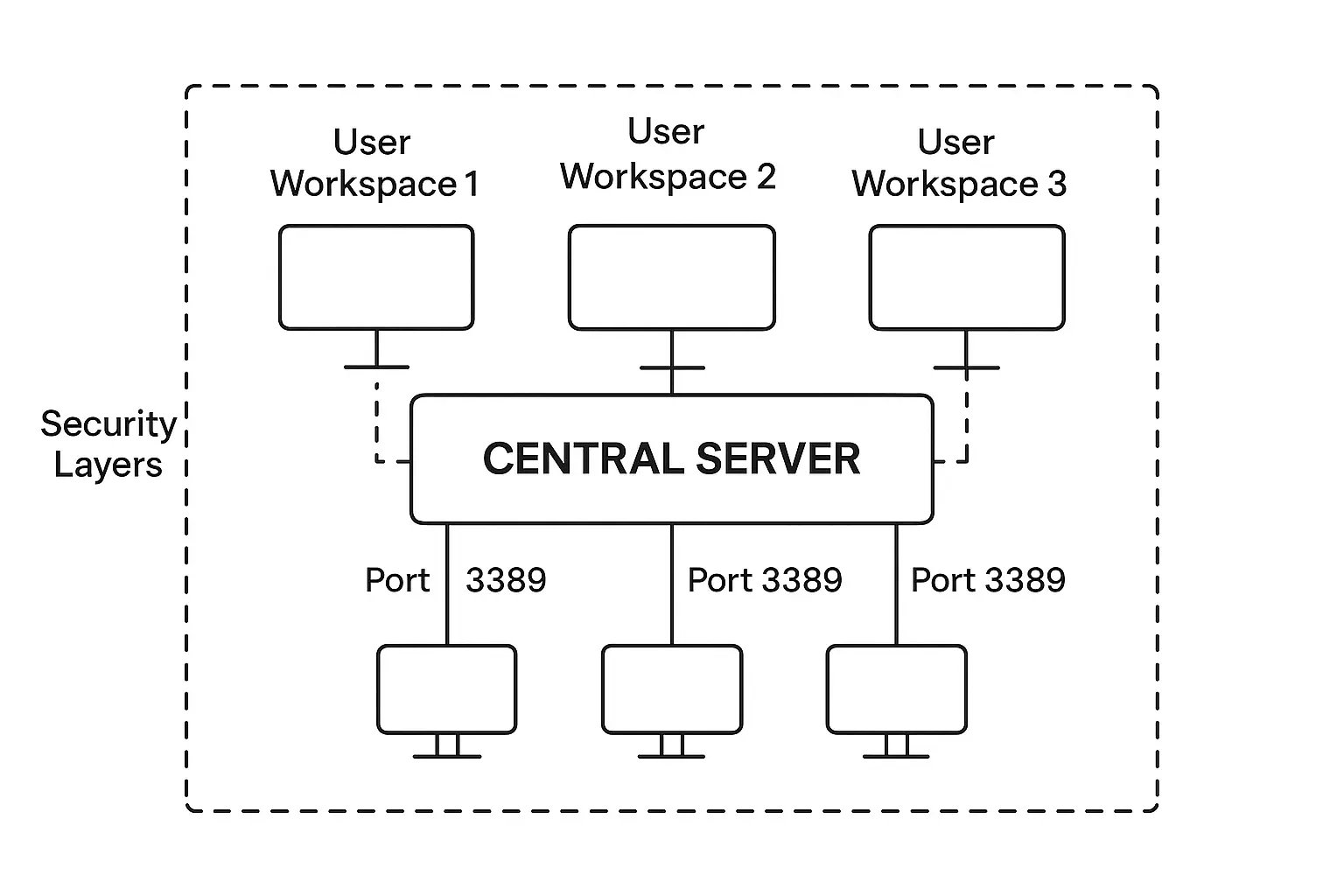
Wer RDP mit VNC vergleicht, schaut auf zwei grundlegend verschiedene Ansätze. RDP erstellt für jeden Benutzer separate virtuelle Arbeitsbereiche und überträgt effiziente Anzeigebefehle statt Bildschirmbilder. Das macht es in Windows-Umgebungen deutlich schneller. VNC geht den umgekehrten Weg: Es erfasst und überträgt tatsächliche Bildschirmbilder. Das kostet mehr Bandbreite, bietet dafür aber bessere Kompatibilität über verschiedene Betriebssysteme und Hardware-Konfigurationen hinweg.
Mit beiden Protokollen steuerst du Rechner, als säßest du direkt davor. RDP punktet, wenn du Server-Ressourcen unter mehreren Nutzern aufteilen musst, von denen jeder in seinem eigenen unabhängigen Arbeitsbereich arbeitet. VNC ist die erste Wahl, wenn ein Team einen Bildschirm teilt. Perfekt für Tech-Support-Szenarien und Lehrumgebungen, in denen alle dasselbe sehen müssen.
Dieser Guide geht Performance-Unterschiede, Sicherheitsaspekte, Plattform-Support und reale Anwendungsfälle durch. Am Ende weißt du, welches Protokoll zu deinen Anforderungen passt.
Was ist RDP?
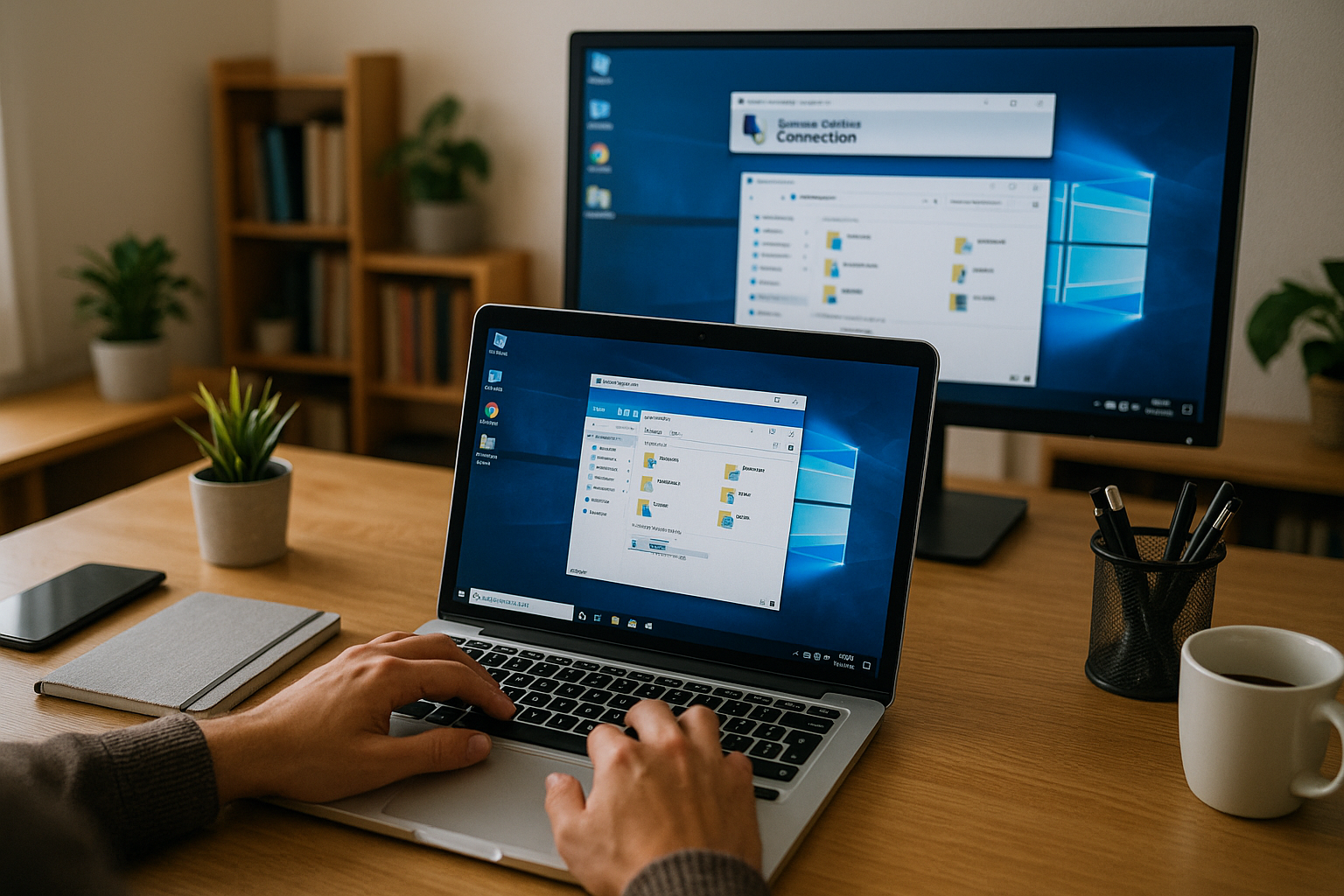
Das Remote Desktop Protocol ist Microsofts Lösung, um Rechner und Server aus der Ferne zu steuern. Wie es arbeitet, unterscheidet sich grundlegend von den meisten anderen Remote-Access-Technologien. Diese Unterschiede zu verstehen, ist wichtig, wenn du zwischen Protokollen wählst.
RDP erzeugt eine virtuelle Sitzung auf dem entfernten Rechner, statt dir nur zu zeigen, was auf dem Bildschirm passiert. Wenn du dich per RDP verbindest, bekommst du deinen eigenen separaten Arbeitsbereich auf dieser Maschine, inklusive eigener Login-Sitzung. Dieser Ansatz folgt den Standards der T.120-Protokollfamilie und nutzt standardmäßig den Netzwerkport 3389.
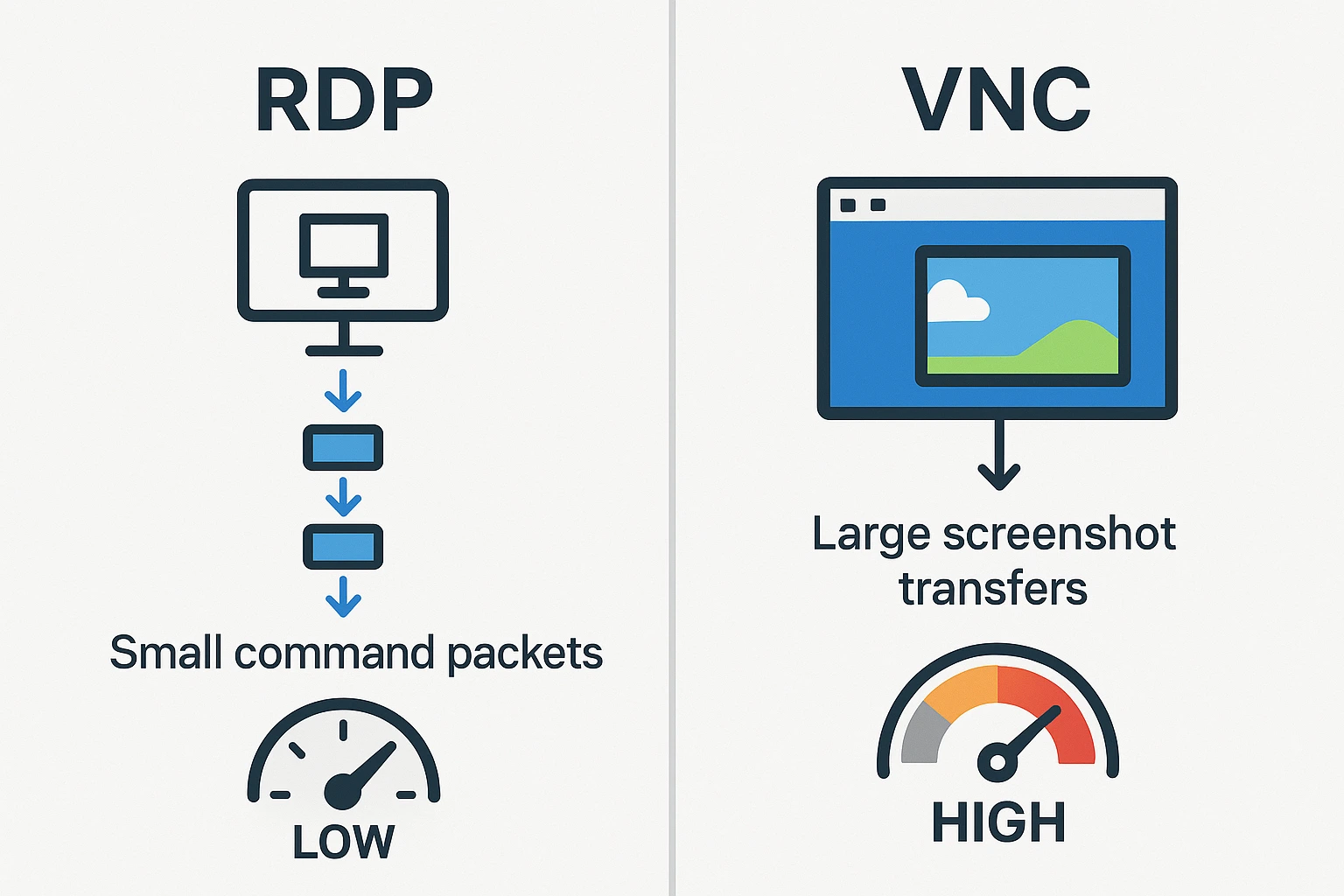
Was RDP besonders effizient macht, ist der Umgang mit der Datenübertragung. Statt Bildschirmbilder zu erfassen und zu senden, überträgt es Anzeigebefehle. Dein lokaler Computer empfängt Anweisungen wie "Schaltfläche hier zeichnen" oder "Diesen Text anzeigen" und rendert sie lokal. Das benötigt deutlich weniger Bandbreite als das Übertragen echter Screenshots. Einige RDP-Clients bieten zusätzliche Komprimierungsfunktionen, die die Verbindung auch bei langsameren Leitungen beschleunigen.
Windows enthält RDP als native Funktion. Wer Windows betreibt, hat direkten Zugriff darauf. Client-Anwendungen gibt es auch für Linux, macOS, iOS und Android. Die Verbindung ist von praktisch jedem Gerät aus möglich. Wer die vollständigen Möglichkeiten dieser Technologie verstehen möchte, findet in unserem ausführlichen Leitfaden zu “Was ist RDPalles von der Grundkonfiguration bis zu erweiterten Einstellungen.
Was ist VNC?
Virtual Network Computing verfolgt einen grundlegend anderen Ansatz beim Remote-Zugriff. Statt separate Sitzungen zu erstellen oder Renderanweisungen zu übertragen, erfasst VNC den tatsächlichen Bildschirminhalt und überträgt diese Bilder auf dein Gerät. Stell es dir wie einen Live-Stream des Bildschirms des entfernten Computers vor.
Das Protokoll verwendet das sogenannte Remote Framebuffer Protocol (RFB) für die Kommunikation. Da es mit echten Pixeln arbeitet und nicht mit abstrakten Befehlen, kann VNC alles anzeigen, was auf dem entfernten Bildschirm erscheint - genau so, wie es dort aussieht. Diese pixelbasierte Methode macht VNC langsamer als befehlsbasierte Protokolle, bedeutet aber auch, dass VNC unabhängig vom Betriebssystem oder den verwendeten Anwendungen funktioniert.
Ich habe VNC in unzähligen Support-Situationen erlebt, wo es Stunden gespart hat. Wenn du jemandem bei der Fehlersuche hilfst, sehen beide Seiten genau denselben Bildschirm. Du kannst die andere Person Schritt für Schritt anleiten, während sie in Echtzeit zuschaut, oder du übernimmst die Kontrolle und zeigst direkt, was zu tun ist. Vergleich das mal damit, jemandem eine Druckerkonfiguration am Telefon zu erklären, statt einfach zu zeigen, wo geklickt werden muss. Dann verstehst du, warum Support-Teams VNC bevorzugen.
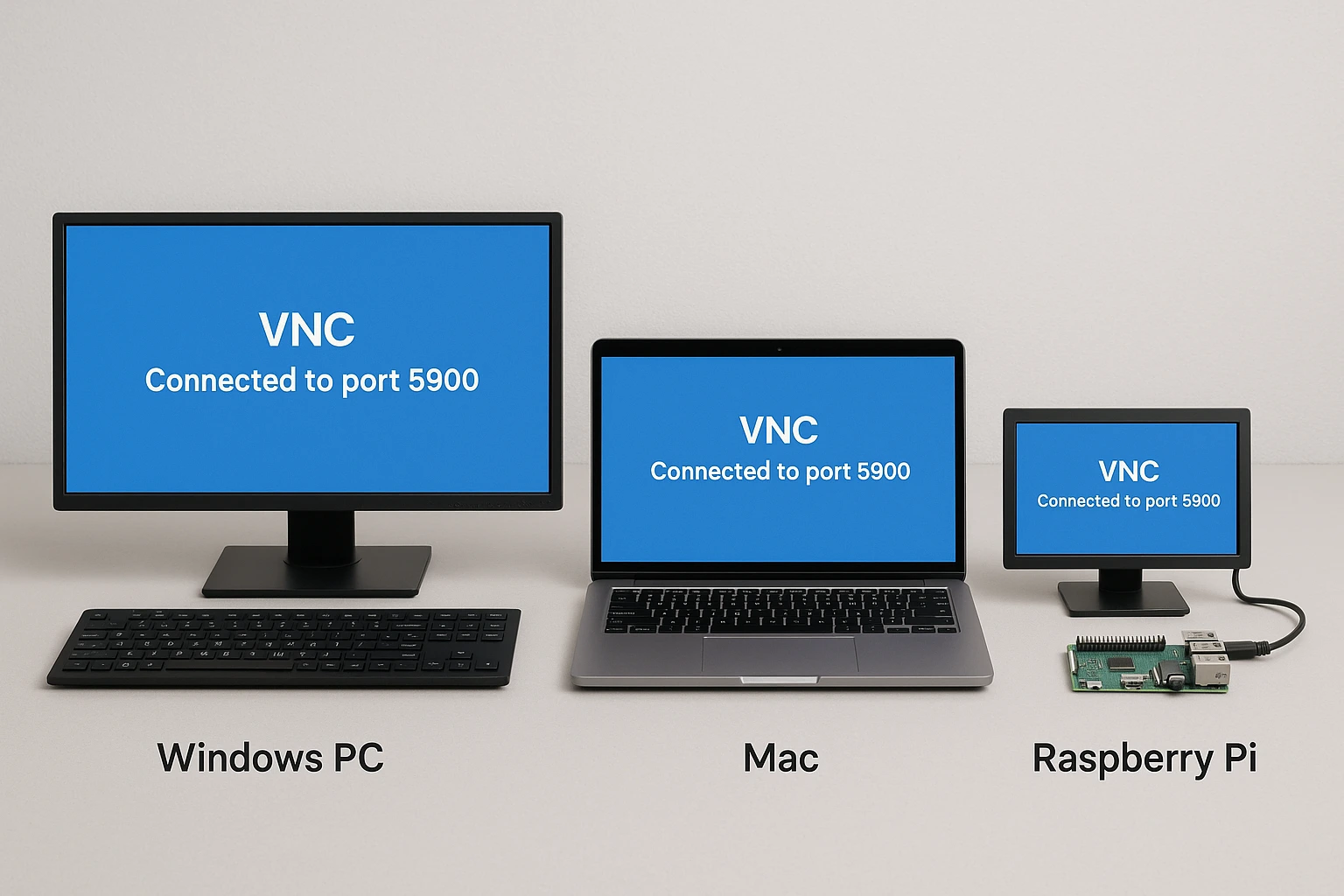
Die Plattformunabhängigkeit ist VNCs größte Stärke. Anwendungen wie TightVNC und RealVNC laufen auf Windows, macOS, Linux und sogar auf Raspberry-Pi-Systemen, ohne dass für jede Plattform eine separate Einrichtung nötig wäre. VNC verbindet sich standardmäßig über Port 5900. Es gibt dutzende VNC-Implementierungen, aber alle sprechen dieselbe grundlegende Protokollsprache.
Gemeinsamkeiten zwischen RDP und VNC
Bevor wir auf die Unterschiede zwischen diesen Protokollen eingehen, hilft ein Blick auf ihre Gemeinsamkeiten zu verstehen, wo sie sich tatsächlich unterscheiden. Sowohl RDP als auch VNC lösen dasselbe grundlegende Problem: einen Computer zu steuern, ohne physisch davor zu sitzen.
Für beide Protokolle sind zwei Softwarekomponenten erforderlich. Auf dem entfernten Rechner läuft eine Serversoftware, die auf eingehende Verbindungen wartet. Auf dem lokalen Rechner läuft eine Clientsoftware, die die Verbindung aufbaut. Standardmäßig laufen beide Protokolle ohne Drittanbieter-Dienste. Dein Computer verbindet sich direkt mit dem entfernten Computer - das hält die Latenz niedrig und reduziert potenzielle Sicherheitslücken im Verbindungspfad.
Beide Protokolle bieten Benutzerverwaltungsfunktionen, mit denen Administratoren den Zugriff steuern können. Du kannst festlegen, welche Benutzer sich verbinden dürfen, aktive Sitzungen überwachen und Berechtigungsstufen für verschiedene Konten vergeben. Diese Funktionen sind in Unternehmensumgebungen wichtig, wo Zugriffsprotokolle und Zugriffskontrollen erforderlich sind.
Damit enden die Gemeinsamkeiten allerdings. Wie jedes Protokoll den Remote-Zugriff im Detail umsetzt, unterscheidet sich erheblich - und genau diese Unterschiede entscheiden, welches Protokoll für welchen Anwendungsfall besser geeignet ist.
Was sind die Unterschiede zwischen RDP und VNC?
Keines der beiden Protokolle ist in jeder Situation überlegen. Der Unterschied zwischen VNC und RDP liegt in ihrer grundlegenden Architektur und den jeweiligen Optimierungszielen. Das wirkt sich auf alles aus - von der Performance bis zu den Einsatzbereichen.
VNC vs. RDP: Funktionsumfang und Geschwindigkeit
VNC arbeitet, indem es kontinuierlich den Bildschirminhalt erfasst und diese Bilder über das Netzwerk überträgt. Wenn du schon einmal ein Video gestreamt hast, macht VNC im Grunde dasselbe mit deinem Remote-Desktop. Jedes Pixel, das sich ändert, wird erfasst und an dein Gerät gesendet, das es dann anzeigt. Dieser Ansatz macht VNC langsamer als Alternativen - besonders bei hochauflösenden Displays oder häufigen Bildschirmänderungen.
RDP arbeitet auf einer deutlich niedrigeren Ebene. Wenn du auf einem entfernten Windows-Rechner auf eine Schaltfläche klickst oder Text eingibst, erfasst RDP diese Aktion nicht als Bild. Es sendet stattdessen einen Befehl wie "Benutzer hat diese Schaltfläche geklickt" oder "Zeige diesen Text in diesem Fenster an". Dein lokaler Computer rendert diese Aktionen dann mit eigenen Ressourcen. Die Datenmenge, die über das Netzwerk übertragen wird, sinkt im Vergleich zur Übertragung vollständiger Bildschirmaufnahmen erheblich.
Auch die Sitzungsverwaltung funktioniert anders. RDP erstellt auf dem entfernten Computer eigene Desktop-Sitzungen. Wenn fünf Personen sich über RDP mit demselben Windows-Server verbinden, erhält jede Person ihren eigenen Arbeitsbereich mit eigenen Dateien, Einstellungen und laufenden Anwendungen. Niemand sieht, was die anderen tun.
Beim Vergleich der Performance von XRDP und VNC schneidet XRDP in der Regel besser ab, weil es dieselbe befehlsbasierte Effizienz auf Linux-Systeme bringt. XRDP ist im Grunde eine Open-Source-Implementierung von RDP für Linux. Der Fokus liegt auf gemeinsamer Ressourcennutzung statt auf Bildschirmspiegelung. Benutzer bemerken mit XRDP unter gleichen Netzwerkbedingungen im Allgemeinen schnellere Reaktionszeiten und eine flüssigere Performance als mit VNC.
Anwendungsfälle für das Remote Desktop Protocol
VNC fungiert in erster Linie als Bildschirmfreigabe-Tool, bei dem alle verbundenen Benutzer dieselbe Anzeige sehen. Alle Benutzer teilen sich einen Bildschirm, eine Tastatur und eine Maus. Dieses Konzept macht VNC ideal für Szenarien, in denen kollaboratives Anschauen gefragt ist.
Ich habe IT-Support-Teams dabei beobachtet, wie sie Probleme in Minuten gelöst haben, für die sie telefonisch Stunden gebraucht hätten. Der Techniker sieht genau dasselbe wie der Benutzer, kann die Kontrolle übernehmen, um Lösungen zu zeigen, und der Benutzer lernt durch Zuschauen. Das ist ungleich effektiver, als jemanden durch Menüs zu führen, die er noch nie gesehen hat.
RDP dient einem ganz anderen Zweck: Es ist eine Plattform zur gemeinsamen Ressourcennutzung, keine Bildschirmfreigabe. Jeder Benutzer verbindet sich mit einer eigenen, unabhängigen Sitzung auf dem entfernten Computer oder Server. Wenn zehn Personen sich über RDP mit einem Windows-Server verbinden, arbeiten alle parallel. Jeder hat Zugriff auf die Rechenleistung, den Speicher und die installierten Anwendungen des Servers - aber alle arbeiten in getrennten Umgebungen, die sich gegenseitig nicht beeinflussen.
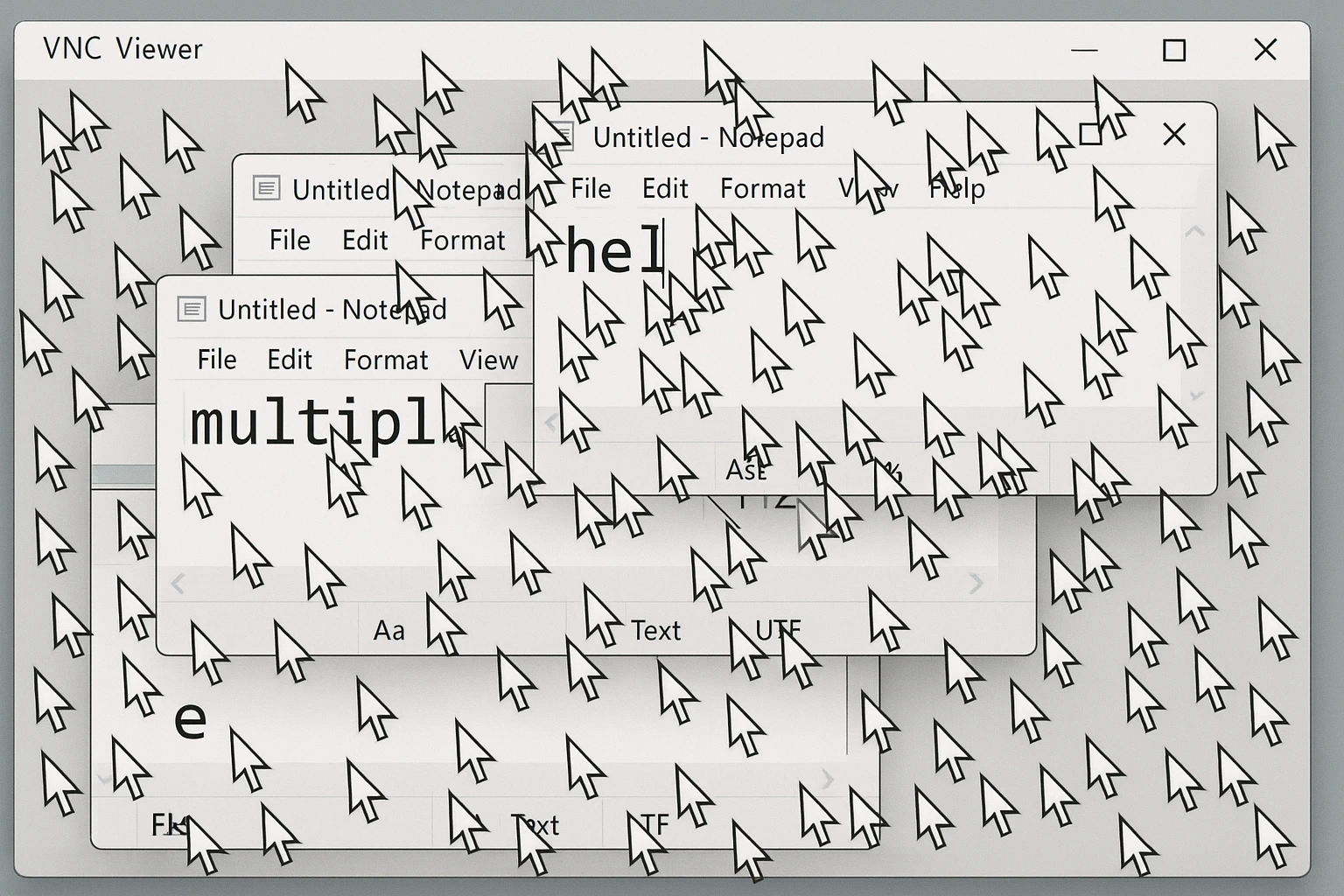
Mit VNC würden dieselben zehn Benutzer um einen gemeinsamen Bildschirm kämpfen. Alle würden gleichzeitig denselben Mauszeiger bewegen und in dieselben Anwendungen tippen. Man kann sich das Chaos vorstellen.
VNC-Performance vs. RDP-Performance
RDP verbindet Sie virtuell mit Windows-Computern – unabhängig von Ihrem Standort. Das Protokoll arbeitet mit kurzen Reaktionszeiten, weil es nur Anzeigebefehle überträgt statt vollständige Bildschirmbilder. Genau das macht RDP zur Standardlösung für den Zugriff auf virtuelle private Server, bei denen mehrere Nutzer gleichzeitig dieselbe physische Hardware verwenden.
VNCs Shared-Desktop-Ansatz bringt Leistungsprobleme mit sich, die mit steigender Nutzerzahl deutlicher werden. Bei einem einzelnen Nutzer funktioniert VNC noch gut. Kommt ein zweiter hinzu, macht sich eine leichte Verzögerung bemerkbar. Bei drei oder vier Nutzern wird die Latenz zum echten Problem, weil das System ständig Bildschirmaktualisierungen erfassen, komprimieren und an mehrere Clients übertragen muss.
Die Bandbreitenanforderungen sprechen für sich. VNC muss kontinuierlich Bildschirmaufnahmen übertragen, was deutlich mehr Netzwerkbandbreite verbraucht als der befehlsbasierte Ansatz von RDP. Bei langsameren Internetverbindungen wird dieser Unterschied besonders spürbar. RDP-Sitzungen bleiben auch bei schwacher Verbindung reaktionsschnell. VNC-Sitzungen hingegen wirken zunehmend träge.
Unterstützte Plattformen
RDP ist auf jedem Windows-Computer vorinstalliert und direkt einsatzbereit. Wer Windows betreibt, hat die RDP-Serverkomponente bereits eingebaut und kann sofort Verbindungen entgegennehmen. Microsoft stellt außerdem RDP-Clients für Linux, macOS, iOS und Android bereit. Damit lassen sich Windows-Maschinen von praktisch jedem modernen Gerät aus erreichen.
Die Situation RDP vs VNC Linux wird interessant, weil Linux keine native RDP-Serverunterstützung bietet. XRDP schließt diese Lücke als Open-Source-Implementierung, die Linux-Servern ermöglicht, Verbindungen von Windows RDP-Clients zu akzeptieren. Wenn Sie XRDP mit VNC auf Linux vergleichen, kommt es oft darauf an, ob Sie Windows-Kompatibilität bevorzugen oder VNCs einfachere Einrichtung vorziehen.
VNC bietet echte Plattformunabhängigkeit. Dieselbe VNC-Software funktioniert identisch unter Windows, macOS, Linux und Spezialsystemen wie Raspberry Pi. Es gibt keine plattformspezifischen Versionen oder Kompatibilitätsprobleme. Wer eine gemischte Umgebung mit verschiedenen Betriebssystemen betreibt, muss sich mit VNC nicht mehr um unterschiedliche Fernzugriff-Tools für verschiedene Maschinen kümmern.
Was Raspberry Pi XRDP vs. VNC betrifft: XRDP bietet bessere Leistung, wenn deine Clients Windows-Maschinen sind, während VNC eine breitere Client-Unterstützung und eine einfachere Erstkonfiguration bietet. Viele Raspberry Pi-Projekte setzen auf VNC, weil es bereits in der Standard-Raspbian-Installation enthalten ist.
RDP vs VNC: Sicherheitsprobleme
Der Unterschied zwischen RDP und VNC in puncto Sicherheit ist wichtig zu verstehen, weil Sie Ihre Systeme damit potenziell für Fernzugriff öffnen. Die Sicherheitsimplementierungen von Remote Desktop und VNC unterscheiden sich erheblich, sowohl in den Standardkonfigurationen als auch in den verfügbaren Schutzmaßnahmen.
RDP funktioniert standardmäßig über einen verschlüsselten Kanal auf modernen Windows-Versionen. Das Protokoll verschlüsselt Ihre Daten während der Übertragung, sodass das Abfangen des Netzwerkverkehrs Ihre Tastenanschläge oder Bildschirminhalte nicht offenlegt. Microsoft hat die RDP-Verschlüsselung mit jeder Windows-Version verbessert. Aktuelle Versionen unterstützen SSL/TLS-Verschlüsselung auf Windows Vista und später, einschließlich Windows 7, 8, 10, 11 und allen Windows Server-Versionen ab 2003.
Ältere RDP-Versionen hatten Schwachstellen gegenüber Man-in-the-Middle-Angriffen, bei denen Angreifer Sitzungen abfangen konnten. Microsoft hat diese Probleme vor Jahren behoben. Wer aber noch sehr alte Windows-Versionen betreibt, sollte sich dessen bewusst sein. Modernes RDP mit aktivierter Network Level Authentication verlangt, dass Benutzer ihre Identität nachweisen, bevor die Verbindung überhaupt aufgebaut wird. Das blockiert die häufigsten Angriffsvektoren.
Wenn Leute fragen, "Ist VNC sicherer als RDP?", lautet die Antwort normalerweise nein. VNCs Standard-Sicherheit ist schwächer als RDP, weil Verschlüsselung nicht über alle VNC-Implementierungen hinweg universal ist. Einige VNC-Software bietet integrierte Verschlüsselung, aber viele Implementierungen erfordern, dass Sie SSH-Tunneling oder VPN-Verbindungen einrichten, um gleichwertigen Schutz zu erreichen. Das VNC-Server-Sicherheitsrisiko steigt erheblich, wenn Sie sich auf einfaches VNC ohne zusätzliche Sicherheitsebenen verlassen.
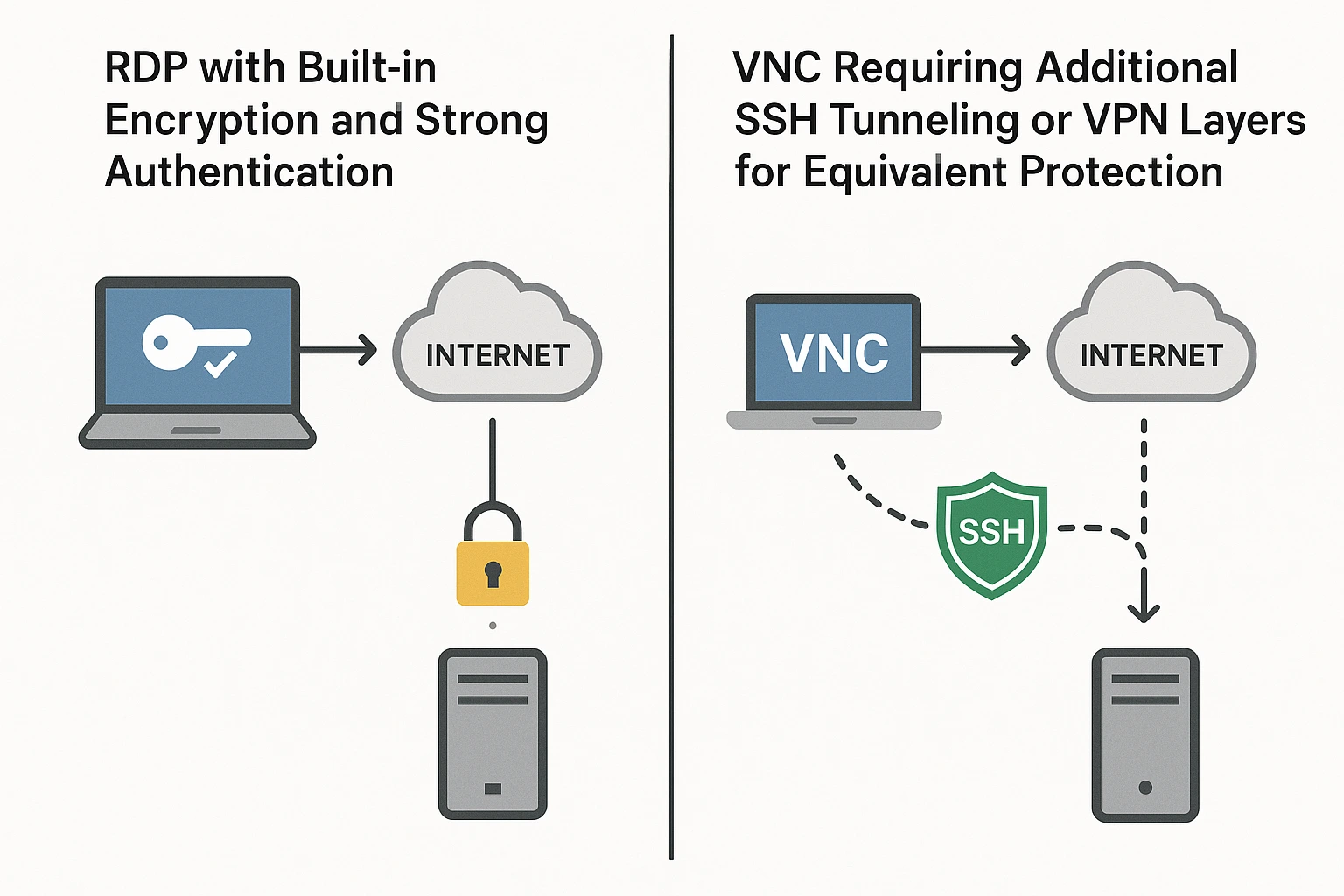
hängt vollständig von Ihrer Konfiguration ab. VNC kann SSH-Tunnel nutzen, um verschlüsselte Verbindungskanäle aufzubauen, aber das ist nicht bei jeder VNC-Software Standard. Außerdem gewährt VNC standardmäßig vollen Fernzugriff. Das wird problematisch, wenn man sich mit Rechnern verbindet, die sensible Daten enthalten oder über Administrator-Konten mit erhöhten Berechtigungen verfügen. Kurz gesagt: Die Frage "Ist VNC Viewer sicher?" lässt sich nicht pauschal beantworten - es kommt ganz auf Ihre Konfiguration an.
VNC-Software ohne starken Passwortschutz zu betreiben, ist ein erhebliches Sicherheitsrisiko. Ich habe erlebt, wie Systeme kompromittiert wurden, nur weil jemand VNC mit einem schwachen Passwort eingesetzt und Port 5900 ins Internet exponiert hat. RDP bietet von Haus aus in der Regel bessere Sicherheit, obwohl sich beide Protokolle bei richtiger Konfiguration absichern lassen.
So sichern Sie RDP
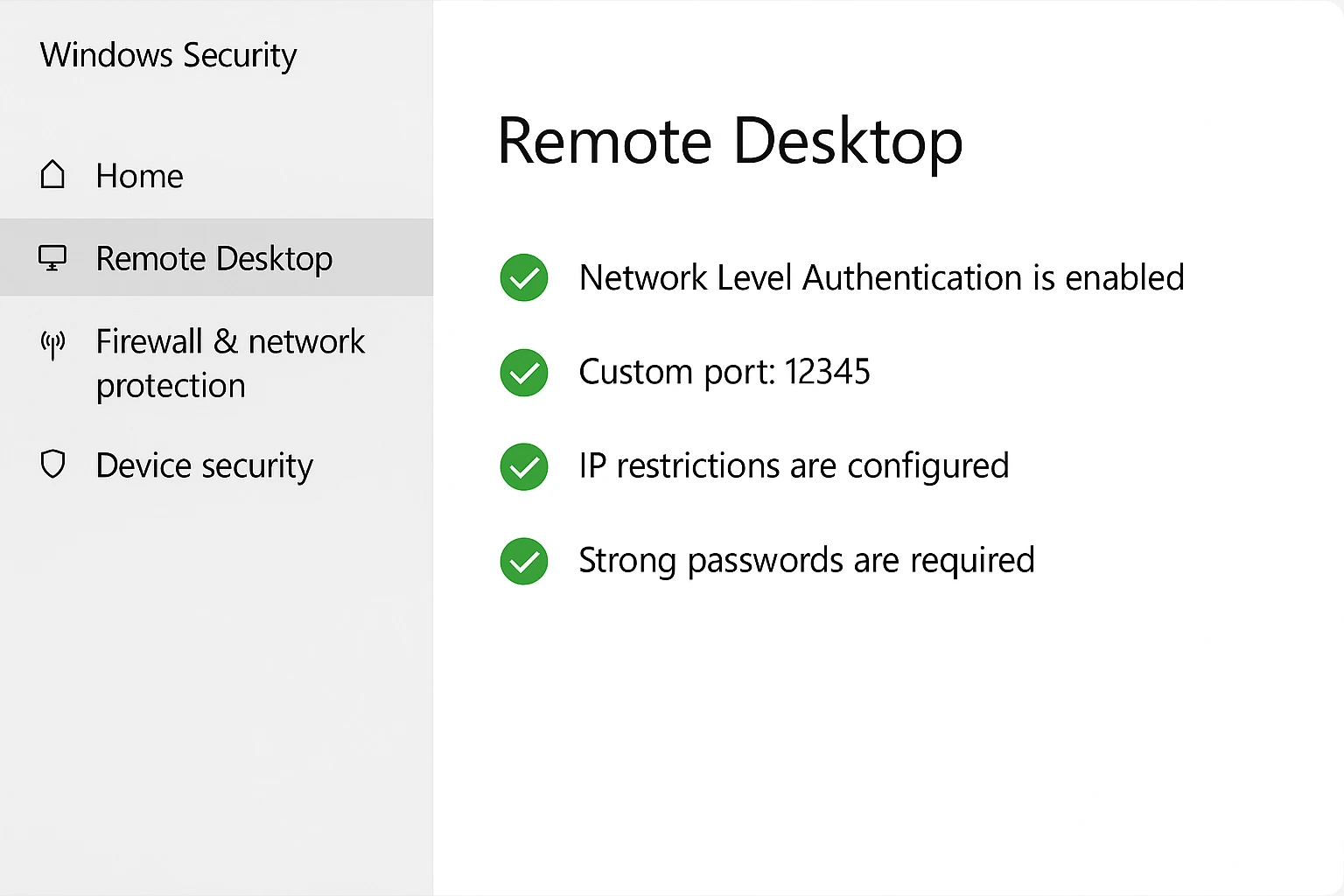
Geeignete Sicherheitsmaßnahmen schützen RDP-Verbindungen vor den häufigsten Angriffsvektoren, die auf Fernzugriffssysteme abzielen.
Aktiviere zuerst die Netzwerkauthentifizierung (NLA). Diese Einstellung verlangt, dass Benutzer sich authentifizieren, bevor eine vollständige RDP-Verbindung aufgebaut wird. Das ist wie ein Türsteher, der den Ausweis prüft, bevor jemand das Gebäude betritt - nicht erst, wenn er schon in der Lobby steht.
Konfigurieren Sie die SSL/TLS-Verschlüsselung auf Ihren RDP-Servern. Aktuelle Windows-Versionen unterstützen TLS 1.2 und höher. Das schützt Ihre Remote-Sitzungen zuverlässig. Die Verschlüsselung ist in neueren Windows-Versionen standardmäßig aktiv, aber überprüfen Sie die Einstellung lieber explizit, anstatt sie vorauszusetzen.
Ändere den Standard-Port 3389 auf einen anderen Wert. Automatisierte Scanner durchsuchen ständig Port 3389 nach RDP-Servern, die sie angreifen können. Ein nicht-standardmäßiger Port macht dich nicht unverwundbar, aber er hält die automatisierten Bots fern, die für den Großteil der Angriffe verantwortlich sind.
Richten Sie Firewall-Regeln ein, die den RDP-Zugriff auf bestimmte IP-Adressen beschränken. Wenn Ihre Nutzer sich stets von bekannten Standorten aus verbinden, konfigurieren Sie Ihre Firewall so, dass sie RDP-Verbindungen nur von diesen Adressen akzeptiert. Das verkleinert die Angriffsfläche erheblich, da Angreifer mit unbekannten IP-Adressen Ihren RDP-Dienst gar nicht erst erreichen können.
Setze starke Passwörter in Kombination mit Multi-Faktor-Authentifizierung durch. Komplexe Passwörter allein reichen heute nicht mehr aus. Ein zweiter Authentifizierungsfaktor, etwa per SMS-Code oder Hardware-Token, schafft eine wichtige zusätzliche Sicherheitsebene, die die meisten Angriffe über gestohlene Zugangsdaten blockiert.
Für umfassende Schutzstrategien, die über diese Grundlagen hinausgehen, empfiehlt sich unser Leitfaden zu So verhinderst du Brute-Force-Angriffe auf RDP behandelt fortgeschrittene Sicherheitstechniken im Detail.
VNC absichern
VNC sicherer zu machen erfordert zusätzliche Konfiguration, da die Standardeinstellungen für die meisten Anwendungsfälle keinen ausreichenden Schutz bieten.
Aktiviere SSH-Tunneling, um VNC-Datenverkehr verschlüsselt zu übertragen. SSH richtet einen sicheren Kanal ein, der die gesamte VNC-Kommunikation verschlüsselt. Dadurch kann niemand, der den Netzwerkverkehr abfängt, Bildschirminhalte oder Tastatureingaben mitlesen. Du musst SSH sowohl auf der Server- als auch auf der Client-Seite einrichten, bevor du VNC darüber tunneln kannst.
Nutze VPN-Verbindungen als Alternative. VPNs bauen verschlüsselte Tunnel für den gesamten Netzwerkverkehr zwischen deinen Geräten auf - VNC-Verbindungen eingeschlossen. Das fügt Authentifizierungs- und Verschlüsselungsebenen hinzu, die deine VNC-Sitzungen schützen, ohne dass du jede Anwendung einzeln konfigurieren musst.
Aktiviere die integrierte Verschlüsselung deiner VNC-Software, sofern verfügbar. Moderne VNC-Implementierungen wie RealVNC bieten Verschlüsselungsfunktionen, die du explizit einschalten musst. Aktiviere diese Funktionen immer, anstatt auf unverschlüsselte VNC-Verbindungen zu setzen.
Zur Frage "Wie mache ich VNC sicherer?" gehört auch die Wahl starker Passwörter mit ausreichender Länge und Komplexität. Verwende niemals Standardpasswörter. VNC-Passwörter sollten regelmäßig geändert werden und sich von deinen Systempasswörtern unterscheiden, um den Schaden bei einer Kompromittierung zu begrenzen.
Beschränke den Server-Zugriff über Firewall-Regeln. Konfiguriere deine Firewall so, dass nur bestimmte Geräte eine Verbindung zu deinem VNC-Server aufbauen können. Erlaube nur bestimmten Nutzern und IP-Adressen den Zugriff, statt VNC dem gesamten Internet zugänglich zu machen.
Wenn deine Sicherheitsanforderungen das überschreiten, was VNC auch mit diesen Maßnahmen leisten kann, solltest du eine sichere Alternative zu VNC in Betracht ziehen. Professionelle Fernzugriffslösungen bieten Sicherheitsfunktionen, die speziell für Hochrisikoumgebungen entwickelt wurden.
Wann sollte ich RDP verwenden und wann VNC?
Nachdem du verstanden hast, wie diese Protokolle funktionieren und worin sie sich unterscheiden, geht es darum, die richtigen Fähigkeiten den richtigen Anforderungen zuzuordnen.
Wann du RDP wählen solltest
Wähle RDP, wenn du Server-Ressourcen unter mehreren Nutzern aufteilen möchtest, von denen jeder seinen eigenen unabhängigen Arbeitsbereich benötigt. Das Modell getrennter Sitzungen erlaubt es allen, gleichzeitig zu arbeiten, ohne sich gegenseitig zu stören.
Nutze RDP für Fernzugriffsszenarien, in denen du keine Bildschirmfreigabe benötigst. Wenn du nur aus der Ferne auf deinen eigenen Computer zugreifst, um Anwendungen auszuführen und mit Dateien zu arbeiten, ist RDP die bessere Wahl - dank seiner höheren Leistung.
RDP unterstützt Multi-Monitor-Setups besser als VNC. Wenn du auf der lokalen oder der Remote-Seite mit mehreren Bildschirmen arbeitest, passt sich RDP durch seinen Rendering-Ansatz besser an komplexe Display-Konfigurationen an.
Windows-geprägte Umgebungen profitieren am meisten von RDP, da es das native Fernzugriffsprotokoll für Windows-Systeme ist. Unternehmen, die überwiegend Windows-Infrastruktur betreiben, erzielen mit RDP die beste Leistung und Kompatibilität.
Wann du VNC wählen solltest
Wähle VNC für technischen Team-Support, bei dem Techniker und Nutzer gleichzeitig denselben Bildschirm sehen müssen. Das Modell der gemeinsamen Anzeige macht kollaborative Fehlersuche und Schulungen deutlich effektiver, als sich allein per Sprache abzustimmen.
Nutze VNC zu Lehr- und Demonstrationszwecken, wenn du Software-Abläufe für Teilnehmer oder Teammitglieder zeigen möchtest. Alle sehen denselben Inhalt in Echtzeit. Das erleichtert es erheblich, komplexe Prozesse Schritt für Schritt zu vermitteln.
VNC eignet sich besser für Nicht-Windows-Server, die Linux, macOS, Unix oder Raspberry Pi betreiben. Obwohl XRDP auch für Linux verfügbar ist, ist VNC wegen seiner universellen Kompatibilität in gemischten Umgebungen oft die einfachere Wahl.
Kurzvergleich
Diese RDP-vs.-VNC-Vergleichstabelle fasst die wesentlichen Unterschiede zwischen den Protokollen zusammen:
| Funktion | RDP | VNC |
| Protokollgrundlage | T.120-Standards | RFB (Remote Framebuffer) |
| Mehrere unabhängige Nutzer | Ja | Nein (geteilter Bildschirm) |
| Funktioniert mit verschiedenen Betriebssystemen | Eingeschränkt (hauptsächlich Windows) | Ausgezeichnet (alle Plattformen) |
| Geschwindigkeit | Schnell | Langsamer |
| Hauptzweck | Ressourcen- und Datenteilung | Bildschirmfreigabe |
| Unterstützte Betriebssysteme | Windows, macOS, Linux, Unix, Android, iOS | Windows, macOS, Linux, Raspberry Pi, Android, iOS |
| Verbindungsport | 3389 (TCP/UDP) | 5900 (TCP) |
| Sicherheitsfunktionen | SSL/TLS, NLA integriert | Variiert (Konfiguration erforderlich) |
| Sitzungstyp | Unabhängig pro Benutzer | Einzelne gemeinsam genutzte Sitzung |
| Am besten geeignet für | Windows Business-Setups | Tech-Support, Schulungen, gemischte Plattformen |
Was sind einige Alternativen zu RDP und VNC?
Es gibt weitere Fernzugriffslösungen, die je nach Ihren spezifischen Anforderungen besser passen könnten als VNC oder RDP.
TeamViewer
Die kostenlose Version von TeamViewer bietet schnelle, zuverlässige Verbindungen zu entfernten Geräten mit integrierter Dateibearbeitung und 3D-Meeting-Funktionen. TeamViewer kooperiert mit über 100 führenden Android-Geräteherstellern, was eine breite Gerätekompatibilität sicherstellt.
NoMachine
NoMachine bietet vollständig kostenlosen Fernzugriff ohne Werbung oder Nutzungsbeschränkungen. Die Software nutzt NX-Technologie für den Verbindungsaufbau und funktioniert auf allen gängigen Betriebssystemen. NoMachine eignet sich besonders gut für Remote-Dateiübertragungen und bietet Live-Audio- und Videostreaming sowie Sitzungsaufzeichnung für Schulungs- oder Dokumentationszwecke.
AnyDesk
AnyDesk ermöglicht plattformübergreifenden Remote-Zugriff auf Computer und steht in direktem Wettbewerb mit TeamViewer. Die Anwendung unterstützt Bildschirmfreigabe, Instant Messaging, Echtzeit-Dateiübertragung, Monitoring und Systemwartung. AnyDesk verwendet RSA-2048-asymmetrische Verschlüsselung und ist eine sichere Alternative zu VNC für Nutzer, die moderne Fernzugriffsfunktionen mit integriertem Schutz benötigen.
Für Windows-Nutzer, die Fernzugriff über die Kommandozeile benötigen, zeigt unser Leitfaden zu Remote Desktop über CMD alternative Ansätze zur Remote-Systemverwaltung.
VPS-Server mit maximaler Performance und null Sicherheitsrisiken kaufen
RDP gehört zu den sichersten Fernzugriffsprotokollen, wenn es richtig konfiguriert ist - dennoch bestehen Sicherheitsrisiken, sobald Systeme für Remote-Verbindungen zugänglich sind. Angreifer suchen ständig nach verwundbaren RDP-Servern. Das Ausnutzen von Systemschwachstellen bleibt eine dauerhafte Bedrohung. Der Einsatz von RDP in einer ordnungsgemäß gesicherten und professionell verwalteten Umgebung schützt vor DDoS-Angriffen und anderen Bedrohungen, die auf Remote-Zugriffssysteme abzielen.
Cloudzy liefert hervorragende RDP-Leistung ohne Verzögerungen und mit dedizierten, leistungsstarken Ressourcen. NVMe SSD-Speicher bietet die schnellste verfügbare Speichertechnologie für Ihre Remote-Sitzungen. DDR5 RAM sorgt für konstant hohe Leistung, sodass alle Remote-Desktop-Operationen reibungslos ablaufen - ohne langsame Dateiübertragungen oder träge Anwendungsreaktionszeiten, wie sie bei Hosting-Angeboten minderer Qualität üblich sind.
RDP ist auf Ihrem VPS vorinstalliert und aktiviert und unterstützt zwei gleichzeitige Benutzerverbindungen. Das ermöglicht die Zusammenarbeit im Team, bei der Kollegen gemeinsam arbeiten können und gleichzeitig separate, sichere Sitzungen für Privatsphäre und Struktur erhalten.
Unsere Infrastruktur umfasst zuverlässigen DDoS-Schutz mit kontinuierlichem Monitoring gegen neue Bedrohungen. Serverstandorte in den USA, Europa und Asien gewährleisten niedrige Latenz, unabhängig davon, von wo Ihre Nutzer sich verbinden. Ihre Verbindungen bleiben schnell und reaktionsschnell.
Unser Support-Team hilft Ihnen gerne VPS-Server kaufen bei Plänen, die genau Ihren Anforderungen entsprechen - egal ob Sie Ressourcen für kleine Teams oder umfangreiche Deployments benötigen. Unsere Experten empfehlen Ihnen optimale Konfigurationen unter Berücksichtigung Ihrer Workload-Anforderungen und Ihres Budgets.
Profitieren Sie von zuverlässigen, schnellen Remote-Verbindungen mit minimaler Latenz und greifen Sie auf leistungsstarke Rechenressourcen zu wettbewerbsfähigen Preisen zu. Ihr Remote-Desktop-System verdient die Leistung, Sicherheit und Zuverlässigkeit, die professionelles VPS-Hosting bietet.
VNC vs. RDP Vergleich 2025
RDP bietet überlegene Leistung und Sicherheit für Windows-Umgebungen, in denen mehrere Nutzer gleichzeitig auf Serverressourcen zugreifen können, ohne sich gegenseitig zu beeinträchtigen. VNC punktet mit unübertroffener Kompatibilität über Windows, macOS, Linux und Raspberry Pi hinweg - ideal für technischen Support und Schulungsvorführungen, bei denen Teams gemeinsam auf einen geteilten Bildschirm zugreifen müssen.
Die richtige Wahl hängt von Ihrer Infrastruktur ab. Windows-orientierte Umgebungen profitieren von der Geschwindigkeit und Effizienz von RDP. Gemischte Plattformumgebungen mit Support- oder Schulungsbedarf bevorzugen die Flexibilität und universelle Kompatibilität von VNC.
Die Entscheidung hängt letztlich von Ihren Fernzugriffsanforderungen und der bestehenden Infrastruktur ab. Windows-orientierte Unternehmen profitieren am meisten von der Geschwindigkeit, Effizienz und nativen Integration von RDP. Gemischte Plattformumgebungen mit Support- oder Schulungsbedarf bevorzugen VNC, wenn Flexibilität und universelle Kompatibilität wichtiger sind als reine Leistung.



Diskussion
Kommentare
Melden Sie sich an, um mitzudiskutieren.