

Microsofts Remotedesktopprotokoll (RDP) ermöglicht es Ihnen, von überall auf einen anderen Computer zuzugreifen. Systemadministratoren und remote arbeitende Mitarbeiter schätzen diese Funktion wegen ihrer Flexibilität. Es gibt jedoch Situationen, in denen die grafische Oberfläche nicht verfügbar oder zu langsam ist und Sie stattdessen auf die Konsole zurückgreifen müssen. Diese Anleitung zeigt Ihnen, wie Sie Remote Desktop per CMD in modernen Windows-Versionen aktivieren, und behandelt dabei Sicherheitsmaßnahmen, Fehlerbehebung und Alternativen.
Warum die Befehlszeile für Remote Desktop verwenden?

Remote Desktop ist ein integriertes Werkzeug in Windows Pro, Enterprise und Education. Nach der Konfiguration öffnet es einen Kanal auf Port 3389, über den Sie sich von außen einloggen können. Normalerweise aktivieren Sie diese Funktion in den Einstellungen, doch es gibt gute Gründe, stattdessen die Konsole zu verwenden:
- Beschädigte oder fehlende GUI: Wenn die Einstellungen-App nach einem Update nicht mehr lädt oder ein Administrator sie deaktiviert hat, bringt die Befehlszeile Sie schnell wieder online.
- Präzise Steuerung: Mit Befehlszeilenwerkzeugen lassen sich Registry-Schlüssel setzen, Dienste starten und Firewall-Regeln gezielt konfigurieren.
- Automatisierung und Remote-Skripte: Administratoren, die mehrere Maschinen verwalten, automatisieren die Aktivierung von RDP häufig per Skript, anstatt sich durch Windows zu klicken.
Bevor Sie beginnen: Remote Desktop steht nur in Windows 11 Pro, Enterprise und Education sowie den entsprechenden Windows 10-Editionen zur Verfügung. Home-Editionen können keine Sitzungen hosten und benötigen Tools von Drittanbietern. Außerdem benötigen Sie Administratorrechte und Netzwerkzugang zum Zielrechner. Diese Voraussetzungen gelten für den gesamten Rest der Anleitung. Wenn Sie RDP per Befehlszeile auf mehreren Maschinen aktivieren möchten, prüfen Sie vorab, ob jeder Host diese Bedingungen erfüllt.
Systemvoraussetzungen und Sicherheitshinweise
Überprüfen Sie die folgenden Voraussetzungen, bevor Sie einen einzigen Befehl zur Aktivierung von RDP ausführen. Werden diese Schritte übersprungen, kann es später zu Verbindungsproblemen kommen.
- Administratorrechte: Melden Sie sich mit einem Konto an, das vollständige Rechte zur Änderung von Systemeinstellungen besitzt. Ohne diese Berechtigungen können Sie weder die Registrierung noch die Firewall ändern.
- Stabile Netzwerkverbindung: Sowohl der Remote- als auch der lokale Computer benötigen eine zuverlässige Internetverbindung. Ein LAN-Kabel oder ein starkes Wi‑Fi-Signal reduziert die Latenz.
- Firewall-Zugriff: Die Windows Defender Firewall muss eingehenden Datenverkehr auf Port RDP zulassen. Das passen wir später an. Falls Ihre Organisation bestimmte Ports sperrt, sollten Sie dies jedoch vorab prüfen.
- Network Level Authentication und MFA: Network Level Authentication (NLA) ist standardmäßig aktiviert und fügt eine Anmeldeschicht hinzu, bevor die Sitzung beginnt. Für zusätzliche Sicherheit können Sie die Multi-Faktor-Authentifizierung für Remote Desktop über Tools wie Rublon einrichten.
Wenn Sie diese Voraussetzungen vorab prüfen, vermeiden Sie Fehlersuche nach der Aktivierung von Remote Desktop per CMD. Jetzt können Sie die Registrierung anpassen.

Holen Sie sich einen RDP-Server mit sofortiger Einrichtung, vollem Root-Zugriff und NVMe-Speicher.
RDP kaufenRemote Desktop per CMD aktivieren: Schritt-für-Schritt-Anleitung
Die Aktivierung von RDP per Befehlszeile umfasst das Bearbeiten eines Registrierungswerts, das Öffnen einer Firewall-Regel, das Starten eines Dienstes und das Überprüfen der Änderungen. Kurz gesagt: Sie konfigurieren Remote Desktop per CMD so, dass eingehende Verbindungen akzeptiert werden. Jeder Schritt enthält eine Erklärung, damit Sie wissen, was die Befehle bewirken.
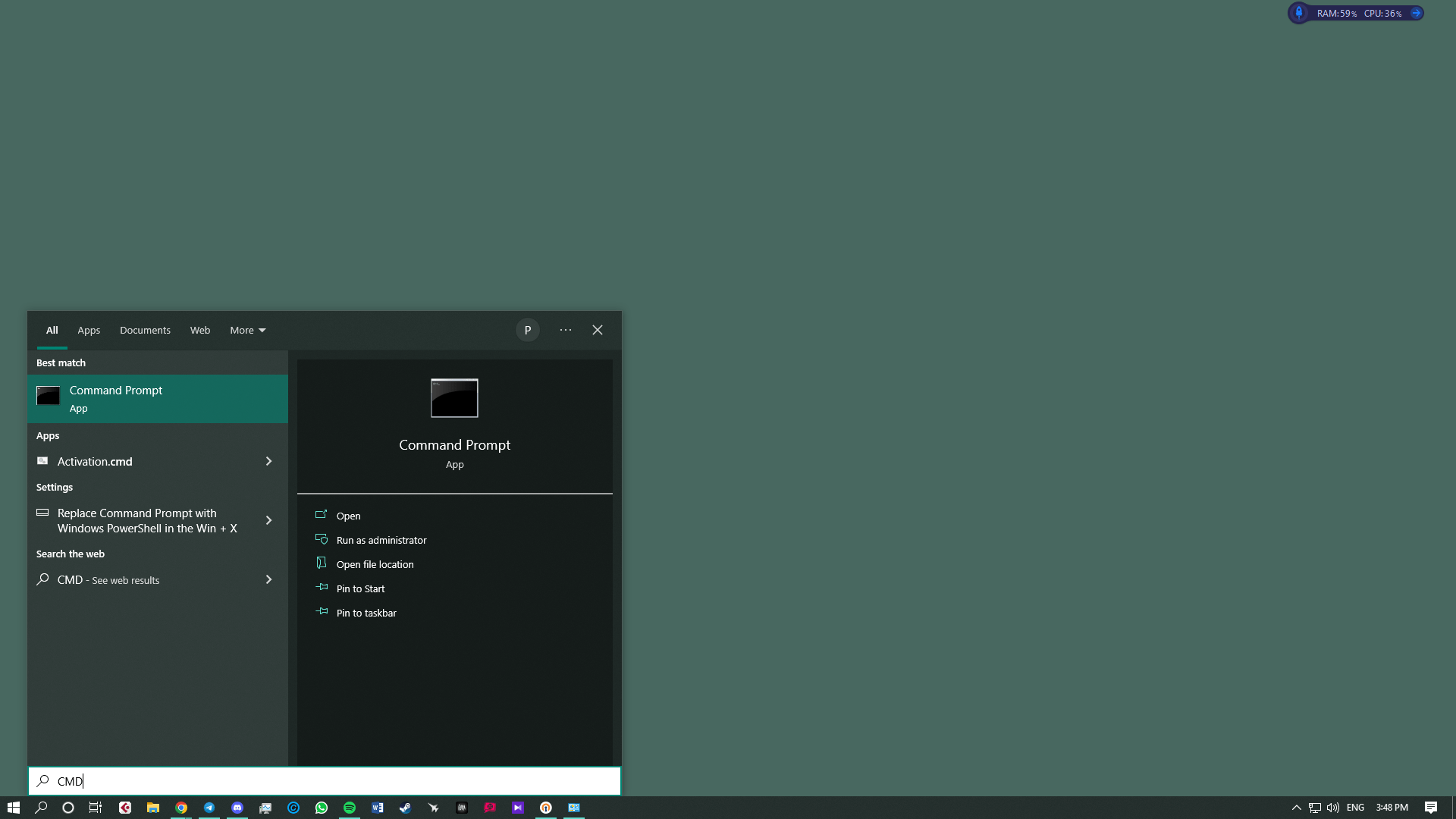
- Konto prüfen und Eingabeaufforderung öffnen – Stellen Sie sicher, dass Ihr aktuelles Konto Administratorrechte hat. Klicken Sie auf Start, geben Sie CMDein, klicken Sie dann mit der rechten Maustaste auf Eingabeaufforderung und wählen Sie Als Administrator ausführen. Klicken Sie auf Bestätigen, wenn die Benutzerkontensteuerung Sie dazu auffordert. Ja.
- Registrierungsschlüssel ändern – Geben Sie den folgenden Befehl ein oder fügen Sie ihn ein und drücken Sie Enter. Damit wird der Schlüssel geändert, der den RDP-Hostzugriff steuert, und auf eingehende Verbindungen eingestellt:
reg add "HKEY_LOCAL_MACHINE\SYSTEM\CurrentControlSet\Control\Terminal Server" /v fDenyTSConnections /t REG_DWORD /d 0 /fDieser Befehl schreibt den DWORD-Wert 0 in den fDenyTSConnections Schlüssel. Das weist Windows an, Remote-Desktop-Verbindungen zuzulassen.
- Remote Desktop durch die Firewall zulassen – Standardmäßig kann die Firewall eingehenden RDP-Datenverkehr blockieren. Führen Sie diesen Befehl aus, um die vordefinierte Regel für Remote Desktop zu aktivieren:
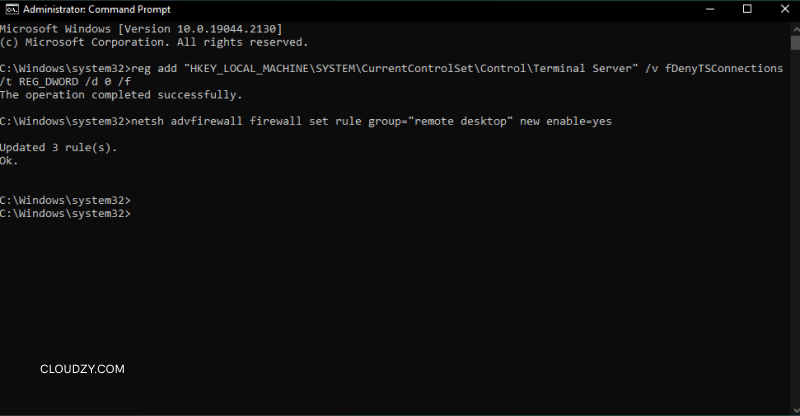
netsh advfirewall firewall set rule group="remote desktop" new enable=YesDieser Befehl öffnet Port 3389 in der Windows Defender Firewall für private und öffentliche Netzwerke.
- Den Remotedesktopdienst starten – Wenn der Dienst, der RDP steuert, gestoppt ist, können Sie keine Verbindung herstellen. Geben Sie den folgenden Befehl ein, um zu prüfen, ob er ausgeführt wird:
net start termservice
Dieser Schritt startet den TermService-Dienst unter Windows 10 und Windows 11. Läuft er bereits, gibt der Befehl eine entsprechende Meldung aus.
- Aktivierung bestätigen – Öffnen Sie den Ausführen-Dialog mit Win + R und geben Sie ein sysdm.cpl. Im Systemeigenschaften Fenster wählen Sie den Reiter Ferngesteuert und stellen sicher, dass Remoteverbindungen mit diesem Computer zulassen aktiviert ist. Vergewissern Sie sich außerdem, dass unter Benutzer auswählen.
RDP per PowerShell aktivieren und überprüfen

PowerShell bietet eine noch flexiblere Umgebung zur Verwaltung von Windows-Funktionen und stellt einen weiteren Weg bereit, RDP per Befehlszeile auf unterstützten Systemen zu aktivieren. Die folgenden Befehle erzielen dasselbe Ergebnis wie der vorherige Abschnitt und enthalten einen Überprüfungsschritt.

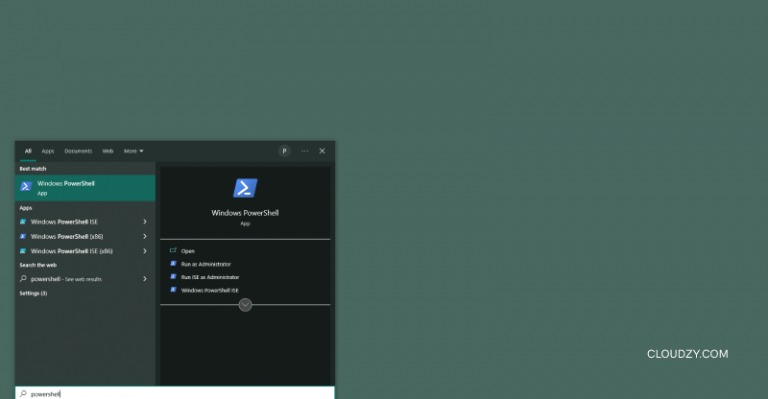
- PowerShell als Administrator starten – Suchen Sie nach PowerShell, klicken Sie mit der rechten Maustaste auf das Ergebnis und wählen Sie Als Administrator ausführen. Bestätigen Sie die Benutzerkontensteuerung-Abfrage.
- Registrierungseinstellung aktivieren – Führen Sie den folgenden Befehl aus, um denselben Wert über ein CMDlet zu ändern: fDenyTSConnections Wert über ein CMDlet
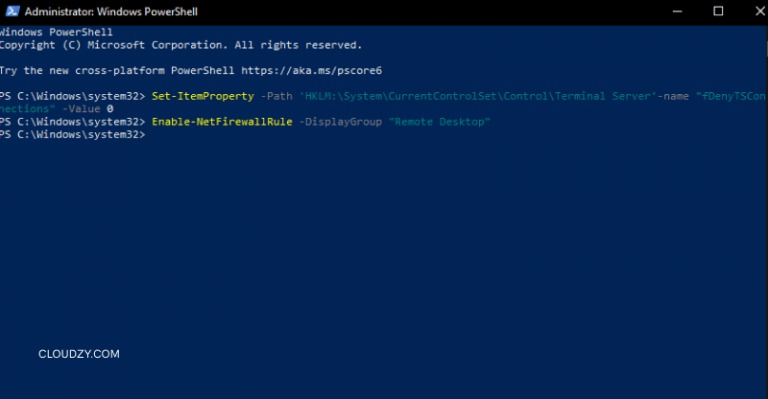
Set-ItemProperty -Path 'HKLM:\System\CurrentControlSet\Control\Terminal Server' -Name 'fDenyTSConnections' -Value 0 -Force- Firewall-Berechtigungen konfigurieren – Lassen Sie die Remotedesktop-Regel in der Windows Defender Firewall zu:
Enable-NetFirewallRule -DisplayGroup "Remote Desktop"- Dienst starten – Stellen Sie sicher, dass der TermService ausgeführt wird:
Start-Service -Name 'TermService'
Set-Service -Name 'TermService' -StartupType Automatic- Aktivierung prüfen – Bestätigen Sie, dass sich der Wert geändert hat, indem Sie Folgendes ausführen:
(Get-ItemProperty -Path 'HKLM:\System\CurrentControlSet\Control\Terminal Server').fDenyTSConnectionsWenn der Befehl 0zurückgibt, wurde Remotedesktop aktiviert. Mit PowerShell können Sie diese Schritte mithilfe von Skripten und Remoting-Funktionen auch auf mehreren Computern automatisieren.
Remote Desktop per Befehlszeile deaktivieren
In manchen Fällen möchten Sie Remotedesktop deaktivieren, um die Angriffsfläche zu verringern. Das Abschalten ist das genaue Gegenteil des Aktivierens.
- Registry-Wert ändern – Führen Sie in einer administrativen Eingabeaufforderung Folgendes aus:
reg add "HKLM\SYSTEM\CurrentControlSet\Control\Terminal Server" /v fDenyTSConnections /t REG_DWORD /d 1 /fDen DWORD-Wert auf 1 setzen blockiert alle neuen RDP-Verbindungen.
- Firewall-Regel blockieren – Deaktivieren Sie anschließend die Firewall-Regel, die eingehenden Datenverkehr erlaubt:
netsh advfirewall firewall set rule group="remote desktop" new enable=No- Dienst stoppen – Stoppen Sie abschließend den TermService-Dienst:
net stop termserviceNach diesen drei Schritten ist der Rechner nicht mehr per RDP erreichbar. Verwenden Sie diese Befehle, wenn Sie keinen Fernzugriff mehr benötigen oder bevor Sie einen Server außer Betrieb nehmen.
Fehlerbehebung und weitere Tipps

Auch wenn Sie die Befehle korrekt ausgeführt haben, kann es zu Verbindungsproblemen kommen. Die folgende Tabelle listet häufige Probleme und empfohlene Lösungen auf. Prüfen Sie zunächst lokale Ursachen, bevor Sie davon ausgehen, dass die Befehle fehlgeschlagen sind.
| Problem | Mögliche Ursache | Lösung |
| Verbindung zum Host nicht möglich | Firewall blockiert Port 3389 oder Router leitet Verbindungen nicht weiter | Firewall-Einstellungen prüfen unter Systemsteuerung > Windows Defender Firewall und sicherstellen, dass die Remotedesktop-Regeln aktiviert sind. Bei Verbindungen über das Internet: Port-Weiterleitung am Router einrichten und die korrekte externe Adresse verwenden. |
| Dienst läuft nicht | TermService gestoppt oder abgestürzt | Eine administrative Eingabeaufforderung öffnen und folgenden Befehl ausführen: Netzwerkdienst starten termservice Wenn der Dienst wiederholt fehlschlägt, die Ereignisanzeige prüfen. |
| Ungültige Anmeldedaten | Falscher Benutzername oder Benutzer nicht berechtigt | Nur Administratoren und Mitglieder der Gruppe "Remotedesktopbenutzer" können sich anmelden. Über die Schaltfläche Benutzer auswählen in den Systemeigenschaften können weitere Konten hinzugefügt werden. |
| Langsame Verbindung oder Verbindungsabbrüche | Schwaches Netzwerk oder hohe Latenz | Nach Möglichkeit eine kabelgebundene Verbindung nutzen. Bei WLAN: näher an den Router rücken oder anderen Netzwerkverkehr reduzieren. |
| Remotedesktop-Option fehlt | Windows-Edition wird nicht unterstützt | Upgrade von der Home-Edition auf Pro oder wähle eine Drittanbieter-Lösung. |
Beachten Sie außerdem: Mehrere Remote-Benutzer auf einem gemeinsam genutzten Host können zu Bandbreitenengpässen führen. Unser Artikel zu Arten des RDP-Zugriffs erklärt, wie der Wechsel zu einem Admin-Plan diese Einschränkungen umgeht und volle Kontrolle über die Ressourcen gibt.
Für die erste Verbindung benötigst du die IP-Adresse und den Computernamen des Host-Rechners. Um beides schnell zu ermitteln, führe auf dem Host folgenden Befehl aus: CMD und geben Sie ein ipconfig um die Adresse IPv4 anzuzeigen. Den Computernamen finden Sie, indem Sie Einstellungen > System > Info und schaue unter Gerätename. Drücken Sie dann auf Ihrem lokalen Computer Win + R, geben Sie mstsc, und geben Sie den Hostnamen oder die IP-Adresse im Fenster der Remotedesktopverbindung ein.
Sicherheit ist ein weiterer wichtiger Aspekt. Wer Remote Desktop mit Standard-Anmeldedaten offen lässt, macht es Angreifern leicht. Verwenden Sie starke Passwörter, halten Sie Ihre Systeme aktuell, und ziehen Sie Multi-Faktor-Authentifizierung in Betracht. Wenn Sie von außen auf einen lokalen Rechner zugreifen müssen, kann eine Verbindung über ein VPN Ihren Port vor öffentlichen Scannern verbergen.
Die richtige Remote-Desktop-Lösung wählen
Die integrierte Remote-Desktop-Funktion ist praktisch und kostengünstig, aber nicht die einzige Möglichkeit. Auch wenn ein funktionierender Remote-Desktop über CMD vorhanden ist, bevorzugen manche Administratoren Tools mit Mehrbenutzersitzungen oder mobilen Clients. Wer Windows Home verwendet oder Funktionen wie Sitzungsaufzeichnung oder plattformübergreifende Unterstützung benötigt, sollte ein Drittanbieter-Tool in Betracht ziehen. Programme wie HelpWire und DeskIn bieten Verbindungslinks per Klick, umgehen Editionsbeschränkungen und reduzieren den Einrichtungsaufwand. Allerdings sind sie häufig mit Abonnementgebühren oder Abhängigkeiten von bestimmten Rechenzentren verbunden.
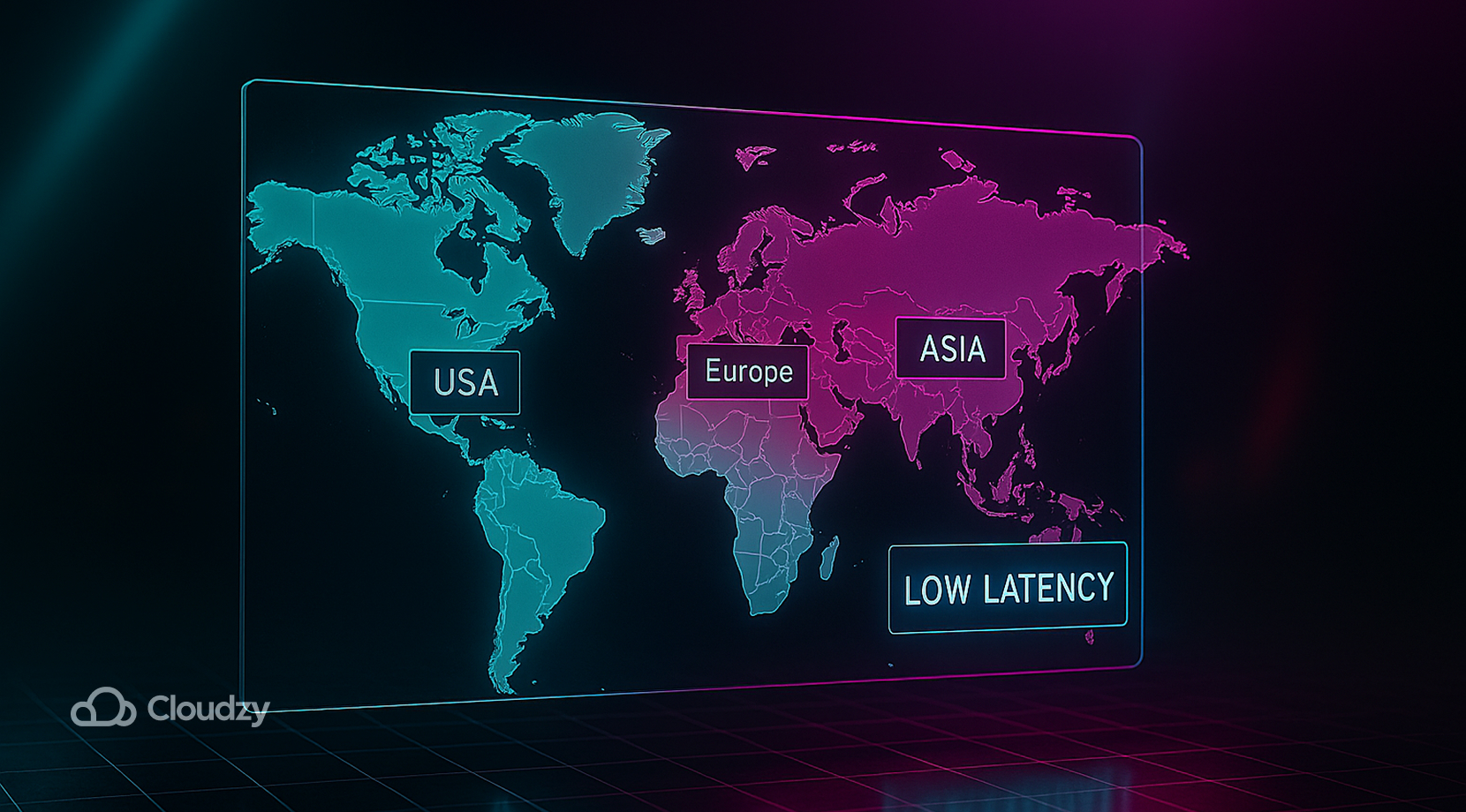
Cloudzy bietet RDP-Server mit geringer Latenz, 99,95 % Uptime, DDoS-Schutz und flexibler Abrechnung. Wählen Sie aus strategisch platzierten Rechenzentren in New York, Chicago und Dallas in Nordamerika, Frankfurt, Amsterdam und London in Europa sowie Singapur im asiatisch-pazifischen Raum – so liegt Ihre Session immer nah an Ihren Nutzern. Jeder Plan umfasst NVMe SSD-Speicher, 10 Gbps ungemessene Bandbreite, kostenlose Windows-Lizenzierung, Snapshot-Backups und sofortige Ressourcenskalierung – zu einem attraktiven Preis. Wenn Sie einen zuverlässigen Host für Ihren Remote-Desktop brauchen, können Sie sich auf Cloudzy verlassen, RDP kaufen.
Schau dir auch unsere anderen top RDP Anbieter und vergleiche sie mit uns – so findest du heraus, welcher Anbieter die Leistungen und Funktionen bietet, die deinen Anforderungen am besten entsprechen.
Weitere Sicherheits- und Verwaltungsmaßnahmen
Sobald dein System Remote-Verbindungen akzeptiert, solltest du überlegen, wie du diese Sitzungen langfristig verwaltest und absicherst. Moderne Windows-Umgebungen unterstützen plattformübergreifende Clients auf macOS, Linux, iOS und Android, sodass du dich auch vom Smartphone oder Tablet aus verbinden kannst. Auch wenn Remote Desktop aktiviert ist, solltest du deine Systeme regelmäßig aktualisieren und die Funktion deaktivieren, sobald sie nicht mehr benötigt wird.
Damit die tägliche Administration einfach und sicher bleibt, solltest du dich auf folgende Aufgaben konzentrieren:
- Zeitnah patchen, wenden Sie Windows Updates und Treiber-Patches sofort nach ihrer Veröffentlichung an, um neu entdeckte Sicherheitslücken zu schließen.
- Verwende einen dedizierten RDP-Benutzer, erstellen Sie stattdessen ein Konto mit eingeschränkten Rechten, anstatt sich als vollständiger Administrator anzumelden.
- Dynamisches DNS, wenn sich deine öffentliche IP ändert, sorgt ein dynamischer DNS-Dienst dafür, dass du immer die richtige Adresse erreichst.
- Listening-Port verschieben, indem RDP von Port 3389 auf einen hohen, zufälligen Port verlegt wird, lassen sich automatisierte Scans reduzieren (Firewall und Router müssen entsprechend angepasst werden).
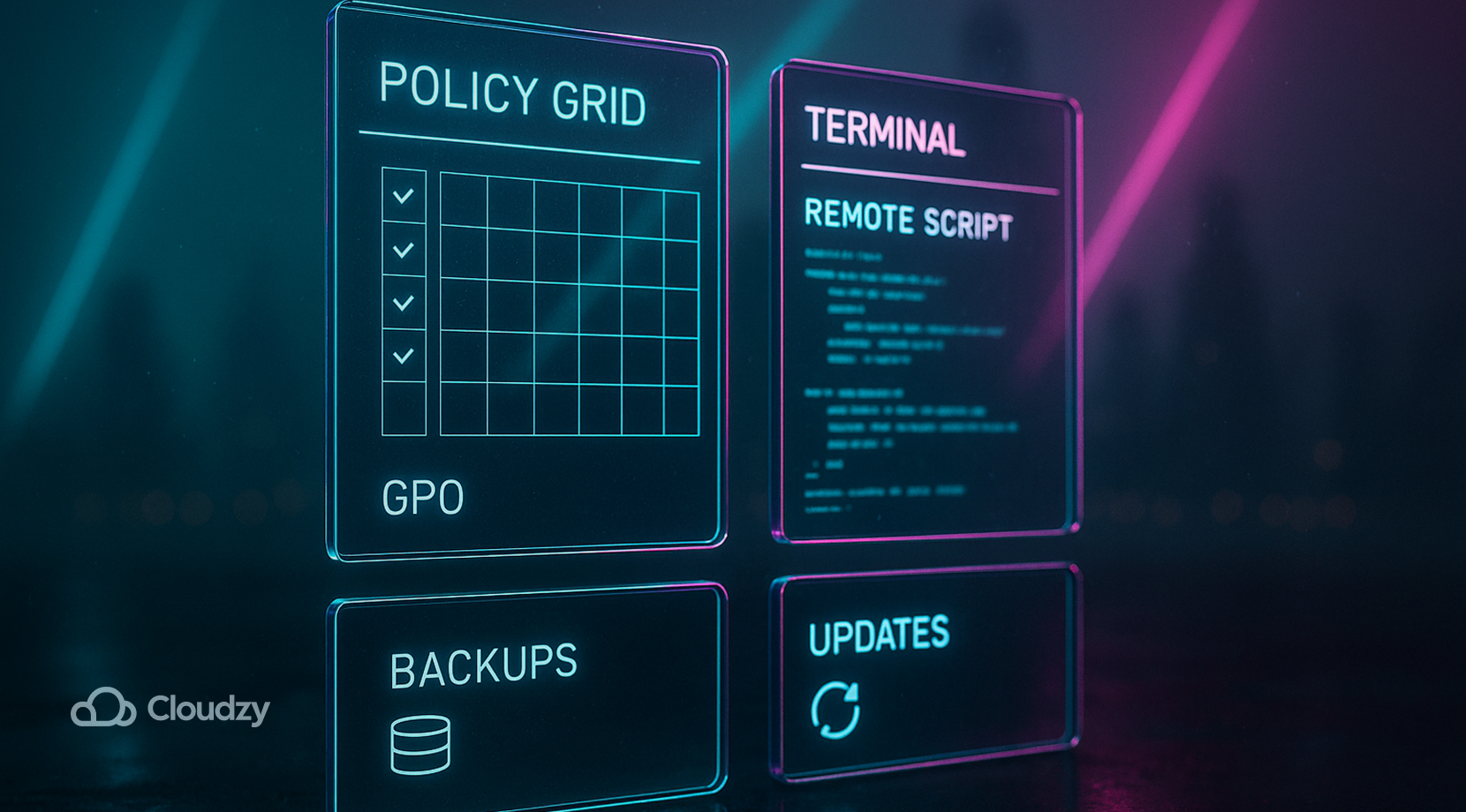
- Gruppenrichtlinienverwaltung, Remote-Desktop-Einstellungen zentral über eine einzige Konsole auf mehrere Rechner verteilen, einschließlich schneller Deaktivierung bei steigendem Risiko.
- Skriptbasierte Rollouts. Mit PowerShell Remoting oder PsExec lässt sich RDP aktivieren oder deaktivieren, Dienste neu starten und Einstellungen prüfen, ohne sich an jedem Host einzeln anzumelden.
RDP bietet eine komfortable grafische Oberfläche, ist aber nicht das einzige Protokoll. Virtuelle Netzwerk-Datenverarbeitung (VNC) wird häufig in Linux-Umgebungen eingesetzt, bietet jedoch standardmäßig keine Verschlüsselung und komprimiert den Datenverkehr weniger effizient. Secure Shell (SSH) hingegen liefert reine Textsitzungen mit starker Verschlüsselung. Wählen Sie das Werkzeug, das zu Ihren Anforderungen an Leistung und Sicherheit passt.
Fazit
Remote Desktop per CMD zu aktivieren gibt Ihnen die Kontrolle über Windows-Server und -Arbeitsstationen, selbst wenn die grafische Oberfläche nicht reagiert. Wer die Systemanforderungen erfüllt, die Registry anpasst, die Firewall öffnet und den Dienst startet, kann RDP konsistent auf mehreren Rechnern einrichten. PowerShell bietet eine skriptfähige Alternative, und die Deaktivierung von RDP ist genauso unkompliziert, sobald Sie es nicht mehr benötigen. Achten Sie dabei auf Sicherheit: Verwenden Sie starke Passwörter, ziehen Sie Multi-Faktor-Authentifizierung in Betracht und schränken Sie den Benutzerzugang ein.
Für Teams, die dedizierte Remote-Desktops mit vorhersehbarer Leistung benötigen, bietet Cloudzy zuverlässige Verbindungen an zahlreichen Rechenzentrumsstandorten. Testen Sie unseren Dienst und halten Sie Ihre Remote-Sitzungen reaktionsschnell und sicher. Ihre Arbeit verdient nicht weniger.



Diskussion
Kommentare
Melden Sie sich an, um mitzudiskutieren.