

Wenn dein VPS nicht mehr startet, drohen Datenverlust und teurer Ausfall. Diese Anleitung zeigt dir, wie du Dateien aus einem beschädigten Linux oder Windows VPS über den Rescue-Modus sicherst, bevor du das OS neu installierst.
Wenn dein Betriebssystem nicht mehr startet, kein Grund zur Panik. Du kannst deine Dateien noch retten, indem du dein VPS in den Rescue-Modus versetzt. Wir zeigen dir Schritt für Schritt, wie du deine Daten sicher sicherst – bevor du das System formatierst und neu aufsetzt.
Bevor du startest
Stellen Sie sicher, dass Ihr Betriebssystem wirklich nicht startet. Verbinden Sie sich per VNC mit Ihrem Server und starten Sie Ihren VPS über das Control Panel 2–3 Mal neu. Wenn das System nach mehreren Versuchen immer noch nicht bootet, fahren Sie mit dieser Wiederherstellungsmethode fort.
Die meisten Dateisystemfehler treten auf Windows VPS Servern auf, daher konzentriert sich dieses Tutorial auf die Windows Wiederherstellung. Der gleiche Rescue-Mode-Prozess funktioniert jedoch auch für Linux und andere Betriebssysteme. Die Befehle unterscheiden sich leicht, aber das grundlegende Vorgehen bleibt plattformübergreifend gleich.
So stellen Sie Dateien von einem beschädigten VPS wieder her
Führen Sie diese Schritte aus, um mit dem Rescue-Modus auf Daten einer beschädigten VPS zuzugreifen. Dieses Verfahren funktioniert bei den meisten VPS-Konfigurationen zuverlässig und ermöglicht es Ihnen, Dateien zu sichern, bevor Sie das Betriebssystem neu installieren.
Schritt 1: Bei Cloudzy anmelden und VPS auswählen
Überprüfen Sie zunächst den OS-Fehler, indem Sie sich per VNC verbinden und einen Neustart über das Control Panel versuchen. Startet das System nach 2-3 Versuchen immer noch nicht, wechseln Sie in den Rescue Mode. Mehrere fehlgeschlagene Neustarts bestätigen, dass es sich um eine Beschädigung handelt und nicht um einen vorübergehenden Fehler.
Melden Sie sich in Ihrem Control Panel an unter welcome.cloudzy.com und klicken Sie auf 'Services'. Navigieren Sie zu Ihrer VPS-Liste und suchen Sie den betroffenen Server.
Klicken Sie auf den VPS-Server, den Sie im Rescue Mode neu starten möchten. Wenn Sie mehrere VPS-Server haben, stellen Sie sicher, dass Sie die richtige Instanz auswählen. Die falsche Auswahl kann laufende Dienste auf funktionierenden Systemen unterbrechen. Prüfen Sie Ihre Auswahl daher sorgfältig, bevor Sie fortfahren.
Bei Cloudzy umfasst unsere VPS-Infrastruktur den Rescue Mode als Standardfunktion. Wenn Sie VPS-Server kaufen Pakete bei uns buchen, ist diese Wiederherstellungsfunktion bereits enthalten, sodass Sie jederzeit auf Ihre Daten zugreifen können, auch wenn das Betriebssystem nicht startet.
Schritt 2: Rescue Mode auswählen
Wählen Sie 'Rescue Mode' im VPS-Verwaltungspanel. Diese Option befindet sich in der Regel im Bereich für Serveraktionen oder Serververwaltung.
Wenn Ihr Betriebssystem ausfällt, ermöglicht der Rescue Mode die Wiederherstellung von Dateien von einem beschädigten Linux- oder Windows-VPS. Dieses Linux-basierte Werkzeug greift auf Ihr Laufwerk zu, auch wenn das Haupt-OS nicht startet. Die Rescue-Umgebung enthält Tools zum Einbinden von Dateisystemen und zum sicheren Übertragen von Daten.
Die Rescue-Umgebung läuft unabhängig vom Haupt-Betriebssystem. Sie startet von einem separaten Image auf dem Host-System und ermöglicht den Zugriff auf das beschädigte Laufwerk als externes Volume. Diese Isolation verhindert, dass das beschädigte OS die Wiederherstellung beeinträchtigt.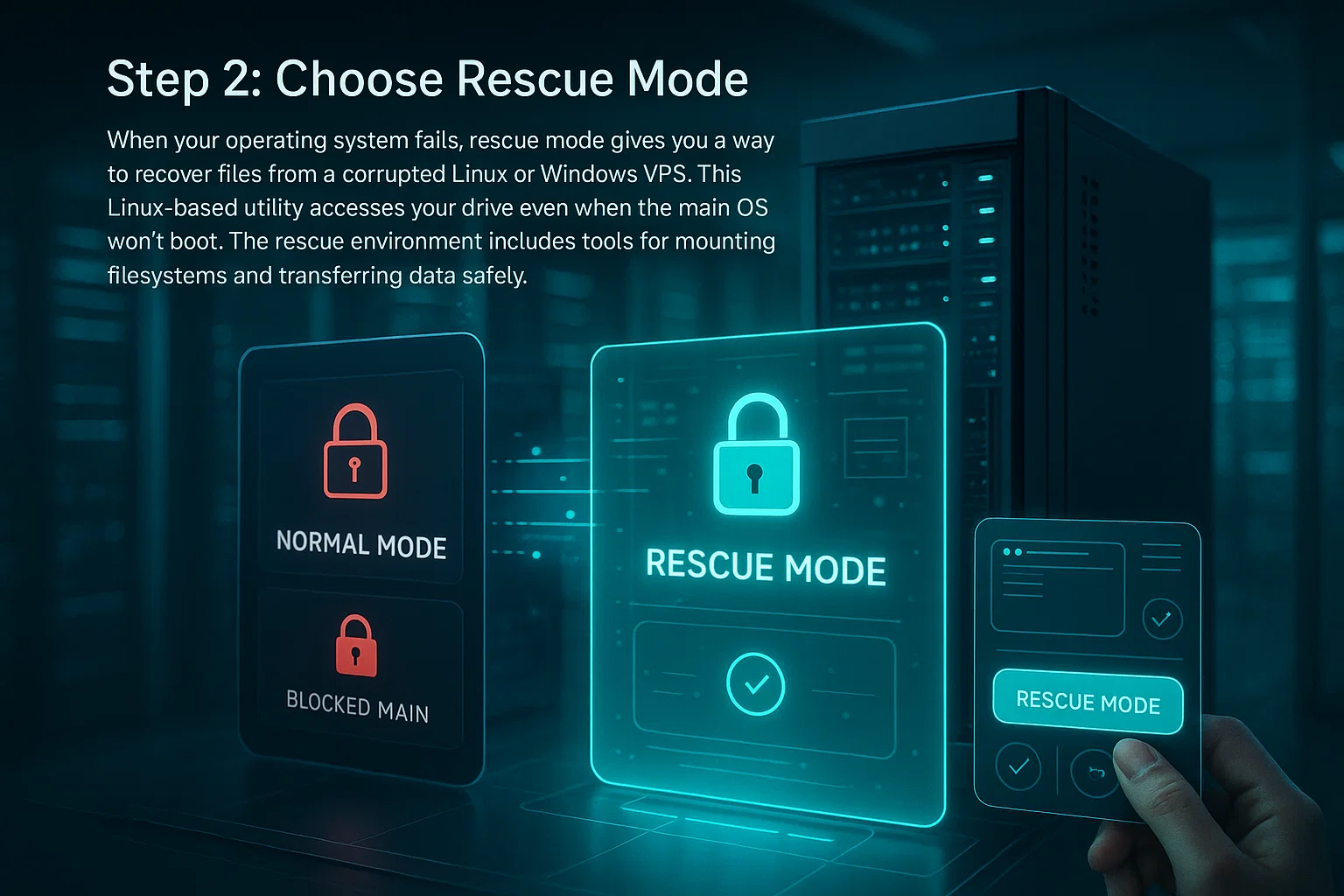
Schritt 3: Rescue Mode aktivieren
Legen Sie ein sicheres Passwort für den Rescue-Mode-Zugriff fest und klicken Sie auf "Rescue Mode aktivieren". Das System startet Ihren VPS in der Rescue-Umgebung neu. Wählen Sie ein Passwort, das Sie sich merken können, das aber schwer zu erraten ist, da es Root-Zugriff auf Ihr System gewährt.
Warten Sie 2-5 Minuten, bis der Neustart abgeschlossen ist, und laden Sie dann die Seite neu. Sie sehen eine Bestätigung, dass Ihr VPS jetzt im Rescue Mode läuft. Die tatsächliche Dauer hängt von Ihrer Systemkonfiguration und der aktuellen Auslastung des Hosts ab.
Diese schlanke Linux-Umgebung ermöglicht den Zugriff auf Ihr beschädigtes Windows- oder Linux-Laufwerk, ohne auf das defekte Betriebssystem angewiesen zu sein. Sie bietet ein sauberes, minimales System mit vorinstallierten Wiederherstellungstools, sodass Sie Laufwerke einbinden und Dateien unabhängig vom Zustand Ihres Haupt-OS übertragen können.
Schritt 4: WinSCP installieren und anmelden
Sie benötigen ein Dateiübertragungsprogramm, um aus der Rescue-Umgebung auf Ihre Dateien zuzugreifen. Laden Sie WinSCP von der offiziellen Website herunter. Es ermöglicht sichere Dateiübertragungen zwischen Windows- und Linux-Betriebssystemen. WinSCP bietet eine grafische Oberfläche, die die Dateiwiederherstellung gegenüber Kommandozeilentools deutlich vereinfacht.
WinSCP wird auch 2025 aktiv gepflegt und erhält regelmäßige Sicherheitsupdates. Es unterstützt SFTP, SCP und FTP. Für Wiederherstellungen empfiehlt sich SFTP oder SCP, da diese Protokolle Ihre Daten während der Übertragung verschlüsseln, während reines FTP dies nicht tut. Die Software ist kostenlos, quelloffen und mit allen aktuellen Windows-Versionen kompatibel.
Installationsschritte:
- A) Laden Sie WinSCP von der offiziellen Website unter winscp.net herunter.
- B) Installieren Sie die Software mit den Standardeinstellungen und starten Sie sie.
Sie sehen ein Anmeldefenster mit Feldern für die Verbindungsdaten. Geben Sie folgende Daten ein:
- Hostname: Die IP-Adresse Ihres VPS
- Benutzername: root
- Passwort: Das Passwort, das Sie für den Rescue-Modus festgelegt haben
Klicken Sie auf "Login", um sich mit Ihrer Rettungsumgebung zu verbinden. Beim ersten Verbindungsversuch wird möglicherweise eine Sicherheitsmeldung zum Host-Schlüssel angezeigt – das ist normal für neue Verbindungen.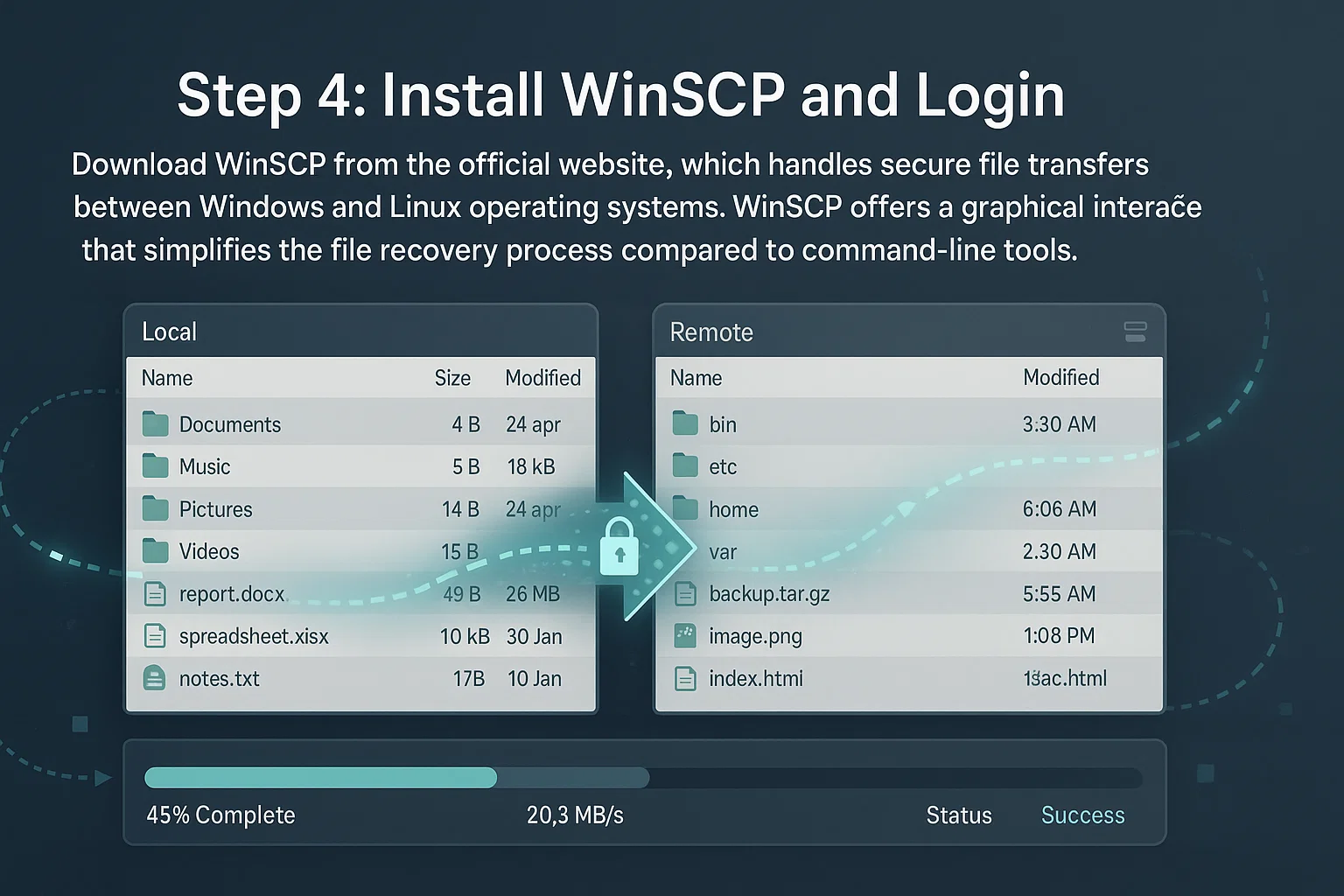
Schritt 5: Terminal öffnen
Drücken Sie Shift+Ctrl+T um das integrierte Terminalfenster zu öffnen. Bestätigen Sie eventuelle Sicherheitswarnungen mit 'OK'. Diese Warnungen sind standardmäßige Sicherheitshinweise, die beim Ausführen von Befehlen auf Remote-Systemen erscheinen.
Über dieses Terminal führst du Befehle direkt auf dem Rettungssystem aus. Du brauchst es, um dein beschädigtes Laufwerk einzuhängen und die benötigten Dateisystemtreiber zu installieren. Das integrierte Terminal hält alles in WinSCP zusammen, ohne dass du zwischen verschiedenen Tools wechseln musst.
Schritt 6: Befehle zum Einbinden des Laufwerks ausführen
Führe die folgenden Befehle genau in dieser Reihenfolge aus. Jeder Befehl bereitet das System für den nächsten Schritt vor, daher ist die Reihenfolge entscheidend:
apt-get update --allow-releaseinfo-change

apt-get install ntfs-3g -y

ntfsfix /dev/vdb1

mount -t ntfs-3g /dev/vdb1 /mnt
Diese Befehle aktualisieren die Paketliste, installieren den NTFS-3g-Treiber für die Windows-Dateisystemunterstützung, führen eine grundlegende Dateisystemreparatur durch und hängen die Windows-Partition unter /mnt ein. Das Flag `-t ntfs-3g` legt den zu verwendenden Treiber explizit fest, da manche Distributionen standardmäßig auf schreibgeschützte Treiber oder ältere Implementierungen zurückgreifen.
Überprüfe nach dem Einbinden, ob Treiber und Berechtigungen korrekt gesetzt wurden:
mount | grep /mntSuche in der Ausgabe nach `ntfs-3g` und prüfe, ob `rw` (Lesen/Schreiben) statt `ro` (nur Lesen) angezeigt wird. Wenn der falsche Treiber oder der Nur-Lese-Modus aktiv ist, hänge das Dateisystem mit `umount /mnt` aus und führe den Mount-Befehl erneut mit zusätzlichen Optionen aus.
Das Paket NTFS-3g ermöglicht Lese- und Schreibzugriff auf NTFS-Dateisysteme unter Linux. Es unterstützt Windows-spezifische Funktionen wie Dateiberechtigungen, alternative Datenströme und Dateisystem-Journale.
Der Befehl ntfsfix löscht das Dirty-Flag und behebt einige grundlegende NTFS-Inkonsistenzen. In der Dokumentation wird ausdrücklich darauf hingewiesen, dass er kein Linux-Äquivalent zu chkdsk ist. Was ntfsfix tatsächlich macht: Es markiert das Dateisystem für eine vollständige Windows-Prüfung beim nächsten Start und macht es gleichzeitig unter Linux einbindbar. Für umfangreiche Reparaturen müssen Sie in Windows booten und chkdsk ausführen.
Die Gerätebenennung variiert je nach Plattform: KVM/QEMU verwendet /dev/vda und /dev/vdb, VMware verwendet /dev/sda und /dev/sdb, während Xen /dev/xvda und /dev/xvdb. Die Namenskonvention Ihrer Plattform zu kennen, verhindert Einhängefehler.
Verwende lsblk um Ihre korrekte Partition zu identifizieren, wenn /dev/vdb1 existiert nicht. Dieser Befehl listet alle Blockgeräte und deren Partitionsstruktur auf und hilft dabei, das Datenlaufwerk unter mehreren angeschlossenen Volumes zu finden.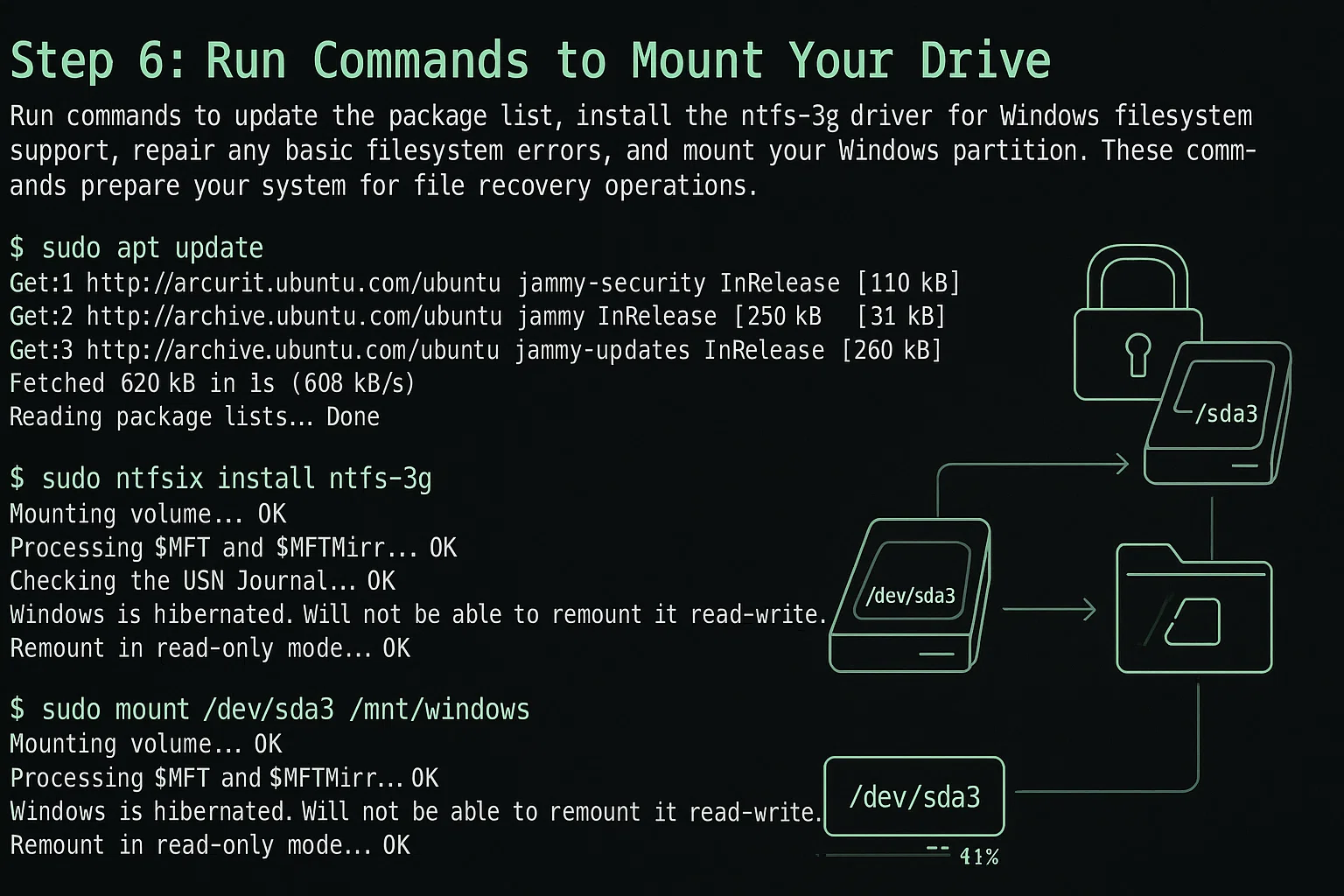
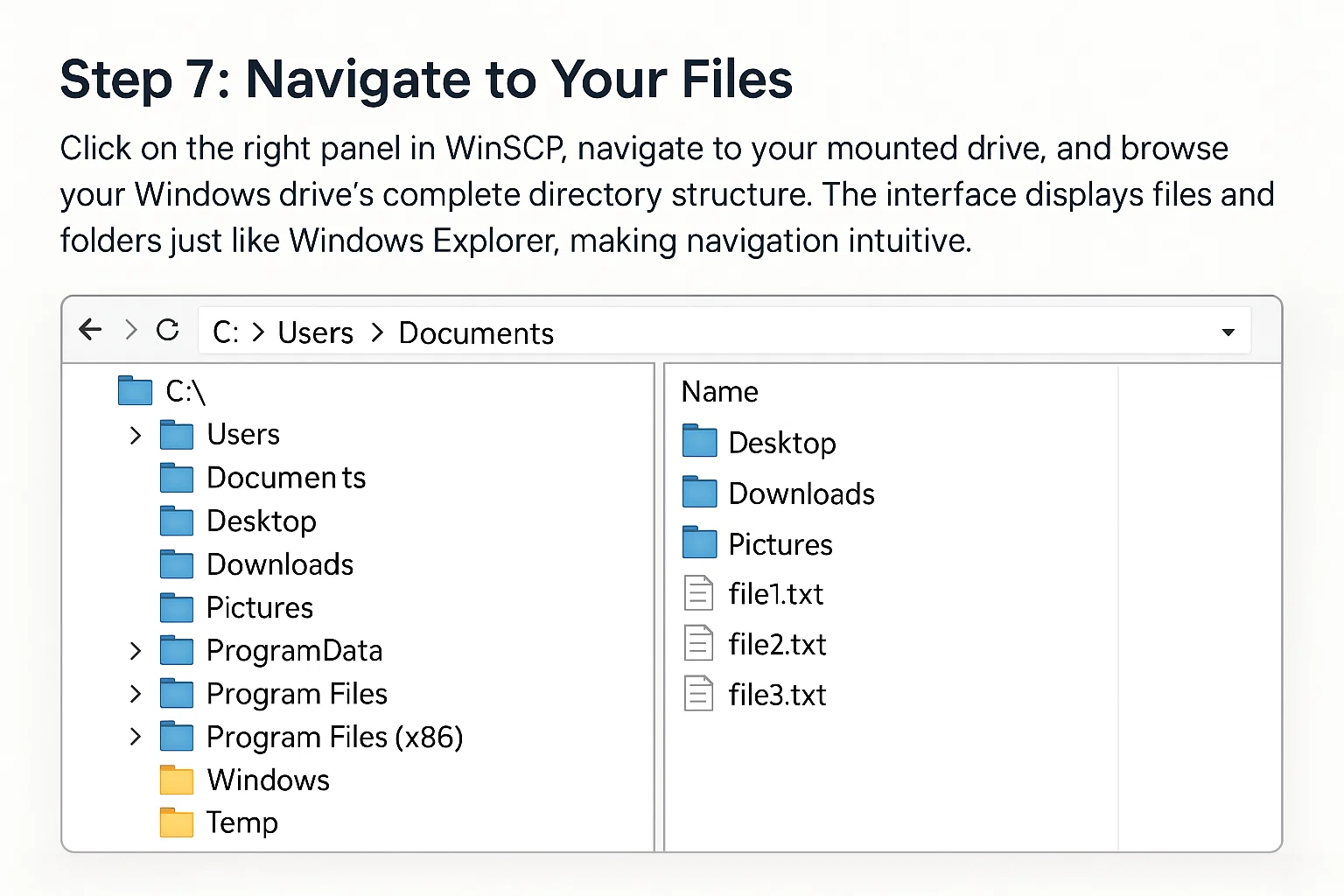
Schritt 7: Zu Ihren Dateien navigieren
Suche im rechten Bereich von WinSCP die Pfadleiste oben, die das aktuelle Verzeichnis anzeigt. Klicke auf die Pfadleiste, um sie zu bearbeiten, lösche den Inhalt, tippe /mnt ein und drücke Enter.
Sie können jetzt die vollständige Verzeichnisstruktur Ihres Windows-Laufwerks durchsuchen. Die Oberfläche zeigt Dateien und Ordner genau wie Windows Explorer an – die Navigation bleibt damit auch bei Linux-eingebundenen Laufwerken übersichtlich.
- /mnt/Users/Administrator/Desktop
- /mnt/Users/Administrator/Downloads
- /mnt/Users/Administrator/Documents
- /mnt/ProgramData/ (Anwendungsdaten)
- /mnt/inetpub/wwwroot/ (Webserver-Dateien)
Schritt 8: Dateien herunterladen
Klicken Sie mit der rechten Maustaste auf die Datei oder den Ordner, den Sie speichern möchten, und wählen Sie 'Download'. WinSCP überträgt die Dateien per SFTP-Protokoll auf Ihren lokalen Rechner. Die Übertragungsgeschwindigkeit hängt von Ihrer Netzwerkverbindung und der Größe der Dateien ab.
Verwende bei großen Verzeichnissen die Synchronisierungsfunktion, um sicherzustellen, dass alle Dateien korrekt übertragen werden. Sie vergleicht Quelle und Ziel und überträgt nur fehlende oder geänderte Dateien – das spart Zeit, wenn du große Datensätze mit bereits teilweise vorhandenen Backups wiederherstellst.
Profi-Tipps für eine effiziente Wiederherstellung:
- Übertragungsfortschritt überwachen: WinSCP zeigt die geschätzte Restzeit und die Übertragungsgeschwindigkeit an. Bei langsamer Verbindung den Transfer auf verkehrsarme Zeiten verschieben.
- Kritische Dateien zuerst priorisieren: Stellen Sie zuerst Dokumente, Datenbanken und Konfigurationen wieder her – noch vor Mediendateien. So sichern Sie die wichtigsten Daten, auch wenn die Verbindung abbricht.
- Dateiintegrität prüfen: Vergleiche Dateigrößen zwischen Quelle und Ziel, um vollständige Übertragungen zu bestätigen. Für wichtige Dateien empfiehlt sich zusätzlich eine Prüfsummenvalidierung.
- Rettungsmodus deaktivieren: Nach der Wiederherstellung kehren Sie zu Ihrem VPS Control Panel zurück und deaktivieren Sie den Rettungsmodus, um im normalen Bootmodus neu zu starten.
Sie können Ihr Betriebssystem jetzt neu installieren, im Wissen, dass Ihre Daten auf dem lokalen Speicher sicher sind.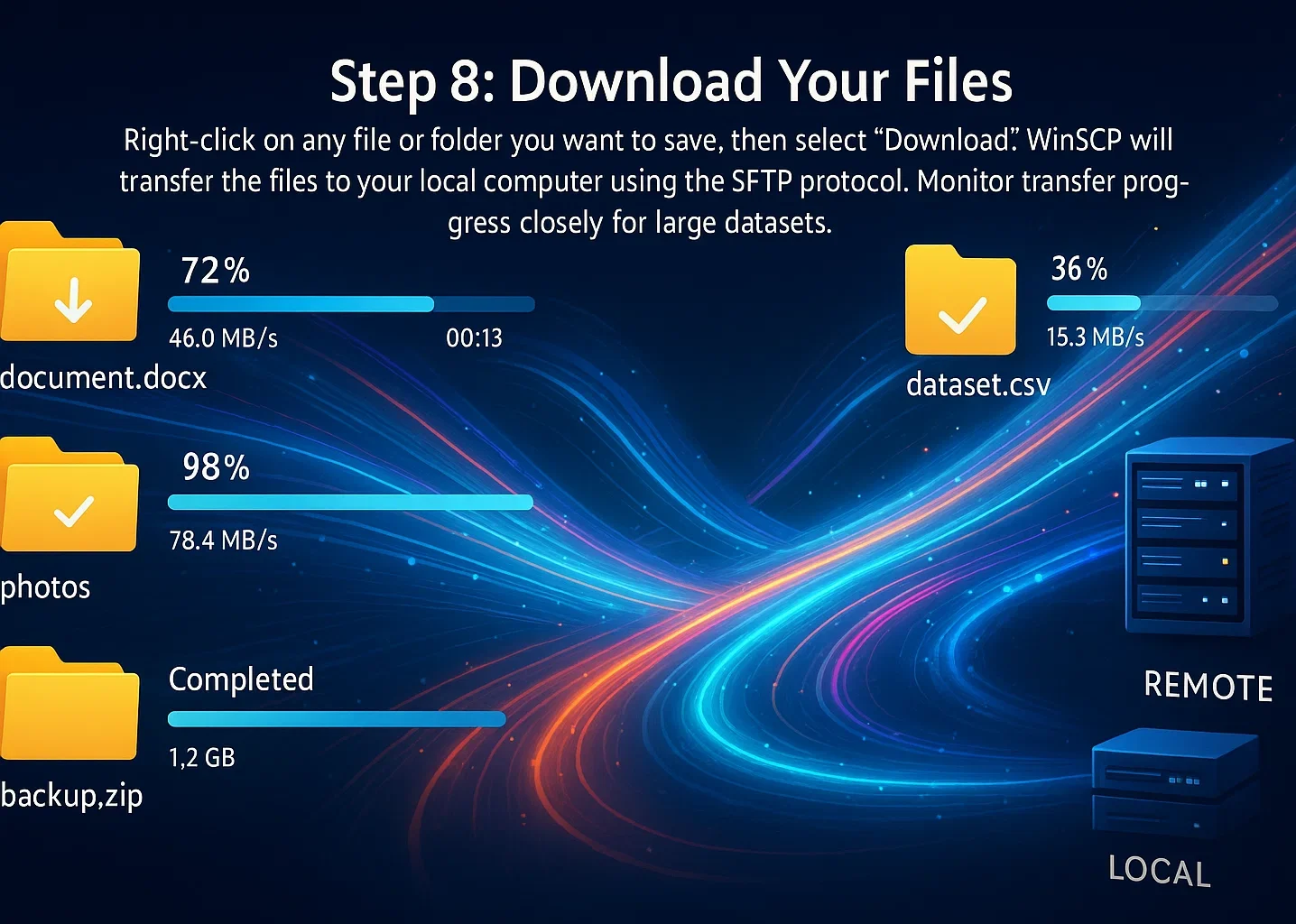
Dateien von Linux VPS wiederherstellen
Die Wiederherstellung von Linux VPS folgt einem ähnlichen Ablauf, mit einigen wesentlichen Unterschieden beim Einbinden der Partition. Die grundlegenden Konzepte sind dieselben, aber Linux-Dateisysteme verwenden andere Werkzeuge und Befehle als NTFS-Systeme.
Linux-Partition identifizieren
Nachdem Sie in den Rettungsmodus gebootet und über SSH verbunden sind, identifizieren Sie Ihre Hauptpartition. Führen Sie folgenden Befehl aus:
lsblkSuchen Sie nach Ihrer primären Partition, in der Regel die größte. Sie könnte /dev/vda1, /dev/sda1, oder ähnlich heißen, je nach Virtualisierungsplattform. Die Ausgabe zeigt Gerätenamen, Größen und Einhängepunkte und hilft Ihnen, Ihre Datenpartition unter den System- und Bootpartitionen zu identifizieren.
Linux-Dateisysteme einbinden
Für ext4-Dateisysteme (am häufigsten), führen Sie diese Befehle aus:
mkdir /mnt/recovery

mount /dev/vda1 /mnt/recovery
Wenn beim Einbinden Fehler auftreten, müssen Sie das Dateisystem auf Probleme prüfen. Stellen Sie zunächst sicher, dass die Partition ausgehängt ist:
umount /dev/vda1Führen Sie dann die Dateisystemprüfung aus:
e2fsck -f /dev/vda1Das Dienstprogramm e2fsck kann viele häufige Probleme mit ext-Dateisystemen beheben, darunter beschädigte Inodes, Verzeichniseinträge und Dateizuordnungstabellen. Führen Sie e2fsck niemals auf einem eingebundenen Dateisystem aus, da dies zu schwerwiegender Datenbeschädigung führen kann. Das Flag -f erzwingt eine Prüfung, auch wenn das Dateisystem sauber erscheint. Nach Abschluss der Reparaturen binden Sie die Partition erneut mit dem früheren Mount-Befehl ein.
Auf Ihre Dateien zugreifen
Wechseln Sie in Ihr eingebundenes Verzeichnis:
cd /mnt/recovery

ls -la
Übliche Linux-Dateipfade:
- /mnt/recovery/home/username/ (Benutzerdateien)
- /mnt/recovery/var/www/ (Webserver-Dateien)
- /mnt/recovery/etc/ (Konfigurationsdateien)
- /mnt/recovery/opt/ (optionale Software)
Verwende SCP, rsync oder FTP, um Dateien vor der Neuinstallation deines Betriebssystems an einen sicheren Ort zu übertragen. Diese Kommandozeilenwerkzeuge eignen sich gut für die Übertragung großer Linux-Verzeichnisstrukturen.
Häufige Probleme bei der Wiederherstellung und ihre Lösungen
Wer typische Fehlerbilder kennt, findet schneller den richtigen Weg zur Lösung. Die meisten Probleme lassen sich beheben, sobald die eigentliche Ursache klar ist.
NTFS-Partition als fehlerhaft markiert
Wenn Fehler wegen eines unsauber beendeten Dateisystems oder Windows-Ruhezustands auftreten, wurde die NTFS-Partition nicht korrekt heruntergefahren. Das passiert, wenn Windows Fast Startup oder den Ruhezustand nutzt und das Dateisystem dadurch in einem aktiven Zustand hinterlässt, den Linux nicht sicher einbinden kann.
Lösung:
ntfsfix /dev/vdb1

mount -t ntfs-3g -o remove_hiberfile /dev/vdb1 /mnt
Die Option `remove_hiberfile` löscht die Windows-Ruhezustandsdatei und ermöglicht so das Einbinden der Partition. Beachte: ntfsfix entfernt lediglich das Dirty-Flag und behebt grundlegende Inkonsistenzen, damit die Partition von Linux eingebunden werden kann.
Es plant beim nächsten Windows-Start automatisch eine vollständige chkdsk-Prüfung. Für eine gründliche Dateisystemreparatur musst du in Windows booten und chkdsk ausführen, nachdem du deine Dateien gesichert hast.
Überprüfe nach dem Einbinden, ob es funktioniert hat:
mount | grep /mntDie Ausgabe sollte `ntfs-3g` als Dateisystemtyp und `rw` für Lese-Schreib-Zugriff zeigen. Wenn du `ro` (schreibgeschützt) oder einen anderen Treiber siehst, hast du möglicherweise keinen vollständigen Zugriff auf deine Dateien.
Falsches Partitionsgerät
Wenn das Einbinden mit "Gerät nicht gefunden"-Fehlern scheitert, prüfe den korrekten Gerätenamen. Verschiedene Virtualisierungsplattformen verwenden unterschiedliche Namenskonventionen, und ein falscher Gerätename verhindert das erfolgreiche Einbinden.
Verwende fdisk -l oder lsblk um alle verfügbaren Geräte und ihre Größen aufzulisten. Die Ausgabe zeigt Gerätenamen, Partitionstabellen und Dateisystemtypen aller angeschlossenen Speicher und hilft dir, die richtige Partition zu identifizieren.
Fehler: Zugriff verweigert
Beim Zugriff auf eingebundene Dateisysteme können Berechtigungsfehler auftreten, auch als Root. Bei NTFS-Partitionen stelle sicher, dass ntfs-3g korrekt installiert ist und der Mount-Befehl den richtigen Treiber verwendet. Bei Linux-Dateisystemen prüfe, ob das Einbinden mit den entsprechenden Berechtigungen erfolgreich abgeschlossen wurde.
Führe diesen Befehl zur Überprüfung aus:
mount | grep /mntDieser Befehl zeigt alle aktuell eingebundenen Dateisysteme und ihre Mount-Optionen. Suche deine Partition in der Ausgabe: Du solltest `type ntfs-3g` und die Option `rw` (nicht `ro`) sehen. Zeigt die Ausgabe einen anderen Dateisystemtyp oder den schreibgeschützten Modus, hänge die Partition aus und binde sie erneut ein - diesmal mit dem expliziten Flag `-t ntfs-3g`, um den richtigen Treiber zu erzwingen.
Dateisystemkorruption zu schwerwiegend
Wenn automatische Reparaturwerkzeuge versagen, ist die Beschädigung möglicherweise zu schwerwiegend für eine Standardwiederherstellung. In solchen Fällen sind fortgeschrittene Methoden nötig, die jedoch mehr technisches Know-how erfordern und ein höheres Risiko für weiteren Datenverlust mit sich bringen.
Vorgehensweise bei schwerwiegender Korruption:
- Erstelle mit dd oder ddrescue ein byteweises Abbild der Partition
- Arbeite ausschließlich mit der Kopie des Abbilds, das Original bleibt unverändert
- Nutze erweiterte Wiederherstellungswerkzeuge wie TestDisk oder PhotoRec
- Ziehe bei geschäftskritischen Daten professionelle Datenrettungsdienste in Betracht
Bei wichtigen Geschäftsdaten: Stellen Sie alle eigenen Wiederherstellungsversuche ein und wenden Sie sich an professionelle Datenrettungsdienste. Weitere Versuche können wiederherstellbare Daten überschreiben und eine professionelle Rettung erschweren oder unmöglich machen. Spezialisten für Datenrettung verfügen über spezialisierte Werkzeuge und Reinraumumgebungen für die physische Wiederherstellung.
Warum VPS beschädigt werden
VPS-Korruption hat drei Hauptursachen. Wer weiß, welche davon sein System getroffen hat, kann das nächste Mal gezielt gegensteuern.
Stromausfälle: Verliert Ihr VPS während eines Schreibvorgangs den Strom, bleibt das Dateisystem mitten in einer Transaktion stecken. Journaling-Dateisysteme wie ext4 und NTFS verringern dieses Risiko, können es aber ohne Hardware-Absicherung nicht vollständig eliminieren. Cloud-Anbieter lösen das mit redundanten Stromversorgungssystemen; bei eigener Hardware schützt eine USV den laufenden Betrieb bei Ausfällen.
So beugen Sie vor: Nutzen Sie einen Hosting-Anbieter mit redundanter Strominfrastruktur, oder installieren Sie bei eigener Hardware eine USV, damit Schreibvorgänge auch bei Stromausfall abgeschlossen werden können.
Hardwareprobleme: Speicherausfälle verursachen 67 % der Datenverluste, und sie treffen ohne Vorwarnung. SSDs verschleißen mit der Zeit, Festplatten entwickeln defekte Sektoren, und RAID-Controller können plötzlich ausfallen. Besonders tückisch: Geräte melden oft erfolgreiche Schreibvorgänge, obwohl die Daten still und leise korrumpiert werden - das fällt erst auf, wenn Sie auf diese Dateien zugreifen wollen.
Führen Sie regelmäßige Backups durch, denn Hardware versagt irgendwann. Überwachen Sie den Laufwerkszustand mit SMART-Diagnose, und tauschen Sie alternde Laufwerke aus, bevor sie komplett ausfallen.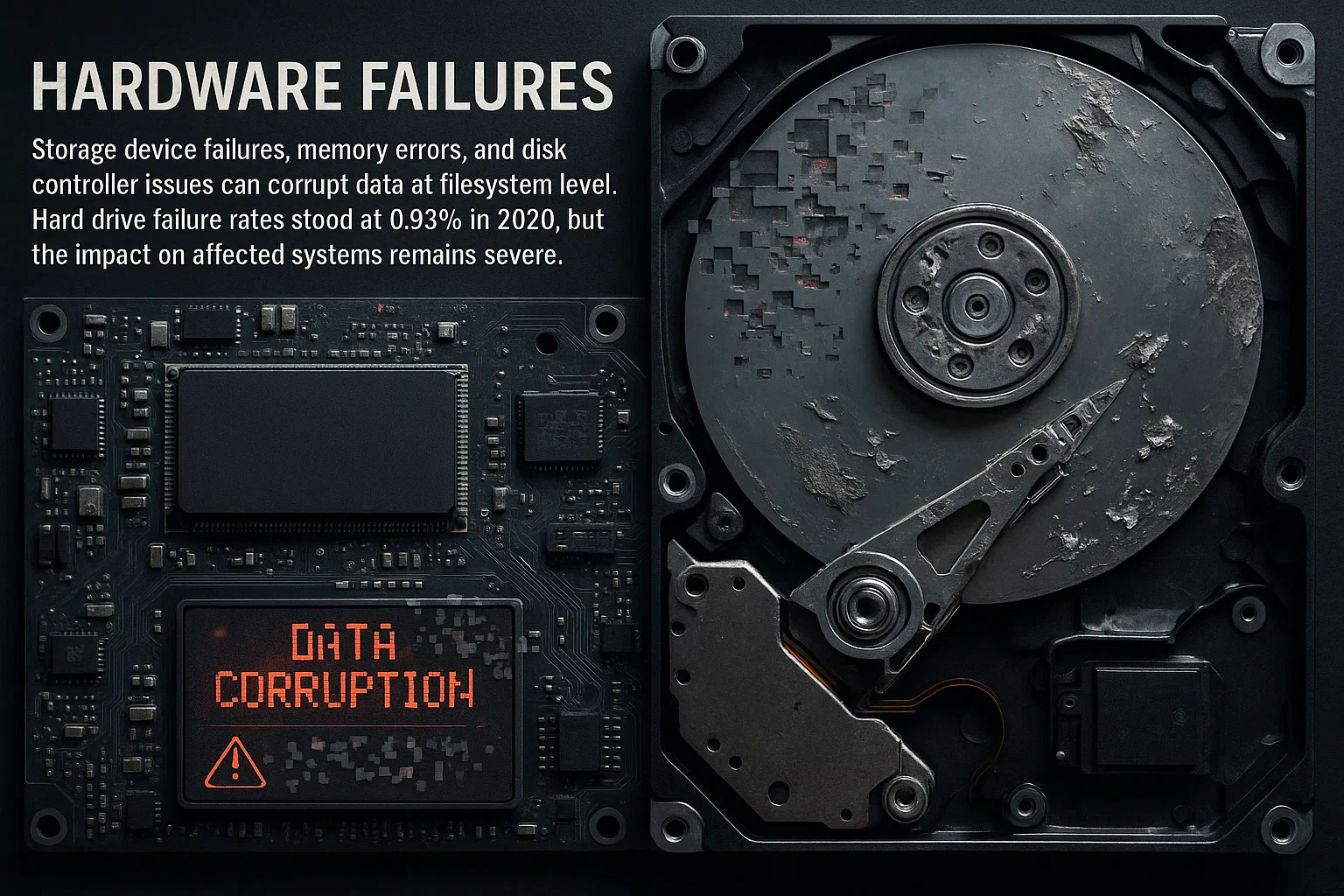
Softwareprobleme: Windows Fast Startup versetzt das Dateisystem in einen Ruhezustand, da das System nicht vollständig herunterfährt. Das verhindert eine sichere Einbindung aus dem Linux-Rettungsmodus. Datenbankabstürze während eines Commits können Dateien beschädigen, selbst wenn das Dateisystem intakt bleibt. Dazu kommen veraltete Treiber und Kernel-Panics, die fehlerhafte Schreibvorgänge auslösen und Ihre Daten schädigen.
So beugen Sie vor: Deaktivieren Sie Fast Startup auf dem Windows VPS, um saubere Abschaltvorgänge zu gewährleisten. Halten Sie Treiber und System aktuell, und prüfen Sie Datenbank-Transaktionsprotokolle regelmäßig, um Probleme frühzeitig zu erkennen.
Was jetzt zu tun ist: Nachdem Sie Ihre Dateien wiederhergestellt haben, ermitteln Sie die Ursache der Korruption: Prüfen Sie die Serverprotokolle auf Stromausfälle, Hardwarefehler oder Softwareabstürze. Beheben Sie die Ursache, bevor Sie Ihr Betriebssystem neu installieren, sonst tritt das Problem innerhalb von Wochen erneut auf.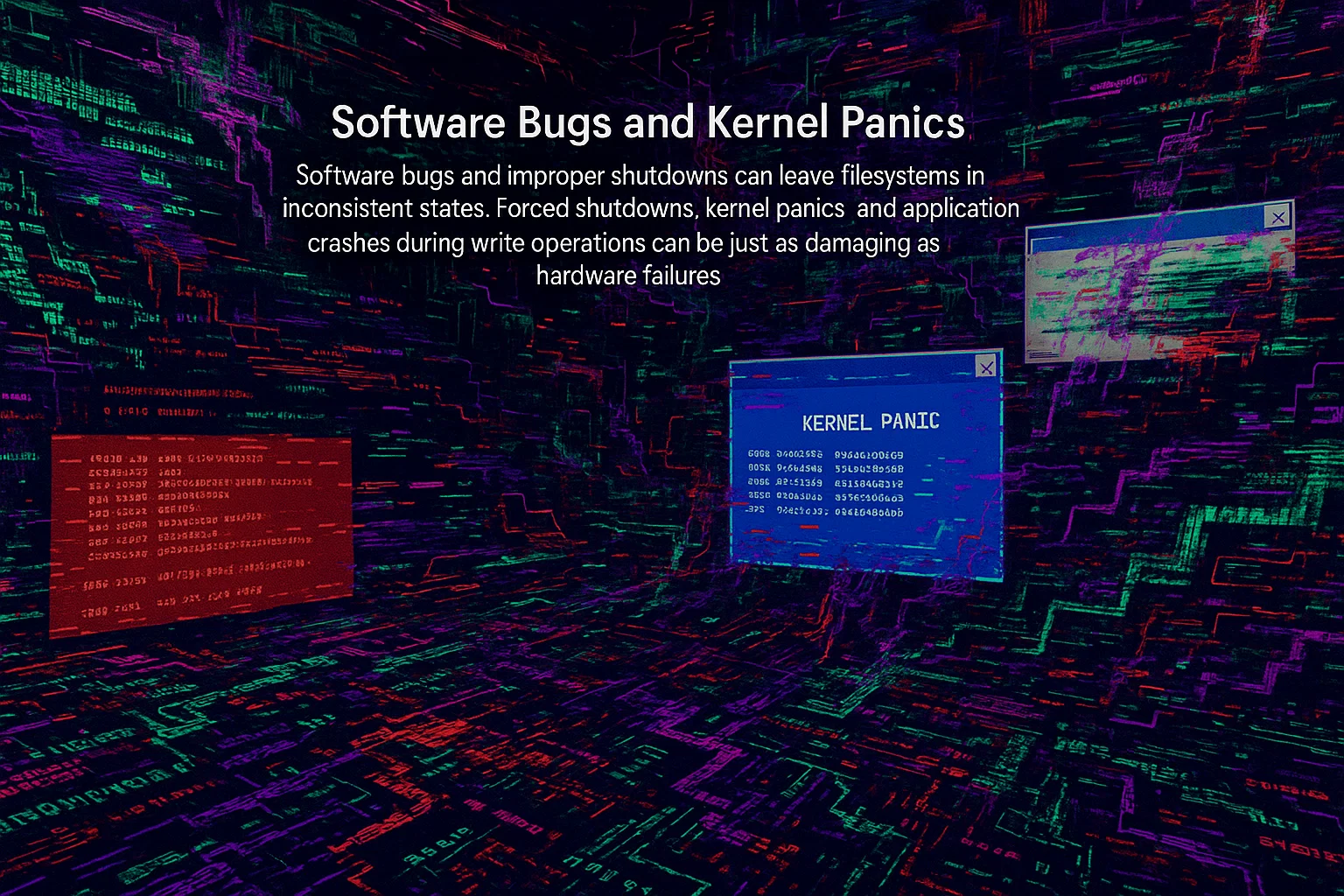
Alternative Methoden zur Dateiübertragung
WinSCP ist für Windows-Nutzer gut geeignet, aber es gibt weitere Alternativen für unterschiedliche Szenarien. Das richtige Werkzeug hängt von Ihrem Betriebssystem, Ihrer technischen Erfahrung und den konkreten Anforderungen der Wiederherstellung ab.
FileZilla
FileZilla läuft auf Windows, Mac und Linux und bietet eine benutzerfreundliche Oberfläche, die WinSCP ähnelt. Eine gute Alternative, wenn Sie eine andere Software bevorzugen oder plattformübergreifende Kompatibilität benötigen.
Um FileZilla zur Wiederherstellung zu nutzen, verbinden Sie sich mit Ihrer Rettungsmodus-Umgebung und verwenden Sie dieselben Zugangsdaten wie bei WinSCP.
Kommandozeilenwerkzeuge
Erfahrene Nutzer profitieren von Kommandozeilenwerkzeugen, die mehr Kontrolle und Automatisierungsmöglichkeiten bieten. Sie lassen sich gut in Skripte und geplante Aufgaben einbinden und eignen sich daher besonders für regelmäßige Backup-Vorgänge oder komplexe Wiederherstellungsszenarien.
SCP (Secure Copy Protocol) überträgt Dateien direkt:
scp -r root@your-vps-ip:/mnt/Users/Administrator/Desktop ./recovery/Der -r Flag aktiviert das rekursive Kopieren ganzer Verzeichnisse. Füge -C hinzu, um die Komprimierung während der Übertragung zu aktivieren – das reduziert die Bandbreitennutzung bei textbasierten Dateien.
Rsync bietet inkrementelle Übertragungen und erhält Dateiberechtigungen:
rsync -avz root@your-vps-ip:/mnt/ ./recovery/Die Vorteile von Rsync: unterbrochene Übertragungen lassen sich fortsetzen, und es werden nur geänderte Dateien kopiert. Das -a Flag erhält Berechtigungen und Zeitstempel, -v aktiviert die ausführliche Ausgabe, und -z komprimiert Daten während der Übertragung.
Für umfangreiche Wiederherstellungen empfiehlt sich rsync mit –progress um den Übertragungsfortschritt zu verfolgen:
rsync -avz --progress root@your-vps-ip:/mnt/ ./recovery/Dateimanager
Linux-Benutzer können entfernte Dateisysteme direkt über SSHFS oder den Dateimanager ihrer Distribution einbinden (Nautilus, Dolphin, Nemo).
SSHFS einbinden – Beispiel:
sshfs root@your-vps-ip:/mnt /local/mount/pointNach dem Einbinden stehen alle üblichen Dateioperationen zur Verfügung (Kopieren, Verschieben, Löschen). Die Bedienung über den Dateimanager ist intuitiver als die Kommandozeile und zeigt Ordnerstruktur sowie Dateigrößen übersichtlich an.
Nach Abschluss der Wiederherstellung das Dateisystem wieder aushängen:
fusermount -u /local/mount/pointVPS-Datenverlust verhindern
Vorsorge verhindert den Bedarf an Notfallwiederherstellung. Studien zeigen: 93 % der Unternehmen die längeren Datenverlust erleiden, gehen innerhalb eines Jahres insolvent. Prävention ist daher besser als Wiederherstellung.
Regelmäßige Backups
Automatisierte Backups einrichten, bevor es zu einem Ausfall kommt. VPS-Anbieter bieten Snapshot-Funktionen, die den gesamten Systemzustand erfassen und bei Datenbeschädigungen eine schnelle Wiederherstellung ermöglichen.
Halte dich an die 3-2-1-Backup-Regel: 3 Kopien deiner Daten, auf 2 verschiedenen Medientypen, davon 1 Kopie extern gelagert. Das schützt gleichzeitig vor mehreren Ausfallszenarien.
Backup-Typen kombinieren:
- Vollständige Snapshots: Erstelle wöchentlich eine vollständige VPS-Sicherung während verkehrsarmer Zeiten.
- Inkrementelle Backups: Führe täglich Backups durch, die nur die Änderungen seit dem letzten Backup erfassen.
- Backups auf Anwendungsebene: Exportiere Datenbanken separat, um Datenverfälschungen durch laufende Schreibvorgänge zu vermeiden.
- Externe Replikation: Speichere Kopien in verschiedenen Regionen über Cloud-Speicher.
Plane Snapshots danach, wie häufig sich deine Daten ändern. Bei Cloudzy beinhalten unsere VPS-Tarife Snapshot-Funktionen, mit denen du Backups automatisieren kannst - ohne zusätzliche Tools.
Teste deine Backups vierteljährlich. Branchendaten zufolge sind 60 % der Backups unvollständig und 50 % aller Wiederherstellungen schlagen fehl. Laut einer weiteren Backup-Statistik haben 76 % der Unternehmen bereits schwerwiegenden Datenverlust erlitten. Prüfe daher, ob deine Backups wirklich funktionieren, bevor du sie brauchst.
Dokumentiere deinen Wiederherstellungsprozess, damit jedes Teammitglied im Notfall handeln kann. Detaillierte Runbooks verhindern Wissenslücken, wenn Schlüsselpersonen nicht verfügbar sind.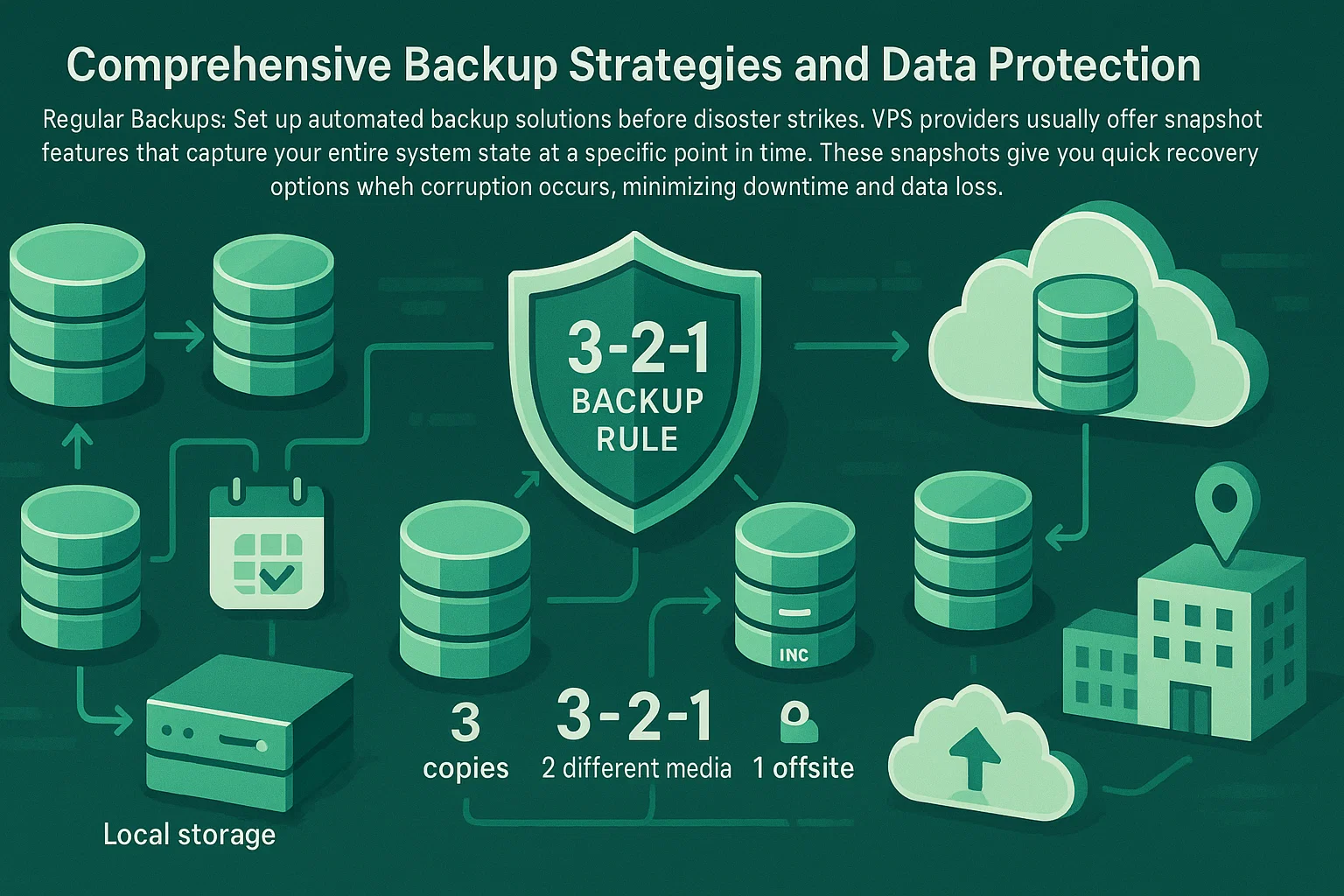
Dateisystem-Überwachung
Setze Überwachungstools ein, um Dateikorruptionen frühzeitig zu erkennen. Linux-Systeme verwenden beim Start fsck, während Windows-Systeme von regelmäßigen chkdsk-Scans profitieren.
Richte automatische Warnmeldungen für Dateisystemfehler ein, damit du Probleme behebst, bevor sie eskalieren. Moderne Dateisysteme verfügen über eine integrierte Integritätsprüfung, die kleinere Dateikorruptionen automatisch behebt.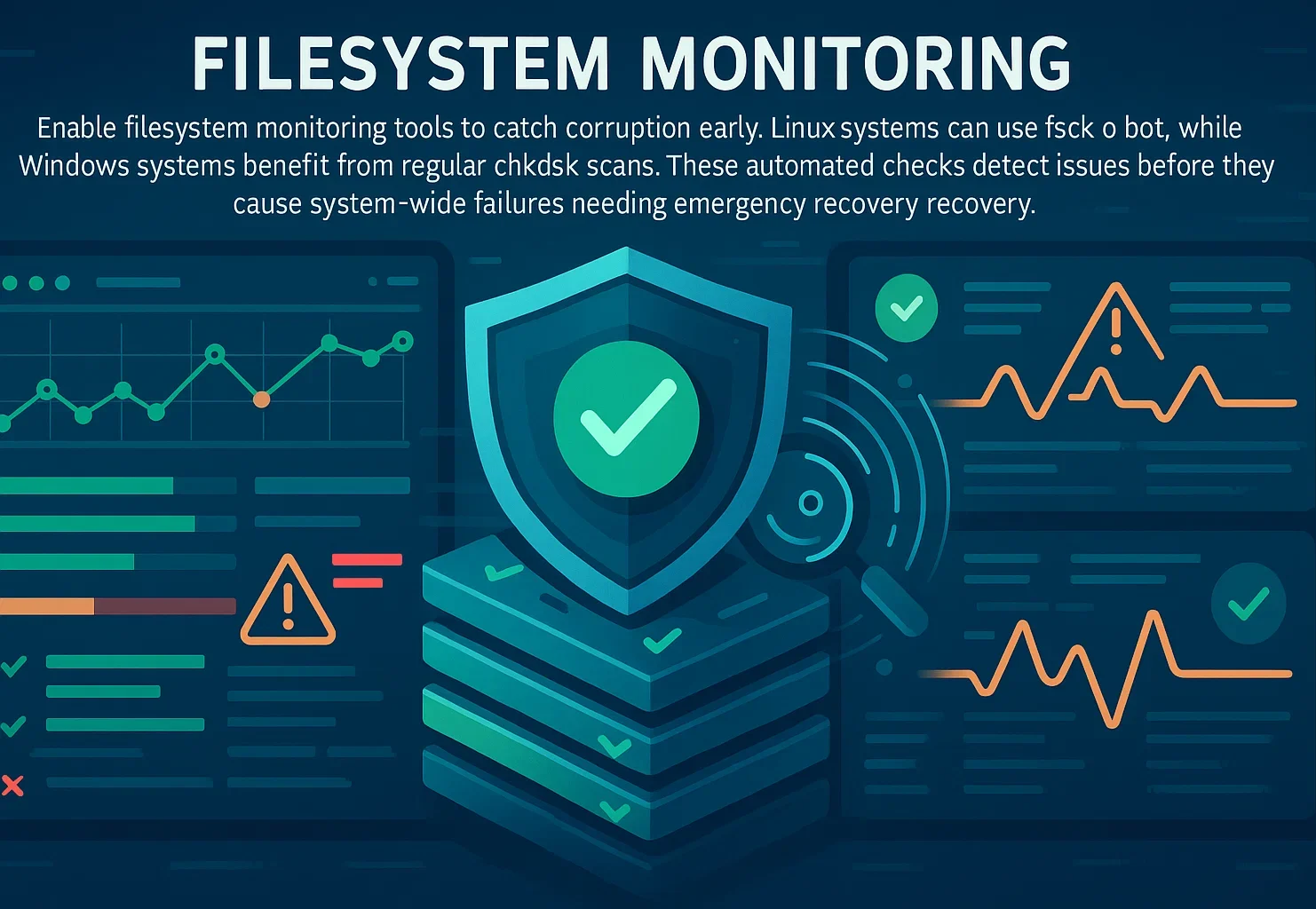
Stromausfallschutz
Wähle einen VPS-Anbieter mit zuverlässiger Stromredundanz und SLA-Garantien. Cloud-Anbieter setzen dafür auf redundante Stromversorgung und Notstromaggregate auf Rechenzentrumsebene.
Deine beste Absicherung sind regelmäßige Snapshots und Backups. Treten bei der Infrastruktur Stromprobleme auf, stellst du den Betrieb aus einem aktuellen Snapshot wieder her - ohne Datenverlust. So werden Anbieterausfälle beherrschbar statt katastrophal.
Wiederherstellungsverfahren testen
Aktuelle Umfragedaten zeigen, dass 85,6 % der Datenverlustereignisse in Cloud-Speicherumgebungen auftreten. Trotzdem testen viele Unternehmen ihre Wiederherstellungsverfahren erst im Ernstfall – und stellen dann zu spät fest, dass ihre Backups unvollständig oder beschädigt sind.
Testen Sie Ihre Wiederherstellungsverfahren mindestens einmal pro Quartal. Prüfen Sie, ob Backups vollständig und zugänglich sind und sich innerhalb der von Ihrer Business-Continuity-Planung vorgegebenen Zeitrahmen wiederherstellen lassen. Halten Sie die Ergebnisse jedes Tests fest und beheben Sie Fehler umgehend.
Eine dokumentierte Wiederherstellungsprozedur stellt sicher, dass jedes Teammitglied im Bedarfsfall die Wiederherstellung durchführen kann. Detaillierte Runbooks vermeiden Wissenslücken bei einzelnen Personen und ermöglichen eine schnellere Reaktion im Notfall – auch wenn Schlüsselpersonen nicht erreichbar sind.
Fazit
VPS-Beschädigungen gefährden die Betriebskontinuität, aber mit den richtigen Wiederherstellungsverfahren lassen sich Datenverluste minimieren. Mit dem Rescue-Modus und geeigneten Dateiübertragungstools können Sie wertvolle Daten sichern, bevor Sie Ihr Betriebssystem neu installieren. Die in diesem Leitfaden beschriebenen Methoden funktionieren mit den meisten VPS-Konfigurationen und Hosting-Anbietern.
Die wichtigsten Schritte: Boot-Fehler bestätigen, Rescue-Modus aktivieren, erforderliche Treiber installieren (ntfs-3g für Windows NTFS-Zugriff), Dateisystem einhängen und Dateien in Sicherheit bringen. Diese Reihenfolge maximiert die Erfolgschancen bei der Wiederherstellung und minimiert das Risiko weiterer Datenverluste.
Vorbeugung ist effektiver als Wiederherstellung. Regelmäßige Backups, Dateisystem-Monitoring und erprobte Wiederherstellungsverfahren schützen vor unerwarteten Ausfällen. Mit der richtigen Vorbereitung wird eine VPS-Beschädigung zu einem beherrschbaren Vorfall – statt zu einem Ereignis, das Ihr Unternehmen existenziell bedroht.



Diskussion
Kommentare
Melden Sie sich an, um mitzudiskutieren.