

Für die Verwaltung einer Website waren früher tiefgehende Programmierkenntnisse und technisches Know-how erforderlich. Um ein Logo zu verschieben oder grundlegende Einstellungen anzupassen, musste man lange Befehle schreiben. Heute haben Web-Hosting-Kontrollpanels wie Plesk das grundlegend verändert.
Diese Tools machen aus komplexen Serververwaltungsaufgaben einfache Klickaktionen und ermöglichen es praktisch jedem mit einer Idee und Ehrgeiz, professionelles Website-Hosting zu nutzen.
Dieser Artikel zeigt dir genau, wie du Plesk auf Windows- und Linux-Servern installierst. Du erfährst mehr über Systemanforderungen und wichtige Funktionen und erhältst Schritt-für-Schritt-Installationsbefehle, die funktionieren.
Was ist ein Website-Kontrollpanel?
Ein Website-Kontrollpanel ist eine Software, die gängige Website-Verwaltungsaufgaben in einer grafischen Oberfläche bündelt. Du kannst deine Website anpassen, ohne Code zu schreiben. Das Verschieben eines Logos erforderte früher aufwendige Code-Änderungen. Heute ziehst du Elemente einfach per Drag-and-drop an die gewünschte Stelle. Dieses Prinzip gilt für nahezu alle Bereiche deiner gehosteten Website.
Diese vereinfachten Aktionen basieren weiterhin auf Code-Operationen, sind aber in benutzerfreundliche Schaltflächen verpackt. Grundlegende Aufgaben lassen sich damit leicht erledigen, für komplexe Anpassungen brauchst du aber weiterhin einen Entwickler. Etwa 94,8 % der Websites nutzen kein Kontrollpanel. Für Einsteiger und kleinere Websites, die eines verwenden, machen diese Panels die Website-Verwaltung jedoch für Millionen von Menschen zugänglich.
Was ist Plesk?
Plesk ist ein Website-Kontrollpanel, das über einfache Verwaltungsfunktionen hinausgeht. Es handelt sich um einen Website-Hosting-Automatisierungsdienst mit erweiterter Cloud-Unterstützung. Die Plattform übernimmt sowohl die initiale Hosting-Einrichtung als auch die laufende Website-Verwaltung, automatisiert erweiterte Funktionen nach dem Go-live deiner Website und hilft dir, Änderungen vorzunehmen, ohne Code schreiben zu müssen.
Plesk funktioniert auf Windows- und Linux-Systemen. Es automatisiert Hosting-Aufgaben und bietet Cloud-Unterstützung, die die Sicherheit erhöht und deine Website beim Wachstum des Traffics mitwächst.
Plesk hält einen Marktanteil von rund 73 % als führendes Kontrollpanel und betreibt weltweit über 11 Millionen Websites. Während Plesk den Markt dominiert, lohnt sich ein Blick auf andere hochwertige Kontrollpanels wie cPanel kann Ihnen dabei helfen, die passende Lösung für Ihre spezifischen Hosting-Anforderungen zu finden.

Plesk-Funktionen
Plesk hebt sich auf dem Markt für Web-Hosting-Kontrollpanels aus konkreten Gründen ab. Andere Panels bieten zwar ähnliche Grundfunktionen, doch Plesk vereint Erweiterbarkeit, plattformübergreifende Kompatibilität und Sicherheit auf eine Weise, die im praktischen Hosting-Betrieb wirklich einen Unterschied macht. Diese fünf Funktionen erklären, warum Plesk weltweit über 11 Millionen Websites antreibt.

Erweiterungsfreundlich
Anpassung über Erweiterungen hat bei jedem zuverlässigen Web-Hosting-Dienst Priorität. Plesk bietet über 100 Erweiterungen in einem umfangreichen Katalog, der Dutzende von Anwendungsfällen abdeckt. Diese Erweiterungen können Sie kostenlos herunterladen und als Teil Ihres Plesk-Setups nutzen. Einige Erweiterungen werden intern von Plesk entwickelt und bieten dadurch eine bessere Kompatibilität als typische Drittanbieter-Add-ons im Marketplace.
Erweiterte Cloud-Kompatibilität
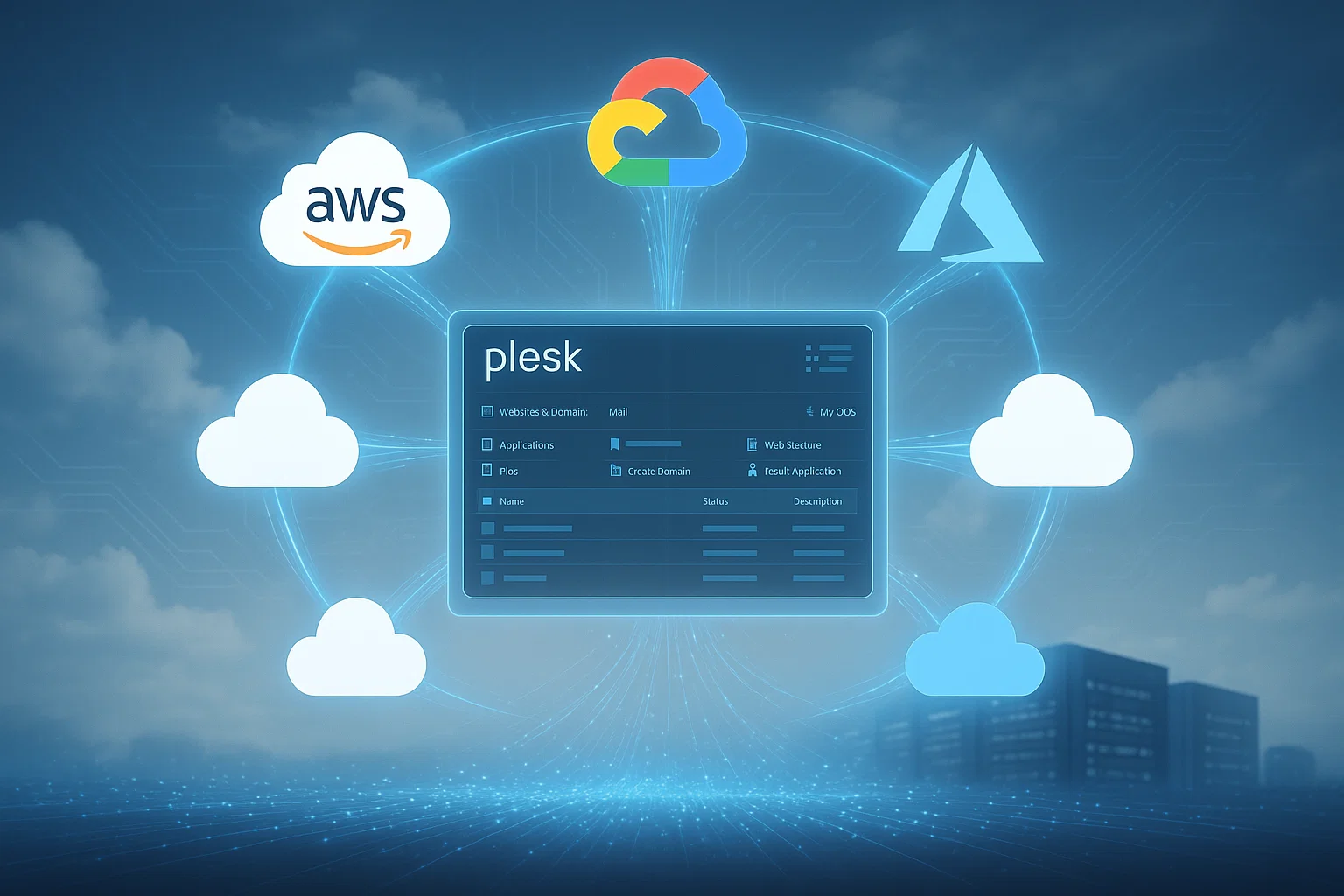
Plesk wurde von Grund auf für die Cloud entwickelt und funktioniert auf zwei verschiedene Arten. Erstens bietet Plesk eigene Cloud-Dienste an. Zweitens können Sie Plesk mit gängigen Cloud-Diensten kombinieren wie Amazon AWS und Google Cloud, um verschiedene Website-Abläufe zu automatisieren.
Wenn Sie eine datenintensive Website betreiben oder regelmäßige Analysen durchführen, macht die Cloud-Kompatibilität von Plesk Ihren Betrieb deutlich effizienter.
VPS-freundlich
Das ist ein herausragendes Merkmal, das Plesk unter den Web-Hosting-Diensten einzigartig macht. Viele Websites laufen heute auf Virtual Private Servers. Diese Server ermöglichen es Ihnen, alles über dieselbe remote zugängliche VPS zu verwalten, was die Effizienz erheblich steigert.
Plesk erkennt VPS-Umgebungen und passt seine Einstellungen automatisch zur Leistungsoptimierung an - egal ob Sie Plesk auf Windows oder Linux VPS Umgebungen.
Bei Cloudzy bieten wir Plesk VPS-Lösungen für Linux und Windows mit vollem Root-Zugriff und dedizierten Ressourcen an. Unsere Dienste sind an über 12 Standorten weltweit verfügbar, sodass Sie den optimalen Serverstandort für Ihre Anforderungen wählen können.
Sie erhalten NVMe SSD-Speicher für schnellere Ladezeiten sowie rund um die Uhr technischen Support von unserem Team. Wir übernehmen die Infrastruktur-Einrichtung, damit Sie sich ganz auf die Verwaltung Ihrer Websites über Plesk konzentrieren können.
Sicherheit
Plesk hat sich als eines der sichersten Web-Hosting-Kontrollpanels einen starken Ruf aufgebaut und bekämpft Bedrohungen auf zwei Ebenen. Erstens schützt es das Kontrollpanel selbst.
Zweitens minimiert es Risiken aus anderen Teilen Ihres Betriebssystems, die das Programm indirekt gefährden könnten. Plesk bietet außerdem umfangreiche Anpassungsmöglichkeiten zur Sicherheitsverbesserung nach bewährten Methoden und gibt Ihnen damit mehrere Schutzebenen an die Hand.

Server-Monitoring und Analyse
Während andere führende Control Panels wie cPanel ähnliche Funktionen bieten, liefert Plesk detaillierte Server-Monitoring-Funktionen. Sie können die Leistung Ihres Servers analysieren und Engpässe gezielt identifizieren.
Diese Funktion ist besonders nützlich, weil Sie Ihre Website über vereinfachte Steuerelemente verwalten und gleichzeitig die Gesamtleistung und den Zustand des Servers im Blick behalten können. So haben Sie vollständige Transparenz über Ihre Hosting-Umgebung.
Plesk-Voraussetzungen
Bevor wir erklären, wie Sie Plesk auf Windows Server und Linux-Systemen installieren, sollten Sie die Anforderungen für beide Betriebssysteme prüfen. Wenn diese Voraussetzungen erfüllt sind, verläuft die Installation deutlich reibungsloser.
Windows
Wenn Sie Plesk auf Windows Server 2022 oder einer anderen Version installieren möchten, unterstützt Plesk Obsidian alle 64-Bit-Editionen von Windows Server, einschließlich Server Core-Installationen. Sie können Plesk auf Windows Server 2025, 2022, 2019 und 2016 betreiben.
Alle Editionen sind mit Plesk kompatibel, darunter Standard, Datacenter und Essentials. Windows Server 2022 ist die empfohlene Version für neue Deployments, da sie Stabilität und Langzeitsupport gut ausbalanciert.
Ihr Server benötigt mindestens 2 GB RAM und 32 GB Speicherplatz. Vor der Installation muss eine statische IP-Adresse konfiguriert sein. Plesk für Windows lässt sich nur auf NTFS-Partitionen installieren. Stellen Sie daher sicher, dass Ihr Dateisystem diese Anforderung erfüllt.

Linux
Plesk Obsidian für Linux unterstützt eine Vielzahl von Distributionen. Alle Versionen müssen 64-Bit-fähig sein und das systemd-Init-System verwenden. Überprüfen Sie vor der Installation von Plesk auf Linux-Servern, ob Ihre Distribution unterstützt wird.
| Verteilung | Unterstützte Versionen | Hinweise |
| Ubuntu | 24.04 LTS, 22.04 LTS, 20.04 LTS, 18.04 | Ubuntu 20.04: ELS bis 31. Dez. 2027<br>Ubuntu 18.04: ELS bis 31. Dez. 2026 |
| Debian | 13, 12, 11, 10 | Debian 10: ELS bis 31. Dez. 2026<br>AppArmor vor der Installation deaktivieren |
| AlmaLinux | 10, 9, 8 | Empfohlen für neue Deployments |
| Rocky Linux | 8 | CentOS Alternative |
| Red Hat Enterprise Linux | 9, 8, 7 | Neueste Nebenversionen werden unterstützt |
| CentOS | 7 | ELS bis 31. Dez. 2026 |
| CloudLinux | 9, 8, 7 | CloudLinux 7: ELS bis 31. Dez. 2026 |
| Virtuozzo Linux | 7 | – |
Ihr Linux-Server benötigt mindestens 1 GB RAM plus 1 GB Swap-Speicher sowie mindestens 20 GB Festplattenspeicher. Extended Lifecycle Support (ELS) ist für ältere Betriebssysteme verfügbar, die das Ende des Herstellersupports erreicht haben. Dieser Service ist kostenpflichtig, gibt Ihnen aber mehr Zeit für die Migrationsplanung.
Wenn Sie verschiedene Optionen prüfen, bevor Sie sich für Plesk entscheiden, kann unser Leitfaden zu besten Control Panels für Linux Ihnen helfen, auf Basis Ihrer Distribution und Anforderungen eine fundierte Entscheidung zu treffen.

So installierst du Plesk auf Windows
Du kannst Plesk auf Windows installieren, indem du die aktuelle Version über deine Lizenz von der offiziellen Website herunterlädst und den Installationsassistenten ausführst. Diese Anleitung behandelt jedoch die Remote-Serververwaltung, bei der in der Regel keine GUI verfügbar ist.
Ich zeige dir stattdessen die Methode über die Eingabeaufforderung: wie du Plesk auf Windows Server per Kommandozeile installierst. Sobald du die Voraussetzungen erfüllst und deine Plesk-Lizenz bereit liegt, folge diesen Schritten, um die Installation abzuschließen.
Schritt 1: Eingabeaufforderung öffnen und Installer starten
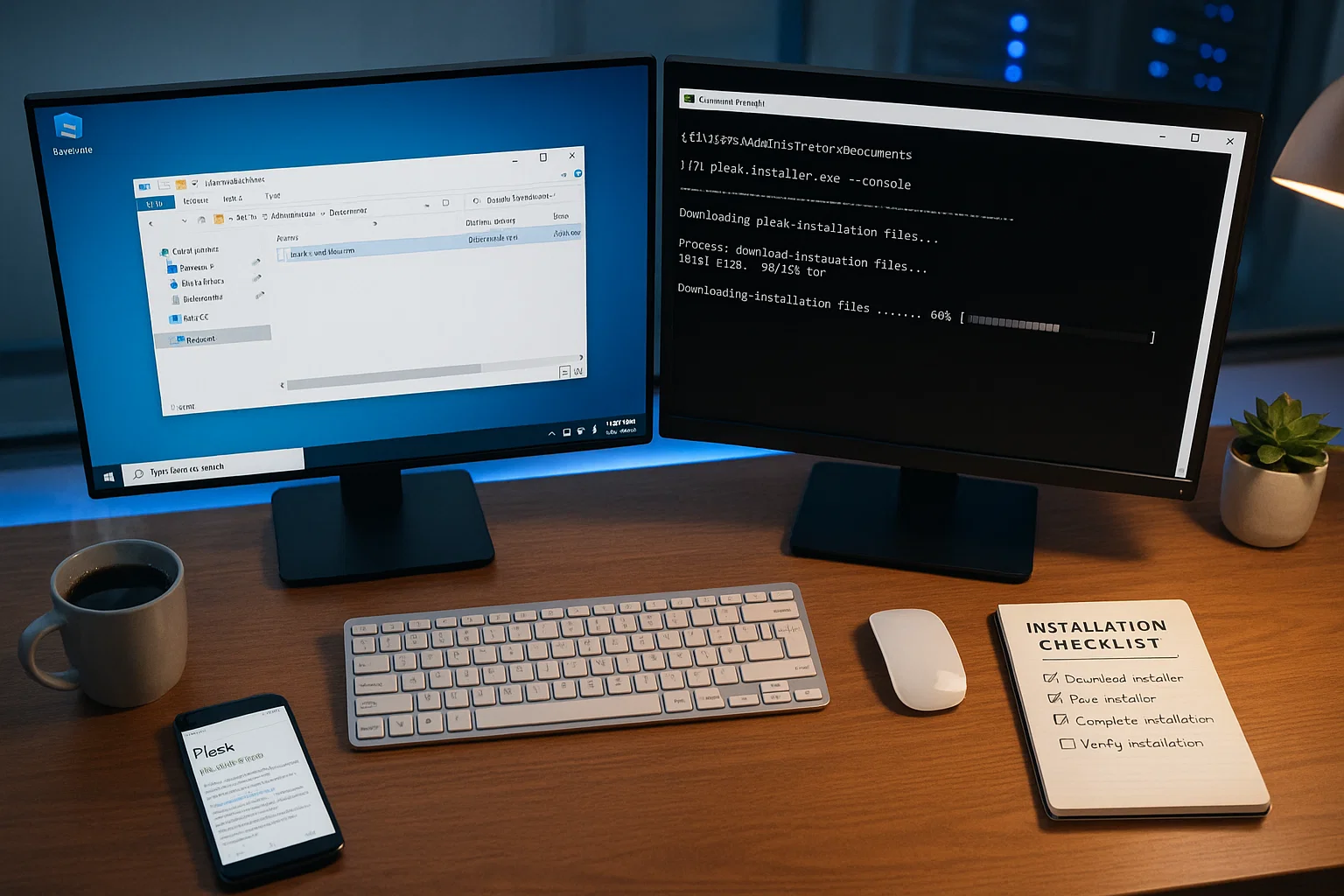
Lade zunächst den Plesk-Installer herunter. Klicke auf das Windows-Logo in der unteren linken Ecke, suche die Eingabeaufforderung, klicke sie mit der rechten Maustaste an und starte sie als Administrator. Um Plesk auf Windows über die Eingabeaufforderung zu installieren, musst du das Arbeitsverzeichnis auf den Ordner wechseln, in dem du den Installer gespeichert hast.
plesk-installer.exe --consoleGib F ein und drücke zweimal die Eingabetaste. Wenn du eine ältere Version installieren möchtest, verwende stattdessen diesen Befehl:
plesk-installer.exe --console --all-versionsSchritt 2: Version auswählen und Download starten
Wenn du den ersten Befehl verwendet hast, musst du keine Version auswählen. Hast du den zweiten Befehl verwendet und F sowie die Eingabetaste gedrückt, wählst du jetzt eine Version aus. Gib S ein, um die Installationsoptionen aufzurufen. Dort kannst du den Download-Pfad anpassen (standardmäßig Plesk-Server), die Plesk-Version wählen und bei Bedarf Proxy-Einstellungen konfigurieren.
Wenn du Einstellungen geändert hast, beende den Installer und starte ihn neu, damit die Änderungen übernommen werden. Wähle die empfohlene Installationsoption aus, da du Details später noch anpassen kannst. Drücke die Eingabetaste. Du siehst eine abschließende Konfigurationsabfrage. Wähle deine bevorzugten Verzeichnisse, lege ein Passwort für den Plesk-Adminbenutzer fest und drücke die Eingabetaste, um den Download zu starten.
Plesk ist eine umfangreiche Anwendung, daher dauert der Download etwas. Warte, bis die Installation abgeschlossen ist. Du hast Plesk damit erfolgreich auf Windows per Eingabeaufforderung und ohne GUI installiert.
So installierst du Plesk auf Linux
Die meisten Linux-Server werden über nicht-grafische Protokolle wie SSH verbunden. Wir verwenden daher ein ähnliches Vorgehen wie bei der Windows-Eingabeaufforderungsmethode. In dieser Anleitung nutze ich das Terminal unter Ubuntu 20.04. Die Befehlsstruktur kann je nach Linux-Distribution leicht abweichen, das grundsätzliche Vorgehen bleibt jedoch gleich. So installierst du Plesk auf Ubuntu und anderen Linux-Distributionen.
Ubuntu Linux-Terminal mit Plesk-Installationsbefehlen, darunter sudo apt update, apt upgrade und wget-Installer-Download, mit Fortschrittsanzeigen der Paketinstallation in Prozent auf einem lila gestalteten Bildschirm
Schritt 1: Server aktualisieren
Bevor du Plesk auf Linux-Systemen installierst, aktualisiere zuerst deinen Server. Verwende diese zwei Befehle, um Server und Paketquellen auf den neuesten Stand zu bringen und Installationsprobleme zu vermeiden.
sudo apt updatesudo apt upgradeStarte den Server neu, bevor du mit der Installation fortfährst.
Schritt 2: Download und Installation starten
Die Installation von Plesk auf Linux-Distributionen wie Ubuntu ist unkomplizierter als die Windows-Methode. Lade den Installer mit diesem Befehl herunter:
wget https://autoinstall.plesk.com/plesk-installerFühre ihn dann aus:
chmod +x plesk-installersudo ./plesk-installerWenn du einen neuen Server einrichtest, drücke F in der Eingabeaufforderung. Wähle die empfohlene Installationsoption und warte, bis Download und Installation abgeschlossen sind. Du hast Plesk damit erfolgreich auf Ubuntu installiert.
Fazit
Mit Plesk hast du die volle Kontrolle über deine Webhosting-Umgebung, ohne komplexe Serverbefehle beherrschen zu müssen. Die Installation dauert auf den meisten Systemen unter einer Stunde. Danach steht dir eine einheitliche Oberfläche zur Verfügung, über die du alles verwaltest: Domains, Datenbanken, E-Mail-Konten und Sicherheitseinstellungen.
Ob Windows Server 2022 oder eine Linux-Distribution wie Ubuntu oder AlmaLinux: Du hast jetzt professionelles Hosting-Management direkt zur Hand.
Der eigentliche Mehrwert von Plesk zeigt sich im täglichen Arbeiten. Du kannst Websites schneller bereitstellen, Routineaufgaben automatisieren und Ressourcen bei steigendem Traffic hochskalieren. Mit über 100 verfügbaren Erweiterungen fügst du genau die Funktionen hinzu, die deine Projekte brauchen, ohne deinen Server mit ungenutzten Tools aufzublähen. Als nächstes lohnt sich ein Blick in den Erweiterungs-Katalog und die Einrichtung deiner ersten Domain.



Diskussion
Kommentare
Melden Sie sich an, um mitzudiskutieren.