

Die Benutzerverwaltung in Ubuntu ist eine wichtige Fähigkeit für alle, die damit arbeiten. Benutzerrollen und Berechtigungen legen fest, wer auf was zugreifen darf und wer das System steuern kann – ein gutes Verständnis davon ist daher unerlässlich. Wir erklären sowohl die Methode über die Kommandozeile (CLI) als auch über die grafische Benutzeroberfläche (GUI), um in Ubuntu den Benutzer zu wechseln, und geben dabei klare Schritt-für-Schritt-Anleitungen. Ob du ein erfahrener Systemadministrator bist oder neu bei Ubuntu: Dieser Leitfaden bietet praktische Einblicke in die effiziente Verwaltung von Benutzerkonten. Vom Root-Benutzer bis hin zu flexiblen Standardkonten – wer den Benutzerwechsel beherrscht, verbessert sowohl die Funktionalität als auch die Sicherheit des Systems.
Benutzerberechtigungen in Ubuntu verstehen
Die Verwaltung von Benutzerrechten ist ein zentraler Bestandteil der Systemsicherheit und -funktionalität in Ubuntu. Benutzer werden dabei in der Regel in drei Kategorien eingeteilt: den Root-Benutzer, Standardbenutzer und Gastkonten. Jede Kategorie verfügt über unterschiedliche Zugriffsrechte und Kontrolle über das System.
Root-, Standard- und Gastbenutzer: Ein Vergleich unter Ububntu
- Root-Benutzer: Das Root-Konto, auch als Superuser bezeichnet, hat uneingeschränkten Zugriff auf alle Befehle und Dateien. Es ist das mächtigste Konto in Ubuntu und kann systemweite Änderungen vornehmen, einschließlich solcher, die Sicherheits- und Hardwareeinstellungen betreffen.
- Standard-Benutzer: Diese Benutzer haben eingeschränkte Zugriffsrechte und sind in erster Linie auf ihre eigenen Dateien und Verzeichnisse beschränkt. Software installieren und auf Systemdateien zugreifen können sie nur, wenn ihnen explizite Berechtigungen erteilt wurden, in der Regel über den sudo Befehl versteht.
- Gastbenutzer: Gastkonten sind temporär und haben die geringsten Rechte. Sie eignen sich für Benutzer, die kurzfristig Zugriff benötigen, ohne Systemeinstellungen ändern oder auf Daten anderer Benutzer zugreifen zu können.
Die Rolle von Berechtigungen beim Benutzerwechsel
Ein solides Verständnis von Berechtigungen ist unerlässlich, wenn Sie lernen möchten, wie man in Ubuntu den Benutzer wechselt. Nur Benutzer mit den entsprechenden Rechten können bestimmte Befehle und Aktionen ausführen. Der Wechsel zum Root-Benutzer oder zu einem anderen Standardbenutzer erfordert jeweils unterschiedliche Zugriffsrechte.
Der sudo Befehl spielt dabei eine zentrale Rolle. Er erlaubt einem berechtigten Benutzer, Befehle mit den Sicherheitsrechten eines anderen Benutzers auszuführen, standardmäßig des Superusers. Dieses grundlegende Wissen über Benutzerrollen und Berechtigungen ist für die effektive Verwaltung von Benutzerkonten unverzichtbar.

Benutzer über die Kommandozeile (CLI) wechseln
In Ubuntu ist die Befehlszeile (CLI) eine der schnellsten Möglichkeiten, zwischen Benutzerkonten zu wechseln. Viele Benutzer bevorzugen diese Methode wegen ihrer Geschwindigkeit und direkten Kontrolle. In diesem Abschnitt zeigen wir, wie man in Ubuntu den Benutzer per CLI wechselt, mit Fokus auf den su und sudo Befehlen. Diese Befehle sind fester Bestandteil von Linux und bieten eine direkte Möglichkeit, in Ubuntu zwischen Benutzerkonten zu wechseln.
Grundlegende CLI-Befehle für den Benutzerwechsel
Der su Der Befehl (substitute user) dient zum Wechsel zu einem anderen Benutzerkonto. Ohne Angabe eines Benutzernamens wechselt er standardmäßig zum Root-Benutzer. Der sudo Befehl erlaubt einem berechtigten Benutzer, einen Befehl als Superuser oder als ein anderer Benutzer auszuführen, entsprechend der konfigurierten Sicherheitsrichtlinie.
Zu einem anderen Benutzer wechseln
Um zu einem anderen Benutzer zu wechseln, geben Sie su – [username]Ersetzen [username] mit dem gewünschten Benutzernamen ein.
Sie werden aufgefordert, das Passwort des Zielbenutzers einzugeben.
Zum Root-Benutzer wechseln
Einfach eingeben su und drücken Sie die Eingabetaste. Geben Sie das Root-Passwort ein, wenn Sie dazu aufgefordert werden. Damit erhalten Sie Zugriff auf das Root-Konto und können administrative Aufgaben ausführen.
Zum ursprünglichen Benutzer zurückkehren
Um zu Ihrem ursprünglichen Konto zurückzukehren, geben Sie exit oder drücken Ctrl+D. Dadurch werden Sie von der aktuellen Benutzersitzung abgemeldet.
Mit diesen Schritten können Sie in Ubuntu ganz einfach per CLI den Benutzer wechseln - eine Methode, die schnell, effizient und unter Systemadministratoren sowie erfahrenen Anwendern weit verbreitet ist. Im nächsten Abschnitt zeigen wir, wie der Benutzerwechsel in Ubuntu über die grafische Benutzeroberfläche (GUI) funktioniert.
Benutzerwechsel über die grafische Benutzeroberfläche (GUI)
Wer lieber visuell arbeitet, kann in Ubuntu den Benutzer auch über die grafische Benutzeroberfläche (GUI) wechseln. Diese Methode ist intuitiv und besonders geeignet für alle, die wenig Erfahrung mit der Kommandozeile haben. In diesem Abschnitt führen wir Sie Schritt für Schritt durch den Benutzerwechsel in Ubuntu über die GUI.
Auf Benutzerkonten zugreifen
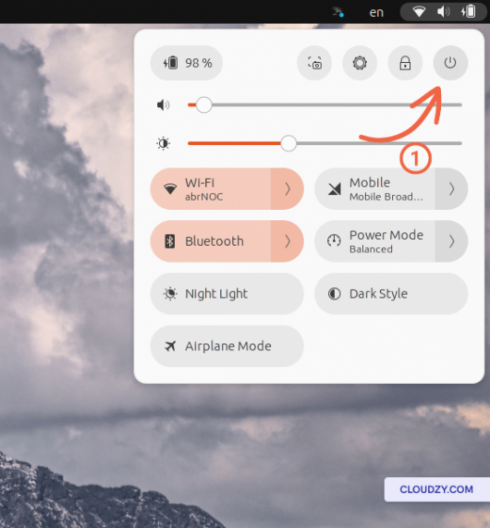
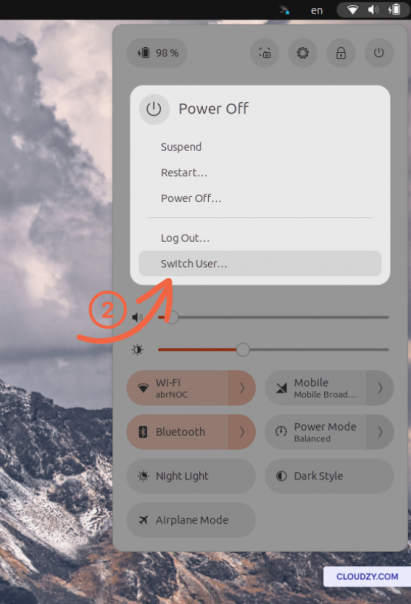
Öffnen Sie das Systemmenü oben rechts auf Ihrem Bildschirm. Dort finden Sie die Option 'Ausschalten'. Um in Ubuntu den Benutzer zu wechseln, klicken Sie auf 'Ausschalten' und dann im Ausschalten-Menü auf 'Benutzer wechseln'. Alternativ können Sie auch 'Abmelden' wählen. Dadurch gelangen Sie zurück zum Anmeldebildschirm.
Schnellen Benutzerwechsel verwenden
Ubuntu bietet außerdem eine Schnellwechsel-Funktion für Benutzer. Damit können Sie zwischen Konten wechseln, ohne sich abzumelden. Wählen Sie dazu im Systemmenü direkt den gewünschten Benutzer aus. Eine erneute Passworteingabe entfällt, sofern Sie sich zuvor bereits angemeldet hatten.
Diese GUI-Methode zum Benutzerwechsel in Ubuntu ist eine unkomplizierte Möglichkeit, mehrere Benutzerkonten zu verwalten - vor allem für alle, die eine grafische Oberfläche der Kommandozeile vorziehen. Zu beachten ist jedoch, dass die GUI-Methode zwar komfortabel ist, bei komplexen Aufgaben aber weniger Kontrolle bietet als die CLI-Methode.

Neuen Benutzer in Ubuntu erstellen
Es kann vorkommen, dass Sie in Ihrem Ubuntu-System einen neuen Benutzer anlegen müssen - sei es für ein neues Teammitglied, ein separates Konto für verschiedene Aufgaben oder zu Testzwecken. In diesem Abschnitt beschreiben wir beide Methoden: das Anlegen eines neuen Benutzers in Ubuntu über die CLI und über die GUI, jeweils mit klaren Anweisungen.
CLI-Methode: Neuen Benutzer in Ubuntu anlegen
Über die Kommandozeile lassen sich neue Benutzer in Ubuntu schnell anlegen. Öffnen Sie dazu das Terminal und verwenden Sie den Befehl adduser gefolgt vom gewünschten Benutzernamen.
sudo adduser [newusername]
Das System fordert Sie auf, ein Passwort für den neuen Benutzer einzugeben und zu bestätigen sowie optionale zusätzliche Informationen auszufüllen. Nach Abschluss dieser Schritte ist das neue Benutzerkonto einsatzbereit.
GUI-Methode: Benutzer über die Systemeinstellungen erstellen
Wer eine grafische Oberfläche bevorzugt, kann in Ubuntu neue Benutzer über die Systemeinstellungen anlegen.
Go zum Systemmenü und wählen Sie 'Einstellungen'. Navigieren Sie zur Registerkarte 'Benutzer'. Klicken Sie auf 'Benutzer hinzufügen' oder 'Entsperren' (eventuell müssen Sie Ihr Passwort eingeben). Tragen Sie die erforderlichen Daten für den neuen Benutzer ein, darunter Benutzername und Passwort, und legen Sie den Kontotyp fest (Standard oder Administrator). Bestätigen Sie die Erstellung des neuen Benutzerkontos.
Berechtigungen für neue Benutzer einrichten
Achten Sie beim Anlegen eines neuen Benutzers auf die entsprechenden Berechtigungen und Zugriffsrechte. Ein Standardbenutzer hat nur Zugriff auf eigene Dateien und Einstellungen. Benötigt der neue Benutzer Administratorrechte, setzen Sie den Kontotyp auf 'Administrator'. Damit kann er systemweite Änderungen vornehmen und auf eingeschränkte Systembereiche zugreifen. Mit diesen Schritten legen Sie in Ubuntu effizient neue Benutzer an - wahlweise über die CLI oder die GUI.

Entwickeln Sie auf einem Linux-VPS mit Root-Zugriff, NVMe und AMD-EPYC-Power.
Linux-Pläne ansehenFazit
Zusammenfassend lässt sich sagen: Wer in Ubuntu sicher zwischen Benutzern wechseln kann - egal ob per Kommandozeile oder grafischer Oberfläche - hat einen echten Vorteil als Linux-Anwender. Das Verständnis von Benutzerrechten und das Wissen, wie man neue Benutzer anlegt, erhöhen sowohl die Sicherheit als auch die Flexibilität Ihres Systems.
Wer sein Ubuntu-Erlebnis auf die nächste Stufe heben möchte, Cloudzy's Linux VPS bietet eine leistungsstarke Lösung mit hoher Verfügbarkeit. Mit Tarifen, die verschiedene vorinstallierte Distributionen enthalten, stellt Cloudzy sicher, dass Sie die passende Umgebung für Ihre Projekte haben - privat oder beruflich. Profitieren Sie von 24/7-Support, einer 30-tägigen Geld-zurück-Garantie und attraktiven Preisen, um das Beste aus Ihrer Linux-Erfahrung herauszuholen. Der Linux VPS von Cloudzy ist mehr als ein Dienst - er öffnet Ihnen den Zugang zum vollen Potenzial von Ubuntu, zuverlässig und unkompliziert.
Häufig gestellte Fragen
Wie wechsle ich den Benutzer in Linux?
Der Benutzerwechsel in einer Linux-Umgebung ist unkompliziert. Möchten Sie zum Konto eines anderen Benutzers wechseln, verwenden Sie den Befehl su. Öffnen Sie Ihr Terminal und geben Sie su gefolgt vom Benutzernamen des gewünschten Kontos ein. Nach Eingabe des Passworts sind Sie als dieser Benutzer angemeldet. Um zum ursprünglichen Benutzer zurückzukehren, geben Sie im Terminal einfach exit ein.
Wie führe ich Befehle als anderer Benutzer in Ubuntu aus?
Befehle als anderer Benutzer in Ubuntu auszuführen ist einfach. Öffnen Sie Ihr Terminal und geben Sie su -c 'command' [username]ein, wobei Sie command durch den auszuführenden Befehl und [username] durch den entsprechenden Benutzernamen ersetzen. Zum Beispiel: su -c 'apt update' john. Sie werden aufgefordert, das Passwort des Benutzerkontos einzugeben, unter dem der Befehl ausgeführt werden soll.
Wie wechsle ich in Ubuntu vom Root- zum normalen Benutzer?
Den Root-Benutzer auf einen Standardbenutzer in Ubuntu umzustellen ist gängige Praxis, um die Risiken des dauerhaften Root-Betriebs zu vermeiden. Öffne dein Terminal als Root. Gib ein su – [username], wobei Sie [username] durch den Namen des Benutzerkontos ersetzen, zu dem Sie wechseln möchten. Zum Beispiel, su – john. Geben Sie das Passwort des Benutzers ein. Diese Aktion meldet Sie vom Root-Konto ab und meldet Sie als der angegebene Benutzer an, was die Sicherheit Ihres Systems erhöht.



Diskussion
Kommentare
Melden Sie sich an, um mitzudiskutieren.