

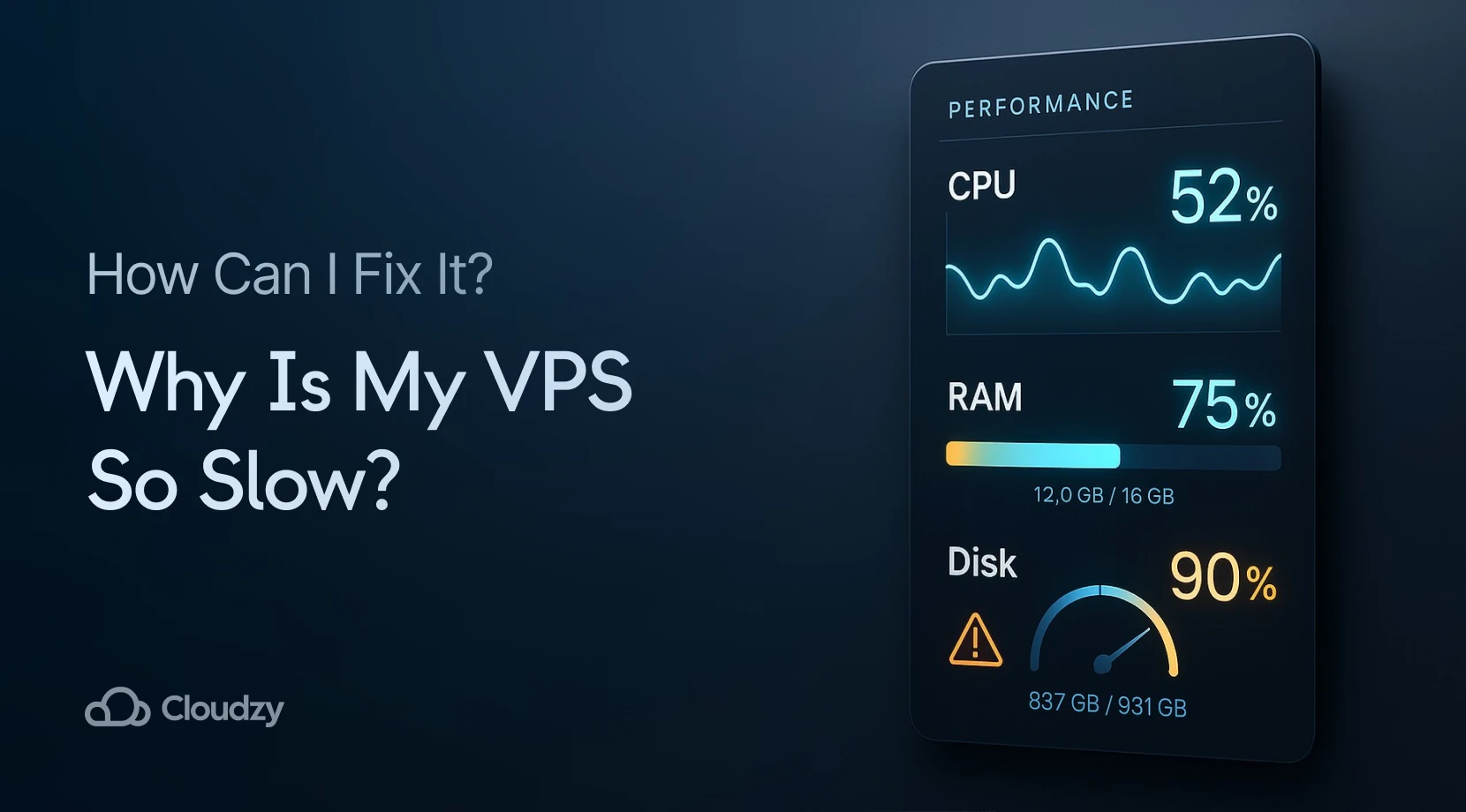
Virtuelle private Server sind zur zentralen Infrastruktur für Unternehmen und Entwickler weltweit geworden. Der VPS-Markt erreichte $5.2 billion in 2025 und wächst weiter, da immer mehr Organisationen auf Cloud-basierte Hosting-Lösungen umsteigen. Trotz dieses Wachstums kämpfen viele Nutzer mit frustrierenden Performance-Problemen auf ihren Servern.
Läuft Ihr VPS langsam, wirkt sich das auf alles aus - von Ladezeiten der Website bis hin zur Anwendungsperformance. Studien zeigen, dass 53 % der mobilen Nutzer Websites verlassen die länger als 3 Sekunden zum Laden brauchen. Server-Performance ist damit direkt mit Nutzererfahrung und Geschäftsergebnissen verknüpft.
Dieser Leitfaden geht der Frage nach, warum Ihr VPS so langsam ist, und zeigt Ihnen, wie Sie das beheben. Wir gehen die häufigsten Ursachen und ihre Lösungen durch, damit Sie Ihren Server wieder auf Kurs bringen.
Häufige Ursachen für einen langsamen VPS
Um zu verstehen, warum Ihr VPS so langsam ist, müssen mehrere Faktoren betrachtet werden, die die Server-Effizienz beeinflussen. Ressourcenmangel ist dabei die häufigste Ursache.
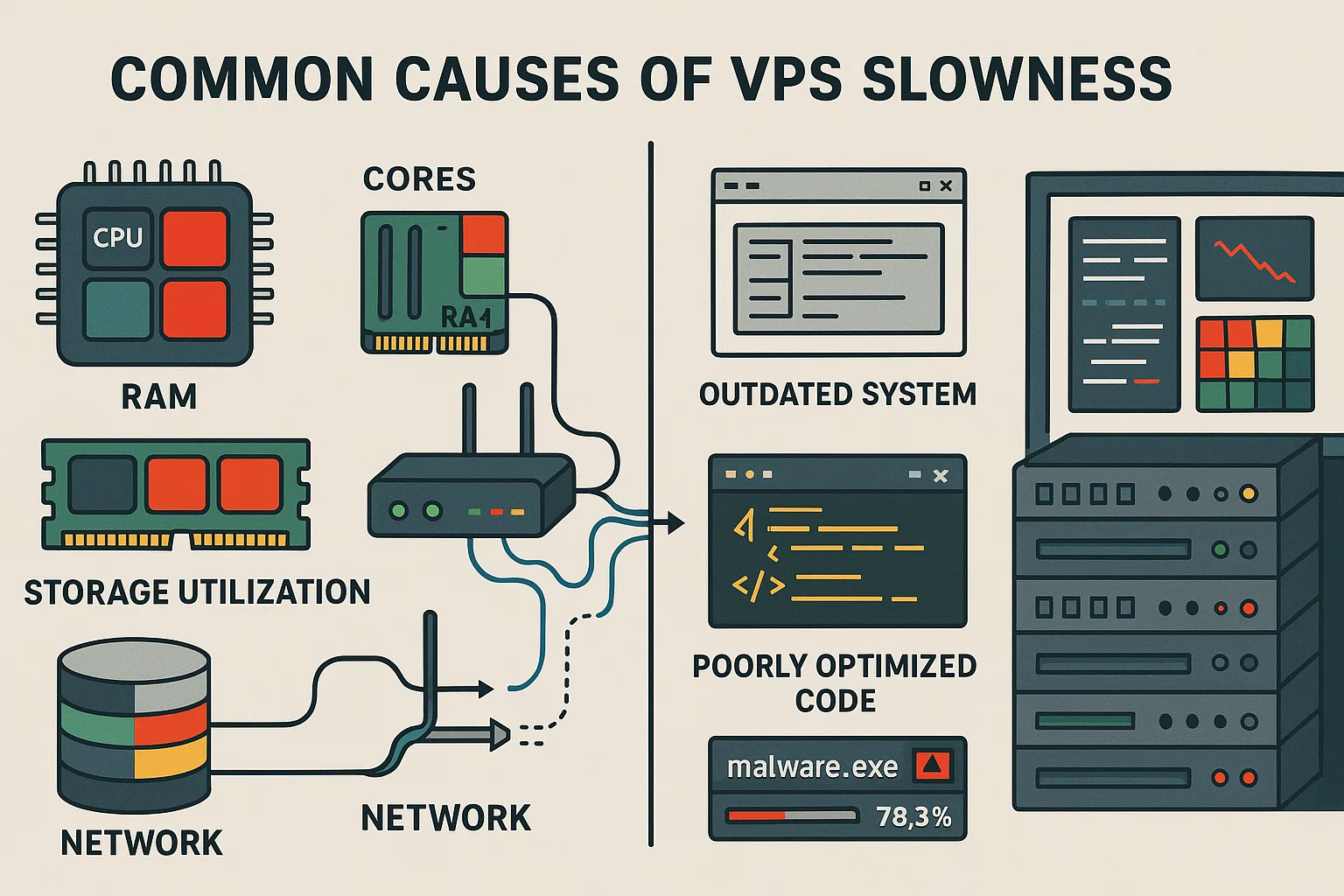
Fehlen Ihrem VPS ausreichend CPU-Kerne, RAM oder Speicherplatz, konkurrieren Prozesse um die verfügbaren Ressourcen und erzeugen Engpässe.
Zu wenig RAM zwingt das System, langsameren festplattenbasierten Swap-Speicher zu nutzen, während hohe CPU-Auslastung auf Prozesse hinweist, die mehr Rechenleistung beanspruchen als zugewiesen. Die I/O-Performance des Speichers hat entscheidenden Einfluss auf die Geschwindigkeit. Herkömmliche Festplatten verursachen Engpässe im Vergleich zu SSDs, und hohe Wartezeiten bedeuten, dass Ihr System einen Großteil der Zeit mit Lese- und Schreiboperationen verbringt.
Auch Netzwerkprobleme tragen erheblich zur Verlangsamung bei. Bandbreitenbeschränkungen, hohe Latenz und Verbindungsverzögerungen wirken sich alle auf die Antwortzeiten aus. Eine schlechte Netzwerkkonfiguration verstärkt diese Probleme zusätzlich.
Software-Probleme verlangsamen Server ebenfalls häufig. Veraltete Systeme führen ineffizienten Code aus, der Ressourcen verschwendet, während schlecht konfigurierte Webserver oder Datenbanken Engpässe erzeugen - selbst wenn die Hardware die Last eigentlich bewältigen könnte.
Sicherheitsbedrohungen sind eine weitere häufige Ursache. Malware und unbefugter Zugriff kapern Ressourcen für schädliche Zwecke, während DDoS-Angriffe Server mit gezieltem Traffic überfluten und so zum Absturz bringen.
So diagnostizieren Sie Performance-Probleme auf Ihrem VPS
Um herauszufinden, warum Ihr Server langsam ist, brauchen Sie eine systematische Diagnose mit Monitoring-Tools. Beginnen Sie damit, die Ressourcenauslastung zu prüfen, um Engpässe zu lokalisieren.
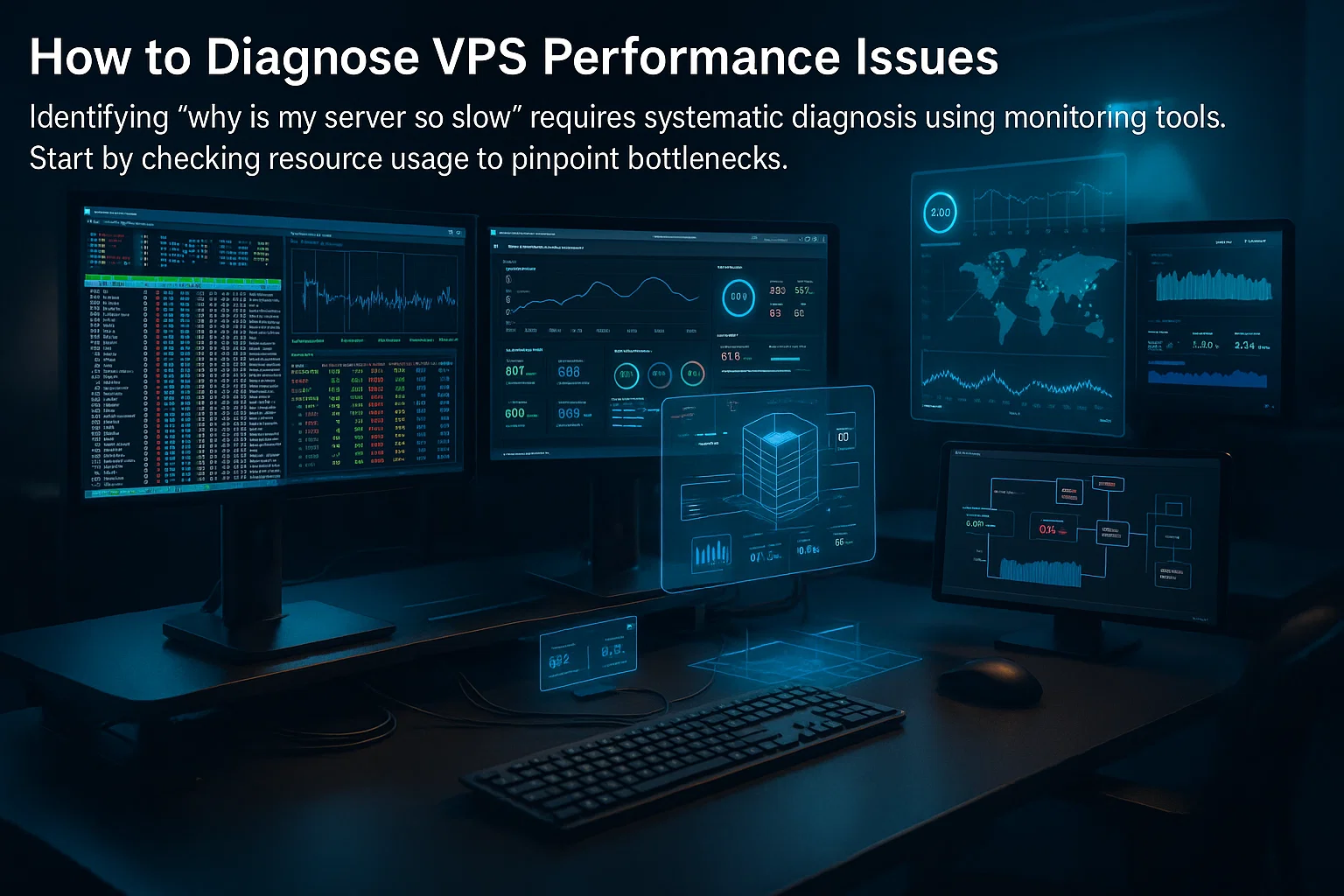
Für Linux-Systeme bietet htop eine interaktive, farbkodierte Oberfläche, die CPU-Auslastung pro Kern, Speicherverbrauch und laufende Prozesse anzeigt. Starten Sie es per SSH:
htopDie Anzeige zeigt oben die CPU-Kerne, darunter die Speicherauslastung und eine sortierbare Prozessliste. Achten Sie auf Prozesse mit übermäßig hohem Ressourcenverbrauch.
Glances bietet umfassendes Monitoring für CPU, Speicher, I/O und Netzwerkaktivität:
pip3 install glances

glances
Aktivieren Sie den Web-Zugriff mit glances -w und rufen Sie Ihre Server-IP auf Port 61208 auf. 61208 ist die Web-UI/API im Web-Modus; 61209 ist der Standard im Server-Modus.
Überprüfen Sie folgende Metriken:
CPU: Führen Sie aus vmstat 1 für Statistiken, die jede Sekunde aktualisiert werden. Hohe "wa"-Werte weisen auf I/O-Wartezeit hin.
Memory: Ausführen free -h um verfügbare RAM und Swap-Nutzung anzuzeigen. Hoher Swap-Verbrauch bei ausgelasteter RAM deutet auf unzureichenden Arbeitsspeicher hin.
Disk-I/O: Verwende iostat -x 1 zur Überwachung der Festplattenleistung. Hohe Auslastung und lange Wartezeiten weisen auf Engpässe hin.
Netzwerk: Führen Sie aus ip -s link um die Schnittstellenstatistiken zu prüfen. Verworfene Pakete oder Fehler deuten auf Netzwerkprobleme hin.
Erfasse Basis-Metriken während des Normalbetriebs, um sie mit Phasen reduzierter Performance vergleichen zu können.
Ressourcenverteilung und Shared Hosting
Ist Ihnen schon aufgefallen, dass Ihr VPS zu Stoßzeiten langsamer wird, obwohl Sie nichts anders machen? Das liegt an der Ressourcenzuteilung. In gemeinsam genutzten Umgebungen konkurrieren mehrere Server um dieselben CPU, RAM und die Disk-I/O.
Der "Noisy Neighbor"-Effekt tritt auf, wenn die zugrunde liegende physische Hardware ihre Kapazität erreicht. Ihr Server könnte innerhalb der Grenzen liegen. Aber wenn andere ihre Nutzung maximieren, leiden alle unter CPU-Drosselung, Speicherdruck und Festplatten-I/O-Engpässen.

Ressourcenengpässe äußern sich auf verschiedene Weisen. CPU-Drosselung tritt auf, wenn der Host Ihre Rechenleistung begrenzt, weil die Nachfrage die verfügbaren Kerne übersteigt. Speicherdruck entsteht, wenn dem physischen Server der RAM knapp wird und das Host-System Arbeitsspeicher zurückfordert, um den Knoten stabil zu halten.
Engpässe entstehen auch dann, wenn mehrere Nutzer gleichzeitig intensive Lese- und Schreibvorgänge auf gemeinsam genutztem Speicher durchführen. Hinzu kommt, dass Anbieter, die ältere CPUs oder herkömmliche Festplatten einsetzen, bei allen Nutzern dauerhaft zu Leistungsproblemen führen.
Der Ausweg sind dedizierte Instanzen. Dabei werden CPU Kerne exklusiv für Ihren Server reserviert, sodass benachbarte Instanzen Ihre Rechenleistung nicht beeinträchtigen können. Bei Cloudzy, unser VPS-Tarifen Bieten dedizierte Ressourcen mit NVMe SSD Speicher und Netzwerkgeschwindigkeiten von bis zu 40 Gbps an 12 Standorten – für konstante Performance.
Dedizierte Ressourcen kosten mehr, schützen aber vor Leistungseinbrüchen durch andere Nutzer. Das sorgt für vorhersehbares Verhalten bei Produktionswebsites und Echtzeit-Anwendungen.
Remote-Zugangsprotokolle und Performance
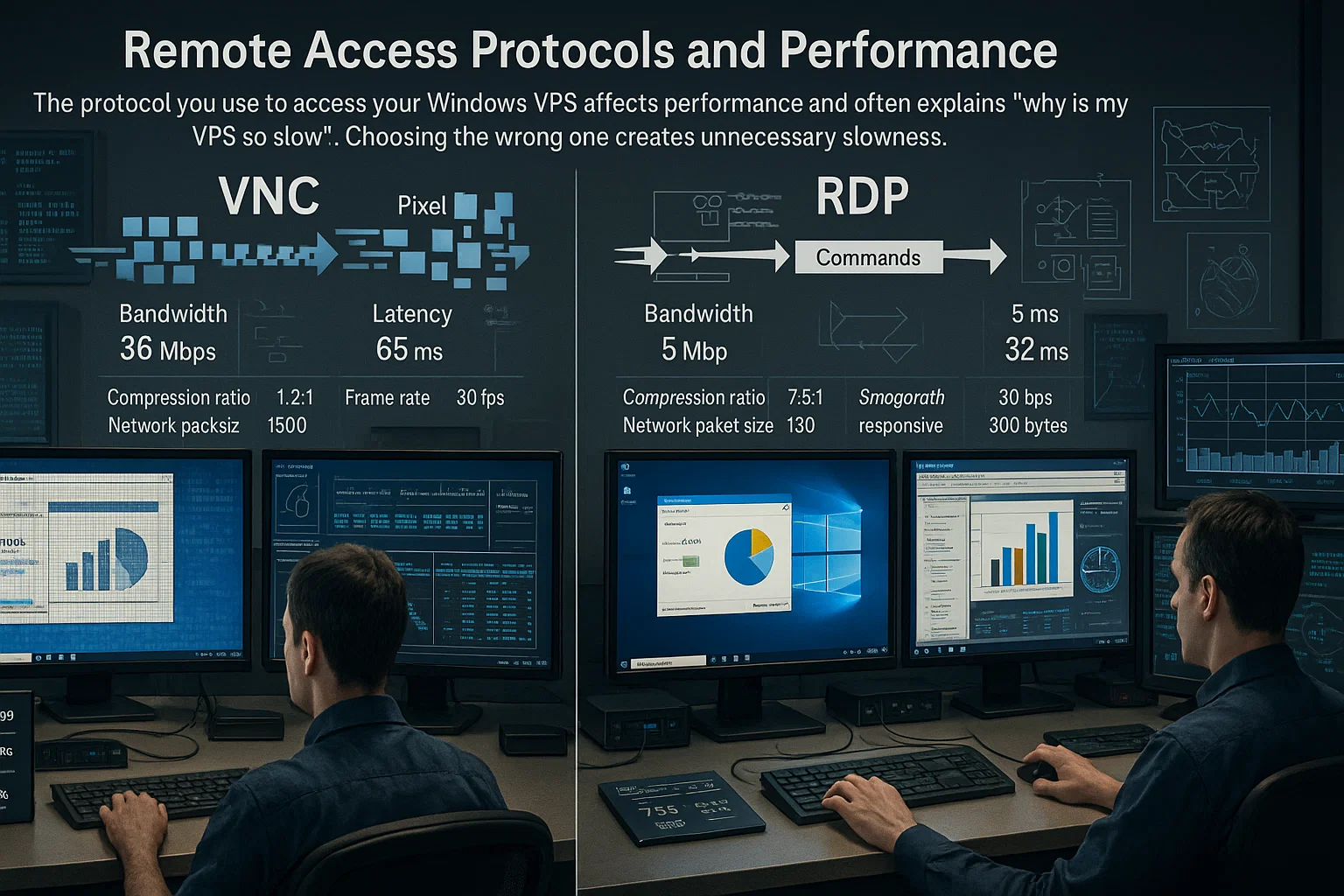
Das Protokoll, mit dem du auf deinen Windows VPS zugreifst, hat direkten Einfluss auf die Performance – und erklärt oft, warum ein VPS langsam wirkt. Die falsche Wahl kostet dich unnötig Zeit.
Virtual Network Computing überträgt Bildschirmaktualisierungen über ein Framebuffer-basiertes Protokoll. Selbst mit Komprimierung erfordert jede Änderung nennenswerte Bandbreite. Dieser pixelbasierte Ansatz funktioniert betriebssystemübergreifend, erzeugt aber Overhead, der die Performance beeinträchtigt.
Remote Desktop Protocol verwendet eine effizientere Methode: Es überträgt Zeichenprimitive und komprimierte Bitmaps, die der lokale Client rendert. Das reduziert den Bandbreitenbedarf und verbessert die Reaktionszeit.
Für Windows-Serverumgebungen bietet RDP einige Vorteile: Es lässt sich in Windows-Grafiksubsysteme einbinden und ermöglicht so Hardwarebeschleunigung und effiziente Updates.
RDP unterstützt Druckerumleitung, Zwischenablagenfreigabe und Audio – bei geringer Auswirkung auf die Leistung.
Verwende RDP, wenn:
- Verbindung zu Windows Server 2019, 2022 oder 2025 herstellen
- GUI-Anwendungen mit flüssiger Darstellung ausführen
- Arbeiten mit Anwendungen, die häufige Bildschirmänderungen anzeigen
VNC verwenden, wenn:
- Verbindung zu Linux-Servern wird hergestellt
- Plattformübergreifenden Zugriff von Nicht-Windows-Systemen benötigen
- Fehlerbehebung vor der Konfiguration von RDP
Serverstandort und Netzwerklatenz
Die physische Distanz zwischen Ihrem VPS und Ihren Nutzern wirkt sich direkt auf die Leistung aus – je weiter die Daten reisen müssen, desto höher die Netzwerklatenz. Diese Verzögerungen sind messbar und können Ihren VPS spürbar verlangsamen.
Netzwerklatenz misst die Zeit, die Daten von der Quelle zum Ziel benötigen. In Glasfasernetzwerken fügt jede 1.000 Kilometer typischerweise etwa 10 Millisekunden Round-Trip-Latenz. Diese Verzögerungen summieren sich über mehrere Netzwerk-Hops hinweg.
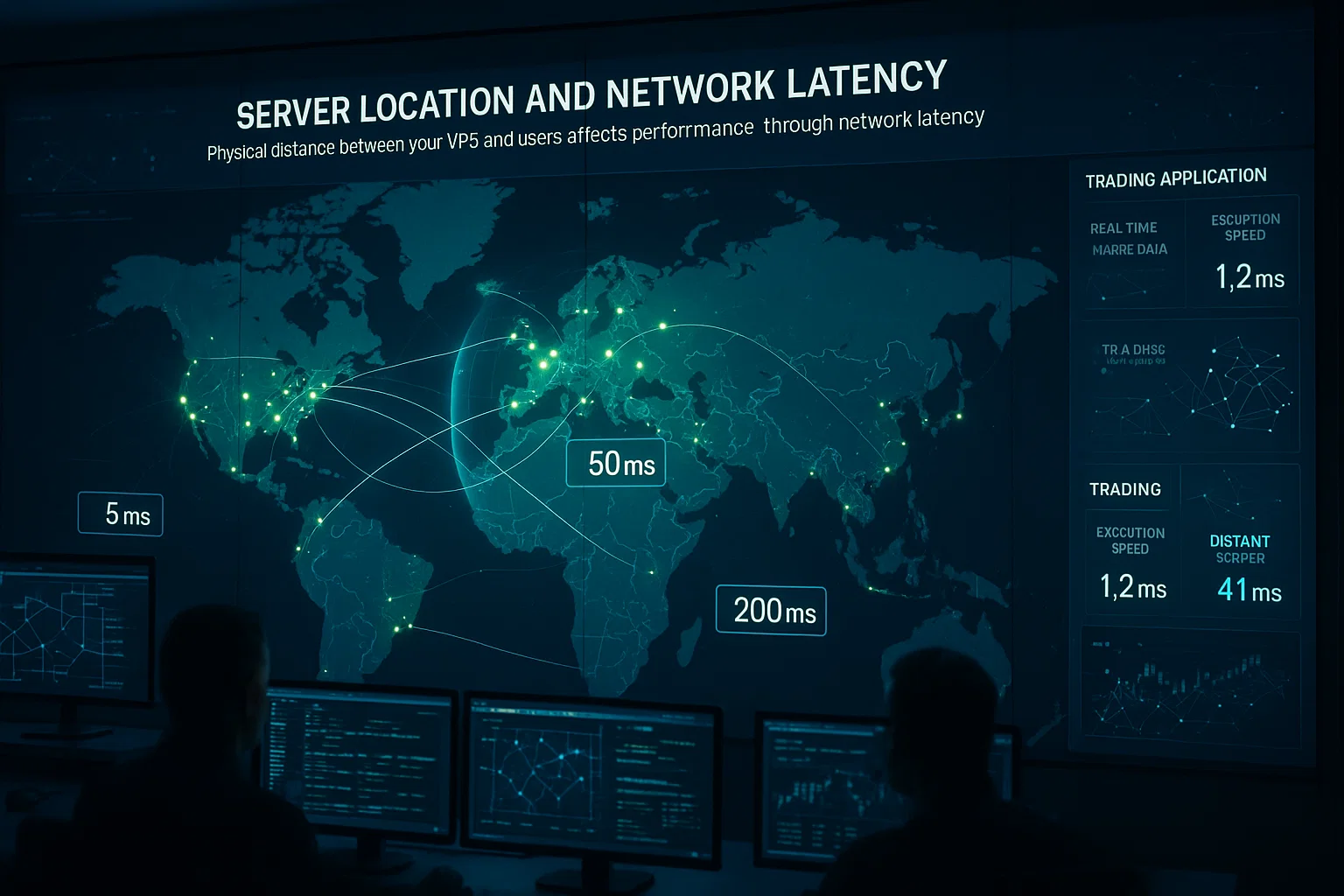
Bei Trading-Anwendungen wirkt sich die Latenz direkt auf die Ausführungsgeschwindigkeit aus. Selbst wenige Millisekunden können darüber entscheiden, ob ein günstiger Trade ausgeführt wird oder eine Chance verpasst geht. Viele Trading-Unternehmen stellen ihre Server daher in denselben Rechenzentren wie die Börsen auf, um die Übertragungswege so kurz wie möglich zu halten.
Website-Hosting profitiert besonders von geringerer Latenz. Je näher der Server an den Nutzern ist, desto schneller erhalten sie Inhalte. Dynamische Seiten, die Daten aus Datenbanken laden, hängen nach wie vor vom Standort deines Ursprungsservers ab – auch wenn CDNs statische Dateien wie Bilder und CSS übernehmen.
Latenztests helfen dabei, geografische Probleme zu erkennen. Verwende Ping-Tests oder Traceroute, um die Round-Trip-Zeiten von verschiedenen Standorten aus zu messen.
Serverstandorte gezielt auswählen:
Handelsanwendungen: Wähle Server in derselben Stadt wie deinen Broker oder deine Exchange.
Regionale Websites: Wählen Sie Rechenzentren in oder in der Nähe Ihres Hauptmarkts.
Globale Anwendungen: Ziehen Sie Multi-Region-Deployments in Betracht, oder prüfen Sie, welche Region die durchschnittliche Latenz für alle Nutzer minimiert.
Software-Updates und Systempflege
Veraltete Software erzeugt Leistungsprobleme und Sicherheitslücken. Wenn Sie sich fragen, "Warum ist mein VPS so langsam?", könnten veraltete Betriebssysteme, Webserver, Datenbanken und Anwendungen die Antwort sein.
Entwickler verbessern ihre Produkte laufend: Sie beheben Bugs, schließen Sicherheitslücken und optimieren den Code. Wer veraltete Versionen betreibt, verpasst diese Verbesserungen und verschwendet Ressourcen mit ineffizientem Code.
Moderne Distributionen wie Ubuntu 24.04 LTS, Debian 13 und Rocky Linux 10 enthalten Kernel-Optimierungen und aktualisierte Bibliotheken, die die Ressourcenverwaltung verbessern. Windows Server 2022 und 2025 bieten vergleichbare Verbesserungen gegenüber älteren Versionen.
Webserver wie Apache und Nginx veröffentlichen regelmäßig Updates, die Speicherlecks beheben und die Verbindungsverwaltung verbessern. Datenbanksysteme profitieren besonders von Updates mit optimierter Abfrageausführung und besserem Caching.
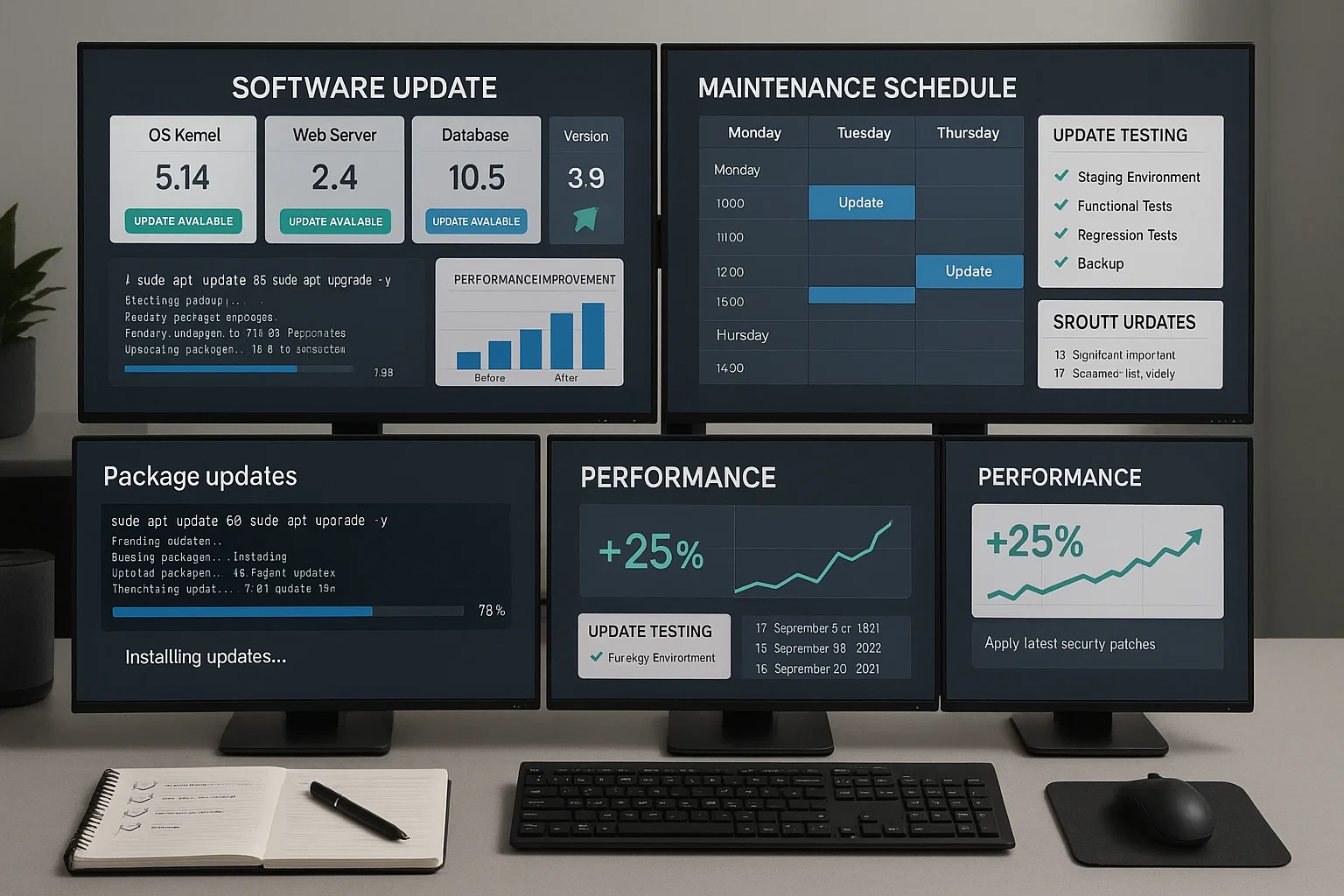
Einen Wartungsplan erstellen:
Wöchentlich: Sicherheitsupdates und kritische Patches einspielen.
Monatlich: Allgemeine Software-Updates nach Tests in der Staging-Umgebung einspielen.
Vierteljährlich: Installierte Software prüfen, nicht genutzte Anwendungen entfernen und Konfigurationen optimieren.
Vor größeren Updates Backups erstellen und Rollback-Verfahren testen.
Sicherheitsbedrohungen und ihre Auswirkungen auf die Performance
Sicherheitsprobleme führen oft zu erheblichen Performance-Einbußen, weil Ressourcen missbraucht werden. Wenn Sie sich fragen, warum Ihr VPS so langsam ist, können Malware, DDoS-Angriffe und unbefugter Zugriff die Ursache sein.
Malware verbraucht Ressourcen für schädliche Zwecke: Cryptominer lasten die CPU für die Kryptowährungsgenerierung vollständig aus, Botnets versenden Spam und verbrauchen Bandbreite, und Rootkits verbergen Prozesse, die Ressourcen abziehen.
Malware lässt sich durch regelmäßige Audits zuverlässig erkennen. Achten Sie auf Prozesse mit unerwartet hoher CPU-Auslastung, prüfen Sie auf nicht autorisierte Konten, und setzen Sie Tools wie ClamAV oder rkhunter ein, um Bedrohungen zu identifizieren.

DDoS-Angriffe überlasten Server mit übermäßigem Traffic. Konfigurieren Sie Firewalls so, dass verdächtige Muster blockiert und Verbindungen per Rate-Limiting gedrosselt werden. Cloud-basierte DDoS-Schutzdienste filtern den Traffic, bevor er Ihren Server erreicht.
Sichern Sie außerdem den SSH-Zugang, um unbefugten Zugriff zu verhindern. Deaktivieren Sie die Passwort-Authentifizierung zugunsten von schlüsselbasiertem Login, ändern Sie den Standard-SSH-Port, und richten Sie fail2ban ein, um wiederholte fehlgeschlagene Anmeldeversuche zu blockieren.
Zugriff möglichst auf bestimmte IP-Adressen beschränken.
Sicherheit durch folgende Maßnahmen aufrechterhalten:
- Automatische Sicherheitsupdates für schnelles Schließen von Schwachstellen
- Firewalls, die nur notwendige Ports freigeben
- Überwachung ungewöhnlicher Ressourcenauslastung
- Regelmäßige Log-Auswertungen auf verdächtige Aktivitäten
- Starke Authentifizierung mit komplexen Passwörtern oder Schlüsseln
Optimierungsstrategien und Lösungsansätze
Um herauszufinden, warum Ihr VPS so langsam ist, brauchen Sie gezielte Maßnahmen, die auf den jeweiligen Engpass abgestimmt sind. Die folgenden Optimierungsstrategien helfen dabei, häufige Probleme zu beheben.

Bei Ressourcenengpässen können Sie Ihr Paket upgraden, um mehr CPU, RAM oder Speicherplatz zu erhalten. Beobachten Sie die Nutzungsmuster, um den tatsächlichen Bedarf zu ermitteln.
Linux nutzt freien RAM als Cache. Hohe Auslastungswerte sind dabei häufig normal. Achten Sie stattdessen auf niedrigen "verfügbaren" Speicher oder starke Swap-Nutzung. Erscheinen "Out of Memory"-Fehler, benötigen Sie mehr RAM. Bleibt die CPU auch im Normalbetrieb dauerhaft hoch, sollten Sie weitere Kerne hinzufügen.
Die Disk-Performance ist ein weiterer entscheidender Faktor. NVMe-SSD-Speicher liefert deutlich höhere Lese- und Schreibgeschwindigkeiten über 1000 MB/s im Vergleich zu herkömmlichen Festplatten mit nur 175 MB/s - das bedeutet mehr als fünffach schnellere Operationen. Kombinieren Sie dies mit Filesystem-Caching und anwendungsseitigem Caching über Redis oder Memcached, um häufig abgerufene Daten direkt verfügbar zu halten.
Konzentrieren Sie sich bei technischen Optimierungen auf folgende Bereiche:
Datenbankoptimierung:
- Indexes auf häufig abgefragte Spalten setzen
- Slow-Query-Logs analysieren
- Connection Pooling konfigurieren
- Buffer-Pool-Größen für das Caching erhöhen
Webserver-Optimierung:
- Worker-Prozesse und Verbindungen je nach Traffic anpassen
- Komprimierung für Textinhalte aktivieren
- Statische Dateien cachen
- Keep-Alive-Verbindungen konfigurieren
Prozessverwaltung:
- Ressourcenhungrige Prozesse mit htop identifizieren
- Hängende Prozesse beenden
- Automatisches Monitoring einrichten
- Ressourcenlimits setzen, um Monopolisierung zu verhindern
Wenn ein einzelner VPS der Last nicht mehr gewachsen ist, verteilt Load Balancing die Anfragen auf mehrere Server. Nutze Reverse-Proxy-Server zum Routing oder skaliere horizontal, indem du weitere Server-Instanzen hinzufügst.

Fazit
Leistungsprobleme bei VPS entstehen typischerweise durch Ressourcenengpässe, Netzwerklatenz, veraltete Software oder Sicherheitsbedrohungen. Ermittle zunächst Basiswerte mit Monitoring-Tools, um konkrete Engpässe zu lokalisieren.
Kritische Probleme zuerst beheben: Ressourcen aufrüsten, Software aktualisieren, Konfigurationen optimieren. Eine systematische Diagnose kombiniert mit gezielten Maßnahmen stellt die optimale Serverleistung effektiv wieder her.
Regelmäßige Wartung verhindert, dass die Leistung mit der Zeit nachlässt. Plane wöchentliche Sicherheitsupdates und monatliche Software-Reviews ein, um Problemen frühzeitig entgegenzuwirken.



Diskussion
Kommentare
Melden Sie sich an, um mitzudiskutieren.