

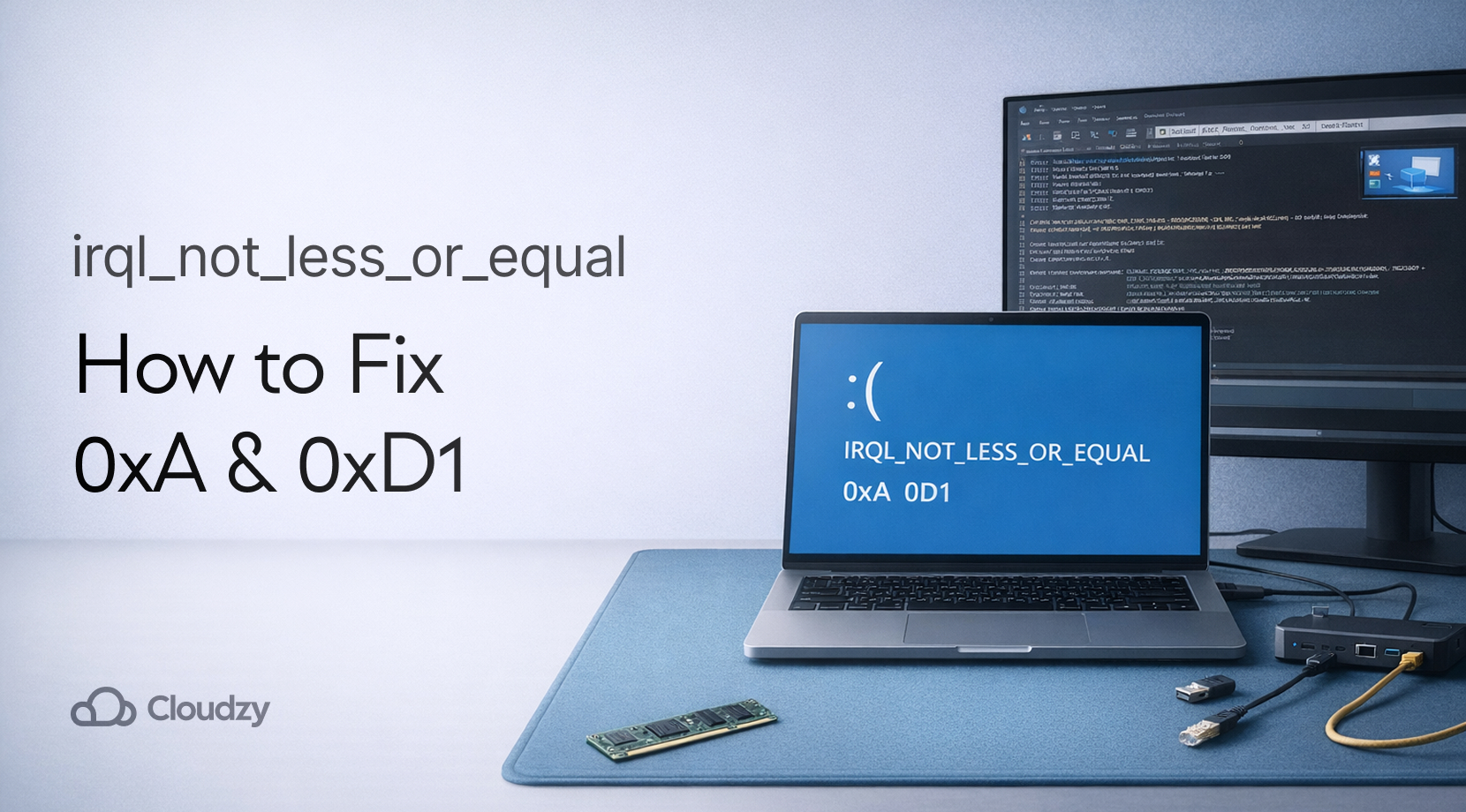
Sehen IRQL nicht kleiner oder gleich In Windows 10/11 bedeutet das normalerweise, dass ein Kerneltreiber (oder Windows selbst) versucht hat, auf Speicher zuzugreifen, auf den er keinen Zugriff haben sollte, während er auf einer Prioritätsebene ausgeführt wurde, die für diese Art von Speicherzugriff zu „hoch" ist.
Kurz gesagt: Ein Treiber hat sich unerwünscht eingemischt, und Windows hat daraufhin mit einem BSOD eine Notbremsung hingelegt. In den meisten Fällen liegt die Lösung bei den Treibern (Netzwerk, GPU, Chipsatz, VPN, Sicherheitssoftware) – ergänzt durch eine schnelle Überprüfung von RAM und der Systemdatei-Integrität. Microsofts eigene Anleitung für den Fehler 0xA verweist auf Treiber und Arbeitsspeicher als häufige Ursachen.
Was der Stoppcode bedeutet: IRQL Not Less Or Equal erklärt
Windows verfügt über ein Prioritätssystem für Interrupts namens IRQL (Interrupt Request Level). Bei höheren IRQL-Stufen blockiert Windows bestimmte Aktionen, weil diese nicht sicher unterbrochen werden können, keinen Speicher vom Datenträger einlagern und nicht warten dürfen.
Wenn ein Treiber also versucht, auf Seite Speicher bei erhöhtem IRQL anzufordern, wertet Windows wie einen Bremsversuch auf der Autobahn. Das ist nicht nur langsam, es gefährdet die Systemstabilität – daher der Stop.
Microsoft beschreibt den Bug-Check 0xA wie Windows oder ein Kernel-Treiber, der auf ausgelagertem Speicher unter einer ungültigen Adresse bei erhöhtem IRQL zugreift – typischerweise verursacht durch einen ungültigen Zeiger oder ein Problem mit der Auslagerbarkeit von Speicherseiten. Microsofts eigene 0xA-Checkliste ist ein guter Anhaltspunkt, wenn du die offizielle Referenz willst.
Zwei praktische Erkenntnisse für IRQL nicht kleiner oder gleich:
- Ein Treiber ist oft der Schuldige, auch wenn die Zeile "What failed" auf etwas hindeutet, das Microsoft gehört.
- RAM-Probleme können sich wie Treiberprobleme anfühlen, deshalb testen wir zuerst den Arbeitsspeicher – aber wir kaufen nicht sofort neue Riegel.
Schnell-Checkliste zur Fehlerdiagnose: IRQL Not Less Or Equal Windows 10 und 11
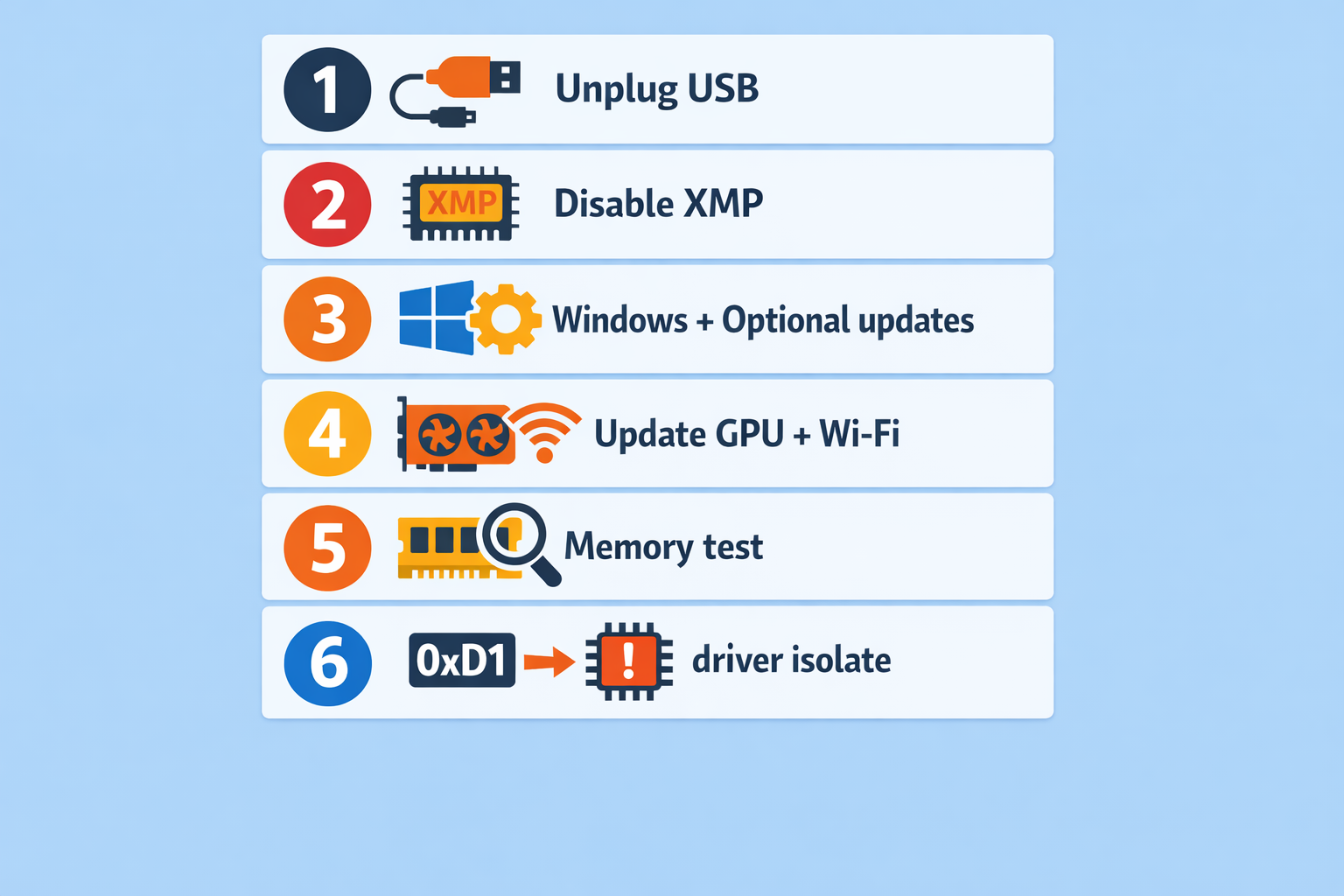
Bevor wir ins Detail gehen, solltest du wissen: IRQL NICHT KLEINER ODER GLEICH Windows Abstürze werden häufig durch einen Treiberpfad ausgelöst, der unter Last aktiv ist – beim Spielen, bei großen Downloads, intensiver USB-Nutzung, VPN-Verwendung oder beim Aufwachen aus dem Ruhezustand.
Diese Checkliste beschreibt den "Erst stabilisieren"-Weg für IRQL nicht kleiner oder gleich, und behandelt außerdem den verwandten Fehler, 0xD1. Gehe dabei unbedingt in der angegebenen Reihenfolge vor.
Jetzt umsetzen (in dieser Reihenfolge):
- Nicht benötigte USB-Geräte trennen (Dock, Audio-Interface, Capture-Card, Controller, externe Festplatte), dann neu starten und versuchen, den Absturz zu reproduzieren.
- Alle Übertaktungen, Undervolts, XMP/EXPO-Anpassungen oder "Gaming-Turbo"-Profile im BIOS/UEFI zurücksetzen, dann erneut testen.
- Windows vollständig aktualisieren, einschließlich der Optionalen Updates in Windows Update, da diese häufig Treiber-Updates für deine Hardware enthalten.
- Den GPU-Treiber direkt beim GPU-Hersteller aktualisieren und den WLAN/Ethernet-Treiber beim Laptop- bzw. Mainboard-Hersteller herunterladen.
- Die Windows-Speicherdiagnose ausführen und wenn möglich anschließend einen längeren RAM-Test durchführen (Details weiter unten).
- Wenn der Absturzbildschirm DRIVER_IRQL_NOT_LESS_OR_EQUAL (0xD1)anzeigt, direkt zum Abschnitt Lösungsschritte für 0xD1 springen und den fehlerhaften Treiber gezielt eingrenzen.
So vermeidest du das "zufällige Änderungen"-Problem und kommst zu einem wiederholbaren Vorgehen - was wichtig ist, weil der nächste Schritt darin besteht, Hinweise zu sammeln.
Nützliche Hinweise sammeln, bevor du etwas änderst
Wer diese BSODs in Foren debuggt, fragt meist sofort dasselbe: "Hast du Dump-Dateien?" - denn blindes Raten kostet Zeit.
Für IRQL nicht kleiner oder gleich und bsod irql_not_less_or_equal, die Hinweise finden sich in der Regel in:
- C:\Windows\Minidump
- C:\Windows\MEMORY.DMP (größer, nicht immer vorhanden)
Fang mit den kleinen an.
Schritte (schnell und sicher):
- Drücken Sie Win + R, geben Sie C:\Windows\Minidump, dann Enter drücken.
- Das Neueste kopieren .dmp Dateien auf Ihren Desktop.
- Einfach komprimieren.
- Öffnen Sie Ereignisanzeige → Windows Protokolle → System und suchen Sie nach kritischen Einträgen um den Zeitpunkt des Absturzes (das ist oft nicht die vollständige Antwort, hilft aber, Muster zu bestätigen).
Falls WinDbg noch nicht installiert ist, Microsofts Installationsseite ist der schnellste Weg.
Ein Hinweis zur Zeile "What failed": Dateien wie Wdf01000.sys taucht in Community-Berichten häufig auf, aber das kann das Framework sein, auf dem der eigentliche fehlerhaft Treiber aufsetzt. Nutzer sehen das und denken sofort "Windows ist kaputt", installieren neu, und der Absturz kommt zurück.
Sobald du mindestens einen Dump hast und ungefähr weißt, wann das Problem auftritt, kannst du gezielt an der eigentlichen Ursache arbeiten.
Fix-Schritte für 0xA: IRQL Not Less Or Equal in sicherer Reihenfolge beheben
Dieser Abschnitt ist das zentrale Runbook für IRQL nicht kleiner oder gleich (0xA). Außerdem ist es eine solide Grundlage für IRQL NICHT KLEINER ODER GLEICH Windows Abstürze, die keinen eindeutigen Treiber nennen.
Schritt 1: Mach die letzte Änderung an Treibern oder Hardware rückgängig
Beginne damit, aufzulisten, was sich in den letzten 1–2 Wochen geändert hat:
- Neues USB-Gerät, Dock, Headset, Controller
- Neue GPU, WLAN-Karte, RAM
- Neues VPN, Antivirus, "Treiber-Updater," RGB-Dienstprogramm
Mach die Änderung dann rückgängig und teste erneut. Wenn du den Absturz reproduzieren kannst (dasselbe Spiel, derselbe Download, derselbe Sleep/Wake-Zyklus), bist du auf dem richtigen Weg.
Schritt 2: Treiber aktualisieren – was die meisten vergessen
Ein häufiger Hinweis in Foren lautet: "Nicht über den Geräte-Manager aktualisieren." Das ist keine Besserwisserei. Der Geräte-Manager zeigt oft "bereits der beste Treiber installiert" an, obwohl du ein veraltetes Herstellertreiber nutzt.
Für IRQL nicht kleiner oder gleich, priorisieren:
- Chipsatz Treiber (Motherboard-/Laptop-Hersteller)
- Wi-Fi/Ethernet Treiber (Herstellerseite, nicht generisch)
- GPU Treiber (Herstelleroption für saubere Neuinstallation, falls verfügbar)
- Speicher Treiber (NVMe Controller-Updates, sofern Ihr OEM diese bereitstellt)
Wenn der Absturz direkt nach einem Treiber-Update begann, ist ein Rollback dieses spezifischen Treibers sinnvoll – aber gezielt vorgehen. Ein vollständiges System-Rollback kann die eigentliche Ursache verschleiern.
Schritt 3: Windows Update richtig nutzen (inklusive optionaler Updates)
Microsoft empfiehlt ausdrücklich, Treiber zu aktualisieren und Updates zu installieren, als erste Maßnahmen bei diesem Fehler. 0xA.
Windows 11 (optionale Treiber-Updates):
- Starten → Einstellungen → Windows-Update
- Erweiterte Optionen
- Wählen Sie unter „Zusätzliche Optionen" Optionalen Updates
- Öffnen Sie Treiber-Updates, haken Sie an, was Sie möchten, und wählen Sie Herunterladen und installieren
- Go zurück zu Windows-Update und ausführen Nach Updates suchen
Windows 10 (optionale Treiberupdates):
- Starten → Einstellungen → Update & Sicherheit → Windows-Update
- Wählen Sie Optionale Updates anzeigen (erscheint, wenn optionale Updates verfügbar sind)
- Öffnen Sie Treiber-Updates, haken Sie an, was Sie möchten, und wählen Sie Herunterladen und installieren
Optionale Updates enthalten oft überraschend viele stille Treiberfixes. Wenn die Abstürze nach den Updates nachlassen, machen wir in der Regel einen kurzen Aufräumdurchgang, damit beim Start nicht fünf Hersteller-Trays und Overlays laufen. Diese Checkliste ist eine gute Grundlage: So beschleunigen Sie Windows 10.
Schritt 4: Arbeitsspeicher prüfen – ohne voreilige Schlüsse zu ziehen
Ja, der Arbeitsspeicher kann auslösen IRQL nicht kleiner oder gleich, und Microsoft verweist auf RAM-Prüfungen als Teil des Lösungswegs.
Gehe dabei schrittweise vor:
- Führen Sie aus Windows-Speicherdiagnose Erster.
- Wenn der Absturz weiterhin auftritt, führe später einen längeren RAM-Test durch – am besten über Nacht – und verwende dafür einen vertrauenswürdigen bootfähigen Tester.
Noch etwas: Falls XMP/EXPO aktiviert war, lass es während der Tests deaktiviert. Viele Profile, die knapp an der Stabilitätsgrenze liegen, versagen nur unter bestimmten interrupt-intensiven Bedingungen.
Schritt 5: Systemdateien reparieren
Beschädigte Systemdateien können die Fehlersuche bei Treibern erschweren. Genau hier kommt SFC und DISM Hilfe.
Führe diese aus in Eingabeaufforderung (Administrator):
sfc /scannow

DISM /Online /Cleanup-Image /RestoreHealth
Wenn DISM fehlschlägt oder eine ISO-Quelle benötigt, bietet unsere Anleitung zur Reparatur von Windows-Images mit DISM eine hilfreiche Schritt-für-Schritt-Referenz: DISM RestoreHealth-Befehl: Windows-Image reparieren.
Wenn bei der Treiberfehlerbehebung verschiedene Stop-Codes auftauchen, greift dieses Runbook auf dasselbe Reparatur-Toolkit zurück und ist daher eine nützliche Ergänzung: Kernel Security Check Failure beheben.
Dieser Schritt hilft auch dabei, allgemeine Instabilität zu beheben – nicht nur IRQL nicht kleiner oder gleich.
Schritt 6: Sauberer Start zur Erkennung von Problemen durch Drittanbieter-Treiber
Wenn Sie ein Hintergrundprogramm vermuten (VPN, Antivirensoftware, RGB-, Lüftersteuerungs- oder "Netzwerkoptimierungs"-Software):
- Führen Sie aus msconfig
- Microsoft-Dienste ausblenden
- Den Rest deaktivieren
- Autostart-Programme im Task-Manager deaktivieren
- Neu starten und erneut testen
Wenn der Absturz verschwindet, aktiviere die Erweiterungen schrittweise wieder, bis die problematische gefunden ist.
Schritt 7: BIOS/UEFI-Update – aber erst nach den obigen Schritten
BIOS-Updates können echte Kompatibilitätsprobleme beheben, bringen aber auch neue Fehlerquellen ins Spiel. Führe sie erst durch, wenn du die naheliegenden Ursachen ausgeschlossen hast.
Mittlerweile sind die meisten IRQL nicht kleiner oder gleich Fälle entweder vollständig verschwinden oder sich auf eine einzige Treiberkategorie eingrenzen lassen. Wenn Ihr Bluescreen 0xD1, der nächste Abschnitt führt Sie schneller ans Ziel.
0xA vs. 0xD1: Warum sich DRIVER_IRQL Not Less Or Equal ähnlich anfühlt
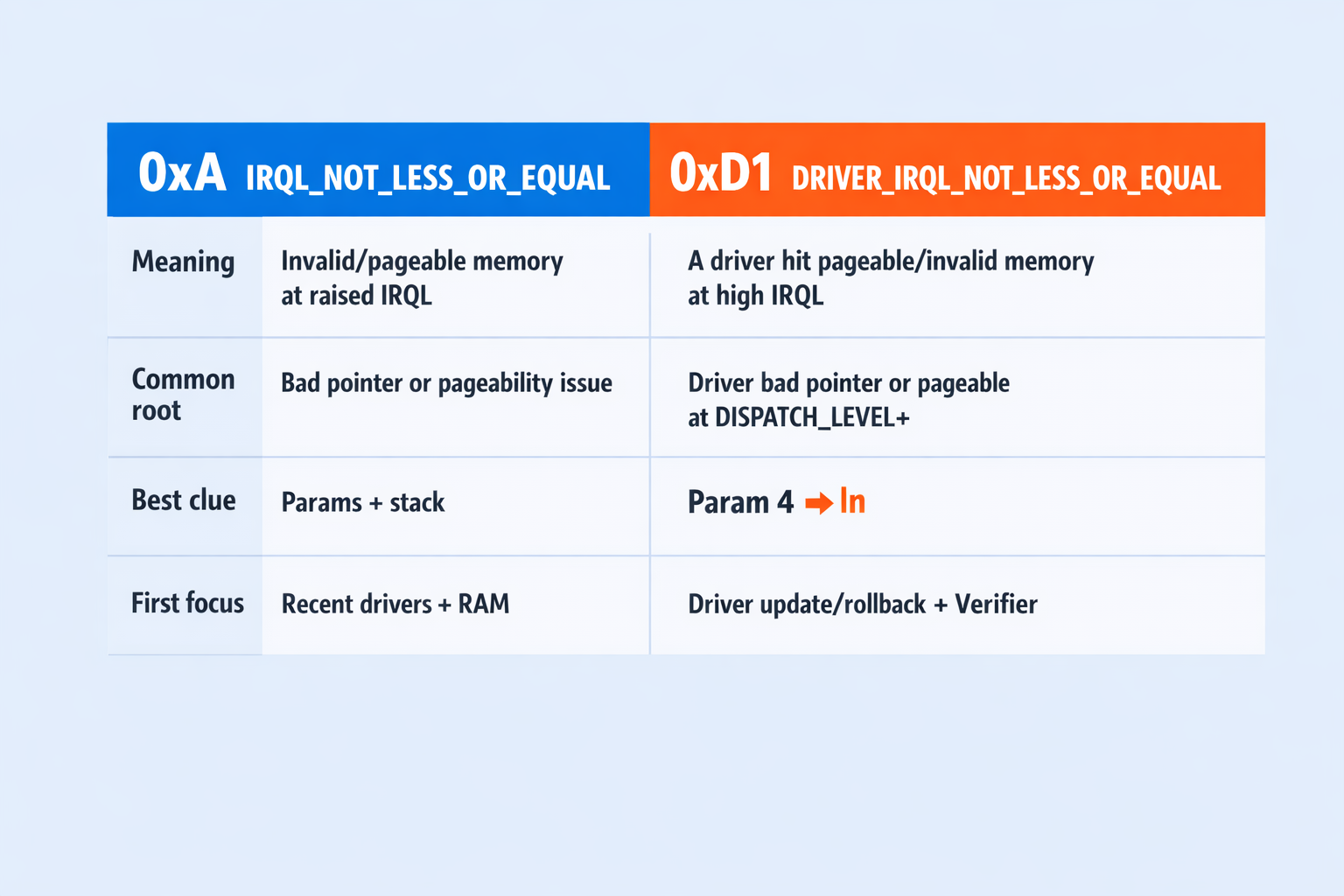
Wenn Sie beide gesehen haben IRQL nicht kleiner oder gleich und DRIVER_IRQL_NOT_LESS_OR_EQUAL, du bildest dir das nicht ein. Beide teilen dasselbe Muster: falscher Speicherzugriff beim falschen IRQL – aber 0xD1 ist explizit auf Treiberfehler ausgerichtet, und Microsoft dokumentiert 0xD1 ausführlich hier.
Microsofts 0xD1 Die Definition ist eindeutig: Ein Kernelmode-Treiber hat versucht, auf auslagerungsfähigen Speicher bei einem zu hohen IRQL zuzugreifen.
Hier ist der Unterschied im Überblick – mit den nötigen Korrekturen:
| Fehlerprüfung | Was Sie normalerweise sehen | Was das meistens bedeutet | Bester erster Schachzug |
| 0xA (IRQL_NOT_LESS_OR_EQUAL) | „Was fehlgeschlagen ist" kann vage sein | Treiberfehler, RAM-Instabilität oder Beschädigung auf Systemebene | Treiber-Updates + aktuelle Hardware entfernen + Arbeitsspeicher-Test |
| 0xD1 (DRIVER_IRQL_NOT_LESS_OR_EQUAL) | Oft wird eine bestimmte Treiberdatei angegeben | Ein bestimmter Drittanbieter-Treiberpfad verhält sich fehlerhaft | Treiber aus Dumps identifizieren, dann aktualisieren/zurücksetzen, dann Driver Verifier |
Kurz gesagt: Behandle IRQL nicht kleiner oder gleich als „Treiber zuerst, dann Arbeitsspeicher," und behandeln 0xD1 als "welcher Treiber genau?"
Lösungsschritte für 0xD1: DRIVER_IRQL_NOT_LESS_OR_EQUAL
Das ist die Spur "der Fahrer ist schuldig, bis das Gegenteil bewiesen ist". Falls dein Screen oder Dump sagt Stop-Code IRQL_NOT_LESS_OR_EQUAL aber die Fehlerprüfung ist 0xD1, behandle es als Treiberausgrenzungs-Auftrag.
Microsofts 0xD1 Der Artikel macht es deutlich: Ein Treiber hat auf auslagerungsfähigen Speicher bei einem zu hohen IRQL zugegriffen. Als praktische Maßnahmen empfiehlt sich ein Blick in die Ereignisanzeige sowie das Aktualisieren oder Deaktivieren des betroffenen Treibers.
Schritt 1: Den betreffenden Treiber aus den Dump-Dateien ermitteln
Achte auf Muster wie:
- Netwtw10.sys (WLAN-Treiberpfade tauchen häufig auf)
- Hersteller-Ethernet-Treiber wie l1c63x64.sys in Community-Beispielen
- Framework-Dateien wie Wdf01000.sys das könnte "der Überbringer" sein, nicht die eigentliche Ursache
Wenn du einen bestimmten Drittanbieter-Treiber identifiziert hast, aktualisiere oder deinstalliere genau diesen Treiber – eine komplette Neuinstallation ist nicht nötig.
Schritt 2: Den verdächtigen Treiber sauber neu installieren
Für GPU und Netzwerktreiber ist eine saubere Neuinstallation oft besser als ein Update im laufenden Betrieb.
- Deinstallation über Apps und Features oder den Geräte-Manager
- Neustart
- Installiere den neuesten Treiber des Herstellers/OEM
- Den genauen Workload, der den Absturz verursacht, erneut testen
Schritt 3: Driver Verifier gezielt einsetzen (und nur für Drittanbieter-Treiber)
Der Driver Verifier wird als Tool erwähnt in Microsofts Bug-Check-Referenzen, aber das erzeugt zusätzliche Last und kann ein instabiles System schneller zum Absturz bringen. Das ist in Ordnung, solange der Bootvorgang noch funktioniert.
So betreiben wir es sicher:
- Einen Wiederherstellungspunkt erstellen.
- Öffne die Eingabeaufforderung (Admin) und gib ein Verifikation, dann Enter drücken.
- Wählen Sie Standardeinstellungen.
- Statt "unsigned" oder "older Windows" Treiber auszuwählen, konzentrieren Sie sich auf eine kleine Anzahl wahrscheinlicher Kandidaten. Wählen Sie im Driver Verifier Manager Treibernamen aus einer Liste auswählen, dann ein paar Nicht-Microsoft Treiber, die mit dem Absturz in Zusammenhang stehen (oder kürzlich installiert bzw. aktualisiert wurden). Die Überprüfung aller Treiber kann den PC verlangsamen und zusätzliche BSODs verursachen, die das Diagnosebild verfälschen.
- Starte den Server neu und reproduziere den Absturz.
Wenn Sie in einer Boot-Schleife feststecken:
- Starten mit Abgesicherter Modus (Details unten)
- Eingabeaufforderung (Admin) öffnen
- Ausführen:
verifier /reset
Das ist der Unterschied zwischen „Der Verifier hat geholfen" und „Der Verifier hat mir den Abend versaut."
Sobald das System wieder zuverlässig startet, kannst du denselben Treiber-Update-Prozess wie beim 0xA-Fehler anwenden – nur mit einer deutlich kürzeren Liste an Verdächtigen. Genau hier kommen der abgesicherte Modus und WinRE ins Spiel.
Wenn Windows nicht startet: So nutzt du WinRE und den abgesicherten Modus
If IRQL nicht kleiner oder gleich beim Start auftreten, haben Sie nicht den Luxus, Änderungen einzeln innerhalb von Windows zu testen. Verwenden Sie die Windows-Wiederherstellungsumgebung (WinRE):
- Schalten Sie den Server ein und unterbrechen Sie dann den Startvorgang (durch Ausschalten), sobald Windows zu laden beginnt. Wiederholen Sie diesen Vorgang 2–3 Mal.
- Sie sollten in Wiederherstellung.
- Gehe zu Problembehandlung → Erweiterte Optionen.
Die besten Möglichkeiten, wieder einzusteigen, sind:
- Starteinstellungen → Abgesicherter Modus
- System-Wiederherstellung (sofern du Wiederherstellungspunkte erstellt hast)
- Updates deinstallieren (falls das direkt nach einem Update begonnen hat)
Wenn Sie den Treiber-Überprüfer verwendet haben, Abgesicherter Modus + verifier /reset ist meistens der sauberste Ausweg.
Sobald du wieder in Windows bist, kehre zum vorherigen Runbook zurück und halte deine Änderungen klein und testbar. Genau dann kann ein temporärer Workaround deinen Zeitplan retten.
Typische Gründe, warum du den irql-not-less-or-equal-Fehler siehst

Dieser Fehlercode ist kein Zufall – er taucht in bestimmten Situationen auf: bei Abstürzen während großer Downloads, nach dem Aufwachen aus dem Ruhezustand, wenn die WLAN-Verbindung abbricht oder direkt nach einem GPU-Treiberupdate.
Hier sind die bekannten Wiederholungstäter, die mit IRQL nicht kleiner oder gleich und Treiber IRQL nicht kleiner oder gleich Anwendungsfälle:
Netzwerktreiber unter Last (WLAN und Ethernet)
Große Steam/Epic-Downloads oder Windows-Updates lösen aus 0xD1, und der Dump zeigt auf einen Netzwerktreiber wie Netwtw10.sys (Intel Wi-Fi) oder einen Ethernet-Treiber des Herstellers. Wenn deine Abstürze rund um Downloads und den Netzwerk-Stack auftreten, schließen wir auch gerne netzwerkseitige Probleme auf Windows-Seite aus, die Tests verfälschen können, wie etwa eine fehlerhafte Proxy-Konfiguration oder eine hängende Verbindungserkennung.
Diese Anleitung führt durch die wichtigsten Prüfschritte und Korrekturen: Windows Proxy-Einstellungen dieses Netzwerks konnten nicht automatisch erkannt werden.
GPU Treiberpfade (Gaming, Multi-Monitor, Videowiedergabe)
Nutzer berichten oft von "Zufallsfehlern", aber meist steckt ein schneller Fensterwechsel, das Schließen von Apps oder Alt-Tab im Spiel dahinter. GPU-Treiber laufen über komplexe Pfade, und eine fehlerhafte Installation oder ein Versionskonflikt kann sich als IRQL nicht kleiner oder gleich selbst wenn du bereits einmal ein Rollback durchgeführt hast.
USB, Docks und „Zu viele Geräte angeschlossen"
USB-Hubs, Audiointerfaces, Capture Cards und manche Docking Stations können problematische Treiberkonflikte auslösen. Wenn das Abstecken eines Geräts die Absturzhäufigkeit verändert, ist das ein konkreter Hinweis.
Sicherheitstools, VPNs und „Netzwerk-Helfer"
Firewall/VPN-Treiber sitzen tief im Netzwerk-Stack. Wenn der Absturz direkt nach der Installation eines VPN-Clients, eines Paketanalyse-Tools oder einer Drittanbieter-Sicherheitslösung aufgetreten ist, liegt der Verdacht nahe.
BIOS/XMP-Instabilität, die wie ein Treiberfehler aussieht
Ein etwas zu aggressives Speicherprofil kann kurze Tests bestehen, versagt aber trotzdem unter bestimmten interrupt-lastigen Workloads. Deshalb setzen wir XMP/EXPO bereits zu Beginn eines IRQL_NOT_LESS_OR_EQUAL-Fehler beheben.
Weiterarbeiten, während du den Absturz behebst
Wenn dein PC wirft IRQL nicht kleiner oder gleich und du trotzdem heute arbeiten musst, ist die schnellste Option ein Remote-Windows-Rechner für ein paar Tage. So kannst du deine Aufgaben erledigen, Treiber herunterladen, Tests ausführen und dein Hauptsystem ausgeschaltet lassen, während du das Problem behebst.
Deshalb ist das auch der Ort, an dem unser Cloudzy Windows VPS Optionen passen gut zusammen. Du kannst einen Windows 10 VPS oder Windows 11 VPS, verbinde dich über RDP und arbeite in einer sauberen Umgebung weiter, während dein lokales System repariert wird. Unsere Windows 10- und Windows 11-VPS-Dienste bieten 40 Gbps Networking und ein 99,95 % Verfügbarkeit, was für Remote-Desktop-Workflows und große Downloads mehr als ausreichend ist.
Für kurzfristige Nutzung zählt flexible Abrechnung mehr als große Versprechen – hier sind unsere Konditionen zu Abrechnung und Rückerstattungen:
- Stündliche PAYG-Abrechnung: Jederzeit kündbar, Zahlung nur für genutzte Stunden.
- 14-tägige Geld-zurück-Garantie, plus Tage 8–14: Rückerstattung ungenutzter Guthaben falls du den Server doch nicht mehr benötigst.
Die Produktdetails findest du hier: Cloudzy Windows VPS, Cloudzy Windows 10 VPS, und Cloudzy Windows 11 VPS.
Wenn dir Sorgen um deine Dateien machen, weil dein lokales System immer wieder abstürzt, so kannst du deine Daten zuerst sichern: Dateien aus einem beschädigten Windows VPS wiederherstellen (dasselbe Verfahren funktioniert auch bei einem normalen Windows-Betriebssystem).
Sobald der erste Schock überstanden ist, lässt sich ein erneuter Absturz deutlich leichter verhindern.
So verhindern wir, dass IRQL Not Less Or Equal zurückkommt
Nach einem IRQL nicht kleiner oder gleich Absturz ist die Versuchung groß, aufzuatmen und weiterzumachen. Wir empfehlen trotzdem einen kurzen "Stabilitätscheck", denn dieser Stoppcode kehrt gerne nach dem nächsten Treiberupdate, Schlafzyklus oder USB-Stöpsel-Marathon zurück.
Bevor wir konkrete Maßnahmen auflisten, eine wichtige Grundregel: Immer nur eine Änderung vornehmen und dann denselben Auslöser erneut testen. Sind die Abstürze beim Herunterladen aufgetreten, starte einen längeren Download. Sind sie beim Ruhezustand aufgetreten, führe mehrere Schlaf- und Aufwachzyklen durch. So schließen wir Rätselraten aus.
Gewohnheiten, die wiederholte Abstürze reduzieren:
- Erstelle einen Wiederherstellungspunkt vor Änderungen an Chipsatz-, GPU-, Wi-Fi-, VPN- oder Antivirensoftware.
- Lass XMP/EXPO deaktiviert, bis das System einige Tage stabil läuft. Aktiviere es erst danach wieder, nach ausgiebigen Speichertests.
- Vermeide das Stapeln von Treiber-Tools und "Helfer"-Suiten, insbesondere Netzwerk-Booster, Overlay-Pakete und Hersteller-Trays, die sich in den Kernel-Pfad einklinken.
- Wenn die Abstürze gehäuft beim Schlafmodus oder beim Herunterfahren aufgetreten sind, deaktiviere Schnellstart für eine Woche und teste erneut. Es ist eine einfache Einstellung und lässt sich jederzeit rückgängig machen.
- Behandle Docking-Stationen und USB-Hubs wie echte Verdächtige. Wenn sich die Stabilität mit weniger angeschlossenen Geräten verbessert, aktualisiere zuerst Dock-Firmware und USB-Treiber, bevor du alles wieder anschließt.
Sobald das System stabil ist, können wir optionale Extras nach und nach wieder einführen. So wird IRQL nicht kleiner oder gleich keine monatliche Überraschung.



Diskussion
Kommentare
Melden Sie sich an, um mitzudiskutieren.