

Den Blue Screen of Death zu erleben ist frustrierend – aber wenn Kernel Security Check Failure auf dem Bildschirm erscheint, wird die Fehlersuche noch komplizierter. Dieser BSOD-Fehler gehört zu den häufigste Systemausfälle betrifft Nutzer von Windows 10 und Windows 11.
Der Blue Screen Kernel Security Check Failure zeigt an, dass der Kernel deines Betriebssystems eine Beschädigung kritischer Datenstrukturen erkannt hat. Tritt dieser Fehler auf, hat dein Computer ein Problem festgestellt, das schwerwiegend genug ist, um den Betrieb sofort zu unterbrechen.
Dieser Leitfaden erklärt, was dieses Problem verursacht, und zeigt neun bewährte Lösungen, um es auf Windows 10- und Windows 11-Systemen zu beheben.
Was ist der Bluescreen (BSOD)?
Der Bluescreen des Todes ist ein schwerwiegender Systemfehler, der auftritt, wenn Windows auf ein nicht behebbares Problem stößt. In diesem Fall stoppt das System alle Vorgänge und zeigt einen blauen Bildschirm mit einer Fehlermeldung, einem QR-Code und dem Hinweis "Your PC ran into a problem and needs to restart."
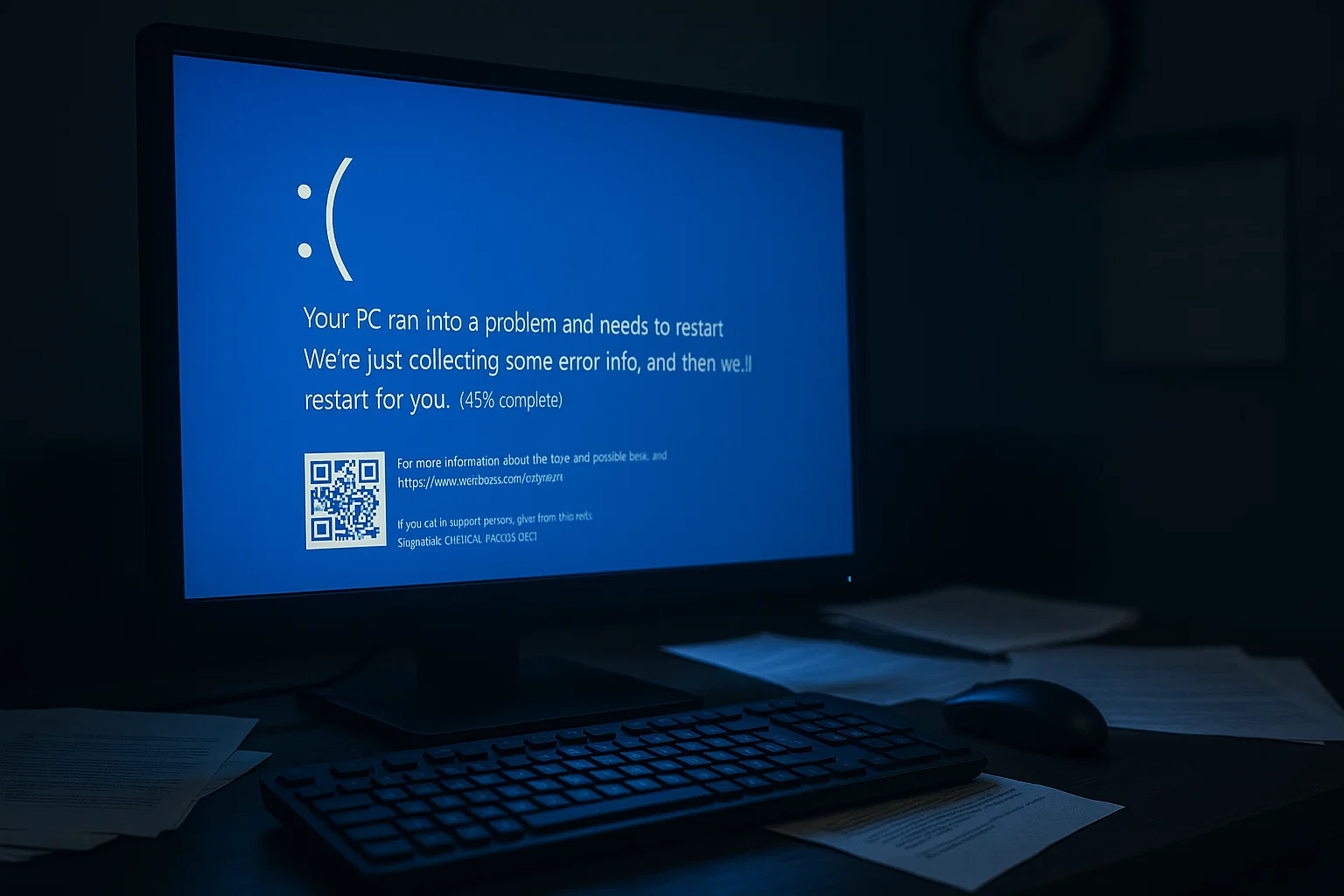
Auf Windows 11 sieht das jedoch anders aus. Der Bildschirm ist schwarz statt blau, und es wird kein QR-Code angezeigt. Der Fehlertext bleibt gleich, daher gelten die hier beschriebenen Lösungen weiterhin.
Die Fehlermeldung enthält genaue Angaben zur Fehlerursache, etwa einen fehlerhaften Gerätetreiber oder eine defekte Hardwarekomponente. BSODs können verschiedene Ursachen haben: Softwarefehler, Hardwareausfälle, Treiberkonflikte oder Malware-Infektionen.
Eine häufige Variante ist die IRQL_NOT_LESS_OR_EQUAL was auf Treiber- oder Hardwareprobleme hinweist, die zu fehlerhaften Speicherzugriffen führen.
Wenn Ihre Systemeinstellungen es zulassen, versucht Windows beim Auftreten eines BSODs eine Dump-Datei zu erstellen. Diese Datei enthält detaillierte Informationen über den Systemzustand zum Zeitpunkt des Absturzes. Sie dient als Diagnose-Snapshot und ermöglicht es Ihnen, die Ursache des Fehlers zu analysieren und die passende Lösung zu finden.
BSODs führen zu Datenverlust, wenn das System unerwartet herunterfahren wird. Sie müssen das sofort beheben. Beginnen Sie mit Diagnosetests und prüfen Sie auf Softwarekonflikte. Falls das nicht hilft, benötigen Sie möglicherweise eine Systemwiederherstellung oder eine Neuinstallation von Windows.
Der Kernel Security Check Failure Blue Screen gehört zu den Fehlern, die sofortige Aufmerksamkeit erfordern.
Was verursacht den Kernel Security Check Failure
Bevor wir uns mit den Ursachen befassen, sollten Sie den Fehler zunächst genau identifizieren. Wenn der BSOD auftritt, sehen Sie unten im Bildschirm nach dem Stop-Code.
Wenn die Meldung "kernel_security_check_failure" angezeigt wird, haben Sie diesen Fehler eindeutig identifiziert. Dieser Stop-Code unterscheidet ihn von anderen BSOD-Fehlern und hilft dir, deine Fehlerbehebung gezielt auszurichten.
Für dieses Problem auf Windows-Systemen gibt es mehrere mögliche Ursachen. Wer die genaue Ursache kennt, kann gezielt die passende Lösung wählen.
Bug Check 0x139
Der technische Bezeichner für diesen Fehler ist Bug Check 0x139, auch bekannt als KERNEL_SECURITY_CHECK_FAILURE.
Diese Fehlerprüfung weist darauf hin, dass der Kernel eine Beschädigung in einer kritischen Datenstruktur erkannt hat, beispielsweise in einem Stack-Cookie, LIST_ENTRY Beschädigung oder ein ungültiger Parameter. Dies wird meist durch einen fehlerhaften Treiber oder Software verursacht, die Speicher überschreibt, auf den sie keinen Zugriff hat – und nicht durch einen gezielten Angriff.
Diese technische Klassifizierung hilft bei der Analyse von Crash-Dump-Dateien, da die Parameter oft auf den spezifischen Treiber hinweisen, der die Korruption verursacht hat.
Beschädigte Systemdateien
Beschädigte Systemdateien sind eine der häufigsten Ursachen für Kernel Security Check Failure-Fehler. Die Beschädigung kann durch Malware-Infektionen, Festplattenfehler, unsachgemäße Abschaltungen oder fehlgeschlagene Windows-Updates entstehen. Wenn zentrale Windows-Dateien beschädigt sind, kann der Kernel grundlegende Funktionen nicht mehr korrekt ausführen, was den Security Check Failure auslöst.
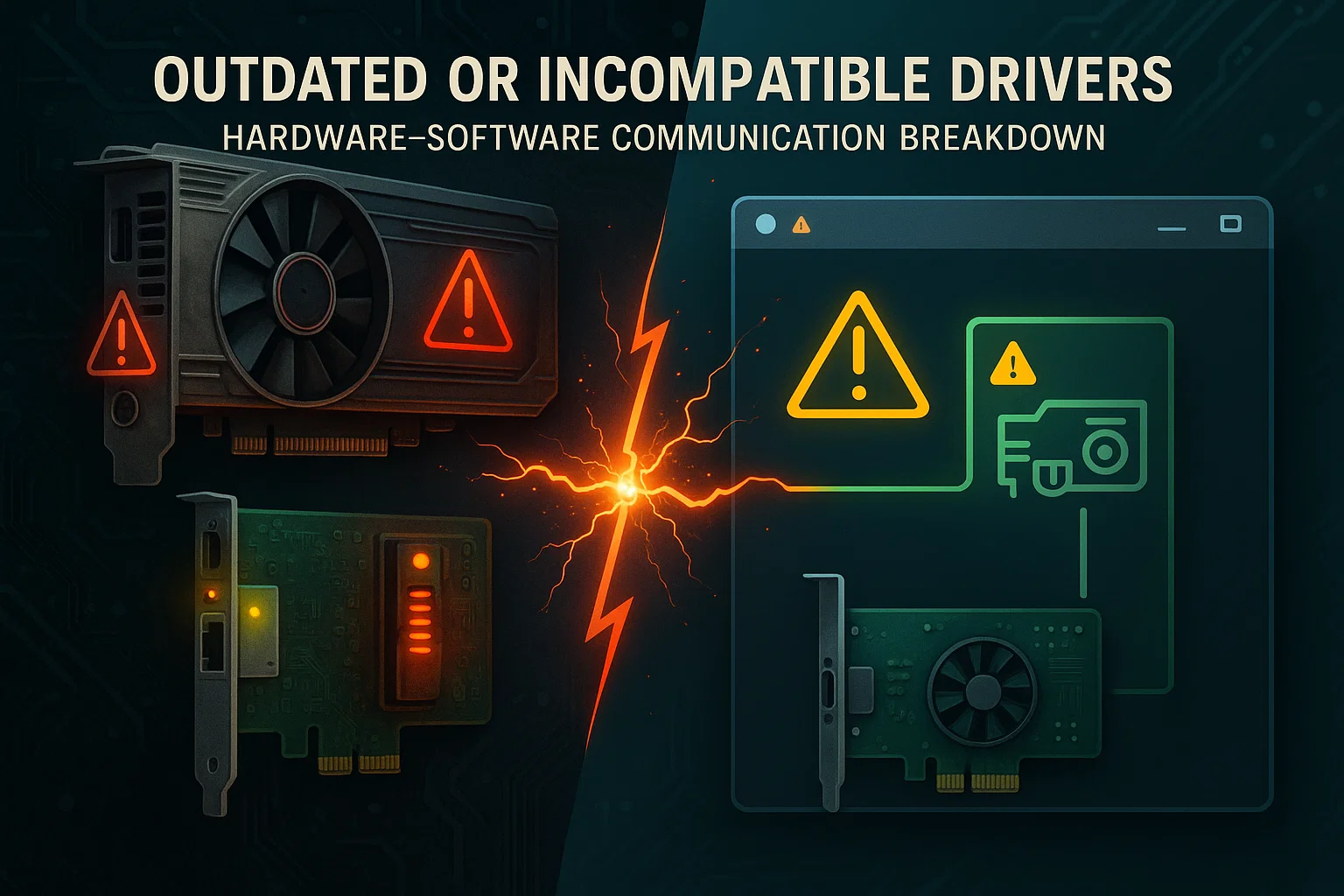
Veraltete oder inkompatible Treiber
Treiber verbinden Ihr Betriebssystem mit Hardwarekomponenten wie Grafikkarten und Netzwerkadaptern. Veraltete, mit Ihrer Windows-Version inkompatible oder fehlerhafte Treiber können dabei auf den Arbeitsspeicher falsch zugreifen oder unzulässige Aktionen ausführen.
Der Kernel erkennt dieses fehlerhafte Verhalten und fährt das System herunter, um Schäden zu verhindern. Das System zeigt dann den KERNEL_SECURITY_CHECK_FAILURE Stoppcode, während das Crash-Dump die technischen Details für die Diagnose erfasst. Viele Programme helfen dabei, Treiber zu überwachen und aktuell zu halten, um dieses Problem zu vermeiden.
Fehlerhafte Hardware
Fehlerhafte Hardwarekomponenten wie RAM, Festplatten und Mainboards verursachen häufig Kernel Security Check Failure-Fehler. Wenn diese Komponenten beschädigt werden oder ausfallen, kann der Kernel möglicherweise nicht mehr ordnungsgemäß auf Systemressourcen zugreifen oder diese verwalten. Dies ist das schlimmste mögliche Szenario, da Sie entweder Reparaturkosten tragen oder Ersatzteile kaufen müssen.

Malware-Infektionen
Malware kann die Systemsicherheit gefährden, indem sie Dateien beschädigt, Berechtigungen verändert oder den Kernel-Betrieb stört. Manche Schadsoftware greift Kernel-Prozesse direkt an und löst so diesen BSOD-Typ aus. Ein aktiver Virenschutz durch Windows Security oder eine vertrauenswürdige Drittanbieter-Sicherheitslösung hilft, solche Angriffe zu verhindern.
Übertakten
Beim Übertakten wird die Leistung von CPU oder GPU über die Herstellervorgaben hinaus gesteigert, um mehr Geschwindigkeit zu erzielen. Falsche Einstellungen oder unzureichende Kühlung führen jedoch zu Systeminstabilität, die Kernel-Sicherheitsfehler auslösen kann.
Der erhöhte Stromverbrauch und die stärkere Wärmeentwicklung durch das Übertakten belasten die Komponenten und können zu Abstürzen führen. Tritt dieses Problem nach einer Anpassung der Leistungseinstellungen auf, setzen Sie die Komponenten auf ihre Standardtaktrate zurück.
Kernel Security Check Failure beheben
Jetzt geht es darum, den Kernel Security Check Failure mit bewährten Methoden zu lösen. Die folgenden neun Methoden funktionieren sowohl unter Windows 10 als auch unter Windows 11. Probieren Sie sie der Reihe nach aus. Die meisten Nutzer finden ihre Lösung, bevor sie zur letzten Methode gelangen.
Safe Mode zur Eingrenzung des Problems nutzen
Wichtiger Hinweis: Stellen Sie vor dem Wechsel in den Safe Mode sicher, dass Ihr BitLocker-Wiederherstellungsschlüssel verfügbar ist. Das Ändern der Boot-Einstellungen kann manchmal den BitLocker-Wiederherstellungsmodus auslösen, und Sie benötigen diesen Schlüssel, um auf Ihr System zugreifen zu können.
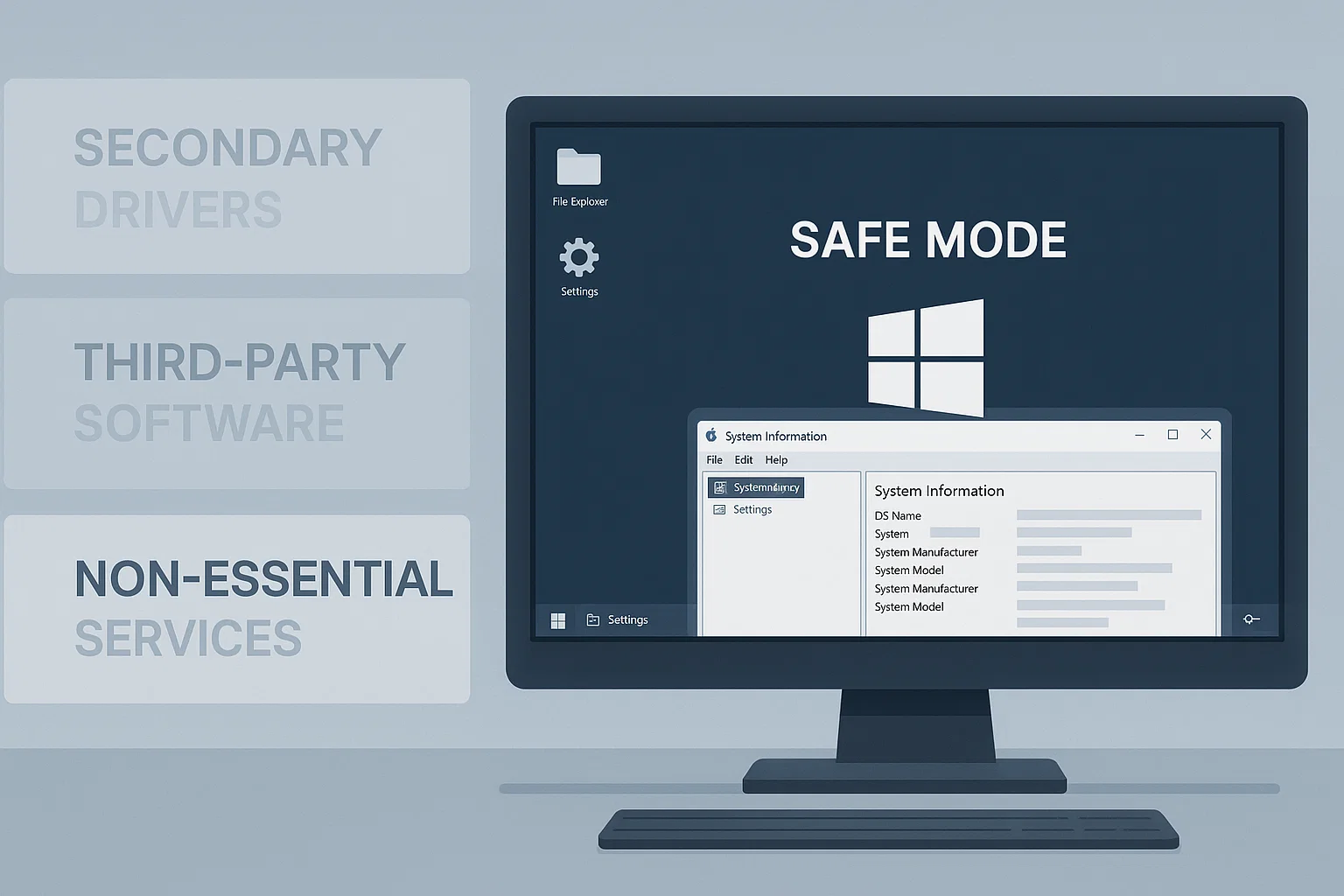
Die erste Methode zur Behebung des kernel_security_check_failure ist das Starten im Safe Mode. Dieser Diagnosemodus startet Windows nur mit einem minimalen Satz an Treibern und Diensten, anstatt Ihre vollständige Standardumgebung zu laden.
Wenn Sie im Safe Mode starten und das Problem nicht auftritt, deutet das darauf hin, dass ein Drittanbieter-Treiber, eine kürzlich installierte Software oder ein nicht essenzieller Dienst die Ursache ist.
So starten Sie im Safe Mode:
- Klicken Sie auf die Windows-Start Schaltfläche und wählen Sie Neu starten während Sie die Shift Schlüssel.
- Ihr PC wird neu gestartet und zeigt die Option auswählen Bildschirm.
- Wählen Sie Problembehandlung, dann Erweiterte Optionen, dann Starteinstellungen, und klicken Sie auf Neu starten.
- Nach dem Neustart Ihres PCs wird eine Liste mit Optionen angezeigt.
- Drücken Sie 4 oder F4 um im abgesicherten Modus zu starten, oder drücken Sie 5 oder F5 für den abgesicherten Modus mit Netzwerktreibern.
Wenn Ihr System im abgesicherten Modus normal läuft, prüfen Sie die zuletzt installierten Treiber und Anwendungen.
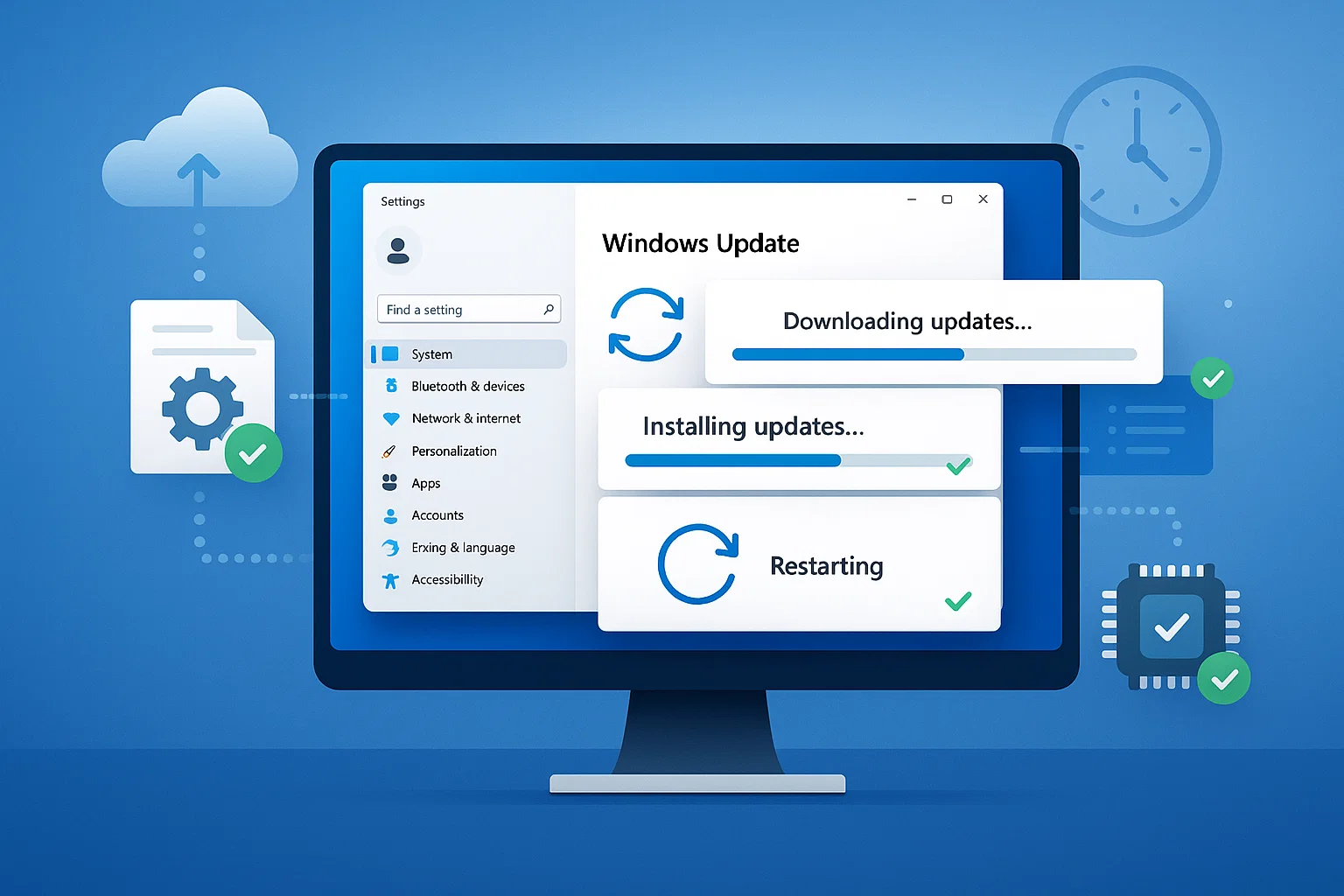
Windows aktualisieren
Windows-Updates beheben häufig Systemstabilitätsprobleme und BSOD-Fehler. Die neuesten Updates können bekannte Fehler beheben, die dieses Problem verursachen.
So aktualisieren Sie Windows:
Für Windows 11:
- Klicken Sie auf die Windows-Startschaltfläche und wählen Sie Einstellungen (Zahnrad-Symbol)
- Navigieren Sie in der linken Seitenleiste zu Windows Update
- Klicken Sie auf Nach Updates suchen
- Verfügbare Updates installieren
- Starten Sie Ihren Computer neu, wenn Sie dazu aufgefordert werden
Testen Sie nach dem Update, ob der BSOD weiterhin auftritt.
Für Windows 10:
- Klicken Sie auf die Windows-Startschaltfläche und wählen Sie Einstellungen (Zahnrad-Symbol)
- Navigieren Sie zu Update und Sicherheit und klicken Sie dann auf Windows Update
- Klicken Sie auf Nach Updates suchen
- Verfügbare Updates installieren
- Starten Sie Ihren Computer neu, wenn Sie dazu aufgefordert werden
Wenn das Problem nach dem Update weiterhin besteht, fahren Sie mit der nächsten Lösung fort.
Treiber aktualisieren
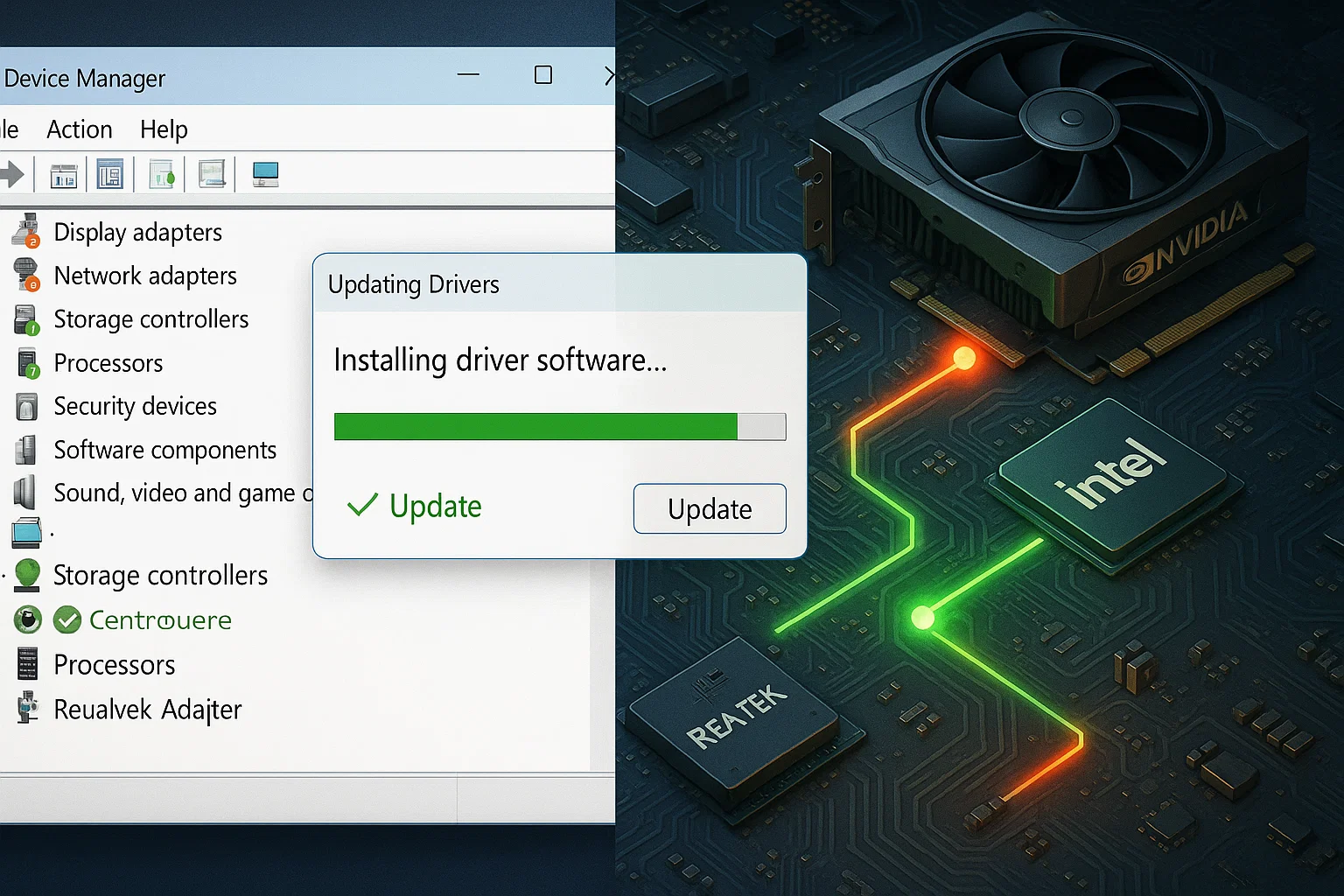
Veraltete oder inkompatible Treiber sind eine der häufigsten Ursachen dieses Problems. Durch das Aktualisieren der Treiber wird sichergestellt, dass Hardwarekomponenten korrekt mit Windows kommunizieren.
Treiber manuell aktualisieren:
- Gib Device Manager in die Windows-Suchleiste ein und öffne ihn
- Suche die Gerätekategorie, die du aktualisieren möchtest (Grafikkarten, Netzwerkadapter usw.)
- Klicke mit der rechten Maustaste auf das Gerät und wähle Treiber aktualisieren
- Wähle Automatisch nach Treibern suchen
- Windows lädt Updates herunter und installiert sie, falls verfügbar
- Starte dein System neu
Treiberupdates über Windows Update prüfen:
Für Windows 11:
- Go zu Einstellungen > Windows Update
- Klicke auf Erweiterte Optionen
- Scrolle nach unten und klicke auf Optionale Updates
- Öffne Treiberupdates und installiere alle verfügbaren Treiberupdates
Für Windows 10:
- Go zu Einstellungen > Update und Sicherheit > Windows Update
- Klicke auf Optionale Updates anzeigen
- Öffne Treiberupdates und installiere alle verfügbaren Treiberupdates
Für Grafikkarten, Netzwerkadapter und Speichercontroller empfiehlt es sich, die Website des Herstellers direkt aufzurufen und die aktuellen Treiber dort herunterzuladen. Alternativ kann man eine seriöse Drittanbieter-Software für Treiberupdates verwenden, aber nur aus vertrauenswürdigen Quellen herunterladen.
Beschädigte Windows-Systemdateien prüfen
Beschädigte Systemdateien lösen häufig Abstürze auf Kernel-Ebene aus. Windows enthält integrierte Tools zum Scannen und Reparieren dieser Dateien. Wir empfehlen, zuerst DISM auszuführen, da es das System-Image repariert, auf das der System File Checker (SFC) angewiesen ist.
Schritt 1:
DISM ausführen: DISM (Deployment Image Servicing and Management) repariert den Windows-Komponentenspeicher, damit künftige Reparaturen korrekt durchgeführt werden können.
Typ cmd in der Windows-Suche.
- Rechtsklick auf Eingabeaufforderung und wähle Als Administrator ausführen.
- Eingeben: DISM /Online /Cleanup-Image /RestoreHealth
- Drücken Sie Enter und warten Sie, bis der Vorgang abgeschlossen ist (das kann 20–40 Minuten dauern).
Schritt 2:
Systemdatei-Überprüfung (SFC) ausführen: Führen Sie nach Abschluss von DISM den SFC aus, um beschädigte Dateien mithilfe des reparierten Komponentenspeichers zu reparieren.
- Geben Sie im selben Eingabeaufforderungsfenster Folgendes ein: sfc /scannow
- Drücken Sie Enter.
- Warten Sie, bis der Scan abgeschlossen ist.
- Starten Sie den Computer neu, wenn Reparaturen durchgeführt wurden.
Diese Reihenfolge verhindert Fehler, bei denen SFC scheitert, weil die Quelldateien, aus denen es kopieren möchte, ebenfalls beschädigt sind.
RAM prüfen
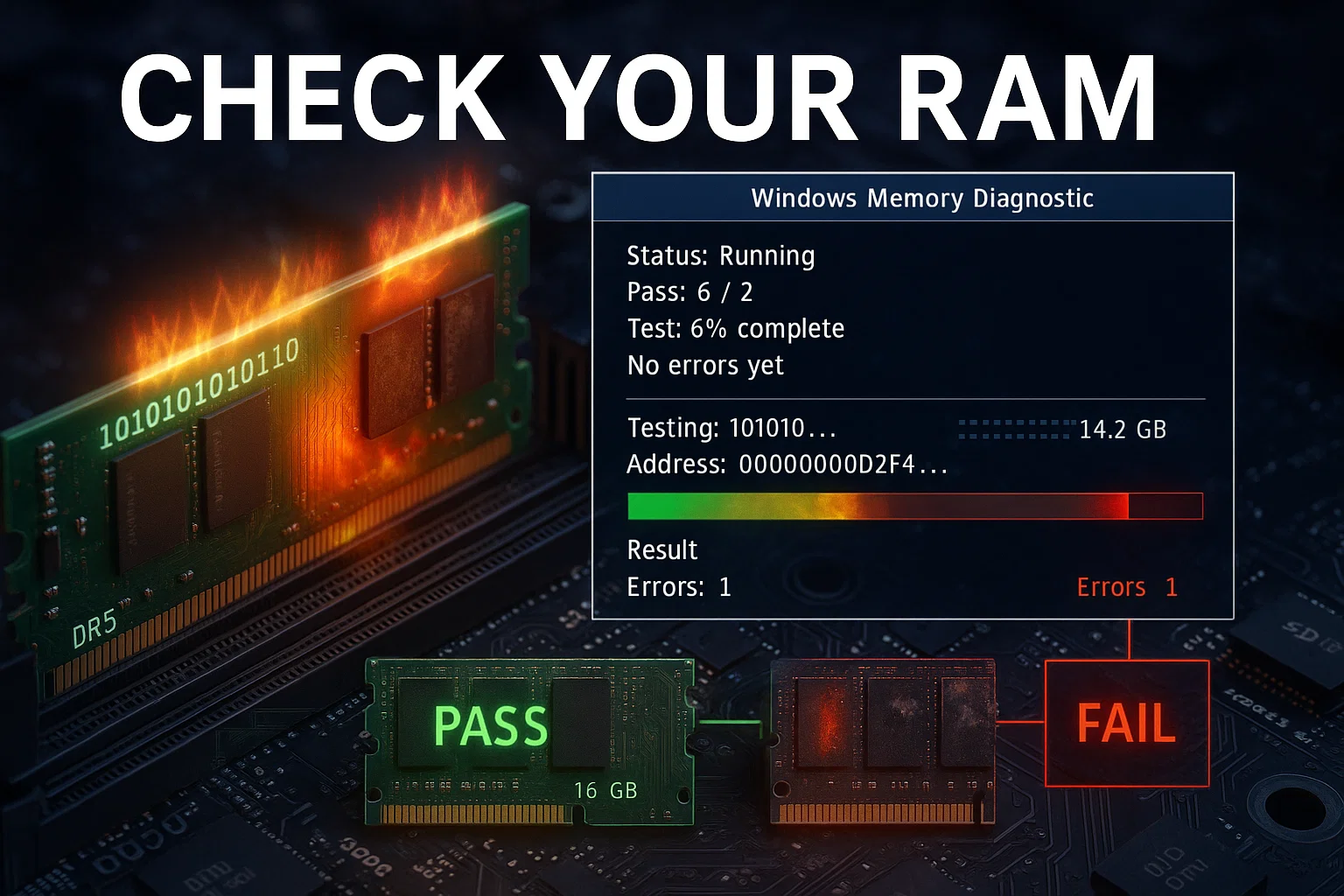
Fehlerhafte RAM oder eine defekte RAM-Karte können den Fehler "Kernel Security Check Failure" verursachen. Mit dem Windows Memory Diagnostic Tool können Sie den Speicher auf Probleme prüfen:
So führen Sie die Windows Memory Diagnostic aus:
- Typ Windows-Speicherdiagnose in die Suchleiste ein.
- Wählen Sie Windows-Speicherdiagnose Tool.
- Wählen Sie Jetzt neu starten und nach Problemen suchen.
- Der PC wird neu gestartet und beginnt mit dem RAM-Test (rechnen Sie mit 20–30 Minuten oder länger).
- Nach dem Neustart verschwindet die Benachrichtigung oft schnell. Um die Ergebnisse einzusehen, öffnen Sie Ereignisanzeige, navigieren Sie zu Windows Protokolle > System, und suchen Sie nach MemoryDiagnostics-Results (Ereignis-ID 1101 oder 1201).
Wenn das Diagnosetool Fehler findet, müssen Sie das defekte RAM-Modul identifizieren und ersetzen. Versuchen Sie, die RAM-Riegel neu einzustecken oder sie einzeln zu entfernen, um das fehlerhafte Modul zu isolieren.
Festplatte prüfen
Festplattenfehler und defekte Sektoren können verhindern, dass der Kernel ordnungsgemäß auf Systemdateien zugreift, was den Fehler "Kernel Security Check Failure" auslöst. Das CHKDSK Das Dienstprogramm erkennt und behebt diese Festplattenfehler.
Zum Ausführen CHKDSK:
- Drücken Sie Windows-Taste + R um das Ausführen-Dialogfeld zu öffnen.
- Typ cmd und drücke Strg+Umschalt+Eingabe als Administrator auszuführen.
- Typ chkdsk C: /f und drücke Enter.
- Wahrscheinlich erscheint eine Meldung, dass das Laufwerk noch verwendet wird. Geben Sie ein: Y um den Scan für den nächsten Neustart zu planen.
- Starten Sie Ihren Computer neu.
Der /f Der Parameter behebt Dateisystemfehler und reicht in den meisten Fällen aus. Bei Verdacht auf physische Laufwerksschäden kann chkdsk C: /r, beachte jedoch, dass dabei ein gründlicher Scan nach defekten Sektoren durchgeführt wird. Das dauert deutlich länger. Nutze diese Option nur, wenn die Standardreparatur fehlschlägt.
Wenn CHKDSK Fehler findet und behebt, das Problem aber bestehen bleibt, erwägen Sie ein Upgrade auf ein SSD. Solid-State Drives haben keine beweglichen Teile. Das hilft, die mechanischen Ausfälle zu vermeiden, die bei traditionellen Festplatten auftreten.
Auf Viren prüfen
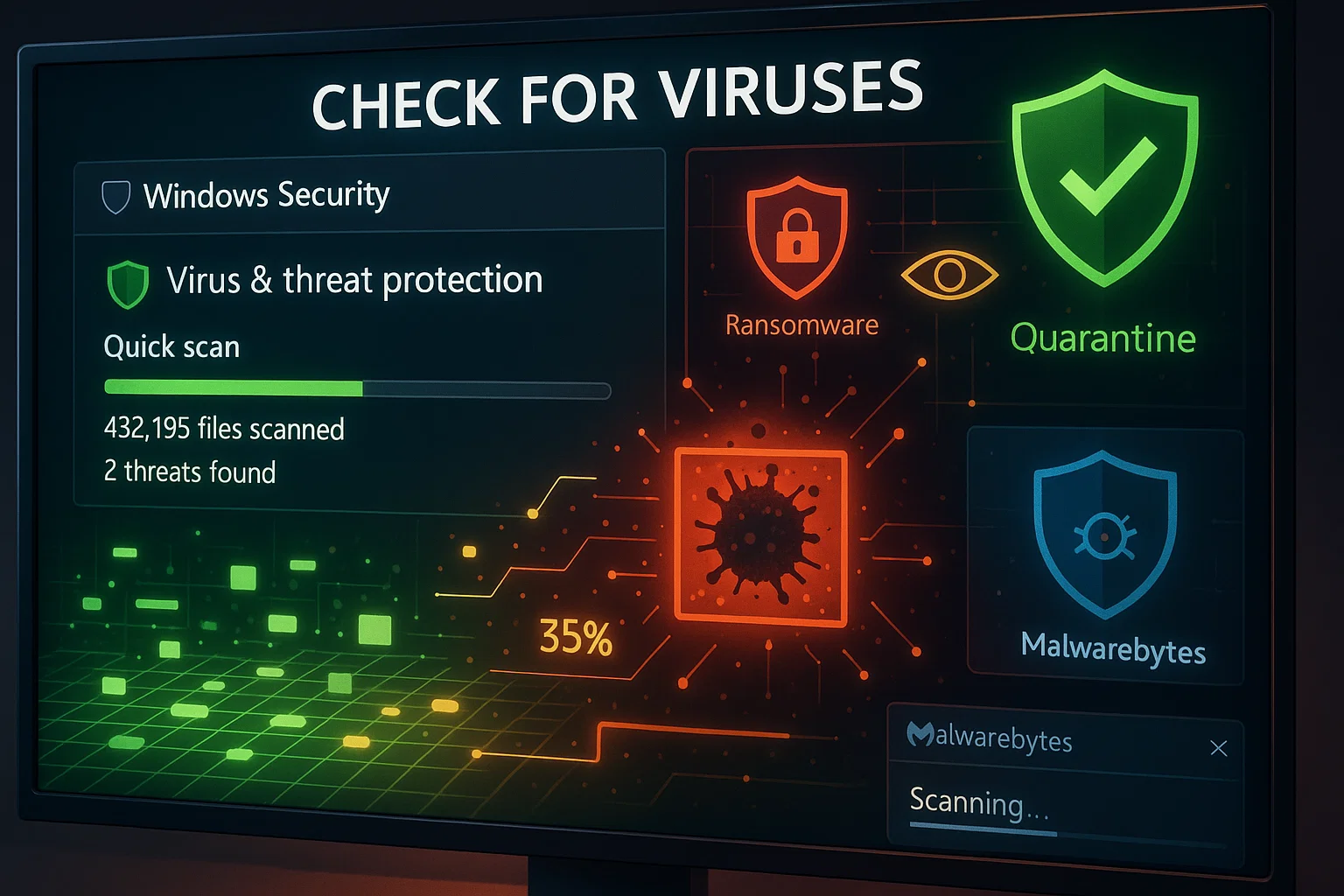
Viren und Malware gehören zu den häufigsten Ursachen des Kernel Security Check Failure-Fehlers. Prüfe sie zunächst mit Windows Security, dem integrierten Virenschutz in Windows 10 und Windows 11.
So führen Sie einen Scan mit Windows Security durch:
- Gib Windows Security in die Suchleiste ein und öffne es
- Wählen Sie Virus- & Bedrohungsschutz
- Klicken Sie auf Quick scan, um eine schnelle Überprüfung häufiger Infektionsbereiche durchzuführen
- Klicken Sie auf Scan-Optionen und wählen Sie Vollständiger Scan für eine gründliche Überprüfung
- Windows Security zeigt die Scan-Ergebnisse an und führt dich durch die Entfernung gefundener Bedrohungen.
Für zusätzlichen Schutz empfiehlt sich ein Scan mit Malwarebytes oder einem anderen bewährten Anti-Malware-Tool.
Antivirensoftware von Drittanbietern deaktivieren
Antivirus-Programme von Drittanbietern beeinträchtigen manchmal zentrale Systemfunktionen und verursachen Konflikte, die den Fehler "BSOD Security Check Failure" auslösen. Das temporäre Deaktivieren deines Antivirus kann helfen zu klären, ob es das Problem verursacht.
Jedes Antivirenprogramm hat ein anderes Deaktivierungsverfahren. Die genauen Schritte finden Sie in der Dokumentation Ihrer Antivirensoftware. Deaktivieren Sie das Programm, starten Sie den Computer neu und prüfen Sie, ob der BSOD weiterhin auftritt.
Wenn das Deaktivieren des Antivirusprogramms das Problem behebt, solltest du zu einer anderen Sicherheitslösung wechseln oder den Support des Anbieters kontaktieren. Hinweis: Das gilt nicht für Windows Security, das speziell für Windows entwickelt wurde und solche Konflikte in der Regel nicht verursacht.
Windows neu installieren
Wenn alle anderen Maßnahmen scheitern, kann eine Neuinstallation von Windows notwendig sein. Das ist die letzte Option, die alle softwarebedingten Probleme behebt - beschädigte Systemdateien, Treiberkonflikte und problematische Drittanbietersoftware.
Eine frische Windows-Installation behebt keine Hardwareprobleme, hilft aber dabei, die Ursache einzugrenzen: Software oder Hardware. Bleibt das Problem nach der Neuinstallation von Windows bestehen, ist defekte Hardware die wahrscheinliche Ursache.
Manchmal braucht man eine stabile Umgebung, um Lösungen zu testen, ohne das Hauptsystem zu gefährden. Mit einer einzigen Maschine, die immer wieder abstürzt, wird das schnell zum Problem.
Bei Cloudzy bieten wir Windows VPS bietet dir eine isolierte Testumgebung, um BSOD-Probleme sicher zu diagnostizieren. Führe Systemprüfungen durch, teste Treiber-Updates oder installiere Windows neu – ohne dein primäres System anzutasten.
Mit vollem Admin-Zugriff und 99,95 % Verfügbarkeit verlierst du mitten in der Fehlersuche nie den Fortschritt. Ideal für IT-Profis, die eine stabile Umgebung brauchen, um Abstürze wirklich auf den Grund zu gehen.
Fazit
Der Kernel Security Check Failure-Fehler kann verschiedene Ursachen haben: beschädigte Systemdateien, veraltete Treiber, fehlerhafte Hardware, Malware-Infektionen oder Softwarekonflikte. Der Kernel Security Check Failure BSOD ist zwar störend, aber die neun Lösungen in diesem Artikel helfen dir, das Problem zu beheben.
Beginnen Sie mit einfacheren Lösungsansätzen wie der Safe-Mode-Diagnose und Windows-Updates, bevor Sie zu aufwändigeren Maßnahmen wie Hardware-Tests oder einer Neuinstallation von Windows übergehen.
Die meisten Nutzer lösen das Problem durch Treiberaktualisierungen, Systemdatei-Reparaturen oder RAM-Diagnosen. Regelmäßige Updates, grundlegende Wartung und der Verzicht auf unkontrollierte Software-Installationen helfen effektiv dabei, diesen BSOD künftig zu vermeiden.
Wenn Sie verstehen, was dieses Problem verursacht, und die beschriebenen Schritte zur Fehlerbehebung befolgen, können Sie die Systemstabilität wiederherstellen und Datenverlust verhindern. Falls die Probleme nach allen Lösungsversuchen weiterhin auftreten, liegt wahrscheinlich ein Hardwaredefekt vor, der eine professionelle Diagnose oder den Austausch von Komponenten erfordert.



Diskussion
Kommentare
Melden Sie sich an, um mitzudiskutieren.