
Gleichzeitige RDP-Verbindungen unter Windows Server 2022 aktivieren
Remote Desktop ist ein leistungsstarkes Tool, das Benutzern die Möglichkeit gibt,
eine Verbindung zu einem entfernten Computer herzustellen und direkten Zugriff
auf die Desktop-Oberfläche des Remote-Systems zu erhalten. Windows Server 2022 wird
mit dem Feature Remote Desktop Services (RDS) ausgeliefert, das
die gleichzeitige Verbindung mehrerer Benutzer ermöglicht und ihnen
den Remote-Zugriff auf Anwendungen und den Server-Desktop erlaubt. Diese
Funktion ist besonders nützlich für IT-Fachleute, die sich mit
der Remote-Serververwaltung befassen.
Aktivieren
Remote Desktop auf Windows Server 2022
- Anmeldung am Server:
Melden Sie sich zunächst mit einem lokalen Administratorkonto an Ihrem Windows Server 2022 an.
Dieses Konto gibt Ihnen die erforderlichen Berechtigungen,
um Änderungen an den Systemeinstellungen vorzunehmen.
- Server-Manager öffnen:
Starten Sie nach der Anmeldung den Server-Manager. Dieses umfassende
Verwaltungswerkzeug ermöglicht die Konfiguration und Verwaltung verschiedener Aspekte
deines Servers.
- Zu den Eigenschaften des lokalen Servers navigieren:
Suchen Sie in der Server-Manager-Oberfläche den Bereich
Lokaler Server und wählen Sie ihn aus. Dieser Bereich enthält wichtige
serverbezogene Einstellungen, die Sie nach Bedarf konfigurieren können.
Anforderungen.
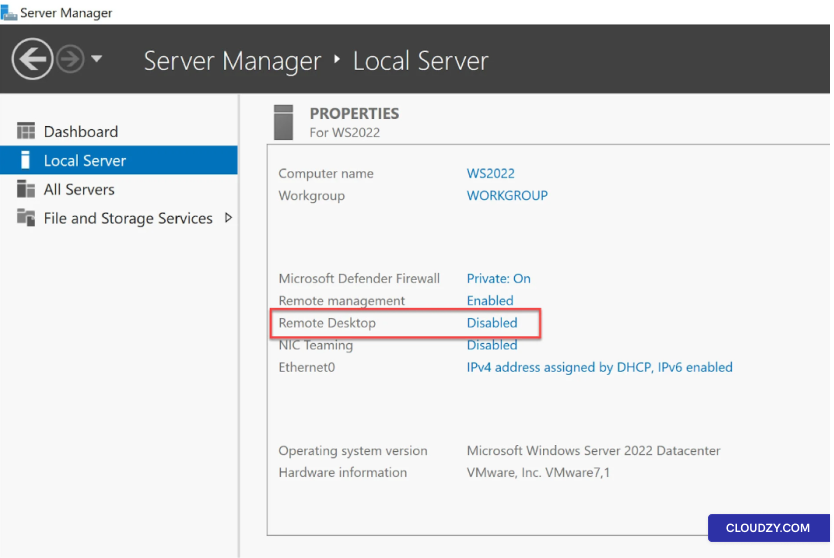
- Remote Desktop aktivieren:
Im Eigenschaften Im Bereich des Tabs "Lokaler Server"
finden Sie die Option für Remote Desktop. Standardmäßig ist sie möglicherweise als
Deaktiviertmarkiert, was bedeutet, dass der Remote-Desktop-Zugriff
derzeit inaktiv.
- Remote Desktop einschalten:
Klicken Sie auf die Schaltfläche Deaktiviert Status neben Remote Desktop.
Ein neues Fenster mit den Systemeigenschaften wird sich öffnen.
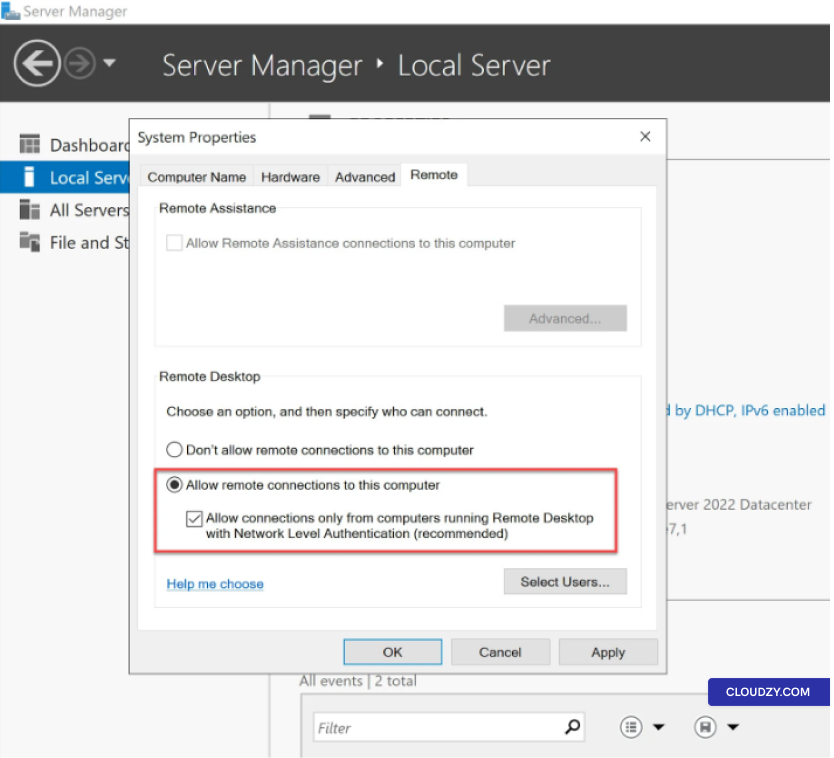
- Einstellungen für die Remote-Verbindung konfigurieren:
Öffnen Sie im Dialogfeld Systemeigenschaften die Registerkarte
Ferngesteuert Tab. Dort findest du die Option Erlauben
Remote-Verbindungen zu diesem Computer. Stellen Sie sicher, dass diese Option
Aktivieren, um den Remote-Desktop-Zugriff zu ermöglichen.
- Sicherheit verbessern:
Für erhöhte Sicherheit wird empfohlen, das Kästchen mit der Bezeichnung
Verbindungen nur von Computern mit Remote Desktop zulassen
mit Network Level Authentication (NLA). Dies fügt ein
eine zusätzliche Schutzebene für Ihre Remote-Verbindungen.
- Benutzerzugriff gewähren (optional):
Wenn bestimmte Benutzer Remote-Desktop-Zugriff auf Ihren
Windows Server 2022, klicken Sie auf Benutzer auswählen. Sie können hinzufügen
einzelne Nutzer, die Remote-Zugriff benötigen. Falls Ihr Server Teil
eines Domänenverbunds können Sie auch Domänenbenutzer für den Remotezugriff auswählen
Berechtigungen
Alternativer Zugang
Methode
Wenn du lieber mit der Kommandozeile arbeitest, kannst du die Remote-
Einstellungsfenster der Desktop-Umgebung durch Ausführen des Befehls
sysdm.cpl. Dieser Befehl öffnet die Systemeigenschaften
Fenster, und von dort aus können Sie zum Ferngesteuert
Registerkarte und aktivieren Sie die Remote-Desktop-Einstellungen.
Erstellen
Einen neuen Benutzer anlegen und Remote-Desktop-Berechtigungen vergeben
Um mehreren Administratoren gleichzeitige Remote-
Desktop-Verbindungen auf dem Windows Server 2022: Um dies zu ermöglichen, müssen neue
Benutzerkonten erstellen und ihnen Remotedesktop-Zugriffsrechte erteilen. Dies
In diesem Abschnitt wird Schritt für Schritt erklärt, wie man einen neuen Benutzer erstellt und
Berechtigungen für den Remote-Desktop konfigurieren:
Schritt 1: Zugriff auf
der Server Manager
-
Melden Sie sich mit einem vorhandenen Konto bei Ihrem Windows Server 2022 an
Administratorkonto. Dieses Konto sollte die erforderlichen Berechtigungen haben
um Änderungen an den Systemeinstellungen vorzunehmen. -
Starten Sie den Server Manager, ein umfassendes Verwaltungstool, das
ermöglicht es Ihnen, verschiedene Aspekte Ihres Servers zu konfigurieren.
Schritt 2: Neues erstellen
Benutzer
-
Navigieren Sie im Server-Manager zu Tools
Menü und wähle Computerverwaltung. Damit öffnet sich das
Computer Management-Konsole. -
Erweitern Sie in der Computerverwaltungskonsole den Eintrag Local
Benutzer und Gruppen Abschnitt und klicken Sie mit der rechten Maustaste auf
Benutzer. -
Wählen Sie Neuer Benutzer um einen neuen Benutzer zu erstellen
Konto. -
Folgen Sie den Anweisungen und geben Sie die Benutzerdaten ein, einschließlich
Benutzername und Passwort. Achten Sie darauf, dass das Passwort den Sicherheitsanforderungen des Servers entspricht
Anforderungen.
Schritt 4:
Remote-Desktop-Berechtigungen vergeben
Jetzt, wo Sie ein neues Benutzerkonto erstellt haben, ist es an der Zeit, den Remote-
Desktop-Zugriffsberechtigungen für dieses Konto.
-
Go zurück zum Server Manager und navigiere zu Local
Server wie bereits oben erwähnt. -
Im Eigenschaften Abschnitt, suchen Sie die
Remote Desktop Option. Standardmäßig ist sie möglicherweise als
as Deaktiviert für neue Benutzerkonten markiert. -
Klicken Sie auf die Schaltfläche Deaktiviert Status neben dem neuen
Benutzerkonto, und ein Fenster, der Dialog "Systemeigenschaften", wird
erscheinen. -
Öffnen Sie im Dialogfeld Systemeigenschaften die Registerkarte
Ferngesteuert . -
Hier finden Sie die Option Remoteverbindungen zu diesem Computer zulassen
dieser Computer. Stellen Sie sicher, dass diese Option aktiviert ist, um dem neu erstellten Benutzer
den Remotedesktop-Zugriff zu gewähren. -
Aktivieren Sie für mehr Sicherheit das Kontrollkästchen
Verbindungen nur von Computern mit Remote Desktop zulassen
mit Network Level Authentication (NLA). -
Klicken Sie auf OK um Ihre Änderungen zu speichern.
Schritt 5:
Anmelden mit dem neuen Benutzerkonto
Das neue Benutzerkonto ist jetzt mit Remotedesktop-Zugriffsrechten
eingerichtet. Der Benutzer kann sich über seinen
Benutzernamen und sein Passwort remote mit dem Server verbinden.
Den Remotedesktop auf Ihrem Windows Server 2022 zu aktivieren ist ein
unkomplizierter Vorgang, der Ihnen die Möglichkeit gibt, Ihren
Server remote zu verwalten. Diese Funktion, kombiniert mit den Sicherheitsverbesserungen
durch die Authentifizierung auf Netzwerkebene, gewährleistet eine sichere
und effiziente Remote-Verwaltung. Falls Sie weitere Hilfe benötigen,
Für weitere Informationen oder Unterstützung wenden Sie sich gerne an unser Support-Team
by Einreichen einer
Ticket.
<BlogFAQSection data={[ { title: 'Welche Vorteile bietet die Aktivierung gleichzeitiger
RDP-Verbindungen für Server-Administratoren?', answer: 'Die Aktivierung
gleichzeitiger RDP-Verbindungen ermöglicht Server-Administratoren,
mehrere Aufgaben und Benutzersitzungen remote effizient zu verwalten. Diese
Funktion steigert die Produktivität, Flexibilität und die Fähigkeit,
Server-Probleme beheben, ohne physischen Zugriff zu benötigen.', }, {
title: 'Was sind Remote Desktop Services (RDS) auf Windows Server 2022?',
answer: "Remote Desktop Services (RDS) ist eine Funktion, die es
mehreren Benutzern ermöglicht, sich mit dem Server zu verbinden und
Anwendungen sowie den Desktop des Servers remote zu nutzen. Dies ist
besonders nützlich für Remote-Administration und den gleichzeitigen Zugriff mehrerer Benutzer auf Server-Ressourcen.", }, {
title: 'Ist die Aktivierung von RDP auf Windows Server 2022 sicher?', answer: "Ja,
die Aktivierung von RDP auf Windows Server 2022 kann sicher sein, wenn geeignete Sicherheitsmaßnahmen
angewendet werden. Es wird empfohlen, Network Level
Authentication (NLA) zu aktivieren, um die Sicherheit zu erhöhen. NLA stellt sicher, dass nur
authentifizierte Benutzer remote eine Verbindung herstellen können, was eine zusätzliche Schutzebene
bietet.", }, { title: 'Kann ich RDP auf Windows Server 2022 mit
einem lokalen Administratorkonto aktivieren?', answer: 'Ja, Sie können RDP auf
Windows Server 2022 mit einem lokalen Administratorkonto aktivieren. Dieses Konto
verfügt über die erforderlichen Berechtigungen, um Systemeinstellungen zu konfigurieren,
einschließlich des Remote-Desktop-Zugriffs.', }, { title: 'Wie kann ich bestimmten
Benutzern Remote-Desktop-Zugriff auf Windows Server 2022 gewähren?', answer: 'Um
bestimmten Benutzern Remote-Desktop-Zugriff zu gewähren, klicken Sie in den
Remote-Desktop-Einstellungen auf "Benutzer auswählen". Dort können Sie einzelne Benutzer hinzufügen, die
Remote-Zugriff benötigen. Wenn Ihr Server Teil einer Domäne ist, können Sie auch
Domänenbenutzern Remote-Zugriff gewähren.', }, ]} />
Mehr aus Windows / RDP
Verwandte Leitfäden.
Brauchen Sie Hilfe bei etwas anderem?
Mittlere Reaktionszeit unter 1 Stunde. Echte Menschen, keine Bots.