
Verbinden Sie sich mit Windows App auf Ihrem Mac über das Remotedesktopprotokoll (RDP) mit Ihrem Cloudzy Windows VPS. Diese App von Microsoft hieß zuvor Microsoft Remote Desktop.
Bevor Sie beginnen
Halten Sie Folgendes bereit:
- Einen Mac mit macOS 14 oder neuer, wie von der aktuellen Version von Windows App vorausgesetzt.
- Einen laufenden Windows VPS, auf dem Remotedesktop aktiviert ist.
- Die öffentliche IP-Adresse, den Windows Benutzernamen und das Windows Passwort Ihres VPS.
Um die Anmeldedaten Ihres VPS zu finden, öffnen Sie Services in Ihrem Cloudzy Dashboard, klicken Sie auf den Namen Ihres Servers und wählen Sie den Tab Overview.
1. Windows App installieren
Öffnen Sie auf Ihrem Mac Windows App im Mac App Store. Vergewissern Sie sich, dass Microsoft Corporation als Entwickler angegeben ist. Laden Sie die App herunter und öffnen Sie sie.
Schließen Sie die Einführung ab oder überspringen Sie sie. Sie können sich direkt mit Ihrem VPS verbinden, ohne sich in Windows App mit einem Microsoft Konto anzumelden.
2. Ihren VPS hinzufügen
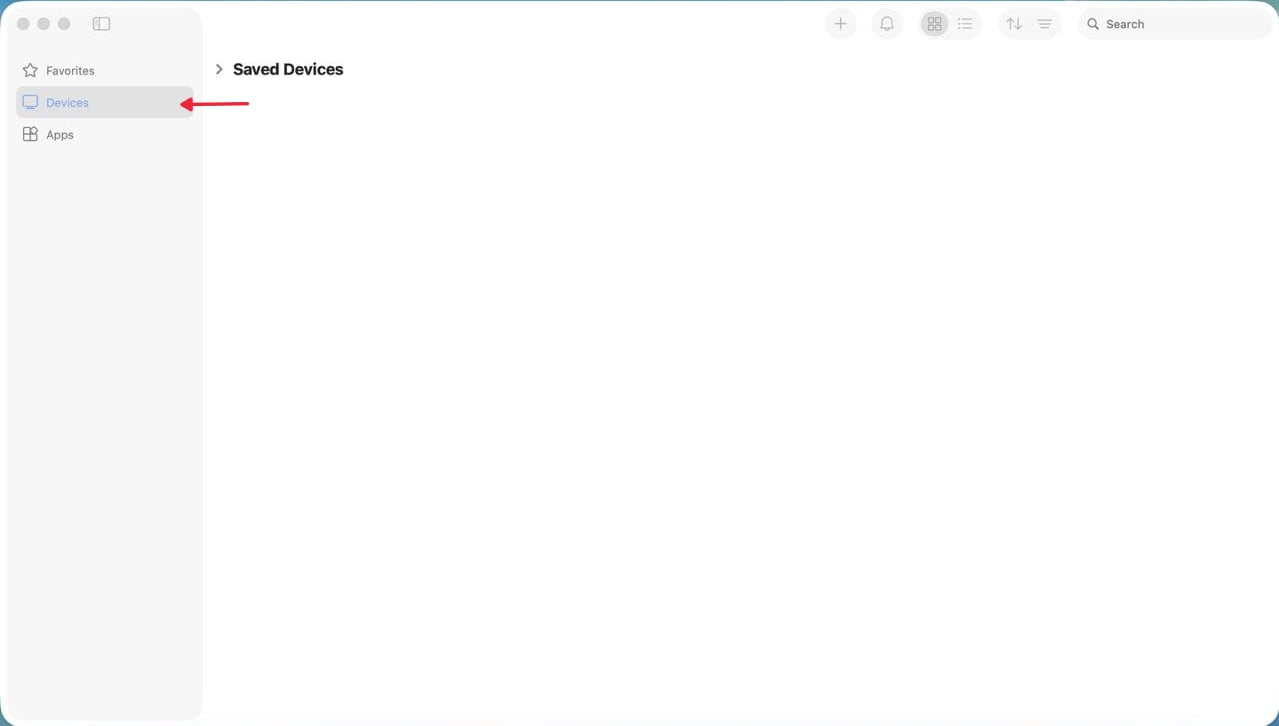
Öffnen Sie den Tab Devices.
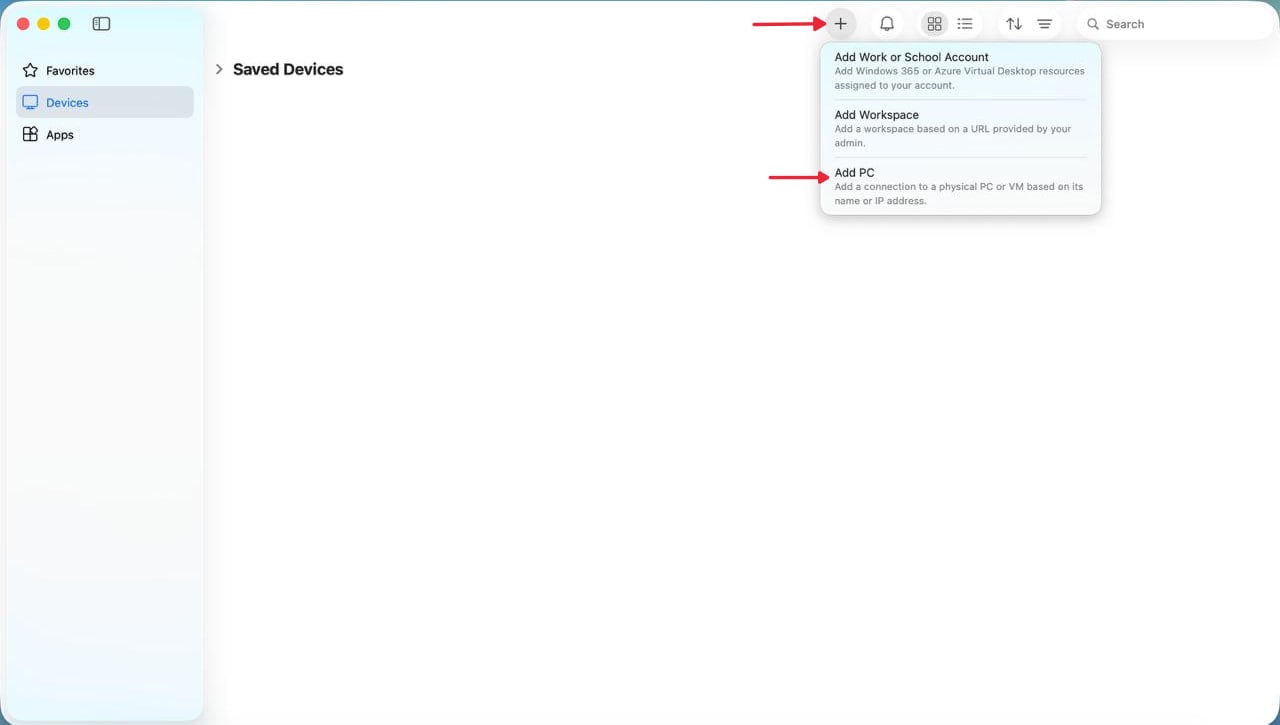
Klicken Sie auf die Schaltfläche + und wählen Sie Add PC.
Geben Sie unter PC Name die öffentliche IP-Adresse Ihres VPS ein.
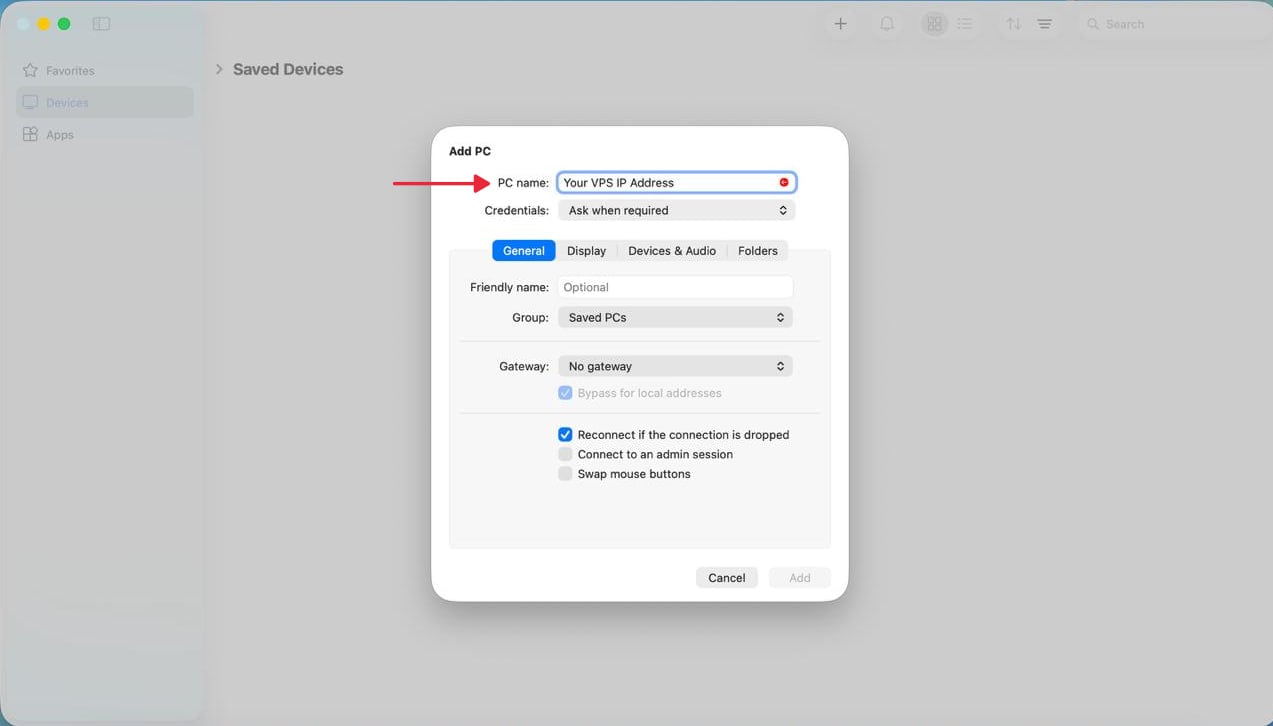
Wenn Sie einen benutzerdefinierten Port verwenden möchten (der Standardport ist 3389), fügen Sie im Feld PC Name unmittelbar nach der öffentlichen IP-Adresse Ihres VPS :port_number hinzu.
Belassen Sie die übrigen Einstellungen auf den Standardwerten und klicken Sie auf Add.
3. Verbinden und anmelden
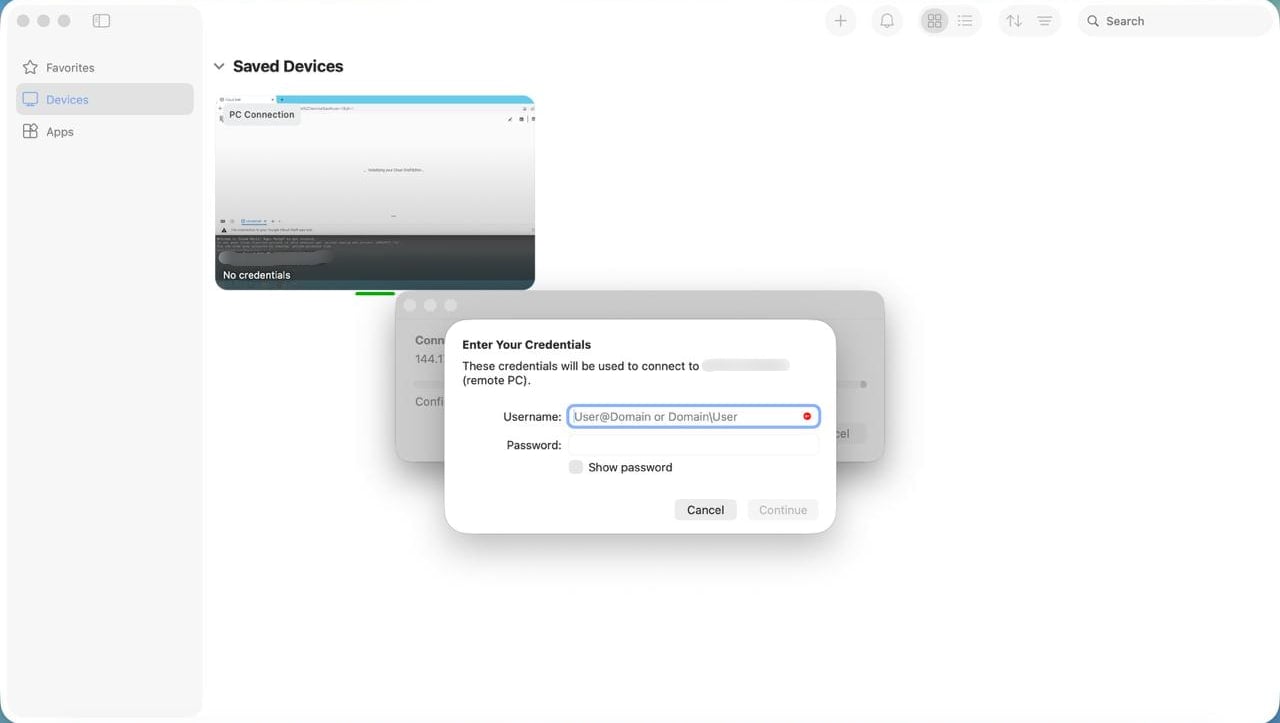
Doppelklicken Sie im Tab Devices auf den VPS, den Sie hinzugefügt haben.
Geben Sie bei der Aufforderung den Benutzernamen und das Passwort für Ihren Windows VPS ein. Verwenden Sie den für Ihren VPS bereitgestellten Benutzernamen, häufig Administrator.
Nach dem Verbindungsaufbau erscheint der Windows Desktop Ihres VPS. Sie können nun von Ihrem Mac aus auf seine Anwendungen und Dateien zugreifen.
Öffnen Sie für spätere Verbindungen Windows App und doppelklicken Sie auf den gespeicherten VPS.
Wenn Sie keine Verbindung herstellen können
- Verbindung schlägt fehl: Prüfen Sie in Ihrem Cloudzy Dashboard, ob der VPS läuft, und kontrollieren Sie die IP-Adresse und den RDP Port. Stellen Sie außerdem sicher, dass die Firewall des VPS eingehende Remotedesktopverbindungen über Port 3389 zulässt oder über Ihren benutzerdefinierten RDP Port, falls Sie ihn geändert haben. Prüfen Sie, ob Ihr lokales Netzwerk oder Ihr Internetanbieter Verbindungen zu diesem Port blockiert.
- Anmeldung wird abgelehnt: Vergleichen Sie den Benutzernamen und das Passwort für Ihren Windows VPS mit den Angaben im Tab Overview. Wenn das Passwort weiterhin nicht funktioniert, setzen Sie es über Ihr Dashboard zurück und versuchen Sie erneut, sich mit dem neuen Passwort zu verbinden.
- Verbindung weiterhin nicht möglich: Öffnen Sie den VPS über seine VNC Console und prüfen Sie, ob Remotedesktop aktiviert ist und die Firewall Verbindungen über den entsprechenden Port zulässt. Wenn Sie Hilfe benötigen, wenden Sie sich mit der genauen Fehlermeldung an den Cloudzy Support.
Mehr aus Windows / RDP
Verwandte Leitfäden.
Brauchen Sie Hilfe bei etwas anderem?
Mittlere Reaktionszeit unter 1 Stunde. Echte Menschen, keine Bots.