
Um den Remotedesktop-Port Ihres Cloudzy Windows-VPS zu ändern, aktualisieren Sie den Port und die Firewall-Einstellungen im VPS und verbinden Sie sich anschließend von Ihrem Laptop aus über den neuen Port erneut.
Dasselbe Verfahren gilt für Windows 10/11-VPS mit aktiviertem Remotedesktop-Hosting sowie für Windows Server 2016 oder neuer. Der Protokollname bleibt RDP. Diese Anleitung verwendet die Remotedesktopverbindung (mstsc), die unter Windows 10 und 11 weiterhin unterstützt wird.
Bevor Sie beginnen
- Stellen Sie sicher, dass Sie Administratorzugriff auf Ihren VPS haben.
- Prüfen Sie, ob Sie die VNC-Konsole über Ihr Cloudzy-Dashboard öffnen können. Führen Sie alle Konfigurationsschritte ausschließlich über VNC aus, nicht über eine RDP-Verbindung. Hier ist ein Bild zur Orientierung:
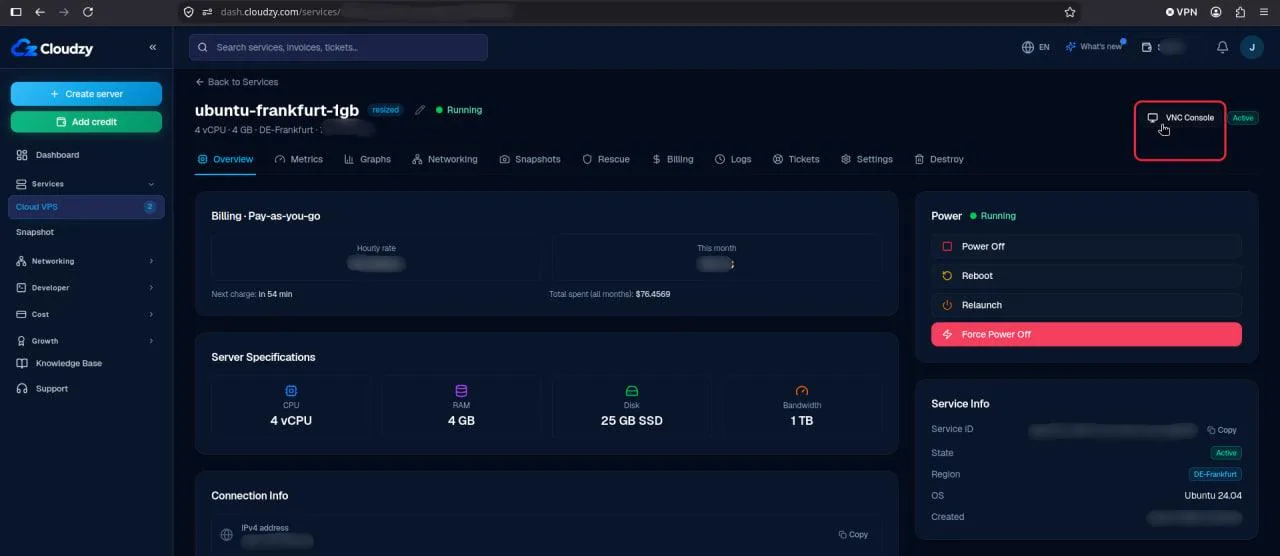
- Speichern Sie Ihre Arbeit. Beim Neustart des Remotedesktopdienstes werden bestehende RDP-Sitzungen getrennt.
1. PowerShell auf dem VPS öffnen
Verbinden Sie sich über die VNC-Konsole mit Ihrem VPS. Öffnen Sie auf dessen Desktop das Startmenü, suchen Sie nach Windows PowerShell und wählen Sie Als Administrator ausführen.
Führen Sie diesen Befehl aus und notieren Sie den aktuellen Port zur Wiederherstellung:
Get-ItemPropertyValue -Path 'HKLM:\SYSTEM\CurrentControlSet\Control\Terminal Server\WinStations\RDP-Tcp' -Name PortNumberDer Standardwert ist 3389.
2. Den neuen Port freigeben
Dieses Beispiel verwendet 54321. Prüfen Sie, ob dieser Port bereits belegt ist:
Get-NetTCPConnection -LocalPort 54321 -ErrorAction SilentlyContinue

Get-NetUDPEndpoint -LocalPort 54321 -ErrorAction SilentlyContinue
Wenn keiner der beiden Befehle Einträge zurückgibt, wurde keine aktuelle Nutzung des Ports erkannt. Gibt einer der Befehle Einträge zurück, versuchen Sie einen anderen Port, etwa 54322 oder 54323. Es ist nicht garantiert, dass diese Beispielports auf Ihrem VPS frei sind. Ersetzen Sie die Portnummer in beiden Prüfungen und führen Sie sie erneut aus, bevor Sie fortfahren.
Wählen Sie für diese Anleitung einen Port zwischen 49152 und 65535, den keine andere Anwendung bereits verwendet. Vermeiden Sie gängige Ports anderer Dienste, darunter 22 (SSH), 53 (DNS), 80 (HTTP), 443 (HTTPS) und 445 (Windows-Dateifreigabe).
Wenn Sie einen anderen Port gewählt haben, ersetzen Sie 54321 in allen weiteren Anweisungen durch diese Nummer, einschließlich der Firewall-Befehle, der Remotedesktop-Einstellung und der Verbindungsadresse.
Fügen Sie eingehende Regeln für die Windows-Firewall hinzu:
Wenn Ihre vorhandenen RDP-Regeln den Zugriff auf bestimmte IP-Adressen beschränken, ergänzen Sie vor dem Ausführen beide folgenden Befehle um -RemoteAddress mit denselben erlaubten IP-Adressen. Andernfalls führen Sie die Befehle wie gezeigt aus.
New-NetFirewallRule -DisplayName 'RDP-54321-TCP' -Direction Inbound -Action Allow -Protocol TCP -LocalPort 54321 -Profile Any

New-NetFirewallRule -DisplayName 'RDP-54321-UDP' -Direction Inbound -Action Allow -Protocol UDP -LocalPort 54321 -Profile Any
Geben Sie den neuen Port auch in allen zusätzlich verwendeten Firewalls frei. Beheben Sie sämtliche Firewall-Fehler, bevor Sie fortfahren.
3. Den neuen Port in der Registrierung konfigurieren
Bleiben Sie über VNC verbunden. Führen Sie das folgende Skript aus, um den Remotedesktop-Überwachungsport in der Windows-Registrierung festzulegen und den gespeicherten Wert anzuzeigen.
Falls Sie in Schritt 2 einen anderen Port gewählt haben, ersetzen Sie vor dem Ausführen des Skripts 54321 in der ersten Zeile.
$portValue = 54321

if ($portValue -ge 1 -and $portValue -le 65535) {
    Set-ItemProperty `
      -Path 'HKLM:\SYSTEM\CurrentControlSet\Control\Terminal Server\WinStations\RDP-Tcp' `
      -Name 'PortNumber' `
      -Value $portValue

    Get-ItemPropertyValue `
      -Path 'HKLM:\SYSTEM\CurrentControlSet\Control\Terminal Server\WinStations\RDP-Tcp' `
      -Name 'PortNumber'
} else {
    Write-Error "Invalid RDP port. Use a value between 1 and 65535."
}
Die Ausgabe muss Ihrem gewählten Port entsprechen: in diesem Beispiel 54321. Beheben Sie Fehler oder eine falsche Ausgabe, bevor Sie fortfahren.
Behalten Sie die vorhandenen RDP-Firewall-Regeln zur Wiederherstellung bei. Dadurch bleibt der ursprüngliche Port in der Firewall zugelassen, falls Sie ihn über VNC wiederherstellen und den Remotedesktopdienst neu starten müssen.
4. Den Remotedesktopdienst neu starten
Speichern Sie alle Arbeiten und führen Sie anschließend diesen Befehl über VNC aus:
Restart-Service TermService -ForceBestehende RDP-Sitzungen werden während des Dienstneustarts getrennt. Lassen Sie Ihre VNC-Konsole geöffnet. Ein Neustart des VPS ist für dieses Verfahren nicht erforderlich.
5. Vom Laptop aus erneut verbinden
Drücken Sie auf Ihrem Windows 10- oder 11-Laptop Win + R, geben Sie Folgendes ein und drücken Sie die Eingabetaste:
mstsc /v:YOUR_VPS_IP:54321Ersetzen Sie YOUR_VPS_IP durch die IPv4-Adresse Ihres VPS. Melden Sie sich mit Ihren bisherigen VPS-Zugangsdaten an.
Eine erfolgreiche Anmeldung bestätigt, dass der neue Port funktioniert. Verwenden Sie für künftige Verbindungen IP:54321 und aktualisieren Sie gespeicherte Verbindungsprofile.
Falls Sie keine neue Verbindung herstellen können
Öffnen Sie den VPS über VNC im Cloudzy-Panel. Stellen Sie in einer als Administrator ausgeführten PowerShell den vorherigen Port wieder her.
Ersetzen Sie vor dem Ausführen dieser Befehle 3389, falls Sie einen anderen ursprünglichen Port notiert haben.
Set-ItemProperty -Path 'HKLM:\SYSTEM\CurrentControlSet\Control\Terminal Server\WinStations\RDP-Tcp' -Name PortNumber -Value 3389Wenn der Befehl ohne Fehler abgeschlossen wird, starten Sie den Dienst neu:
Restart-Service TermService -ForceVerbinden Sie sich nach dem Dienstneustart erneut über den ursprünglichen Port.
Mehr aus Windows / RDP
Verwandte Leitfäden.
Brauchen Sie Hilfe bei etwas anderem?
Mittlere Reaktionszeit unter 1 Stunde. Echte Menschen, keine Bots.