
Beim Einsatz des Remote Desktop Protocol
(RDP) treten manchmal Probleme auf, die eine schnelle Lösung erfordern. In solchen Fällen ist ein Neustart des RDP-
Dienstes oft der einfachste Weg, das Problem zu beheben. Dieser Artikel
beschreibt drei unkomplizierte Methoden, um den RDP-Dienst
remote neu zu starten und laufende Aufgaben dabei so wenig wie möglich zu unterbrechen.
Methode 1: Verwendung von
PowerShell
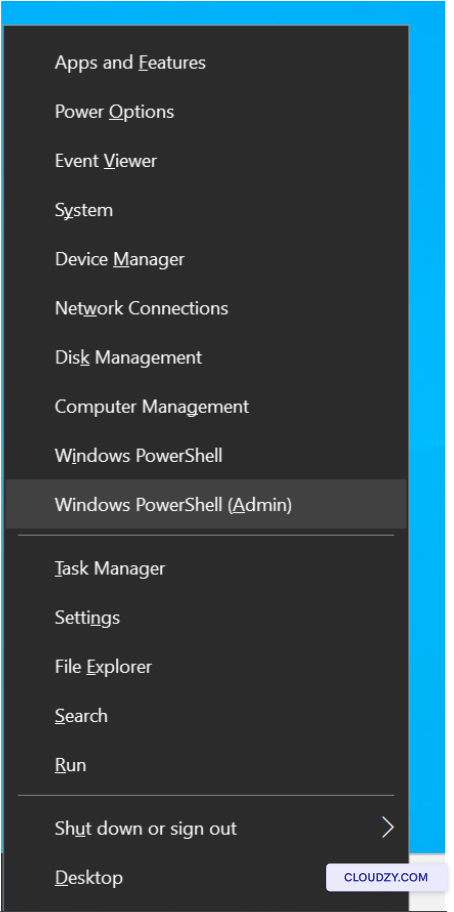
Schritt 1: Drücken Sie Win + X, und aus dem
Wählen Sie im erscheinenden Menü Windows PowerShell
(Administrator).
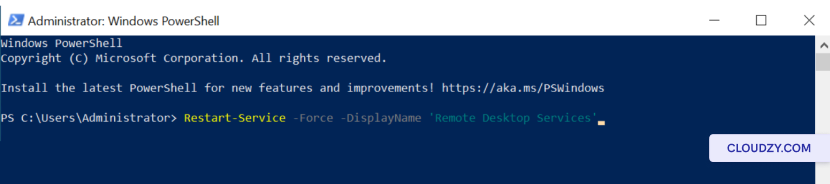
Schritt 2: Geben Sie im PowerShell-Fenster den
folgenden Befehl ein und drücke Enter um Ihr RDP neu zu starten
Dienst.

Dieser PowerShell-Befehl startet den Remote Desktop schnell neu
Services, mit denen Sie RDP-Probleme beheben können, ohne einen vollständigen
Systemneubstart.
Methode 2: Verwendung
Dienste-Konsole
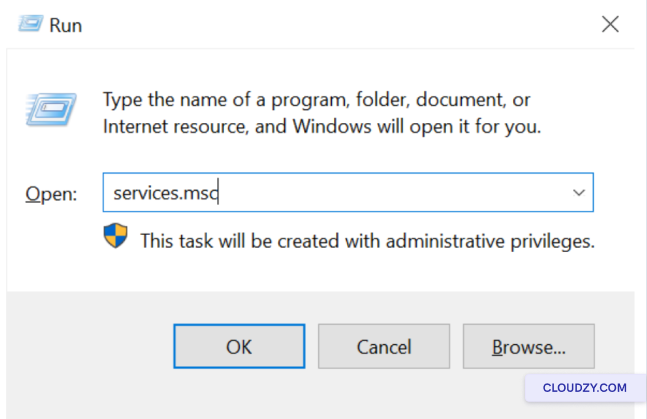
Schritt 1: Um die Services Console zu öffnen, drücken Sie
Win + R um das Dialogfeld "Ausführen" zu öffnen. Geben Sie ein
"services.msc" und drücken OK.
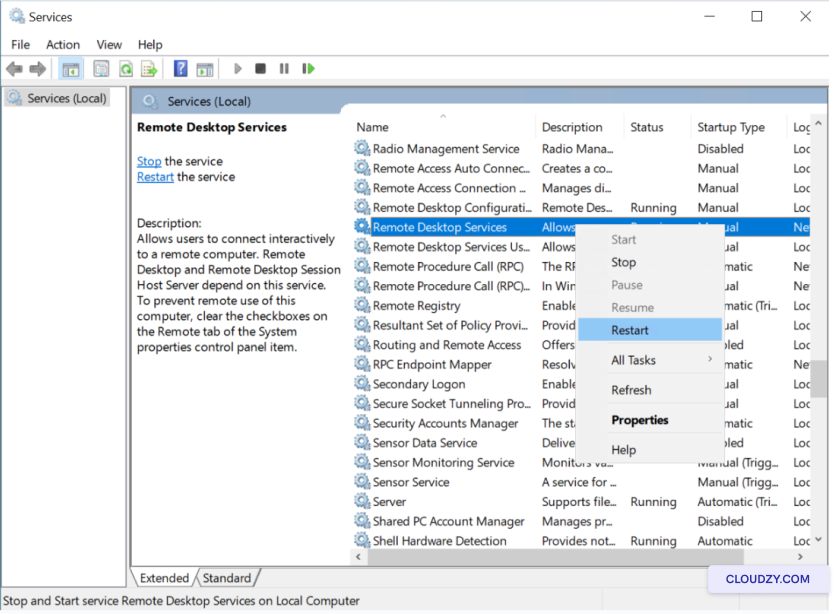
Schritt 2: Im Services-Fenster suchen Sie nach "Remote
Desktop Services." Klicken Sie mit der rechten Maustaste darauf, und wählen Sie aus dem Kontextmenü
Neu starten um den Neustart Ihres RDP einzuleiten
Dienst.
Diese Methode bietet eine alternative Möglichkeit, den Remote Desktop neu zu starten.
Services mit flexiblen Lösungsansätzen für RDP-Probleme ohne Systemeinschränkungen
Neustart.
Methode 3: Mit Task
Manager
Schritt 1: Drücken Sie zum Öffnen des Task-Managers
Strg + Umschalt + Esc gleichzeitig.
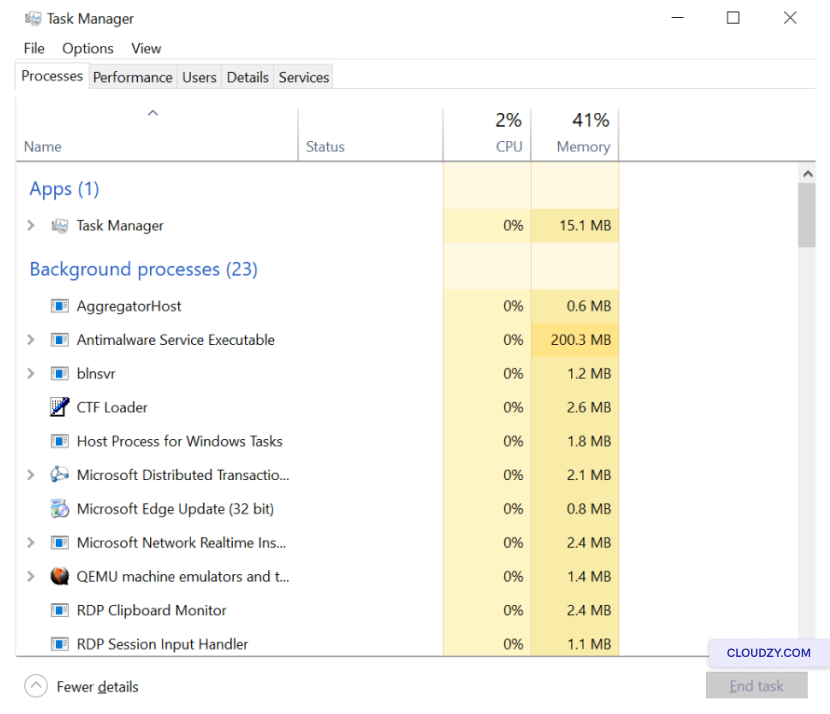
Schritt 2: Navigiere im Task-Manager-Fenster zum
Dienste Tab. Hier findest du TermService,
was den Remotedesktopdiensten entspricht. Klicken Sie mit der rechten Maustaste auf
TermService, und wählen Sie im erscheinenden Menü
Neu starten.
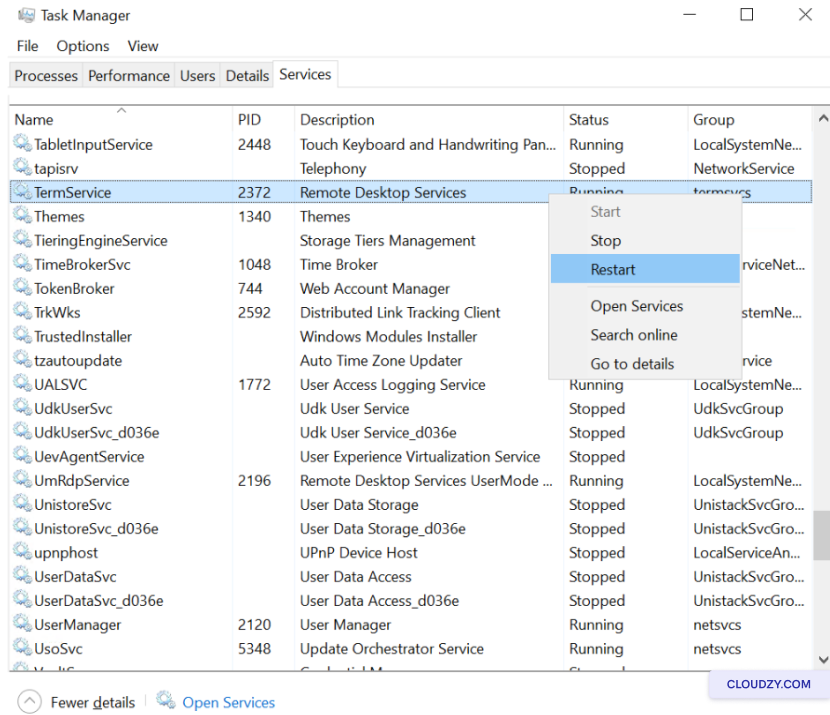
Der Task-Manager bietet eine weitere benutzerfreundliche Möglichkeit, die
Remote Desktop Services neu zu starten, damit Sie RDP-Probleme
schnell beheben können, während andere Programme ungestört weiterlaufen.
Im Bereich Remote-Arbeit und Konnektivität ist eine schnelle Behebung von RDP-
Problemen entscheidend. Diese drei Methoden bieten ein vielseitiges Set an Optionen, um
den RDP-Dienst neu zu starten und unterbrechungsfreies Arbeiten zu gewährleisten. Wenn Sie
Fragen kannst du uns jederzeit kontaktieren: Einreichen einer
Ticket.
Mehr aus Windows / RDP
Verwandte Leitfäden.
Brauchen Sie Hilfe bei etwas anderem?
Mittlere Reaktionszeit unter 1 Stunde. Echte Menschen, keine Bots.