
RDP-Dateiübertragung - Leitfaden
Das effiziente Übertragen von Dateien zwischen Ihrem lokalen System und Ihrer
Windows VPS ist entscheidend für die Verwaltung Ihres Remote-Servers. Diese
Anleitung zeigt Ihnen drei praktische Methoden für unkomplizierte Datei-
übertragungen per Remote Desktop, mit denen Sie Ihren Workflow optimieren können.
Workflow synchron mit Ihrem lokalen Cloudzy Windows VPS halten
Umgebung
Methode
1: Laufwerke vom lokalen PC zum Cloudzy Windows VPS freigeben
Mit dieser Methode können Sie Laufwerke und Ordner zwischen
Ihrem lokalen PC und Ihrem Cloudzy Windows VPS teilen, indem Sie Remote Desktop
Verbindung (RDP). Das ist besonders nützlich, wenn Sie
auf Dateien Ihres lokalen Systems zugreifen müssen, während Sie auf Ihrem VPS arbeiten, oder
Dateien effizient zwischen den beiden Umgebungen übertragen möchten.
Schritt 1:
Remotedesktopverbindung konfigurieren
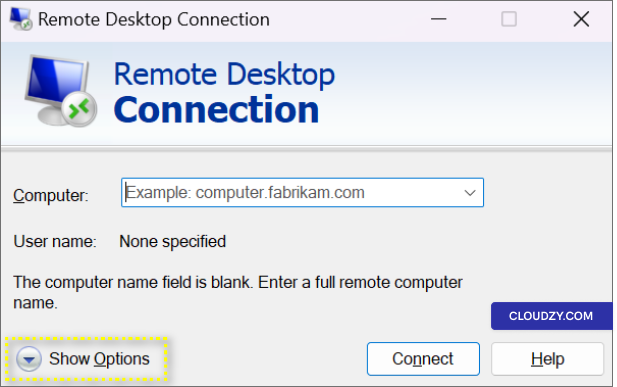
- Öffnen Sie die Remotedesktopverbindung auf Ihrem lokalen PC.

- Klicken Sie auf Optionen anzeigen.
-
Im Computor Geben Sie im Abschnitt die IP-Adresse oder den
vollständigen Domainnamen Ihres Cloudzy Windows VPS ein. -
Tragen Sie Ihren Benutzernamen ein (standardmäßig
Administrator).
Schritt 2:
Laufwerke Ihrer lokalen Workstation umleiten
Sobald die Verbindung hergestellt ist, können Sie die Freigabe
Ihrer lokalen Laufwerke und Ordner konfigurieren. Mit dieser Funktion können Sie
bestimmte Laufwerke oder Ordner auswählen, die in Ihrer VPS-Sitzung
zugänglich sein sollen. So beschränken Sie die Freigabe auf die Ressourcen, die Sie tatsächlich benötigen.
Transfer und Zugriff.
-
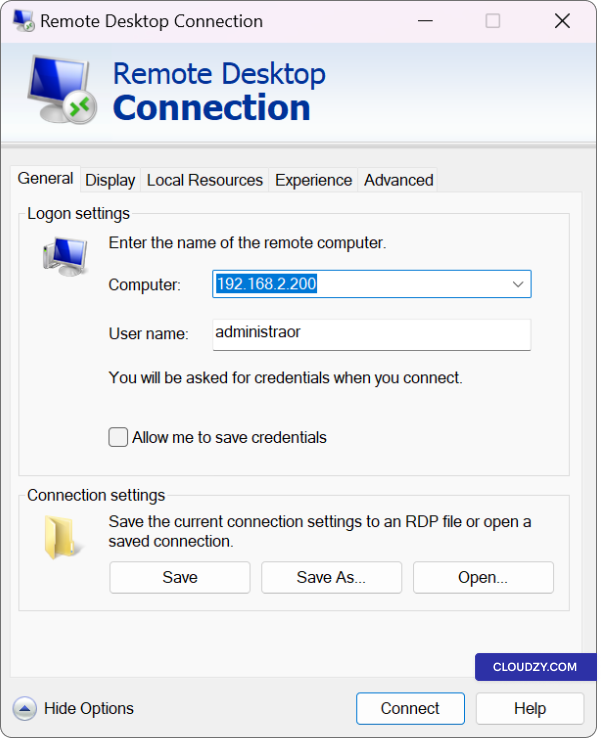
Klicken Sie im Fenster der Remotedesktopverbindung auf Anzeigen
Optionen. -
Navigieren Sie zum Ordner Lokale Ressourcen .
-
Unter Lokale Geräte und Ressourcen, klicken Sie auf
Mehr.
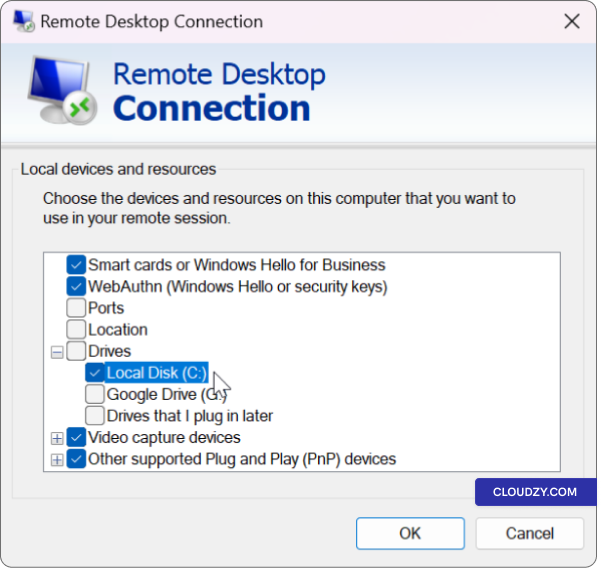
- Wählen Sie die freizugebenden Laufwerke oder Ordner aus, indem Sie die Option
Kästchen
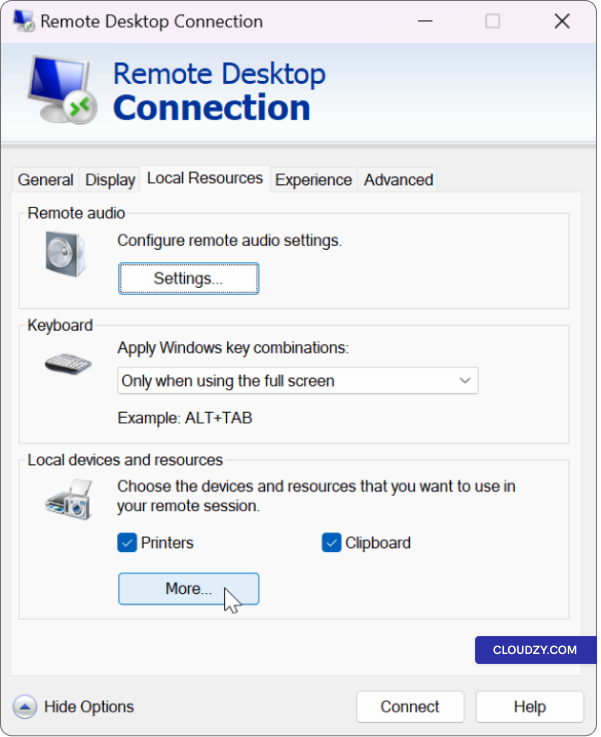
- Klicke auf OK aktivieren, um Ihre Auswahl zu bestätigen.
Schritt 3:
Mit Ihrem Cloudzy Windows VPS verbinden
-
Klicken Sie auf die Verbinden Option in der Remotedesktopverbindung
Verbindungsfenster. -
Klicken Sie nach der Verbindung mit der rechten Maustaste auf das Startmenü und wählen Sie
Datei-Explorer.
Schritt 4:
Auf Dateien zugreifen und sie übertragen – einfach und zuverlässig
Im letzten Schritt verwendest du den "File Explorer" auf deinem VPS, um
auf die freigegebenen Laufwerke und Ordner von Ihrem lokalen System aus zugreifen. Das macht
Dateiverwaltung leicht gemacht. Dateien lassen sich einfach per Drag-and-Drop verschieben
zwischen Ihrem lokalen PC und Cloudzy Windows VPS – was Aufgaben wie folgende vereinfacht:
wichtige Dateien hoch- oder herunterladen oder synchronisieren.
- Im Datei-Explorer unter Dieser PC
oder Computor, werden Ihnen die Laufwerke angezeigt, die Sie
für die gemeinsame Nutzung konfiguriert.
- Dateien und Ordner lassen sich zwischen Ihrem lokalen
System und Cloudzy Windows VPS – ganz ohne Aufwand.
Fehlerbehebung
"Zugriff auf Zielordner verweigert" Fehler
Wenn während des Vorgangs ein Fehler "Destination Folder Access Denied" auftritt
Wenn Sie versuchen, Dateien über eine Remote Desktop-Verbindung zu übertragen, lassen Sie es lieber bleiben
keine Sorge – das Problem lässt sich beheben. So gehen Sie vor:
es:
Neu starten Remote
Desktop-Verbindung:
Versuche zunächst, deine Remote Desktop Connection-Sitzung neu zu starten. Schließe
die bestehende Sitzung beenden und erneut mit Ihrem Cloudzy Windows VPS verbinden.
Manchmal lässt sich ein Zugriffsproblem durch eine einfache Neuverbindung beheben.
Verbinde dich als
Verwalter:
Stellen Sie sicher, dass Sie sich als
Administrator. Administratorkonten haben in der Regel umfangreichere Datei-
Zugriffsrechte. Falls Sie noch kein Administratorkonto verwenden,
Konto verfügen, melden Sie sich ab und verbinden Sie sich erneut mit einem solchen.
Überprüfen
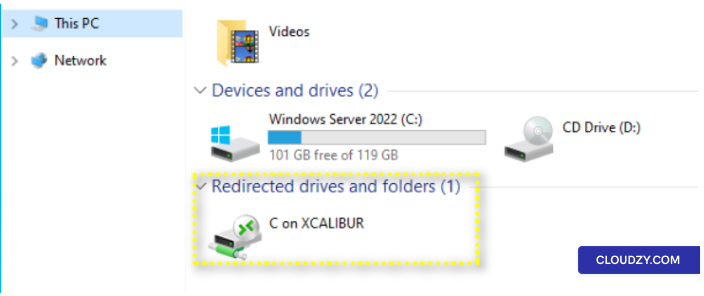
Berechtigungen auf dem lokalen Laufwerk:
Stellen Sie sicher, dass das lokale Laufwerk auf Ihrem Rechner, das Sie verwenden möchten
zur Verwendung mit der Remotedesktopverbindung, hat die entsprechenden Lese- und
Schreibrechte. Klicken Sie mit der rechten Maustaste auf das Laufwerk und wählen Sie
Eigenschaften, und navigieren Sie zu
Sicherheit Tab. Vergewissere dich, dass dein Benutzerkonto die
erforderliche Berechtigungen.
Um den Fehler "Destination Folder Access Denied" zu beheben, überprüfen Sie die
Ordnerberechtigungen auf Ihrem lokalen System. So prüfen Sie die Berechtigungen:
Klicken Sie auf Ihrem Windows mit der rechten Maustaste auf das Laufwerk und wählen Sie
Eigenschaften, und navigieren Sie zu
Sicherheit Tab. Stellen Sie sicher, dass die erforderlichen Berechtigungen,
einschließlich Lese- und Schreibzugriff, werden erteilt.
Verwende einen anderen
Zieldatenträger:
Wenn der Fehler weiterhin auftritt, versuche die Datei auf ein anderes
Ziellaufwerk. Stellen Sie sicher, dass das neue Laufwerk ebenfalls die erforderlichen
Berechtigungen.
Methode
2: Dateien zwischen Cloudzy Windows VPS und Ihrem lokalen System kopieren
System
Du kannst Dateien ganz einfach zwischen deinem Cloudzy Windows VPS und
Ihr lokales System mithilfe der Kopieren-und-Einfügen-Methode. Diese Methode ermöglicht
Sie Dateien mühelos in beide Richtungen übertragen können, was es ideal macht für
Aufgaben wie das Herunterladen von Berichten, Datensicherungen oder einfaches Organisieren
Ihre Dateien.
Schritt
1: Dateien von Cloudzy Windows VPS kopieren (auf lokalen Rechner
Systeme)
-
Datei suchen: Auf Ihrem Cloudzy Windows VPS,
Navigieren Sie zum Speicherort der Datei, die Sie übertragen möchten. -
Datei auswählen: Mit einem Klick auf die gewünschte
Datei aus, um sie auszuwählen. Wenn Sie mehrere Dateien übertragen möchten, halten Sie
herunter CTRL Taste auf Ihrer Tastatur, während Sie auf
jede Datei. -
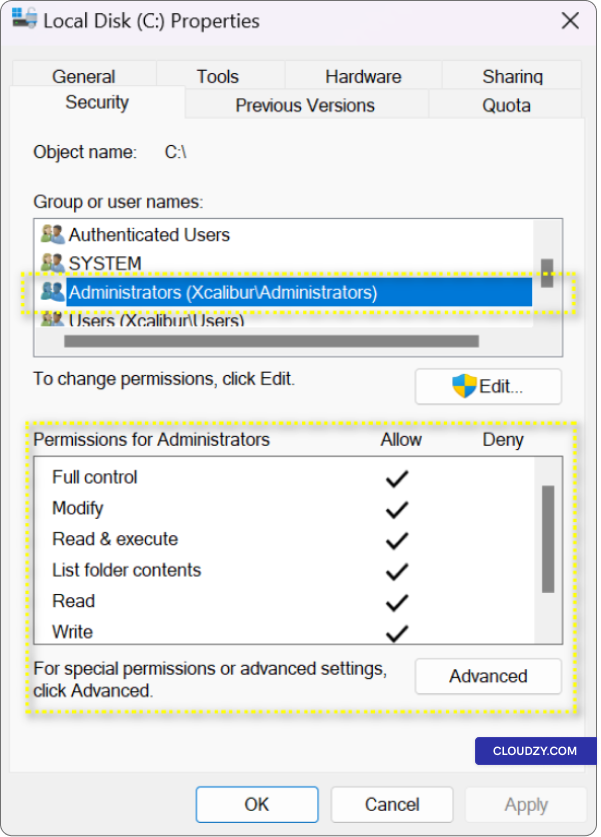
Datei kopieren: Rechtsklick auf die Auswahl
Datei(en) auswählen und Kopieren aus dem Kontextmenü.
Alternativ können Sie auch die Tastenkombination verwenden CTRL +
C um die Datei(en) zu kopieren.
Schritt 2:
Dateien auf Ihr lokales System kopieren
-
Zu Ihrem lokalen System navigieren: Minimieren Sie die
Cloudzy Windows VPS Desktop oder wechseln Sie zu Ihrem lokalen System. -
Ziel auswählen: Klicken Sie mit der rechten Maustaste auf Ihr
Desktop Ihres lokalen Systems oder navigieren Sie zum Zielordner, in dem Sie
wo die kopierten Dateien gespeichert werden sollen.
eingefügt. -
Datei(en) einfügen: Rechtsklick im
Zielordner und wählen Sie Einfügen aus dem Kontext
Menü. Sie können auch die Tastenkombination verwenden CTRL + V
um die Datei(en) einzufügen. -
Dateiübertragung: Die Datei(en) wird/werden beginnen zu
Übertragung von Ihrem Cloudzy Windows VPS auf Ihr lokales System. Die Zeit
Der Zeitaufwand für den Transfer hängt von der Dateigröße und Ihrer Internetverbindung ab
Verbindungsgeschwindigkeit. -
Bestätigung: Sobald die Übertragung abgeschlossen ist, können Sie
findet die Datei(en) im angegebenen Zielordner auf Ihrem lokalen
-System.
Schritt
3: Prozess umkehren (Lokales System zu Cloudzy Windows
VPS)
Sie können dieselbe Methode verwenden, um Dateien von Ihrem lokalen
System auf Ihren Cloudzy Windows VPS zu übertragen:
-
Suchen Sie auf Ihrem lokalen System die Datei(en), die Sie
Übertragung. -
Kopieren Sie die Datei(en) mit derselben Methode wie oben beschrieben
oben. -
Greifen Sie über Remote Desktop auf Ihren Cloudzy Windows VPS zu
Verbindung. -
Navigieren Sie zum gewünschten Speicherort auf Ihrem VPS.
-
Fügen Sie die Datei(en) am gewählten Speicherort auf dem VPS ein, um den Vorgang abzuschließen
Übertragung.
Mit der Kopieren-und-Einfügen-Methode können Sie Dateien effizient übertragen
zwischen Ihrem Cloudzy Windows VPS und Ihrem lokalen System in beide
Richtungen - so lassen sich Daten komfortabel verwalten
in beiden Umgebungen.
Methode
3: Dateien zwischen Windows VPS und dem lokalen System übertragen mit
Datei-Explorer
Datei-Explorer bietet eine benutzerfreundliche und intuitive
Methode, um Dateien zwischen Ihrem Windows VPS und Ihrem lokalen
System zu übertragen. Ob wichtige Dokumente, Backup-Dateien oder
eine geordnete Datenverwaltung - der Datei-Explorer vereinfacht den Prozess.
Schritt 1:
Datei-Explorer auf Windows VPS öffnen
-
Verbinden Sie sich mit Ihrem Windows VPS: Beginnen Sie mit der Verbindung
Stellen Sie über Remote Desktop Connection eine Verbindung zu Ihrem Windows VPS her, gemäß Ihrer
übliches Verfahren. -
Datei-Explorer öffnen: Nach der Verbindung öffnen Sie den
Datei-Explorer per Rechtsklick auf das Startmenü oder die
Taskleiste und wählen Sie Datei-Explorer aus dem Menü. Alternativ können Sie
das Tastaturkürzel Windows verwenden Taste + E zum Start
Datei-Explorer.
Schritt
2: Datei oder Ordner suchen und auswählen (Windows VPS auf Lokal
Systeme)
-
Navigieren Sie zur Datei oder zum Ordner: Innerhalb der Datei
Explorer auf Ihrem Windows VPS, navigieren Sie zum Speicherort der Datei oder
Ordner, den Sie auf Ihr lokales System übertragen möchten. -
Datei oder Ordner auswählen: Linksklick auf
Datei oder Ordner anklicken, um ihn hervorzuheben.
Schritt 3: Datei kopieren oder
Ordner
-
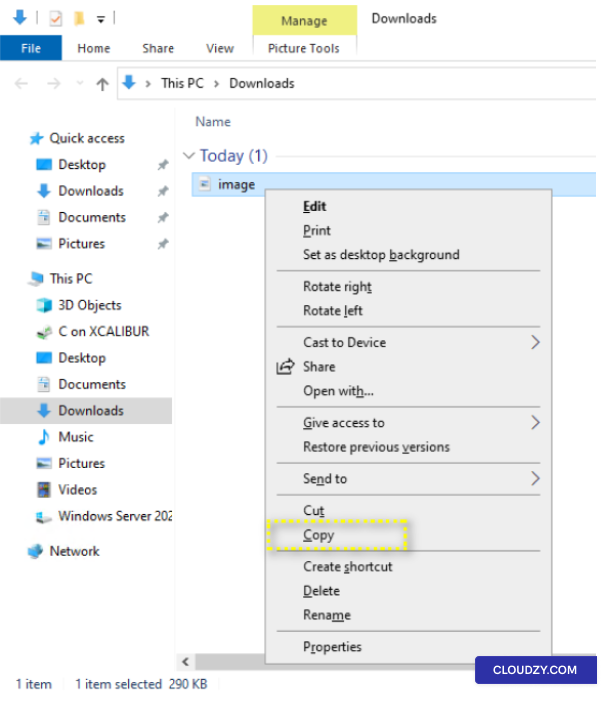
Zur Startseite: In der oberen Leiste der Datei
Explorer-Fenster, suchen und wählen Sie die Startseite
. -
Verschieben nach oder Kopieren nach auswählen: Auf der Registerkarte "Startseite",
Hier finden Sie Optionen für Verschieben nach oder Kopieren
to in der Unterkategorie. Klicken Sie auf die gewünschte Option, basierend auf
Ihre spezifischen Dateiübertragungsanforderungen.
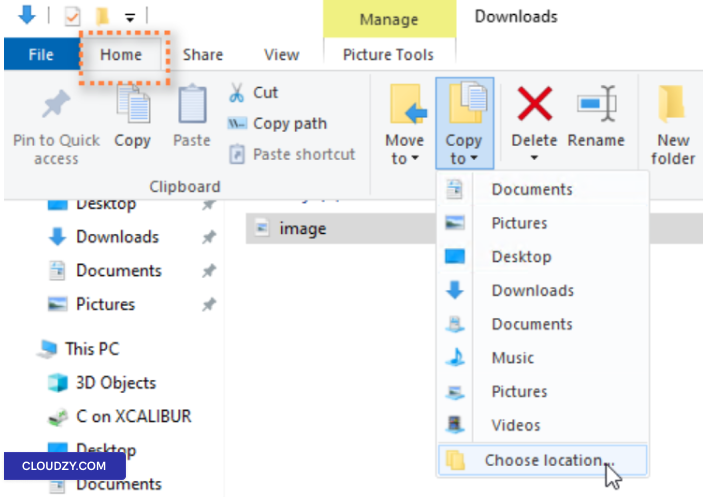
- Ziel angeben: Im Dropdown-Menü
wählen Wähle den Standort und gib das Ziel an
auf Ihrem lokalen System, von dem aus Sie die Datei oder den Ordner übertragen möchten.
- Kopieren initiieren Nach Angabe der gewünschten
Ziel, klicken Sie auf Kopieren Schaltfläche
Hinweis: Um den umgekehrten Vorgang durchzuführen und zu übertragen
Dateien von Ihrem lokalen System auf Ihren Windows VPS zu übertragen, folgen Sie denselben Schritten
aber starten Sie die Übertragung über den Datei-Explorer Ihres lokalen Systems zum
Das Laufwerk, das Sie in der Remotedesktopverbindung freigegeben haben.
Zusammenfassend vereinfachen diese Methoden die Dateiübertragung zwischen Ihrem
Windows VPS und lokales System, was die Datenverwaltung für Aufgaben wie verbessert
als Website-Hosting und Anwendungsverwaltung. Bei weiteren Fragen
Bei Fragen stehen wir Ihnen gerne zur Verfügung – kontaktieren Sie uns per Einreichen einer
Ticket.
<BlogFAQSection data={[ { title: 'Gibt es Größenbeschränkungen für
Dateiübertragungen mit RDP?', answer: 'Bei der Kopieren-und-Einfügen-Methode werden Dateien
Bis zu 2 GB können zwischen Ihrem lokalen System und
Windows VPS. Für größere Dateien empfiehlt sich die Laufwerksynchronisierung oder
shared drive functionality.', }, ]} />
Mehr aus Windows / RDP
Verwandte Leitfäden.
Brauchen Sie Hilfe bei etwas anderem?
Mittlere Reaktionszeit unter 1 Stunde. Echte Menschen, keine Bots.