
Si inicias Android Emulator con aceleración por hardware en un servidor que no expone la virtualización de la CPU, puede detenerse con un error como «x86 emulation currently requires hardware acceleration!». La última versión de BlueStacks tampoco arrancará allí. Lo decisivo suele ser si el proveedor transmite las funciones de virtualización del procesador a tu VPS. Por eso, elegir el mejor VPS para emuladores Android empieza por ese ajuste, antes de la RAM o el precio.
Comprobar el ajuste lleva un minuto. Después vienen la RAM mínima, la elección entre Windows y Linux, y cómo gestionan cinco proveedores la virtualización, las licencias Windows y la facturación.
La respuesta corta
Para las versiones actuales de BlueStacks y la emulación Android acelerada por hardware, comprueba primero que el proveedor expone Intel VT-x o AMD-V. Parte de 8 GB de RAM para una instancia de BlueStacks en Windows y prueba después la compatibilidad gráfica. Cloudzy anuncia virtualización activada por defecto y una imagen de BlueStacks en un clic, con licencia Windows de prueba o propia. AWS y Azure admiten anidamiento en determinadas instancias y ofrecen precios con licencia Windows incluida, pero eso no es una certificación de BlueStacks. Contabo admite anidamiento en su gama Max Performance VPS/VDS, sin verificación de BlueStacks. Google Compute Engine admite Linux KVM para anidamiento, no Hyper-V. BlueStacks no incluye Windows Server entre sus sistemas operativos compatibles.
Por qué la mayoría de los planes VPS no pueden ejecutar BlueStacks
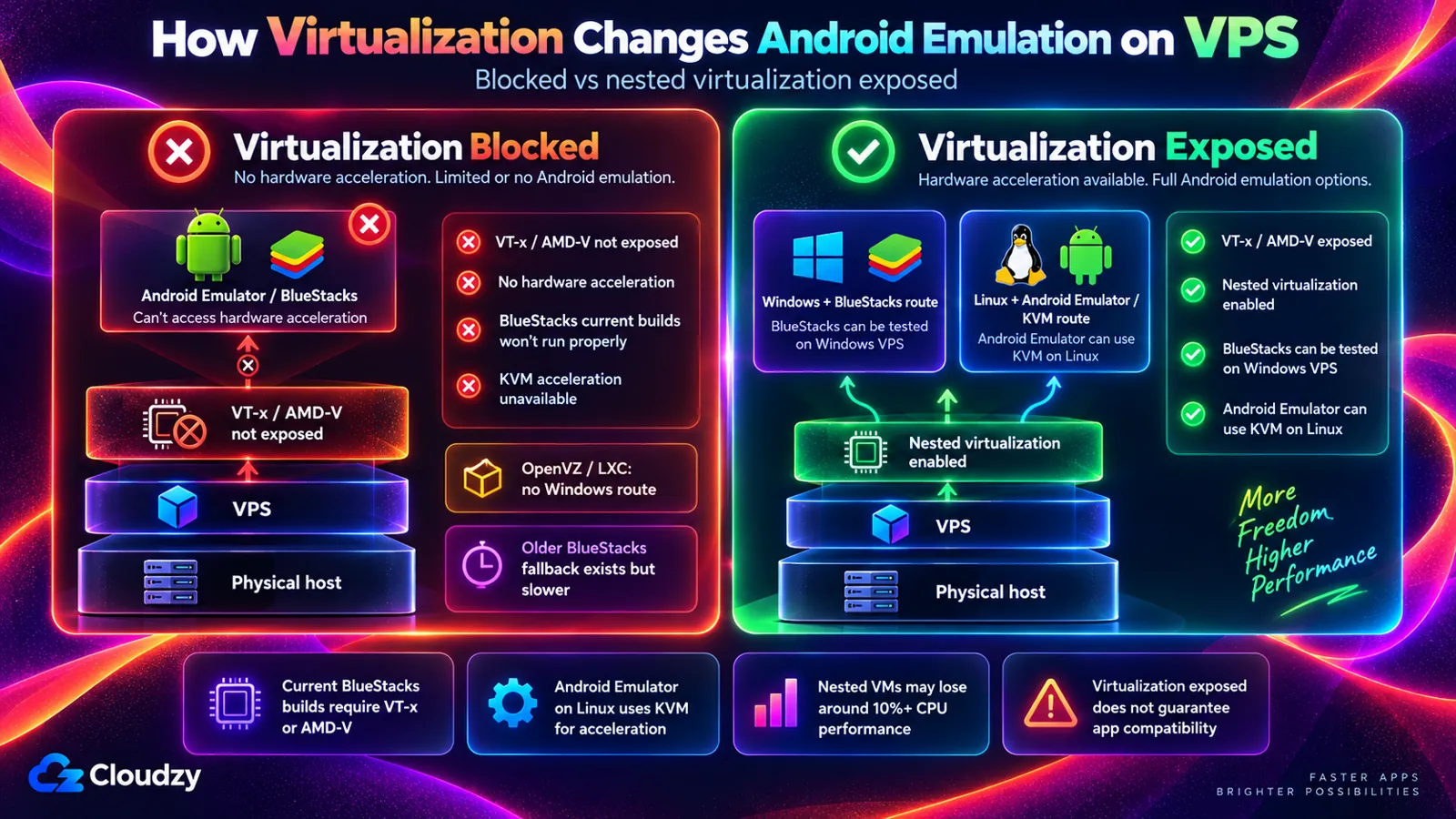
Las versiones actuales de BlueStacks requieren Intel VT-x o AMD-V. Android Emulator de Google utiliza esas funciones para la ejecución acelerada por hardware. Un VPS ya es una máquina virtual: esas funciones solo estarán disponibles dentro si el proveedor las transmite. Esa transmisión se llama virtualización anidada, y algunos proveedores la dejan desactivada.
Sin ella, el centro de ayuda de BlueStacks remite a una versión antigua de 32 bits, la versión 5.14.22, con esta advertencia:
«Puedes experimentar problemas de rendimiento en BlueStacks 5.14.22».
El mismo centro de ayuda indica que necesitas virtualización para asignar más de un núcleo de CPU a BlueStacks. En Linux, el emulador de Google obtiene su velocidad de KVM, el hipervisor integrado en el núcleo Linux, es decir, la capa de software que ejecuta máquinas virtuales. KVM necesita VT-x o AMD-V para funcionar; sin ellos no hay aceleración KVM.
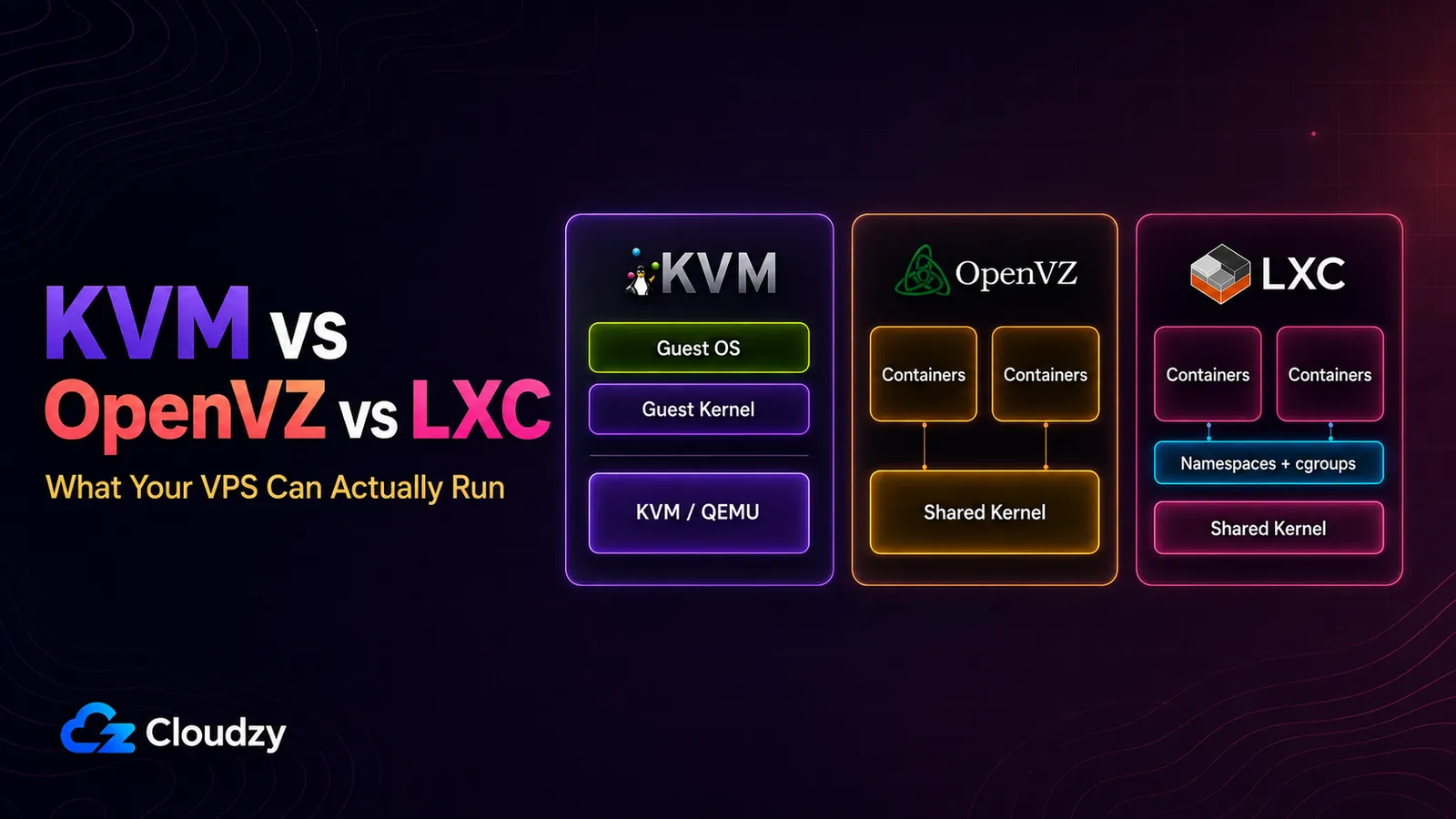
Los planes OpenVZ y LXC quedan descartados para BlueStacks desde el principio: comparten el núcleo del anfitrión y no pueden ejecutar Windows. Tampoco puedes dar por hecho que el emulador funcione allí.
Incluso con la virtualización anidada activada se pierde algo de velocidad. La documentación de Google dice que las VM anidadas «pueden experimentar una reducción del 10 % o más» del rendimiento en tareas limitadas por CPU, y posiblemente mayor si predominan las operaciones de disco y red.
Cómo comprobar si un VPS expone la virtualización
En un VPS Linux, contar los indicadores vmx o svm de /proc/cpuinfo indica si la virtualización llega al servidor. Haz la prueba durante la primera hora en un servidor facturado por horas, antes de pagar un mes completo: comprueba un requisito previo para la aceleración por hardware en ese VPS concreto, no si funcionará el emulador.
egrep -c '(vmx|svm)' /proc/cpuinfo/proc/cpuinfo es el archivo donde Linux enumera las funciones expuestas por el procesador; vmx es el indicador de virtualización de Intel y svm el de AMD. La guía de aceleración del emulador de Google interpreta así el resultado: «Un resultado de 1 o superior significa que la virtualización es compatible».
El 0 es lo que suele interpretarse mal. La página de Google dice que significa que tu CPU no admite virtualización por hardware, algo cierto en un PC físico. En un VPS, 0 significa que el proveedor no transmite la virtualización o, en AWS, Azure y Google, que sigue desactivada para ese servidor. No indica nada sobre la antigüedad del hardware.
Una segunda comprobación busca el dispositivo de KVM:
ls -l /dev/kvmLa presencia del dispositivo es una señal útil, no una prueba completa de funcionamiento. El usuario del emulador también necesita permiso para acceder a él. Con Android SDK instalado, ejecuta la prueba -accel-check del emulador con el usuario que lo iniciará. En Ubuntu, sudo kvm-ok, del paquete cpu-checker, permite otra comprobación.
En Windows, el artículo de ayuda de BlueStacks indica que abras el Administrador de tareas, vayas a Rendimiento y leas la línea Virtualización. Está escrito para PC: un servidor virtual puede no mostrarla. Un VPS Linux del mismo tamaño puede servir para evaluar al proveedor, pero no verifica tu instancia Windows. Comprueba la configuración del VPS Windows concreto y prueba allí BlueStacks y tu aplicación.
Cuatro de los cinco proveedores comparados facturan por horas o con mayor precisión. Crearía el tamaño que piensas usar, ejecutaría la prueba y eliminaría el servidor si muestra 0. En AWS, Azure o Google, confirma antes que activaste el ajuste para ese servidor.
Cuánta RAM necesita un emulador Android en un servidor
No es una tarea para 1 GB. Para una instancia de BlueStacks en Windows, calcula 8 GB de RAM. Los requisitos de BlueStacks piden al menos 4 GB y recomiendan 8 GB o más; el mínimo de Microsoft para Windows Server con escritorio es 2 GB, antes de iniciar el emulador.
Los 8 GB son mi punto de partida práctico, no un requisito garantizado para todas las aplicaciones. El mínimo de 4 GB de BlueStacks se refiere a todo el PC, no a 4 GB adicionales a Windows. Un servidor de 4 GB cumple ese mínimo pero deja menos margen; los planes de 1 y 2 GB quedan por debajo. Por separado, la imagen de BlueStacks en un clic de Cloudzy exige al menos 8 GB.
BlueStacks también pide 5 GB de disco libre y recomienda SSD; comprueba tanto el espacio disponible como el tipo de unidad.
Para la CPU, las recomendaciones de asignación de BlueStacks son 2 núcleos y 2 GB para aplicaciones poco exigentes gráficamente, y 4 núcleos y 4 GB para las exigentes. Son cifras por instancia. Un servidor de 4 vCPU es un punto de partida, no una prueba de que una aplicación exigente funcionará bien. BlueStacks desaconseja asignar todos los núcleos del anfitrión al emulador: deja capacidad para Windows y otros procesos.
Windows con BlueStacks o Linux con un emulador
Hay dos caminos para usar Android en un servidor. Un VPS Windows con BlueStacks te da un escritorio familiar mediante acceso remoto, pero requiere una licencia Windows y queda fuera del soporte de BlueStacks. Linux con Android Emulator de Google, o Android en un contenedor, evita esa licencia, pero exige más configuración por tu parte.
Windows con BlueStacks
Te conectas con un cliente de escritorio remoto y BlueStacks funciona en el escritorio Windows del servidor como en un PC. Al desconectarte, el servidor y el emulador siguen funcionando. Ese escritorio permanece accesible desde Internet a todas horas: protege el acceso al escritorio remoto antes de dejarlo funcionando.
BlueStacks no incluye servidores entre sus sistemas compatibles. Su página de requisitos menciona Windows de escritorio, «Microsoft Windows 7 y posteriores», con Windows 10 o posterior para la última versión, pero no Windows Server. La cuenta de soporte de BlueStacks fue más tajante cuando un usuario preguntó por su ejecución mediante RDP:
"Como BlueStacks es en sí mismo un tipo de máquina virtual, ejecutar una máquina virtual dentro de otra no es realmente recomendable y puede no funcionar o provocar problemas."
Lo interpreto como un límite del soporte: si algo falla, tendrás que resolver los problemas de BlueStacks por tu cuenta.
Linux con Android Emulator, Redroid o Android-x86
Android Emulator de Google funciona en Linux y utiliza KVM para acelerar las VM. Sin embargo, la guía de Google advierte contra ejecutar un emulador con aceleración mediante VM dentro de otra VM: la virtualización anidada del proveedor, por sí sola, no garantiza una configuración compatible. Puedes ejecutarlo sin interfaz o mediante un escritorio xRDP que configures tú. Google recomienda un anfitrión con 16 GB de RAM al ejecutar el emulador dentro de Android Studio.
Redroid sigue otro camino: ejecuta Android en un contenedor Docker o Podman en vez de una VM anidada, por lo que no necesita KVM. Requiere Android Binder y un mecanismo compatible de memoria compartida, ashmem o memfd según la configuración. En un VPS basado en contenedores, el proveedor debe exponer las funciones del núcleo y los permisos necesarios; tener root dentro del contenedor no basta. Se ejecuta como contenedor privilegiado controlado mediante adb y scrcpy. Sus documentos advierten contra exponer el puerto adb en una red pública: protégelo con un cortafuegos.
Android-x86 es la forma clásica de instalar Android en un PC. Su rama de publicación más reciente es Android 9, y la última entrada de las noticias del proyecto es de abril de 2022. Considéralo una opción histórica y empieza por el emulador o Redroid.
Cómo gestionan cinco proveedores la virtualización, Windows y el precio
Los cinco documentan virtualización por hardware en al menos una oferta: ese es el criterio de esta lista. Difieren en dónde está disponible, si puede ejecutarse Windows sobre ella y cuánto cuesta la licencia Windows.
Dos nombres conocidos se omiten a propósito. El centro de ayuda de Hostinger dice que sus VPS no admiten virtualización anidada. DigitalOcean no ofrece Windows ni documenta la virtualización anidada como función.
| Proveedor | Dónde se expone la virtualización | Ruta Windows + BlueStacks | Licencia Windows | Precio o base de facturación |
|---|---|---|---|---|
| AWS (Amazon EC2) | Instancias Intel recientes, de 7.ª y 8.ª generación, tras activarla para la instancia | Posible sobre el papel, con Hyper-V compatible; no documentado por AWS ni BlueStacks | Incluida en el precio de Windows | El precio bajo demanda varía según la región. Ejemplo: c7i.xlarge, 4 vCPU y 8 GiB. La licencia Windows Server está incluida en la tarifa Windows; EBS y los cargos de red aplicables se pagan aparte. Consulta los precios bajo demanda de EC2. |
| Cloudzy | Todos los planes, activada por defecto | El proveedor ofrece una imagen BlueStacks en un clic para Windows Server 2016, 2019 y 2022; prueba la compatibilidad gráfica y de las aplicaciones. | Licencia de prueba o propia | Precio normal: 52,95 $/mes; promoción del 50 % anunciada actualmente a 26,48 $/mes. Mismo precio de cómputo anunciado con Linux. Incluye 4 vCPU, 8 GB de RAM y 240 GB NVMe; la licencia Windows permanente es adicional. |
| Contabo | Solo la gama superior con núcleos dedicados, no el VPS estándar | Windows disponible; Hyper-V no funciona allí; BlueStacks sin verificar | Complemento de pago según el tamaño del servidor; no admite licencia propia | Consulta el precio actual de Max Performance VPS/VDS y el suplemento Windows antes de contratar |
| Motor de Compute de Google | La mayoría de las máquinas Intel, tras activarla; excluye las optimizadas para coste o memoria, Arm y la mayoría de AMD | No: solo se admite Linux KVM dentro | n/a | No comparado: no hay ruta Windows |
| Microsoft Azure | Tamaños Intel optimizados para cómputo y de uso general actuales, no los ampliables por ráfagas, con seguridad Standard | Posible sobre el papel, con Hyper-V compatible; no documentado por Microsoft ni BlueStacks | Incluida en el precio de Windows | El pago por uso varía según la región. Ejemplo: Standard_F4s_v2, 4 vCPU y 8 GiB. La tarifa Windows estándar incluye la licencia Windows Server; los discos administrados y los cargos de red aplicables son adicionales. Consulta los precios de VM Windows Azure. |
AWS y Azure no se incluyen en una clasificación numérica del coste mensual.
AWS (Amazon EC2)
AWS abrió la virtualización anidada a instancias EC2 virtuales normales en su anuncio del 16 de febrero de 2026. Se activa por instancia y una instancia existente debe detenerse primero.
AWS enumera KVM y Hyper-V, el hipervisor de Microsoft, como opciones internas compatibles, cita los «emuladores Android Studio» como caso de uso y no cobra más por la función. En Windows, activarla desactiva Credential Guard automáticamente e impide la hibernación. Para tareas sensibles al rendimiento, AWS recomienda evaluar instancias bare metal, que alquilan todo el servidor físico.
Las versiones actuales de BlueStacks funcionan con Hyper-V activado, así que las piezas encajan sobre el papel, pero ni AWS ni BlueStacks documentan la combinación. Elige AWS si tu trabajo ya se ejecuta allí o necesitas la licencia en una factura empresarial. Para un solo emulador, compararía primero un VPS más sencillo, salvo que necesites integración AWS o la licencia Windows en la misma factura.
Cloudzy
Cloudzy expone virtualización por hardware en todos los planes por defecto, incluido Windows, sin ticket de soporte, activación opcional ni cambio de plan. Ofrece Windows Server 2016, 2019 y 2022, y una aplicación BlueStacks en un clic para esas imágenes que pide al menos 8 GB de RAM.
El punto a tener en cuenta es la licencia. El VPS Windows de Cloudzy incluye una licencia de prueba o admite la tuya, así que presupuesta una licencia permanente además del precio de la tabla. El soporte de Cloudzy se ocupa del VPS y deja en tus manos la configuración de BlueStacks.
Elige Cloudzy por su imagen BlueStacks preparada, con una licencia Windows permanente presupuestada aparte.
Contabo
Contabo distingue por gamas. Su centro de ayuda dice que no se puede configurar virtualización anidada en sus VPS estándar, por lo que quedan descartados. Su gama superior con núcleos dedicados sí la admite; Contabo menciona Proxmox VE, KVM y XenServer. Comprueba los tamaños elegibles actuales antes de contratar. Windows se vende como complemento con licencia de Contabo y no se permite aportar una propia.
La documentación de Contabo también dice que Hyper-V no funciona en esa gama con Windows Server, mientras su base de conocimientos confirma que VMware Workstation Player se ha probado y funciona. Lo interpreto como que la versión Hyper-V de BlueStacks queda descartada; ni Contabo ni BlueStacks documentan su versión estándar en esa configuración, así que pruébala antes de depender de ella.
Elige Contabo por sus configuraciones con núcleos dedicados si probarás BlueStacks tú mismo y sumarás el complemento Windows al presupuesto.
Motor de Compute de Google
Google permite activar virtualización anidada por VM en la mayoría de sus máquinas Intel, con las exclusiones de la tabla. Su lista de hipervisores la descarta para BlueStacks: la documentación dice que solo es compatible Linux KVM dentro de la VM, no Hyper-V. Windows con BlueStacks queda fuera del soporte de Google.
Google factura por vCPU y por GB de memoria, con un mínimo de un minuto y después por segundos.
Elige Google solo para la ruta del emulador Linux, por ejemplo para probar aplicaciones, y principalmente si ya trabajas en Google Cloud.
Microsoft Azure
Azure especifica la virtualización anidada por tamaño. La página de tamaños Intel de Azure optimizados para cómputo la marca como compatible, al igual que los tamaños Intel de uso general actuales; los ampliables por ráfagas no la admiten. La trampa es la seguridad predeterminada, Trusted Launch, que no la admite: elige Standard al crear la VM.
BlueStacks está en la misma situación teórica que en AWS: se admite Hyper-V dentro, pero ni Microsoft ni BlueStacks documentan la combinación. Un usuario de Microsoft Q&A informó de que el arranque del emulador Android Studio «tarda horas» en un tamaño antiguo de uso general. Es un testimonio, no una prueba de rendimiento.
Elige Azure si ya trabajas allí y comprueba la página del tamaño antes de comprar.
Qué proveedor elegir
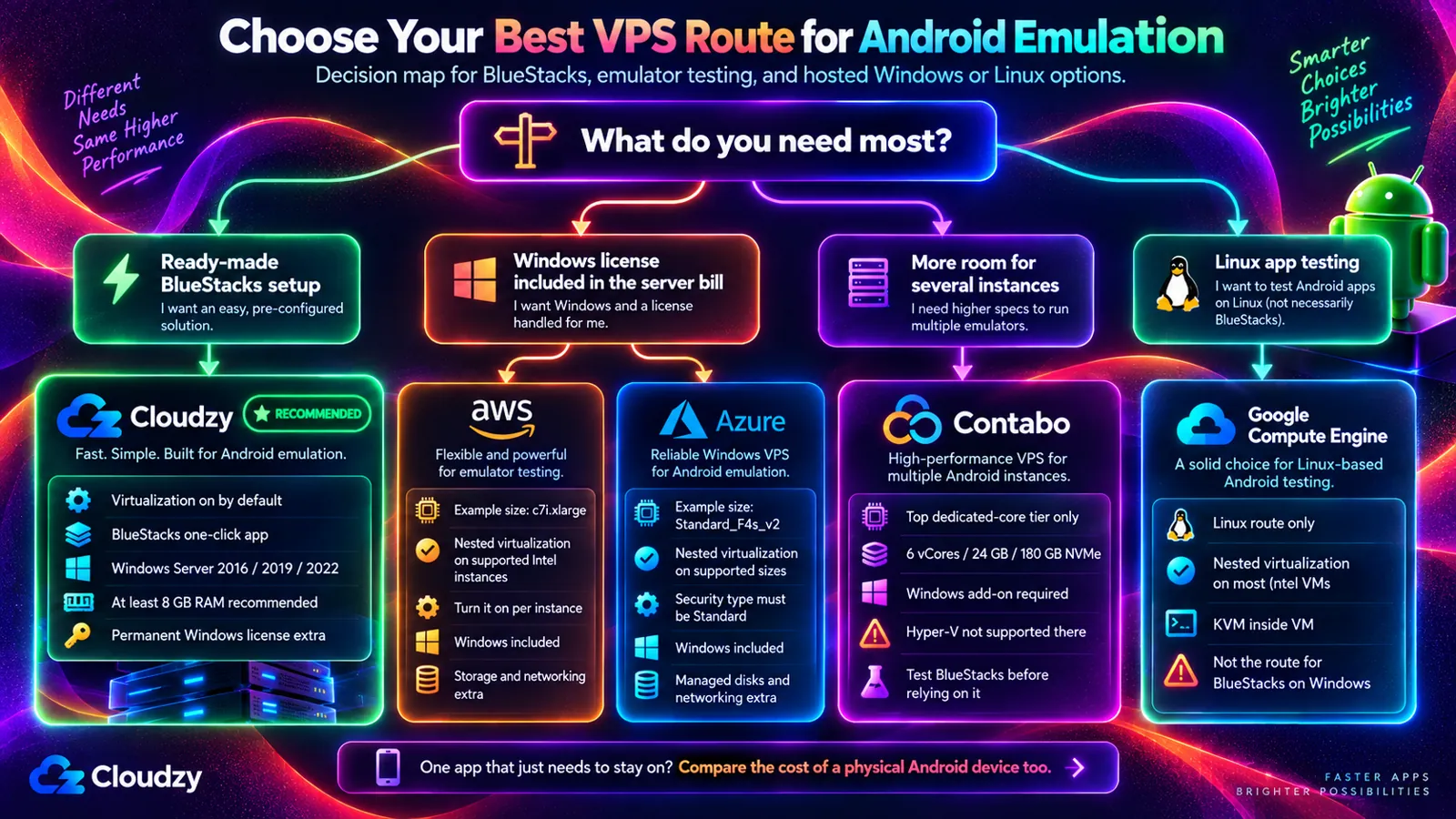
Para BlueStacks en Windows con imagen preparada elegiría Cloudzy, siempre que puedas aportar una licencia Windows válida. Si tu empresa ya usa AWS o Azure, o quiere la licencia incluida en la factura del servidor, elegiría esos servicios, que incluyen Windows en su precio. Compara la factura completa con Cloudzy más una licencia Windows Server válida, no solo los precios de cómputo.
Si necesitas espacio para varias instancias y probarás BlueStacks por tu cuenta, elegiría la gama superior de Contabo. Dos casos no necesitan servidor Windows:
- Si pruebas tu aplicación en el emulador Linux, Cloudzy, AWS, Azure y Google ofrecen configuraciones que exponen las funciones de virtualización de CPU necesarias; todavía hay que probar la compatibilidad del emulador y los gráficos. La diferencia es si la virtualización está activa desde el principio o se configura por servidor.
- Si solo necesitas una aplicación siempre encendida, compararía primero un dispositivo Android físico barato. Puede costar menos que unos meses de cualquiera de estos servidores y tiene su propio hardware gráfico.
Si buscas BlueStacks en un escritorio Windows accesible desde cualquier dispositivo, necesitas un servidor que transmita la virtualización, ejecute Windows y tenga al menos 8 GB de RAM. La aplicación BlueStacks en un clic de Cloudzy despliega BlueStacks junto con Windows Server, por lo que ya aparece en el escritorio al conectarte por primera vez. La garantía de devolución de 14 días te da tiempo para confirmar que tu aplicación funciona sin GPU, algo especialmente importante porque BlueStacks no admite servidores. Elige la ubicación más cercana desde donde te conectarás y despliega BlueStacks en Cloudzy en un clic.
Preguntas frecuentes
¿Puedo ejecutar varias instancias de BlueStacks en un VPS y cuánta RAM necesitan?
Sí. El administrador de instancias múltiples de BlueStacks asigna CPU y memoria por instancia para ejecutar aplicaciones distintas, o una misma aplicación en distintas versiones de Android, simultáneamente. Suma la memoria asignada a cada instancia al uso real de Windows, los procesos anfitriones de BlueStacks y demás software. Tres instancias de 2 GB ya reservan 6 GB: un servidor de 8 GB podría quedarse corto. Mide el uso total en vez de dar por suficientes los 2 GB restantes. BlueStacks recomienda el modo de memoria baja con 8 GB o menos y para muchas instancias simultáneas.
¿Puedo activar yo mismo la virtualización dentro del VPS?
No desde dentro del servidor. La añade el proveedor en el anfitrión: la documentación de virtualización anidada de Google, por ejemplo, describe cómo Compute Engine añade instrucciones VT-x o AMD-V a sus VM. En AWS, Azure y Google la activas en los ajustes del proveedor para ese servidor. Si tu VPS no la expone, consulta al proveedor o cambia de servicio.
¿BlueStacks necesita Hyper-V desactivado?
No desde la versión 5.20. La página de requisitos Hyper-V de BlueStacks dice que BlueStacks 5 funciona con Hyper-V, el hipervisor integrado de Microsoft, activado o desactivado. Si está activo, tu cuenta Windows debe pertenecer a Hyper-V Administrators y el instalador elige automáticamente la versión compatible. El consejo de desactivarlo es anterior a ese cambio.
¿Funcionará BlueStacks en un VPS sin GPU?
No está garantizado. Un VPS sin acceso directo a GPU sigue necesitando un entorno gráfico compatible con tu versión de BlueStacks y tu instancia Android. La virtualización anidada no establece esa compatibilidad, y BlueStacks no documenta una alternativa universal de renderizado por CPU para aplicaciones Android en cualquier VPS Windows. Prueba BlueStacks y tu aplicación en la imagen exacta del servidor antes de comprometerte, especialmente para tareas 3D.
¿Puedo usar BlueStacks en un VPS desde un Mac o un teléfono?
Sí. Cualquier dispositivo con cliente de escritorio remoto RDP, como un Mac, un iPhone o un teléfono Android, puede conectarse al escritorio Windows del servidor, y BlueStacks sigue funcionando al desconectarte. En un teléfono, conectarse a un VPS Windows desde Android requiere una aplicación RDP, la dirección del servidor y las credenciales.


Debate
Comentarios
Inicia sesión para unirte al debate.