

Gestionar tu VPS desde Android se ha vuelto imprescindible para trabajadores remotos, traders de forex, administradores de sistemas y desarrolladores. Necesitas acceso constante a tus servidores. Ya sea que estés depurando código desde una cafetería o monitoreando bots de trading mientras viajas, conectarte a tu VPS Windows desde un dispositivo Android ofrece una flexibilidad que, sinceramente, cambió mi forma de trabajar.
Esta guía explica cómo establecer conexiones RDP seguras en Android, desde la configuración básica hasta ajustes avanzados. Aprenderás a acceder a un VPS desde Android con los métodos actuales, resolver problemas comunes y optimizar tu experiencia de escritorio remoto móvil para 2025.
Protocolo de escritorio remoto en dispositivos móviles
El Protocolo de Escritorio Remoto (RDP) es la tecnología propietaria de Microsoft. Permite el control remoto completo de máquinas Windows a través de internet. El mercado de software de escritorio remoto pasará de 3.330 millones de dólares en 2024 a 11.980 millones en 2032. Un crecimiento notable.
Al evaluar los mejores proveedores de RDP para acceso móvil, ten en cuenta factores como la ubicación de los servidores, la optimización de la app móvil, las garantías de disponibilidad y la capacidad de respuesta del soporte. El mercado incluye servicios especializados para móviles junto a soluciones tradicionales orientadas al escritorio.
Las conexiones RDP en Android transmiten datos visuales y comandos de entrada entre tu teléfono y el servidor remoto. Esto convierte tu dispositivo Android en una estación de trabajo portátil para ejecutar aplicaciones Windows y realizar tareas complejas en remoto. Al usar un VPS en Android mediante RDP, obtienes la experiencia completa del escritorio Windows, optimizada para la interacción táctil en entornos VPS Windows con Android.
Cómo elegir la aplicación de escritorio remoto adecuada
La app Microsoft Remote Desktop es la puerta de entrada principal para establecer conexiones de VPS en Android. Con el 91 % de los adultos en EE. UU. teniendo un smartphone, los dispositivos móviles se han vuelto imprescindibles para acceder a sistemas remotos. A estas alturas, prácticamente todo el mundo tiene uno.
La aplicación se adapta a los requisitos del flujo de trabajo cuando conectas VPS en Android. Para soluciones más completas, Cloudzy ofrece Comprar RDP servicios optimizados para conectividad móvil.
Proceso paso a paso para conectar VPS en Android
El proceso de conexión consiste en descargar la aplicación oficial, configurar tu perfil de VPS y establecer la sesión remota. Esto es fundamental para conectarse a un VPS en Android de forma efectiva. Pero hay algo que la mayoría de las guías no mencionan.
Descarga e instalación del software necesario
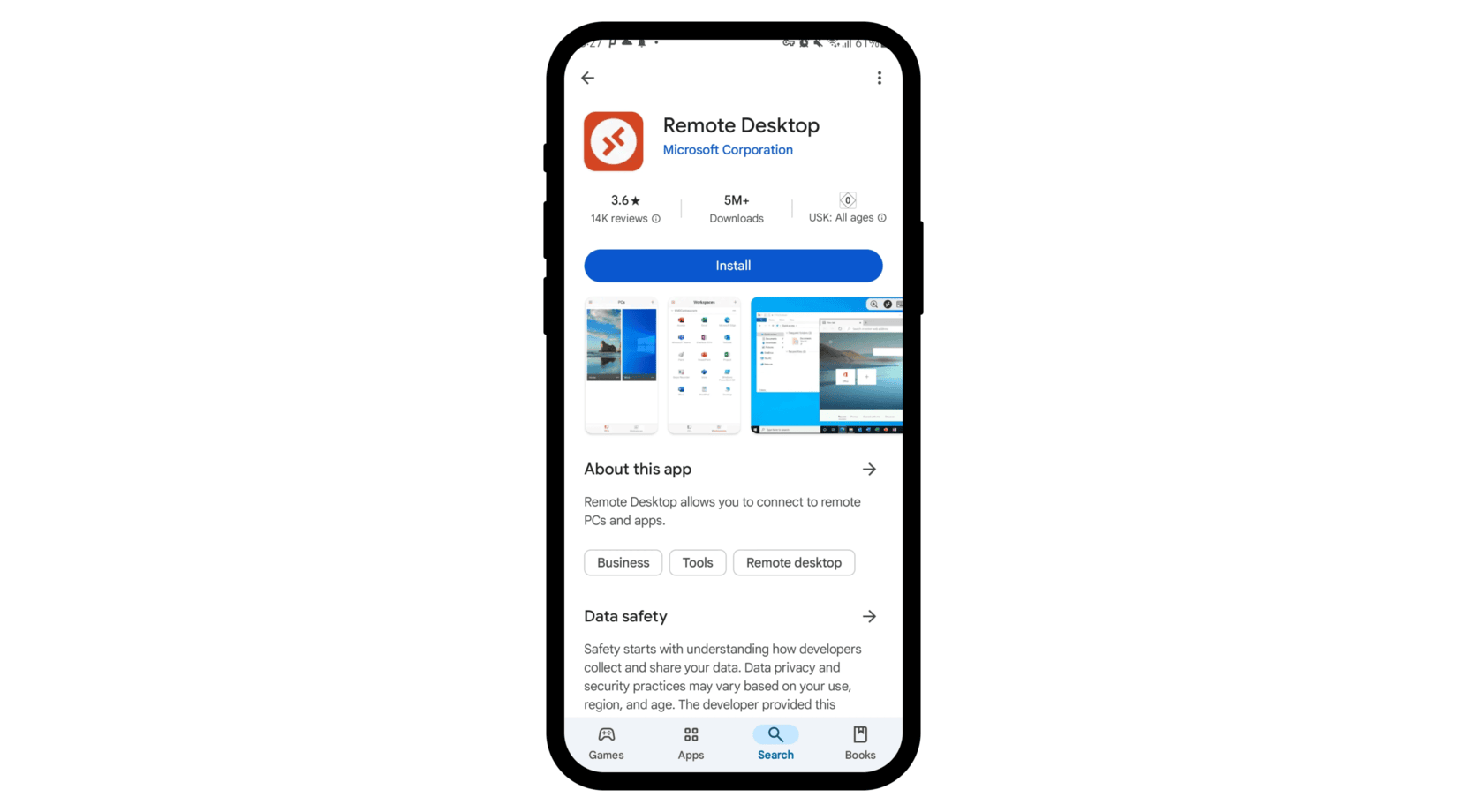
Descarga el cliente oficial de Microsoft Remote Desktop desde Google Play Store. Verifica que el publicador sea Microsoft Corporation por motivos de seguridad. La aplicación es compatible con Android 6.0 o superior, con rendimiento optimizado en dispositivos con 2 GB o más de RAM. Aunque, seamos honestos, ¿quién sigue usando menos de 2 GB hoy en día?
Configuración del perfil de conexión VPS
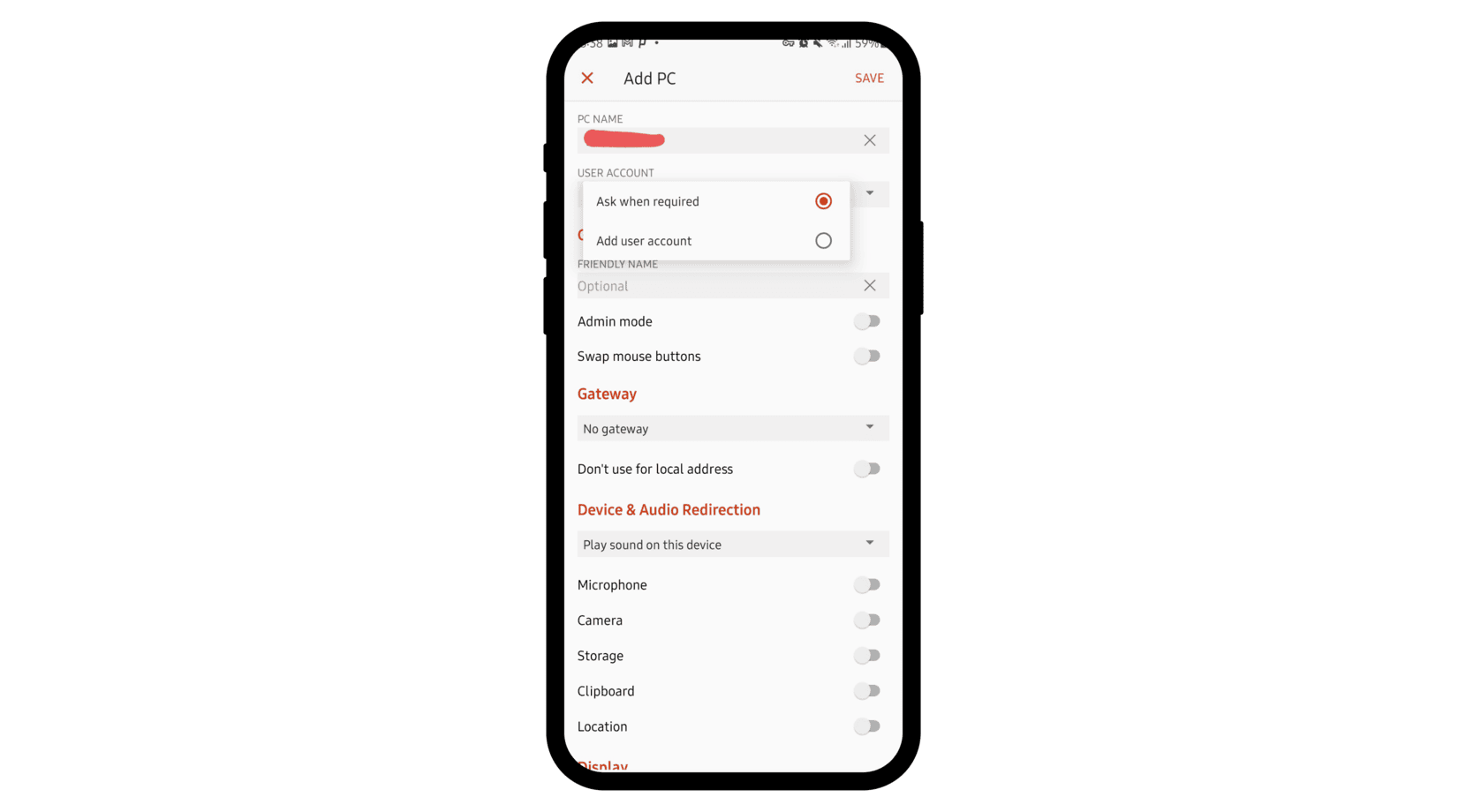
Abre la aplicación, pulsa «+» y selecciona «Escritorio» para crear un perfil de conexión. Introduce la dirección IP de tu VPS en el campo Nombre del equipo. Para configuraciones de RDP en el puerto 3389, especifica el puerto de forma explícita si usas ajustes no estándar. Entender este proceso es fundamental para iniciar sesión en RDP desde un teléfono correctamente.
La sección Cuenta de usuario ofrece la opción «Preguntar cuando sea necesario» para mayor seguridad, o puedes guardar una cuenta de usuario por comodidad al configurar tu conexión VPS en Android. En este punto, siempre prefiero la seguridad a la comodidad.
Cómo establecer tu primera conexión remota
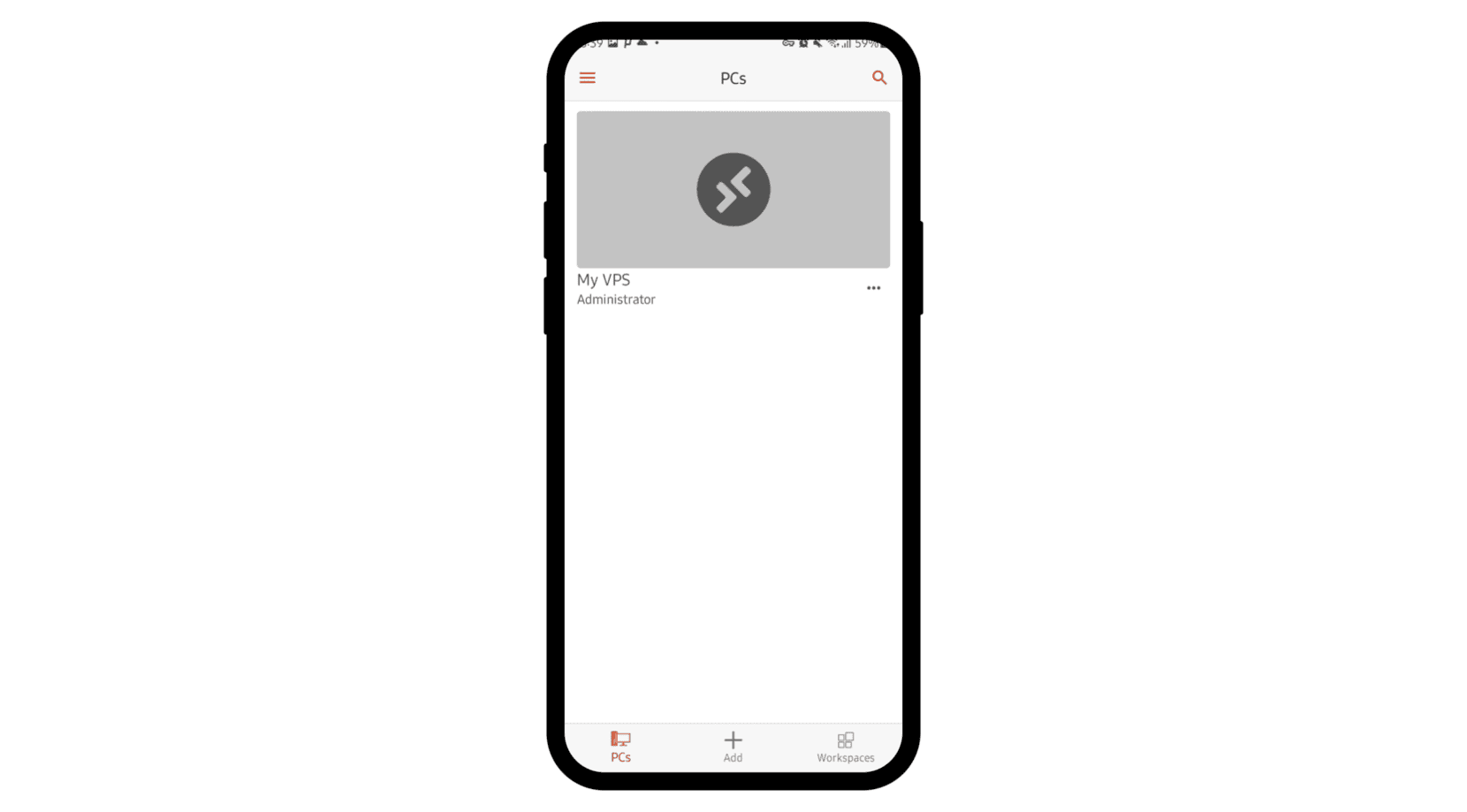
Selecciona el perfil de conexión guardado y autentícate con las credenciales de VPS. Es posible que aparezca una advertencia de certificado durante la primera conexión. Verifica que los detalles del certificado coincidan con la configuración de tu VPS. La aplicación establece la sesión remota y muestra el escritorio de Windows en la pantalla del dispositivo Android.
Qué medidas de seguridad debes implementar
La seguridad es fundamental al establecer una conexión de escritorio remoto desde un teléfono Android. Las conexiones móviles suelen pasar por redes no fiables y presentan vulnerabilidades distintas a las de los entornos de escritorio tradicionales. Y créeme: no querrás aprenderlo de la peor manera.
Protege tu conexión de red
Evita las redes WiFi públicas al acceder a entornos VPS con información sensible. Usa servicios VPN para el acceso remoto a través de redes no fiables, ya que añaden cifrado para proteger las credenciales de autenticación. Considera implementar configuraciones de pasarela RDP para mayor seguridad, algo esencial para el uso profesional de VPS en móviles.
Gestión de autenticación y acceso de usuarios
Activa la autenticación en dos pasos en las cuentas de usuario de VPS siempre que sea posible. Actualiza las contraseñas de VPS con regularidad y evita guardar credenciales en dispositivos Android compartidos. La función de guardar cuenta de usuario solo debe usarse en dispositivos personales con controles de seguridad. Sin excepciones.
Para estrategias de protección más completas, implementa Consejos de seguridad para RDP que incluyan autenticación a nivel de red, medidas de seguridad en los endpoints y auditorías de seguridad periódicas. Estas prácticas crean múltiples capas de defensa que protegen tus sesiones de RDP en Android frente a vectores de ataque avanzados.
Métodos alternativos para acceder a tu VPS
Además de RDP, puedes usar aplicaciones SSH para entornos Linux y enfoques híbridos que combinan varias herramientas. Estos métodos te dan más flexibilidad cuando necesitas acceder a un VPS desde Android en distintos sistemas operativos. Porque seamos honestos: no todo corre en Windows.
Opciones SSH para sistemas Linux
Para gestionar VPS en entornos Linux, prueba aplicaciones Android SSH como Termius, JuiceSSH o ConnectBot. Todas ofrecen acceso por línea de comandos mediante el puerto SSH 22 para administrar servidores. ConnectBot es una alternativa gratuita y de código abierto para quienes quieren usar RDP desde el móvil.
Cómo optimizar el rendimiento en móvil
Según datos de la Oficina de Estadísticas Laborales de EE.UU. el aumento del trabajo remoto se correlaciona con mejoras de productividad: cada punto porcentual adicional de trabajadores en remoto se asocia con un incremento de 0,08 puntos en la productividad total de los factores. Los números no mienten.
Ajustar la resolución y la pantalla
Configura la resolución del escritorio remoto para que se adapte a la pantalla de tu dispositivo Android y conseguir una visualización óptima. La aplicación Microsoft Remote Desktop permite ajustar la resolución, la profundidad de color y el ancho de banda. Estos ajustes influyen directamente en la calidad de uso de VPS en Android.
| Parámetro | Valor recomendado | Impacto en el rendimiento |
| Resolución | 1280×720 | Equilibrio entre calidad y velocidad |
| Profundidad de color | 16 bits | Menor consumo de ancho de banda |
| Calidad de audio | Medio | Optimizado para datos móviles |
| Sincronización del portapapeles | Activado | Mayor productividad |
| Transferencia de archivos | Bajo demanda | Menor sobrecarga de conexión |
Dominar los gestos táctiles y los controles de entrada
Aprende a usar los gestos táctiles de RDP para navegar. Un toque con un dedo simula el clic izquierdo; dos dedos generan el clic derecho. Para escribir durante períodos prolongados, conecta un teclado Bluetooth externo a tu dispositivo Android. Esto mejora notablemente la productividad en las sesiones de VPS desde Android. Un cambio real.
Opciones de configuración avanzada para usuarios exigentes

Los usuarios más avanzados necesitan configuraciones de seguridad detalladas, gestión de sesiones múltiples y puertos personalizados para sacar el máximo partido a VPS en Android. No es territorio para principiantes.
Configurar la puerta de enlace y la gestión de puertos
Configura los ajustes de puerta de enlace de RDP para entornos que requieren capas adicionales de seguridad. Define puertos personalizados cuando tu VPS no use el puerto estándar 3389 de RDP, lo que ayuda a reducir los ataques automatizados.
Gestionar múltiples sesiones de VPS
La aplicación Microsoft Remote Desktop admite varias conexiones simultáneas para administrar distintas instancias de VPS a la vez. Usa nombres descriptivos y organiza los perfiles cuando trabajes con múltiples conexiones de VPS en Android.
Solución de problemas de conexión frecuentes
Incluso con una configuración correcta, las conexiones de RDP desde Android pueden toparse con dificultades técnicas: desde problemas de conectividad de red hasta fallos de autenticación o caídas de rendimiento. Bienvenido a la parte entretenida.
Resolver fallos de conexión y tiempos de espera
Comprueba que tu VPS está en línea y acepta conexiones remotas. Revisa la configuración del Firewall de Windows y asegúrate de que los servicios de escritorio remoto estén activos. Prueba la conectividad desde el panel de control web antes de depurar el cliente RDP de Android.
Solucionar problemas de autenticación y acceso
Verifica que el nombre de usuario y la contraseña sean correctos, prestando atención a las mayúsculas y minúsculas. Confirma también que la cuenta de usuario tiene permisos de acceso a escritorio remoto al conectarte desde un teléfono Android. A veces son los detalles más sencillos los que fallan.
Aplicaciones y casos de uso reales

Las conexiones de VPS en Android sirven en sectores y situaciones muy distintos. Desde desarrolladores desplegando código a las 2 de la madrugada hasta traders siguiendo los mercados asiáticos con el café de la mañana, el acceso móvil a VPS ha cambiado la forma de trabajar de los profesionales, sobre todo de quienes no quieren estar atados a un escritorio, que a estas alturas somos la mayoría.
He comprobado que diferentes profesionales usan esta tecnología para mantenerse productivos y, seamos sinceros, cuerdos en un mundo hiperconectado. Algunos casos de uso pueden sorprenderte.
Trabajo remoto y desarrollo de software
Los desarrolladores usan VPS para compilar código y administrar entornos de desarrollo desde cualquier lugar, sin necesidad de estar frente a su estación de trabajo principal. Conectarse a un VPS desde Android convierte el móvil en un entorno de desarrollo portátil. Como llevar tu oficina en el bolsillo.
Trading y aplicaciones financieras
Los traders de Forex usan conexiones de VPS en Android para seguir los mercados, ejecutar operaciones y gestionar sistemas de trading automatizados. Plataformas como MetaTrader funcionan con fluidez a través de conexiones RDP en dispositivos móviles. El mercado nunca descansa, y los traders tampoco.
Administración de sistemas y gestión de TI
Los administradores de sistemas utilizan el acceso móvil SSH para el mantenimiento de emergencia de servidores y para responder a alertas fuera del horario laboral. La combinación de SSH y VPN permite gestionar servidores de forma completa desde dispositivos Android, con soporte para entornos Linux y Windows a través de interfaces móviles unificadas.
Por qué elegir Cloudzy para tus necesidades de VPS móvil
Cloudzy ofrece Windows VPS soluciones optimizadas para acceso móvil RDP con servicios de Escritorio Remoto preconfigurados y soporte de conectividad móvil 24/7. Nuestro Windows 10 VPS las opciones ofrecen mayor compatibilidad con dispositivos móviles mediante interfaces optimizadas para pantallas táctiles.
Para entornos Android especializados, nuestro BlueStacks VPS Las soluciones permiten el desarrollo y prueba de aplicaciones Android mediante tu conexión Android VPS. Más información sobre el Protocolo de Escritorio Remoto en nuestra completa «¿Qué es RDP?» guía.
Conclusión
Conectar tu VPS en Android mediante RDP se ha convertido en una solución sólida para profesionales móviles que necesitan acceso completo a Windows. Ya sea para gestionar algoritmos de trading, desarrollar aplicaciones o administrar servidores, RDP en Android ofrece la flexibilidad y la potencia que exige el trabajo profesional desde cualquier dispositivo. Aplicar las buenas prácticas de seguridad de esta guía garantiza conexiones fiables que aumentan tu productividad sin importar dónde estés.



Debate
Comentarios
Inicia sesión para unirte al debate.