

Escritorio remoto Los servicios funcionarán a través del Protocolo de Escritorio Remoto (RDP) en Windows VPS y otras actualizaciones de Windows. Si tu sistema tiene el Escritorio Remoto habilitado, espera conexiones en el puerto 3389, que gestiona las conexiones RDP. Sin embargo, el problema es el siguiente:
Al permitir el acceso a distintas cuentas, y ser un puerto bastante vulnerable, se ha convertido en un objetivo fácil para hackers sin experiencia. En este artículo explicamos cómo cambiar el puerto de Escritorio Remoto en Windows VPS. También te contamos cómo explorar las aplicaciones de los Servicios de Escritorio Remoto.
¿Qué es el escritorio remoto?
El escritorio remoto es un programa de Microsoft que permite a un usuario conectarse a un equipo en otra ubicación, ver su escritorio e interactuar con él como si estuviera delante. Por ejemplo, puedes usar todos los programas, archivos y recursos de red de tu ordenador del trabajo desde casa, exactamente igual que si estuvieras sentado frente a él. Con un escritorio remoto, puedes acceder a tus archivos de trabajo desde casa.
Algunos freelancers también utilizan servidores de escritorio remoto en Estados Unidos para acceder a proyectos mejor remunerados en plataformas de trabajo independiente. Además, muchas empresas estadounidenses tienen empleados repartidos por todo el mundo. Para mantener sus datos seguros, utilizan servidores RDP en Estados Unidos. Cloudzy ofrece Servidores RDP en EE. UU. a precios competitivos, para que estés más cerca de tu empresa o empleadores.

Consigue un servidor RDP con configuración instantánea, acceso root total y almacenamiento NVMe.
Comprar RDP¿Cómo me conecto a un equipo remoto?
Para conectarte a un ordenador remoto, necesitas los siguientes pasos:
- El equipo remoto debe estar encendido.
- Debe tener conexión de red.
- El escritorio remoto debe estar habilitado.
- Debes tener acceso de red al equipo remoto (puede ser a través de Internet).
- Y debes tener permiso para conectarte, es decir, estar en la lista de usuarios autorizados.
¿Cómo proteger el escritorio remoto?
-
Regla básica: usa una contraseña segura.
En un sistema sin política de bloqueo de cuentas, el protocolo RDP puede utilizarse para obtener la contraseña de administrador mediante un ataque de fuerza bruta. Como RDP puede dar acceso a otras cuentas, cualquier vulnerabilidad en él supone un riesgo de seguridad grave. Lo peor de todo es que, si el sistema nunca bloquea la cuenta, el único límite que tiene el atacante para acabar adivinando tu contraseña e iniciar sesión.
-
La política de bloqueo de cuentas es una opción...
Una posible solución es aplicar una política de bloqueo de cuentas, pero esto por sí solo no resuelve el problema por completo. Cualquier administrador de un servidor web Windows expuesto a internet notará que su servidor recibe ataques continuos de bots que buscan objetivos fáciles. Estos bots suelen bloquear las cuentas, lo que puede resultar muy frustrante.
-
La mejor solución: cambiar el puerto de escucha
Para proteger tu sistema frente a bots y atacantes, recomendamos cambiar el puerto predeterminado de RDP. Este cambio contribuye significativamente a proteger tu cuenta frente a accesos no autorizados.

Accede a un VPS Windows 10 desde cualquier lugar con control total de administrador.
VPS Windows Desktop¿Cómo cambiar el puerto de escritorio remoto en Windows VPS?
Para cambiar el puerto de escritorio remoto en Windows VPS, sigue estos pasos:
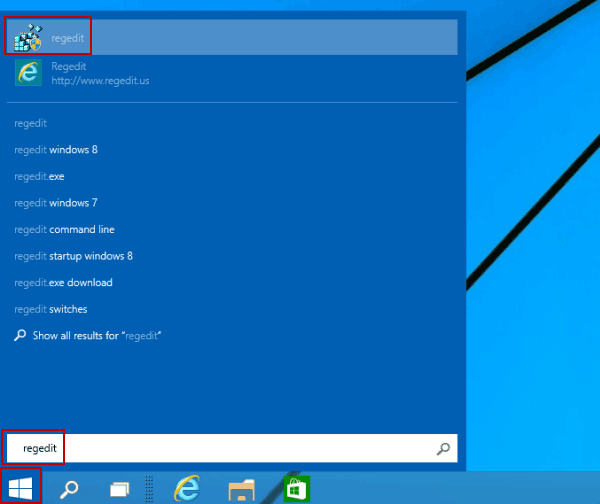
1- Haz clic en el botón Start/run, escribe registry editor /(Regedit)
2- En el Editor del Registro, navega hasta
HKEY_LOCAL_MACHINE > SYSTEM > ConjuntoDeControlActual > Control > Servidor de Terminal > EstacionesDeTrabajoRDP > RDP-Tcp.
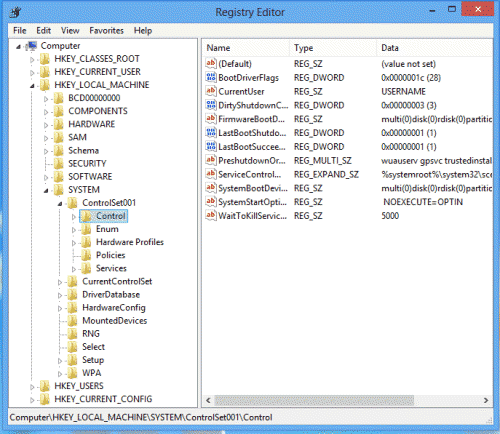 3- Haz clic derecho, selecciona Nuevo y elige el valor DWORD (32 bits). Haz clic en Nuevo valor #1
4- En la ventana que aparece, renombra el nuevo valor #1 como PortNumber, cambia la base a Decimal e introduce un nuevo puerto entre 1025 y 65535 que no esté en uso.
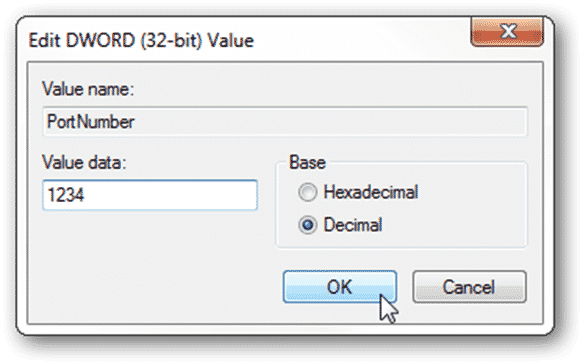
5- Haz clic en Aceptar y reinicia el sistema para aplicar el nuevo puerto de escritorio remoto en Windows VPS.
Consigue un servidor RDP con configuración instantánea, acceso root total y almacenamiento NVMe.
Comprar RDPAspectos clave a tener en cuenta al cambiar el puerto de escritorio remoto
- Asegúrate de haber reiniciado correctamente para que el cambio surta efecto.
Ten en cuenta que modificar el registro de Windows conlleva riesgos. Recomendamos que esta tarea la realice un administrador con experiencia. - Asegúrate de haber hecho las copias de seguridad necesarias antes de realizar cualquier cambio en el registro.
Recuerda que la próxima vez que quieras conectarte a tu sistema mediante RDP, deberás indicar el número de puerto que configuraste. Puedes hacerlo desde el cliente de escritorio remoto añadiendo dos puntos después del nombre de host o la dirección IP, seguidos del número de puerto.
Por ejemplo, si tienes un equipo con el nombre de host «test» y RDP escuchando en el puerto 1234, deberías usar: «test:1234» en el campo de nombre de host del cliente de escritorio remoto.
Lee también: ¿Cómo enviar Ctrl+Alt+Del en RDP?
¿Cómo cambiar el puerto de escritorio remoto en Windows 10?
Cambiar el puerto de escritorio remoto en Windows 10 es una de las medidas más sencillas para proteger tu red local frente a accesos no autorizados. Además, hace que tu equipo no sea detectable durante los análisis de puertos. A continuación, veremos cómo cambiar el puerto de RDP paso a paso.
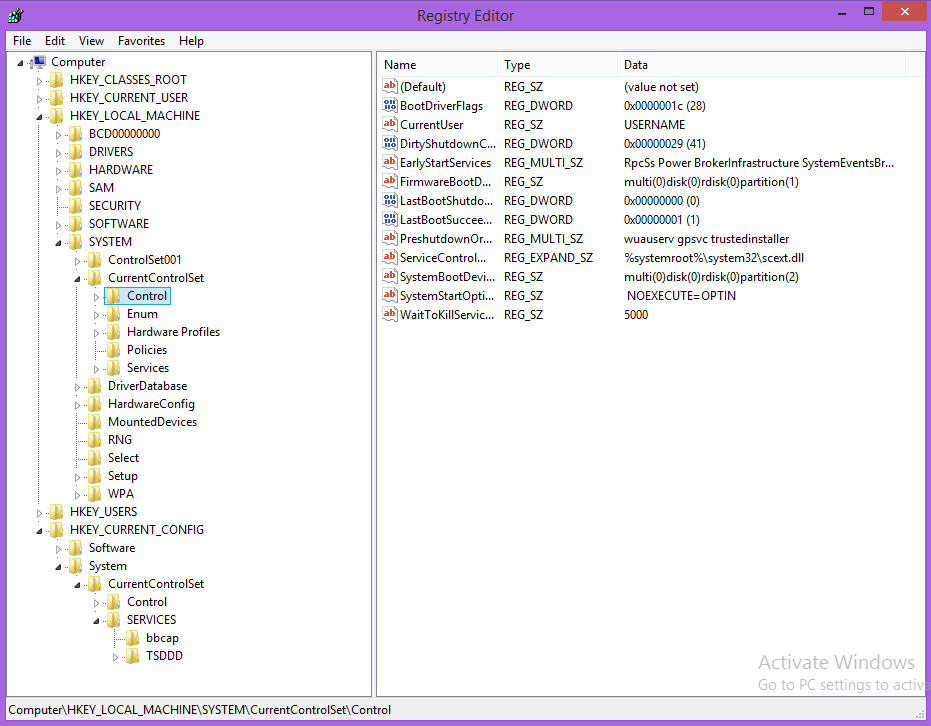
1- Sigue esta ruta:
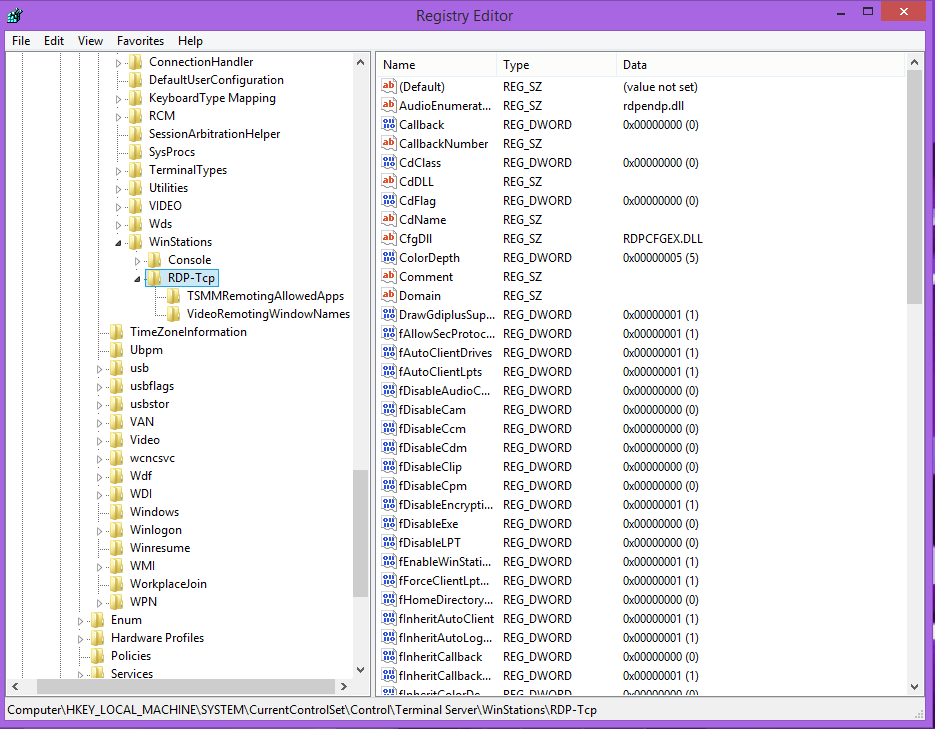
HKEY_LOCAL_MACHINE > SYSTEM > CurrentControlSet > Control > WinStations > RDP-Tcp
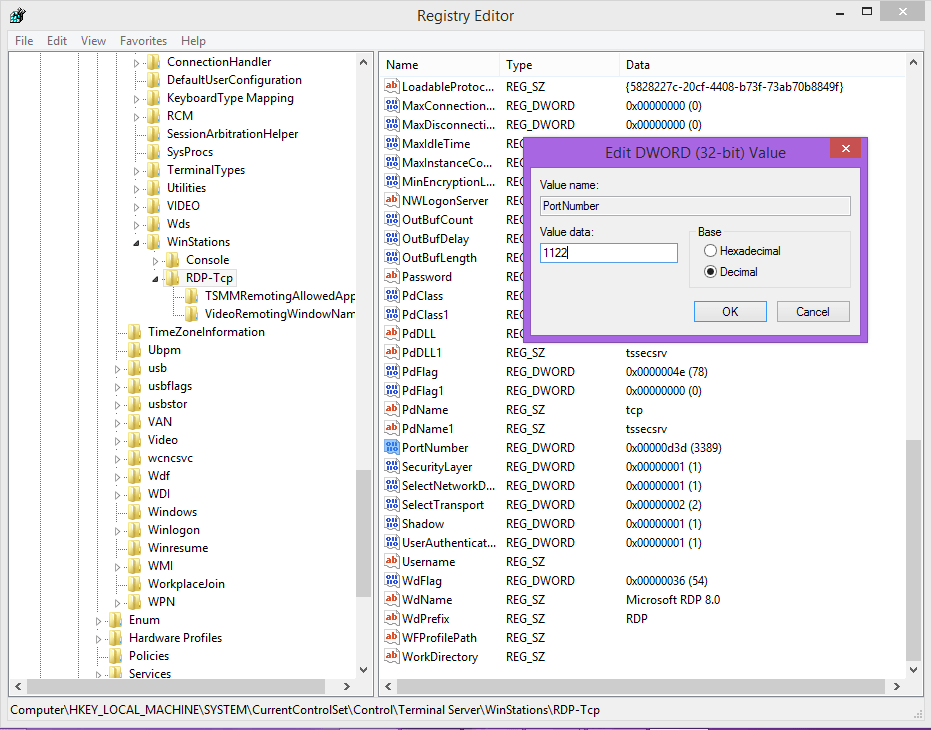
2- Haz clic en PortNumber y establece el valor en "1122"
Cómo añadir un puerto remote desktop personalizado a mi firewall de Windows 10
Una vez que hayas cambiado el puerto de escritorio remoto en Windows 10, debes configurar el firewall de Windows para añadir el nuevo puerto RDP.
De este modo, permites el acceso a tu equipo cortafuegos añadiendo una nueva regla para tu puerto personalizado RDP.
Antes de explicar este método, debes seguir las instrucciones a continuación para los puertos TCP y UDP.
- Pulsa la tecla Windows + R, escribe "ejecutar" y haz clic en Aceptar
- Aparecerá la consola de gestión de Windows Firewall para añadir una nueva regla
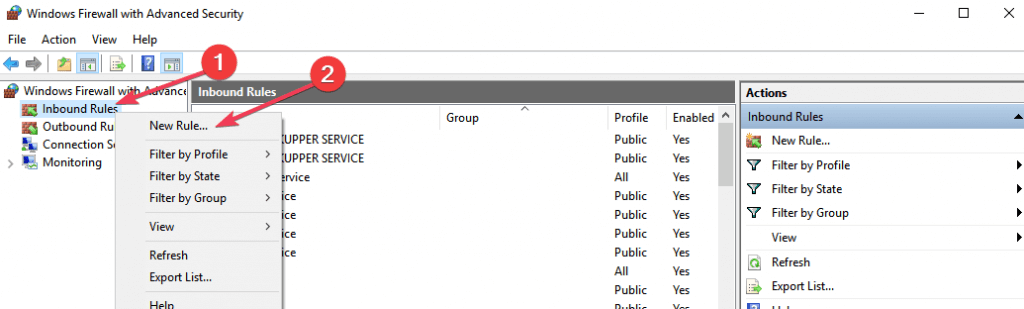
- Haz clic derecho en Reglas de entrada en el menú de la izquierda
- A continuación, selecciona "Nueva regla".
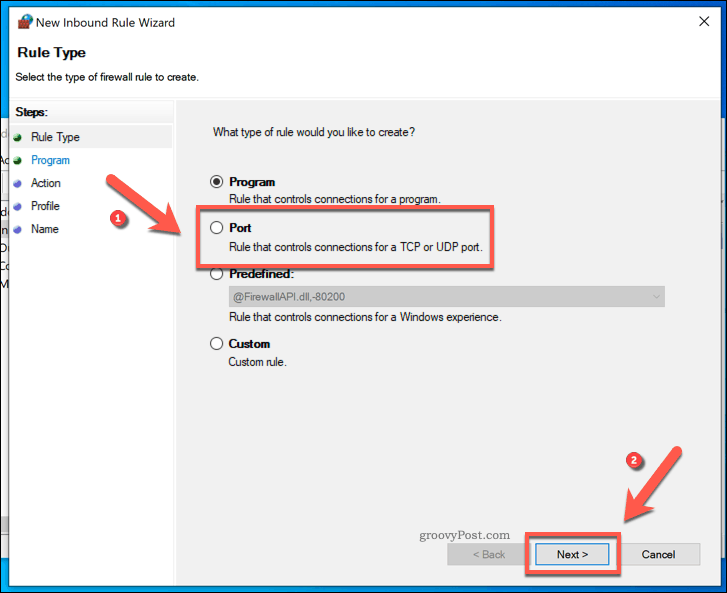
- Se abrirá el asistente de nueva regla de entrada. Selecciona la opción "Puerto" y haz clic en Siguiente
- Selecciona TCP para la primera configuración de regla del firewall de Windows
- En el apartado siguiente, "¿Se aplica a todos los puertos locales o a puertos locales específicos?", selecciona "Puertos locales específicos" e introduce el número de puerto personalizado (RDP)
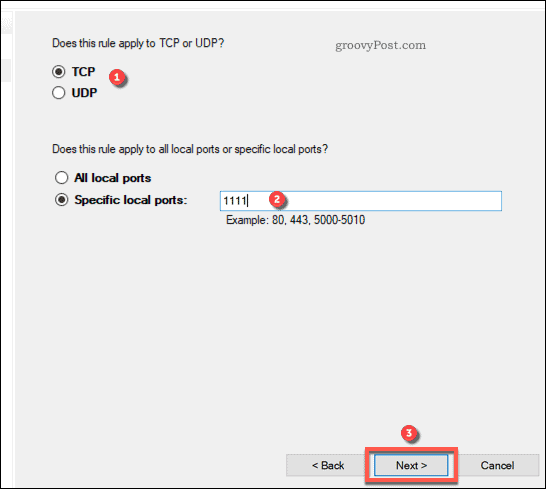
- Haz clic en Siguiente para continuar
- En el menú Acción, selecciona "Permitir la conexión" y haz clic en Siguiente para continuar.
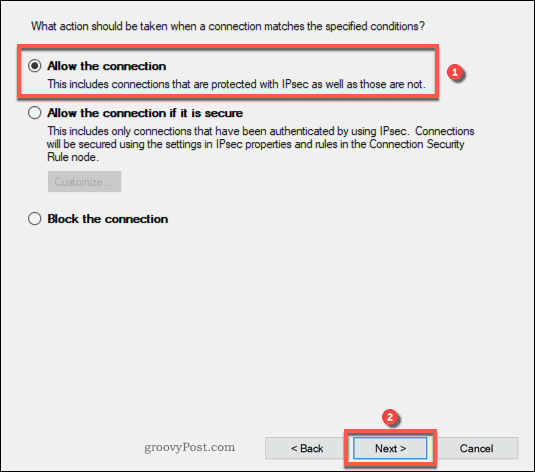
- En este paso, elige el perfil de red al que quieres aplicar la regla y haz clic en Siguiente
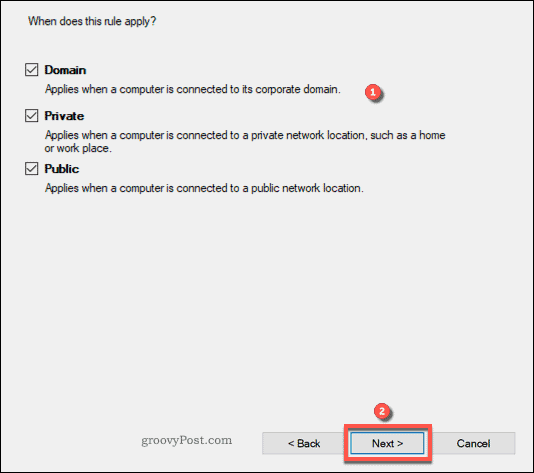
Nota: se recomienda marcar todos los perfiles de red
- Elige un nombre para la nueva regla (por ejemplo, Nuevo puerto RDP)
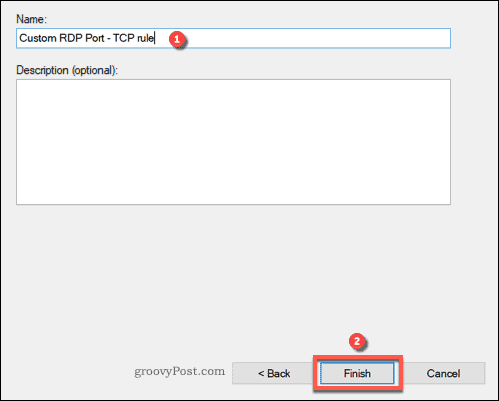
- Pulsa Finalizar para configurar la nueva regla
Nota: Recuerda repetir estos pasos para el puerto UDP.
Accede a un VPS Windows 10 desde cualquier lugar con control total de administrador.
VPS Windows DesktopConclusión
Saber cómo cambiar el puerto de Escritorio Remoto en Windows 10 VPS es fundamental para la seguridad de tu sistema y reduce la probabilidad de que sea comprometido. Otro motivo importante para cambiarlo es que internet analiza continuamente si el puerto 3389 está abierto.
Puede que una política de contraseñas complejas y la autenticación multifactor te parezcan suficientes para minimizar el riesgo de ataque, pero eso podría hacerte caer en la trampa de la vulnerabilidad de RDP.
Preguntas frecuentes
¿Qué puerto usa RDP en Windows 10?
RDP escucha en el puerto 3389 de TCP y UDP; sin embargo, el protocolo de Escritorio Remoto trabaja con el puerto 3389 de TCP.
¿Es seguro usar RDP a través de Internet?
Las sesiones de Escritorio Remoto se transmiten por canales cifrados cuando se usa el puerto TCP. Por otro lado, el puerto UDP no ofrece la seguridad suficiente para proteger la escucha del puerto, aunque sí proporciona conexiones remotas de alta velocidad.
¿Cuáles son las ventajas de RDP?
- Interfaz intuitiva
- Fácil de usar
- Servicio gratuito
- Permite compartir hardware como impresoras
- Acceso sencillo a cualquier PC de destino
- Compatible con más de 2 millones de conexiones a internet



Debate
Comentarios
Inicia sesión para unirte al debate.