

Para conectarse a un Windows VPS (servicio privado virtual, host remoto) desde una máquina con Linux (máquina local) mediante el protocolo RDP, necesitas usar Remmina.
En el diseño predeterminado de Ubuntu, esta herramienta gratuita e integrada se encuentra en el botón 'Mostrar aplicaciones', en la esquina inferior izquierda.
A lo largo de esta guía, asumiremos que usarás tu nuevo VPS con regularidad y que deseas guardar la configuración de conexión para usarla más adelante.
¿Cómo conectarte a un VPS Linux?
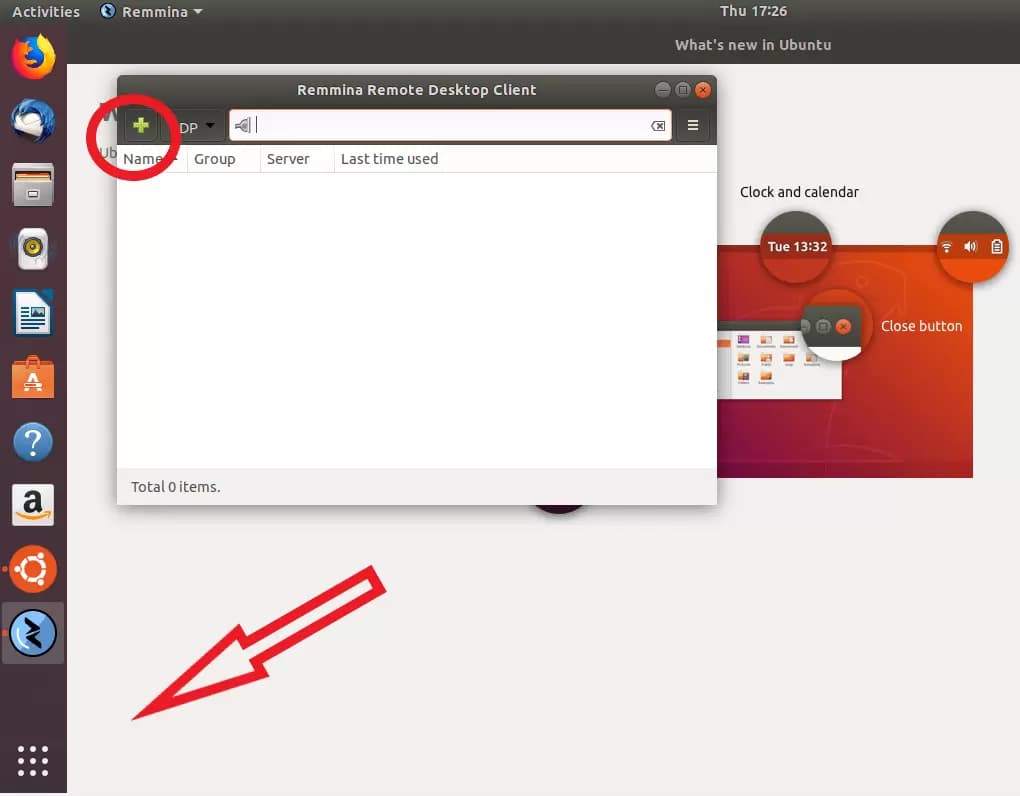
Una vez que hayas abierto Remmina, haz clic en el signo más para crear un nuevo perfil de conexión.
El correo de bienvenida contiene toda la información que necesitas: IP del servidor, usuario (por defecto, siempre es 'Administrator'), y contraseña.
Lee también: ¿Cómo conectarse a Windows VPS mediante RDP en Android?
Si no has recibido el correo, revisa tu carpeta de spam.
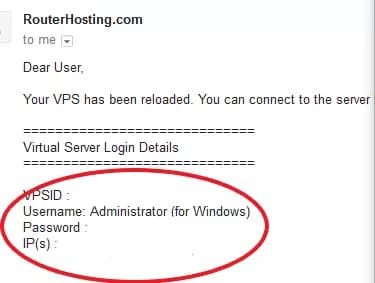
Una vez que hayas introducido esta información y asignado un nombre a la nueva conexión, el perfil debería verse así:
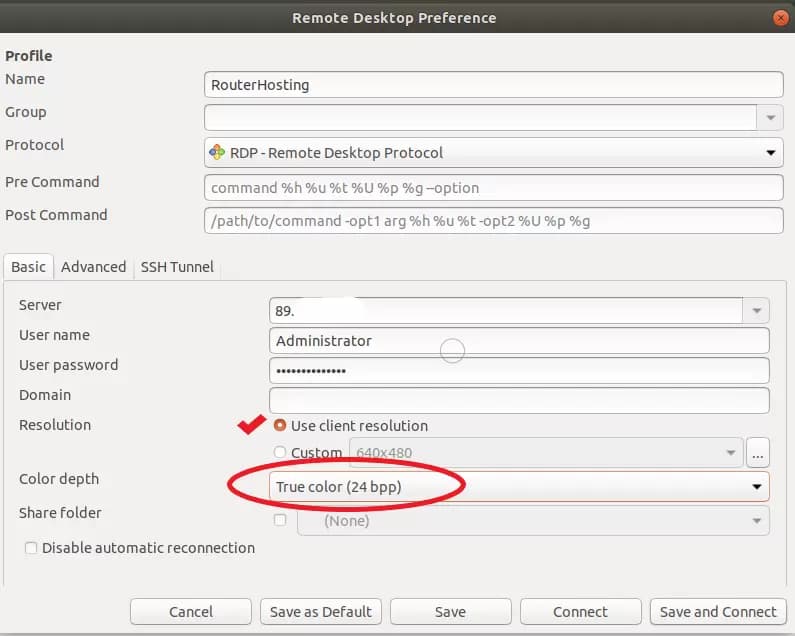
Asegúrate de marcar la casilla 'Usar resolución del cliente' y establece la profundidad de color en Color verdadero (24 bits).
Luego haz clic en 'Guardar' para salir sin conectarte, o en 'Guardar y conectar' para conectarte a tu nuevo VPS de inmediato.
Lee también: ¿Qué es el bashrc de Linux y cómo usarlo?
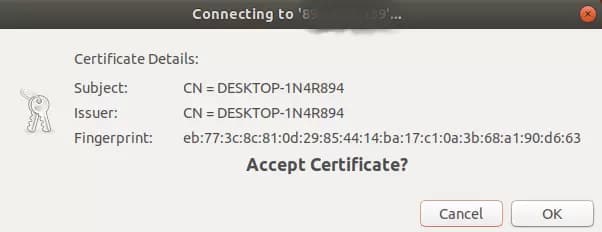
Cuando te conectes por primera vez y aparezca el siguiente mensaje, haz clic en 'Aceptar' para continuar.
Si todo ha ido bien, ¡ya estás conectado!

Siguiendo los pasos descritos anteriormente, deberías poder conectarte a tu Linux VPS. Intentamos dar una respuesta clara a la pregunta «cómo conectarse a Linux VPS desde Windows». Si aún tienes alguna duda, déjanos un comentario y te responderemos en breve.
Lee también: Alojar varios sitios web en un solo servidor
Nota: Puedes download the PDF version of this article.



Debate
Comentarios
Inicia sesión para unirte al debate.