


Gnome (/ɡəˈnoʊm, ˈnoʊm/) es un entorno de escritorio disponible para sistemas operativos Linux (tipo Unix). Es un entorno libre y de código abierto que se ha convertido en uno de los proyectos más eficientes, estables y fiables del ecosistema, sin dejar de ser accesible para cualquier tipo de usuario. Con independencia del nivel de experiencia, la mayoría de usuarios se familiariza con él rápidamente.
A partir de la versión 3, Gnome Shell es la interfaz gráfica principal del entorno. Está diseñado tanto para ordenadores de escritorio con pantalla grande, ratón y teclado, como para portátiles con pantalla más pequeña que se manejan mediante panel táctil, pantalla táctil o teclado. Esta interfaz gráfica es obra del equipo de Gnome de diseño UX.
Lee también: CentOS vs. Ubuntu
Gnome Shell incluye los siguientes elementos funcionales y gráficos:
- Área de estado del sistema
- Selector de aplicaciones
- Lanzador de aplicaciones
- Selector de ventanas
- Barra superior
- Vista general activa
- Bandeja de notificaciones y mensajes
- Dock
- Bandeja de indicadores
- Búsqueda
Esta interfaz gráfica de Gnome es compatible con Fedora, Arch Linux, la edición Gnome de openSUSE, Sabayon Linux, Mageia, Solaris, Debian y Ubuntu.

¿Qué es CentOS?
CentOS Linux es una plataforma de computación gratuita y de código abierto disponible para cualquiera que quiera usarla. Es decir, CentOS es un sistema operativo empresarial mantenido por la comunidad, compatible con su fuente original Red Hat Enterprise Linux, desarrollado por el proyecto CentOS. Aunque Red Hat acaba de discontinuar CentOS en 2021, CentOS 8 sigue funcionando. En este artículo explicamos cómo instalar Gnome en CentOS 8.
Lee también: Instalar GUI en CentOS 7
¿Cómo instalar Gnome en CentOS 8?
Como se ha mencionado, dada la importancia de Gnome, se recomienda que los usuarios de CentOS 8 instalen Gnome en sus plataformas. Antes de comenzar a instalar Gnome en CentOS 8, hay que tener en cuenta que asumiremos que el usuario ya tiene CentOS instalado y acceso al superusuario root o a un usuario con privilegios.
Requisitos para instalar GUI en CentOS 8
- Sistema: CentOS 8 / RHEL
- Software: Repositorio de paquetes habilitado
- Otros requisitos: Acceso con privilegios a tu sistema Linux como root o mediante Sudo Comando
Al igual que en años recientes, CentOS 8 también incluye por defecto el entorno de escritorio GNOME. Por eso, cuando hablamos de instalar GNOME, solemos hablar de la estación de trabajo CentOS 8. En este artículo explicamos cómo instalar Gnome en CentOS 8 como parte del grupo de paquetes Workstation. Sigue estos pasos para comenzar la instalación:
Paso 1: Inicia sesión en la consola de CentOS 8
Inicia sesión en la consola de CentOS 8 y accede al intérprete de comandos. A continuación, ejecuta lo siguiente: dnf comando:
dnf group list
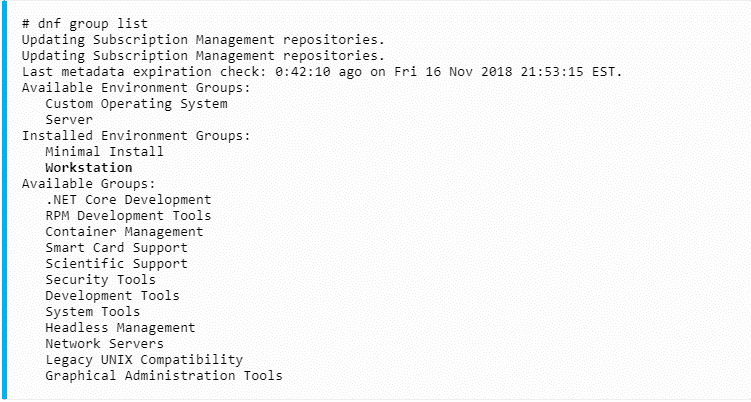
Si todo fue bien, verás el grupo Workstation en la salida del comando dnf.
Lee también: KDE vs GNOME vs Xfce
Paso 2: Usa "dnf" para instalar Gnome en CentOS 8
Usa el comando dnf para instalar el grupo Workstation:
dnf groupinstall workstation
Este proceso puede tardar unos minutos. Pulsa y para continuar con la instalación:
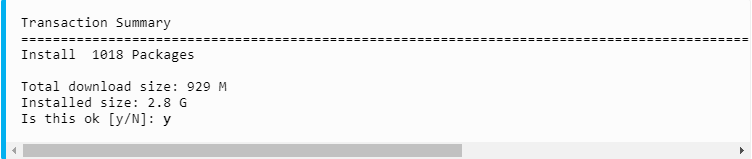
Paso 3: Cambia el arranque predeterminado
Una vez completada la instalación del escritorio GNOME, cambia el arranque predeterminado al nivel de ejecución gráfico. Esto garantiza que, la próxima vez que reinicies el sistema, arrancará directamente en la interfaz gráfica, en este caso GNOME:
systemctl set-default graphical.target
Paso 4: Inicia el escritorio gráfico tras instalar la GUI en CentOS 8
Inicia la sesión de escritorio gráfico:
systemctl isolate graphical.target
También puedes reiniciar el sistema si es posible.
Enhorabuena. Siguiendo los pasos anteriores en orden, has instalado correctamente Gnome en tu CentOS 8. Ahora puedes empezar a usar Gnome en tu sistema y aprovechar todas sus ventajas.

Crea tu entorno CentOS en solo unos clics.
Ver planes CentOSConclusión
A lo largo de este artículo hemos visto paso a paso cómo instalar la GUI Gnome en CentOS 8. Creemos que con esta guía visual no quedarán dudas sobre la instalación de Gnome en CentOS 8. Si aun así necesitas más ayuda, estamos AQUÍ aquí para ayudarte.



Debate
Comentarios
Inicia sesión para unirte al debate.