

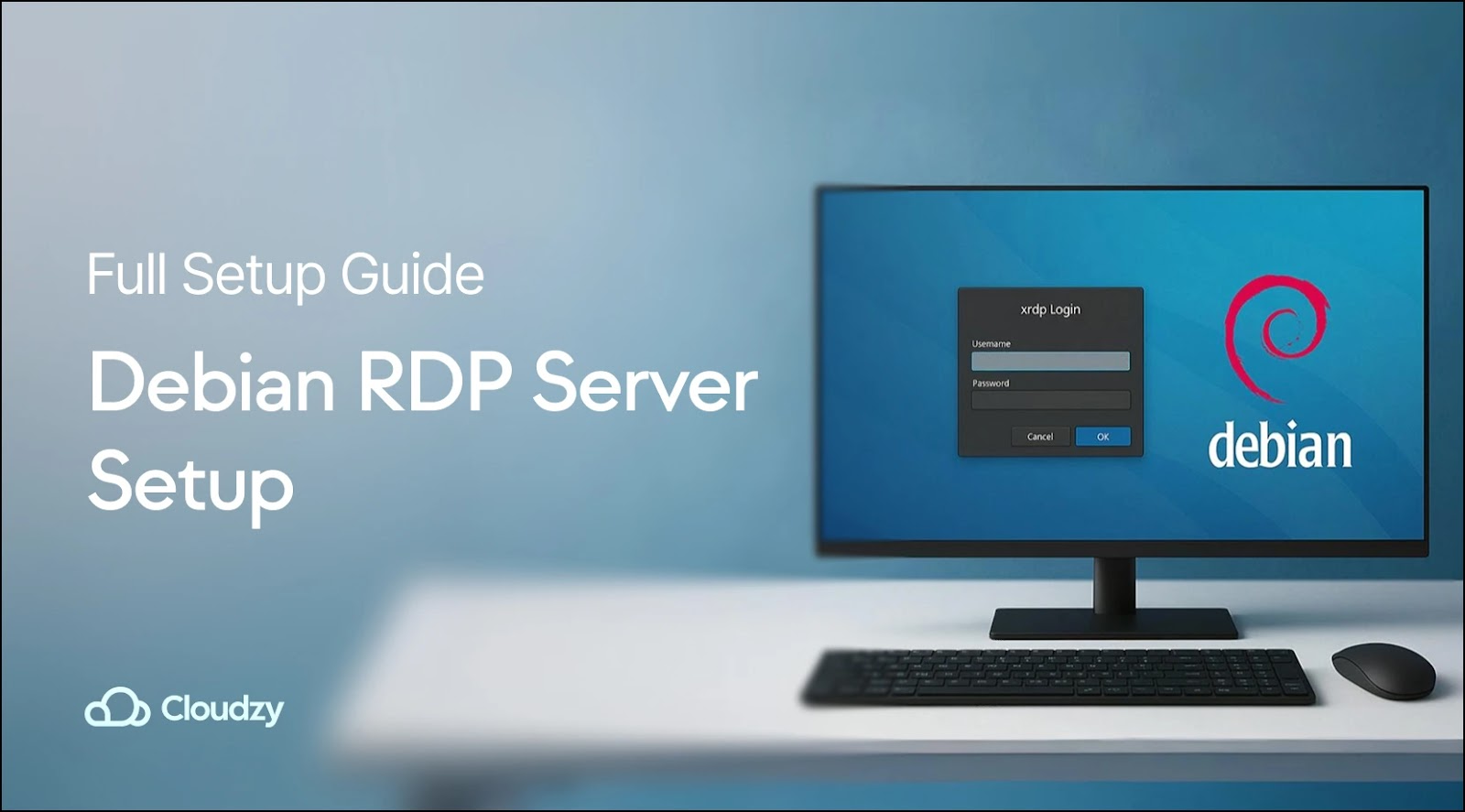
Configurar el acceso a escritorio remoto en un servidor Debian no era algo que pensara que estaría haciendo hace tres años. Por aquel entonces, SSH era suficiente para todo. Pero el trabajo remoto lo cambió por completo.
XRDP te da acceso gráfico a tu máquina Debian desde cualquier lugar. Ya sea para solucionar un problema desde casa o para mostrar algo visual a un compañero, es mucho mejor que intentar explicar comandos de terminal por Slack.
¿Qué es XRDP y por qué usarlo para escritorio remoto en Debian?

XRDP implementa el protocolo Remote Desktop de Microsoft en sistemas Linux. A diferencia de VNC, que requiere su propio software cliente, RDP funciona directamente con la Conexión a Escritorio Remoto integrada en Windows.
La demanda de soluciones de escritorio remoto se ha disparado, con el mercado global de software de escritorio remoto proyectado a alcanzar 11.980 millones de dólares en 2032. Esto refleja lo habitual que se ha vuelto el acceso remoto.
Por qué prefiero XRDP frente a otras opciones:
- Compatible con el cliente nativo RDP de Windows
- Cifra las conexiones por defecto
- Admite varios usuarios simultáneos
- Consume menos ancho de banda que la mayoría de implementaciones VNC
- Gestiona el portapapeles y el intercambio de archivos de forma aceptable
Debian se ejecuta en el 96,3% de los principales servidores web, con una cuota del 16% en el mercado de servidores Linux. Esa presencia tan extendida significa que hay abundante documentación cuando algo falla.
Requisitos del sistema para el servidor RDP de Debian
 Antes de empezar, necesitarás lo siguiente:
- Debian 10, 11 o 12
- Al menos 2GB de RAM (lo descubrí cuando mi instancia de 1GB no dejaba de caerse)
- Acceso root o sudo
- Conexión de red para las descargas
- 2GB free disk space minimum
Para entornos en la nube, un Debian VPS funciona bien. Lo he probado en droplets de DigitalOcean e instancias de Linode sin ningún problema.
Cómo actualizar Debian antes de instalar XRDP

Actualiza siempre primero. Una vez perdí dos horas depurando conflictos de paquetes que una simple actualización habría evitado.
sudo apt update && sudo apt upgrade -yEsto descarga la información más reciente de los paquetes y aplica parches de seguridad. El flag -y omite las confirmaciones interactivas.
Cómo instalar un entorno de escritorio para XRDP en Debian
La mayoría de los servidores Debian funcionan sin interfaz gráfica. Necesitas un entorno de escritorio para que XRDP funcione correctamente.
sudo apt install xfce4 xfce4-goodies xorg dbus-x11 x11-xserver-utils -yUso Xfce porque es ligero y estable en conexiones remotas. GNOME también funciona, pero consume más recursos. El paquete xfce4-goodies añade extras útiles como una calculadora y un editor de texto.
Instalación paso a paso de XRDP en un servidor Debian
Instala XRDP desde los repositorios de Debian:
sudo apt install xrdp -yComprueba que se haya iniciado correctamente:
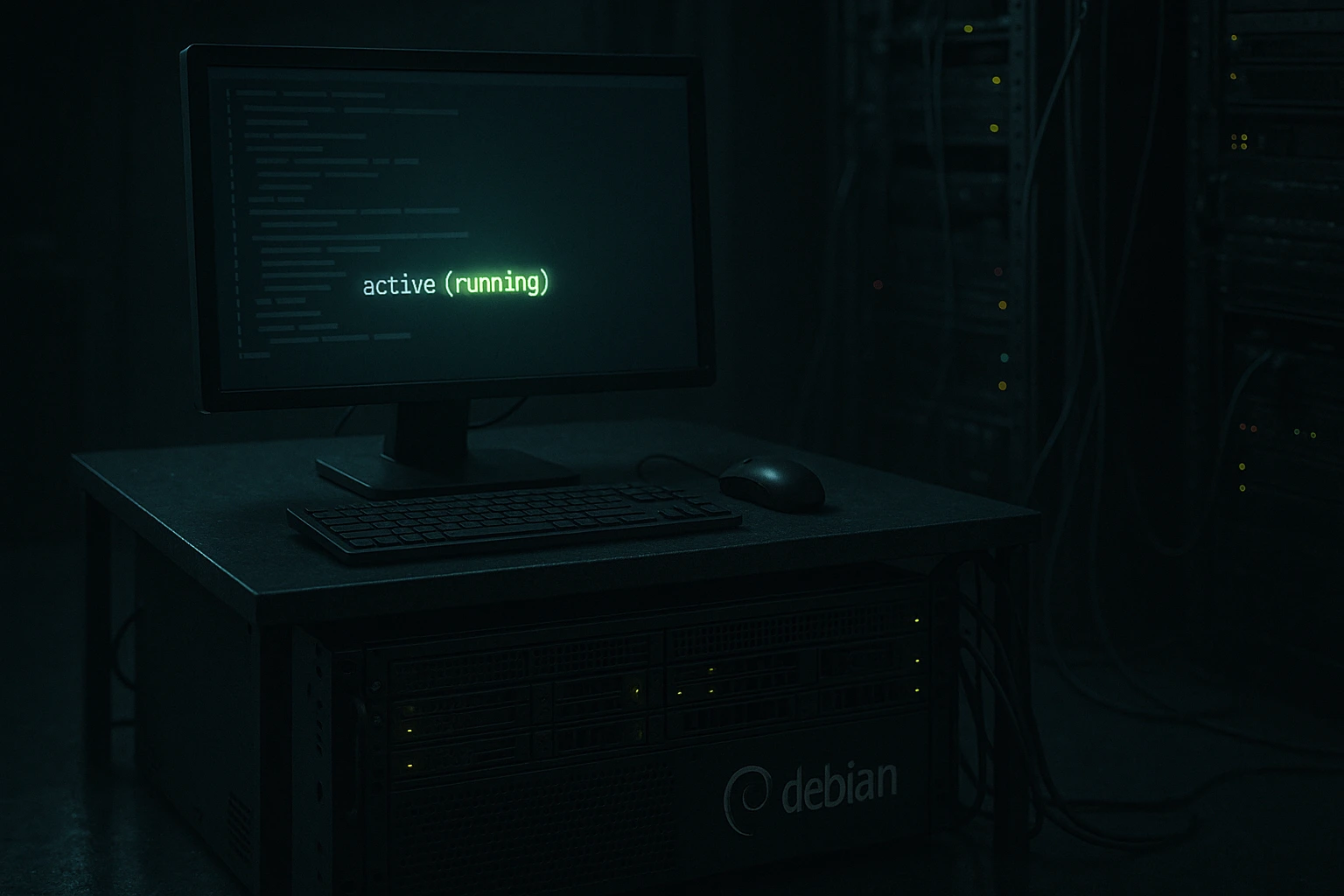
sudo systemctl status xrdpDeberías ver activo (en ejecución) en verde. Si no es así, algo falló durante la instalación.
Cómo configurar XRDP y las sesiones de usuario en Debian
XRDP necesita algunos ajustes para funcionar bien. La configuración predeterminada causa problemas con los que me he topado varias veces.
Configuración de sesiones de usuario para XRDP en Debian
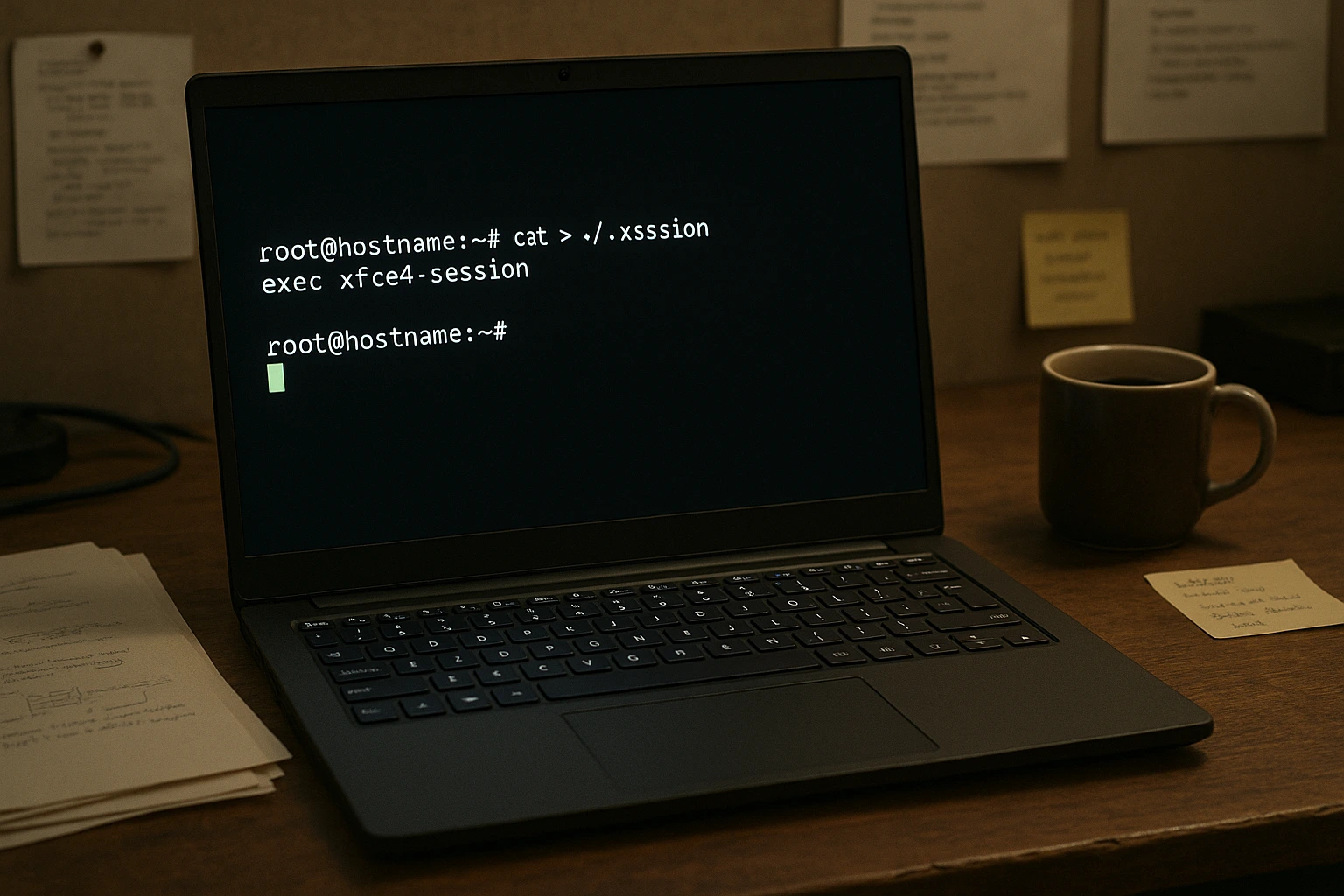
Crea un archivo de sesión para cada usuario que necesite acceso a RDP:
echo "xfce4-session" > ~/.xsessionSin este archivo, verás un escritorio en blanco al iniciar sesión. La primera vez tardé bastante en darme cuenta.
Cómo añadir el usuario de XRDP al grupo SSL-Cert
XRDP necesita acceso a certificados SSL para conexiones seguras:
sudo adduser xrdp ssl-certReinicio del servicio XRDP tras los cambios
Reinicia el servicio para aplicar los cambios de configuración:
sudo systemctl restart xrdpCómo abrir el puerto 3389 para RDP en Debian

RDP usa el puerto 3389. Debes abrirlo en el firewall manteniendo el resto del tráfico bloqueado.
Protege el acceso RDP con el cortafuegos UFW en Debian
UFW (Uncomplicated Firewall) es la opción más sencilla para configuraciones básicas:
sudo ufw allow 3389/tcpPara mayor seguridad, restringe el acceso a tu dirección IP:
sudo ufw allow from YOUR_IP_ADDRESS to any port 3389Sustituye YOUR_IP_ADDRESS por tu IP pública real.
Cómo usar nftables para las reglas de cortafuegos de XRDP
Si usas nftables en lugar de UFW:
sudo nft add rule inet filter input tcp dport 3389 ct state new, established counter acceptPrefiero UFW para la mayoría de los casos, pero nftables te da un control más granular cuando lo necesitas.
Cómo editar XRDP.ini para seguridad y rendimiento
La configuración predeterminada de XRDP funciona para el acceso básico, aunque puede que quieras personalizar los parámetros de conexión o de seguridad.
Edita el archivo de configuración principal:
sudo nano /etc/xrdp/xrdp.iniParámetros clave a tener en cuenta:
- security_layer=tls – Fuerza el cifrado TLS
- crypt_level=high – Nivel de cifrado máximo
- port=3389 – Cámbialo para ejecutar el servicio en un puerto diferente
Configuración de StartWM.sh para sesiones estables de XRDP
El script de inicio de sesión controla qué ocurre cuando los usuarios se conectan:
sudo nano /etc/xrdp/startwm.shAñade estas líneas al final para evitar problemas comunes de sesión:
unset DBUS_SESSION_BUS_ADDRESS

unset XDG_RUNTIME_DIR

exec startxfce4
Estas variables de entorno pueden interferir con el arranque de la sesión de escritorio. Me encontré con este problema al intentar ejecutar aplicaciones que necesitaban comunicación mediante D-Bus.
Conexión al servidor Debian RDP
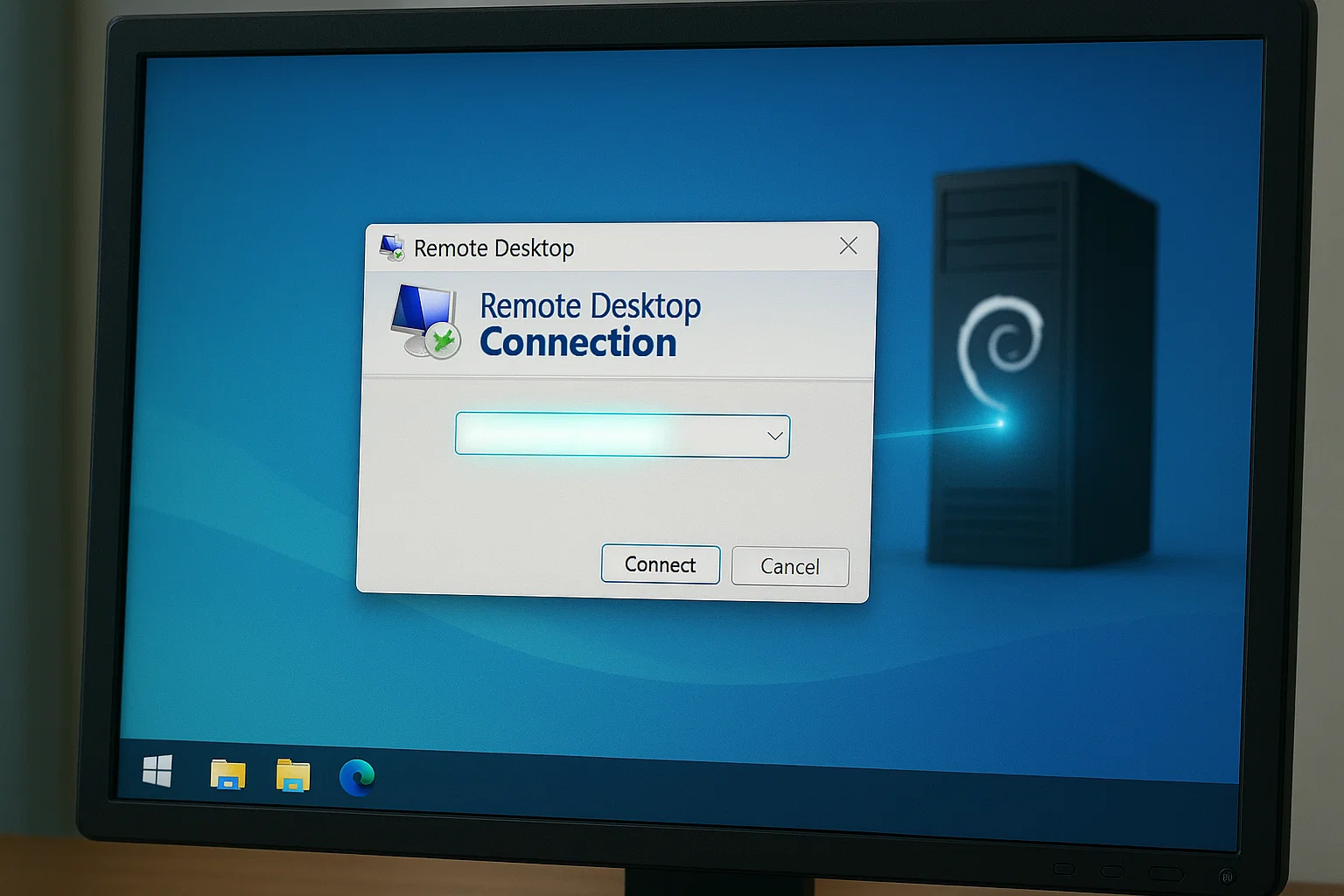 Una vez configurado, conectarse es sencillo desde cualquier sistema operativo.
Cómo conectarse a Debian XRDP desde Windows
Windows incluye un cliente RDP de forma nativa:
- Busca «Conexión a Escritorio remoto»
- Introduce la dirección IP de tu servidor
- Haz clic en Conectar
- Introduce tu nombre de usuario y contraseña de Debian
- Selecciona «Xorg» cuando se te pida el tipo de sesión
La conexión suele establecerse en pocos segundos en una red local.
Cómo conectarse a Debian XRDP desde Linux (con Remmina)
Instala Remmina, que gestiona conexiones RDP de forma eficaz:
sudo apt install remmina remmina-plugin-rdpRemmina ofrece una interfaz gráfica para gestionar múltiples conexiones remotas. Puedes guardar perfiles de conexión y ajustar la configuración de pantalla para cada una.
Buenas prácticas para proteger el servidor Debian RDP

RDP tiene implicaciones de seguridad importantes. Los ciberdelincuentes explotan RDP en el 90 % de los ataques gestionados por equipos de respuesta a incidentes.
Cómo habilitar el cifrado TLS para XRDP en Debian
Genera certificados autofirmados para conexiones cifradas:
sudo mkdir -p /etc/xrdp/certs

cd /etc/xrdp/certs

sudo openssl req -x509 -newkey rsa:2048 -nodes -keyout key.pem -out cert.pem -days 365
Esto crea certificados válidos durante un año. Usa un certificado de una CA reconocida en entornos de producción.
Cómo configurar un túnel SSH para RDP en Debian
Para mayor seguridad, enruta RDP a través de SSH:
ssh -L 3389:localhost:3389 user@your-debian-serverLuego conéctate a localhost:3389 en lugar de la IP pública del servidor. Esto cifra todo el tráfico de RDP a través del túnel SSH.
Cambiar el puerto de XRDP del 3389 a un puerto personalizado
Cambia el puerto por defecto para reducir los intentos de ataques automatizados:
sudo nano /etc/xrdp/xrdp.iniCambia port=3389 por algo como port=13389, y luego reinicia XRDP. Recuerda actualizar las reglas del firewall en consecuencia.
Solución de problemas de XRDP en Debian

Varios problemas aparecen con frecuencia en las instalaciones de XRDP.
Cómo resolver los problemas de compatibilidad entre Wayland y XRDP
XRDP no funciona correctamente con servidores de pantalla Wayland. Fuerza al sistema a usar Xorg:
sudo nano /etc/gdm3/custom.confDescomenta esta línea:
WaylandEnable=falseEl modelo de seguridad de Wayland entra en conflicto con la forma en que XRDP accede al sistema de pantalla. Esto no tiene solución a corto plazo.
Configuración de sesiones multiusuario en XRDP
Cada usuario necesita su propia configuración de sesión:
echo "xfce4-session" | sudo tee /home/username/.xsession

sudo chown username: username /home/username/.xsession
Sustituye username con el nombre de usuario real. Sin los permisos de propiedad correctos, el archivo de sesión no funcionará.
Cómo optimizar la velocidad de XRDP en conexiones lentas
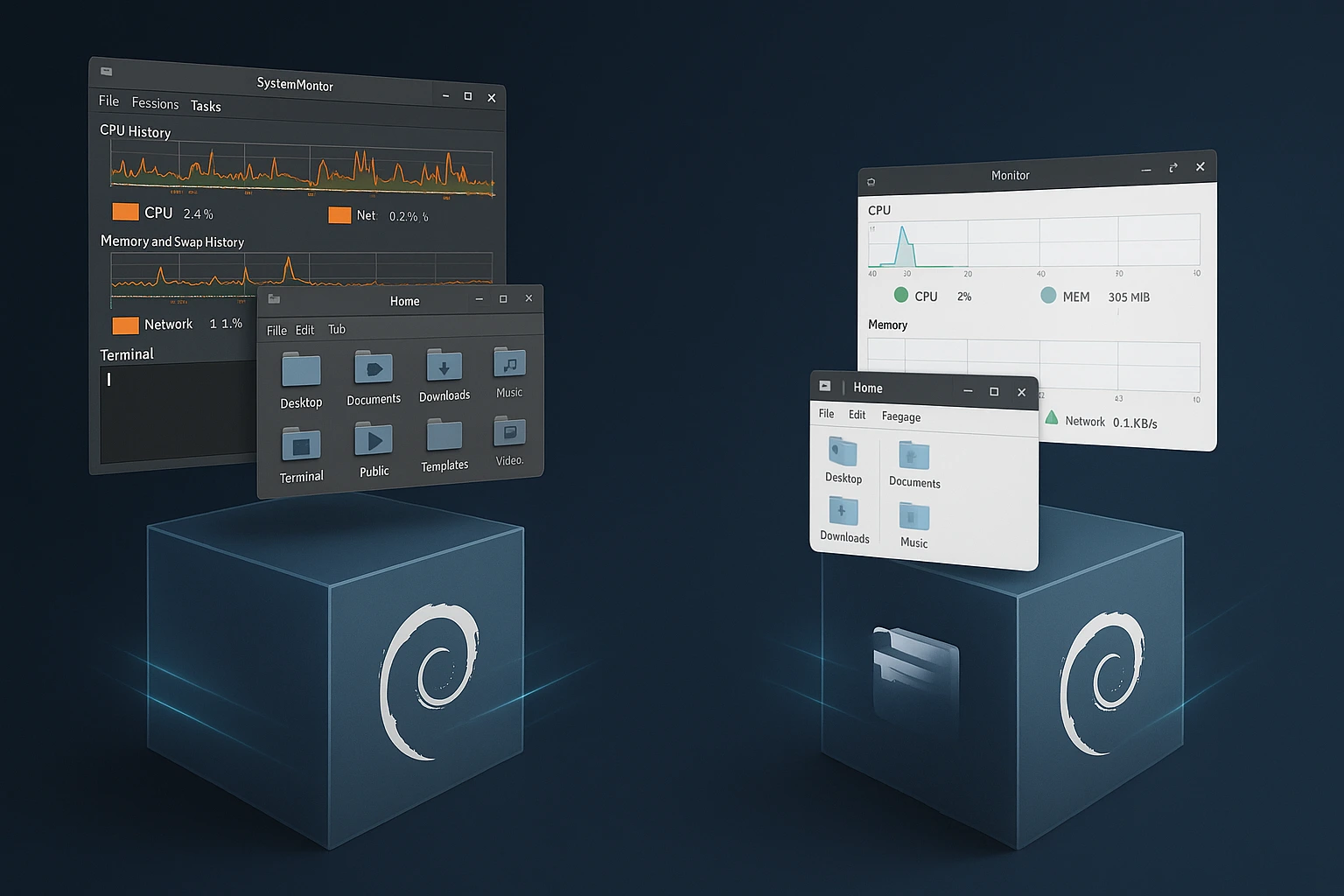
Varios ajustes mejoran el rendimiento de RDP, especialmente en conexiones más lentas:
- Usa Xfce en lugar de GNOME o KDE
- Desactiva las animaciones y efectos del escritorio
- Reduce la resolución de pantalla para sesiones remotas
- Habilita la compresión en tu cliente RDP
- Ten en cuenta las implicaciones Ubuntu VPS o Fedora VPS si Debian no se adapta a tus necesidades
La mayor mejora de rendimiento viene de elegir un entorno de escritorio ligero. GNOME puede consumir más de 500 MB de RAM solo para el escritorio, mientras que Xfce usa alrededor de 200 MB.
Vídeo de configuración Debian RDP [instala XRDP para remote desktop server]
Conclusión
XRDP convierte un servidor Debian sin interfaz gráfica en algo que puedes gestionar visualmente desde cualquier lugar. La configuración tiene sus peculiaridades, pero una vez que funciona, es bastante fiable.
Para entornos de producción, considera soluciones gestionadas como Comprar RDP servicios que se encargan de toda esa complejidad por ti.
Mantén el sistema actualizado y revisa los registros de acceso con regularidad. Si estás comparando distribuciones, consulta Debian contra Ubuntu para ver cuál se ajusta mejor a tus requisitos.



Debate
Comentarios
Inicia sesión para unirte al debate.